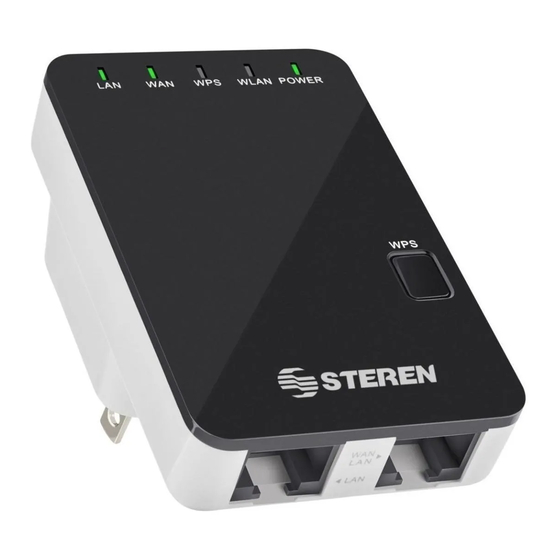
Steren COM-818 Manual De Instrucciones
Repetidor y punto de acceso wi-fi de pared
Ocultar thumbs
Ver también para COM-818:
- Manual de instrucciones (26 páginas) ,
- Manual de instrucciones (20 páginas)
Tabla de contenido
Idiomas disponibles
Idiomas disponibles
Tabla de contenido

Manuales relacionados para Steren COM-818


Resumen de contenidos para Steren COM-818
-
Página 2: Repetidor Y Punto De Acceso Wi-Fi De Pared
Repetidor y punto de acceso WI-FI de pared. Por favor, revíselo completamente para estar seguro de cómo utilizar apropiadamente el producto. Para apoyo, compras y todo lo nuevo que tiene Steren, visite nuestro sitio web: www.steren.com La información que se muestra en este manual sirve únicamente como referencia sobre el producto. -
Página 3: Características
IMPORTANTE • No use ni almacene este equipo en lugares donde existan goteras o salpicaduras de agua. Puede causar un mal funcionamiento o choque eléctrico. • No coloque objetos pesados sobre el equipo, ni sobre sus accesorios. • No exponga el equipo a temperaturas extremas. •... - Página 4 CONTROLES Botón sistema protección de red inalámbrica 2. Entrada red LAN WLAN POWER 3. Entrada red WAN 4. Botón de Reset LEDs indicadores 5. Red LAN activada 6. Red WAN activada 7. Sistema de protección de RESET RESET red inalámbrica activado 8.
-
Página 5: Modo De Uso
• Consulte a su proveedor de ADSL o cable módem para una correcta instalación del módem. • Conecte el ADSL o cable módem al ruteador COM-818 en la entrada LAN y conecte el ruteador en la toma de corriente eléctrica. -
Página 6: Añadir Computadoras Al Modelo Com-818
2. Dé clic derecho sobre el ícono para abrir Conectarse a una Red. 3. En la lista que aparece, elija la red inalámbrica “COM-818” y después dé clic en Conectar. 4. Si es requerida, introduzca la clave de seguridad de red o contraseña y después dé... - Página 7 3. Abra el navegador web y escriba http://192.168.10.253 en el cuadro de dirección del navegador. Este número es la dirección IP por defecto para este dispositivo. A continuación aparecerá la pantalla de inicio de sesión. - Introduzca el nombre de usuario y la contraseña, dé...
-
Página 8: Agregar Inalámbricamente Computadoras Al Ruteador Con El Botón Wps
Agregar inalámbricamente computadoras al Ruteador con el botón WPS 1. Inicie sesión en la computadora. 2. Presione durante 2 o 3 segundos el botón WPS en el Ruteador. 3. Presione el botón WPS de su adaptador inalámbrico durante 2-3 segundos. Dé clic en Finalizar para completar la confi... -
Página 9: Cómo Confi Gurar La Dirección Ip En Su Computadora O Laptop
Cómo confi gurar la dirección IP en su computadora o laptop 1. Inicie la computadora. 2. Dé clic en Inicio > Panel de Control > Centro de redes y recursos compartidos elija Conexión de área local. Seleccione Propiedades y en esa ventana elija Protocolo de Internet versión 4 (TCP/IPv4), después dé... - Página 10 ASISTENTE Después de iniciar sesión, dé clic en el menú Asistente para una confi guración rápida de su ruteador. Elija el Modo de Operación que requiera: Ruteador. Modo estándar del Ruteador inalámbrico: Este ruteador se conecta a internet mediante un puerto WAN, por lo que otros dispositivos pueden conectarse al ruteador inalámbricamente o conectarse al puerto LAN del ruteador por medio de un cable.
-
Página 11: Modo Ruteador
Modo ruteador Establezca el parámetro inalámbrico. Es recomendable cambiar el nombre del SSID, elija el Modo Seguro e introduzca una clave (key). Si está seleccionado IP Dinámica, el ruteador obtiene la dirección IP automáticamente del servidor DHCP o del ISP. No necesitará confi gurarlo y podrá continuar con la confi... - Página 12 Modo AP - Establezca el parámetro inalámbrico. Es recomendable que cambie el nombre del SSID, elija el Modo Seguro e introduzca una clave (key). SSID: nombre de la red. Canal: se recomienda elegir “Automático”. Modo de seguridad: Confi gure la seguridad inalámbrica y el cifrado para prevenir accesos no autorizados.
-
Página 13: Modo Repetidor
Modo Repetidor Seleccione el SSID de la red de destino y dé clic en Seleccionar. El SSID de la red de destino aparecerá automáticamente, ingrese la contraseña y después dé clic en Guardar y reiniciar. - Página 14 ISP inálambrico Elija el SSID del punto de acceso al que quiere acceder y dé clic en Seleccionar. El SSID de la red de destino aparecerá automáticamente; elija una contraseña y dé clic en Guardar y reiniciar.
-
Página 15: Configuración Inalámbrica Básica
CONFIGURACIÓN INALÁMBRICA BÁSICA Dé clic en el menú WiFi para que confi gure su red inalámbrica de manera básica. Eliges el nombre de la red, el tipo de encriptación y la clave. Dé clic en Aplicar para guardar los cambios o Cancelar para regresar al menu principal. -
Página 16: Ajustes Lan
AJUSTES LAN Dé clic en Ajustes LAN. Se abrirá la siguiente pantalla: - Dirección IP: Introduzca la dirección IP de su router, la notación preestablecida de fábrica es: 192.168.10.253. - Sub red: Código de dirección que determina el tamaño de la red. Normalmente usa 255.255.255.0 como máscara de subred. - Página 17 AJUSTES BÁSICOS WAN - Dé clic en Ajustes básicos WAN. Se abrirá la siguiente pantalla: Si su proveedor de Internet le brinda servicio DHCP, elija “DHCP cliente” ruteador obtendrá automáticamente los parámetros IP de su proveedor de Internet. - El siguiente ejemplo es para la confi...
- Página 18 Si su proveedor de Internet le proporciona una dirección IP estática o fi ja, Máscara de subred, Puerta de enlace y confi guración de DNS, seleccione IP estática. Introduzca la Dirección IP / Máscara de subred / Puerta de enlace predeterminada / Tamaño MTU / DNS primario y secundario en notación decimal con puntos proporcionada por su proveedor de Internet.
-
Página 19: Administración
ADMINISTRACIÓN Cambiar la contraseña del administrador La contraseña predeterminada del COM-818 es “admin” y se muestra en el indicador de entrada cuando se accede desde el navegador web. Usted deberá cambiar la contraseña para evitar riesgos de seguridad, esto es muy importante cuando tenga la función inalámbrica habilitada. -
Página 20: Zona Horaria
Zona horaria A través de esta opción puede ajustar y guardar la zona horaria y actualizar la hora. Confi guración del administrador del ruteador Dé clic en “Reinicio Respaldo, localizados en la interfaz del administrador web. Con esto puede guardar toda la confi guración del ruteador en un archivo, por lo que se pueden hacer varios copiados de confi... -
Página 21: Actualización Del Firmware
Actualización del Firmware El software del sistema usado por este ruteador es conocido como fi rmware, y como con otras aplicaciones del sistema, cuando usted remplaza la aplicación vieja por una nueva, su computadora tendrá nuevas funciones. También puede usar la función de actualización de este fi... - Página 22 Para confi gurar su ruteador de manera más específi ca dé clic en el botón Avanzar. La siguiente pantalla se abrirá:...
-
Página 23: Ajustes Avanzados
Ajustes avanzados Permite confi gurar los protocolos de red a través de VPN. Para mas información consulte a un especialista. IP estática A través de este menú puede confi gurar la dirección IP de la red y la dirección MAC. Dé... -
Página 24: Tabla De Clientes Dhcp
Tabla de clientes DHCP Esta pantalla muestra la dirección IP de los equipos actualmente conectados. INALÁMBRICO Ajustes básicos Usted puede confi gurar un mínimo número de ajustes inalámbricos para comunicación, como Nombre de Red (SSID) y el Canal. El Punto de Acceso se puede confi... -
Página 25: Seguridad Inalámbrica
- SSID: Identifi cador de servicios principal. Nombre de la red inalámbrica. - Emitir SSID: Seleccione “Habilitar” para permitir que el dispositivo SSID sea accesible para los clientes inalámbricos. - Canal: Este campo determina qué frecuencia de operación se usará. El canal por defecto es Auto, por lo que el AP elegirá... -
Página 26: Ajustes Inalámbricos Avanzados
Ajustes inalámbricos avanzados Estos ajustes son sólo para usuarios más avanzados técnicamente, quienes tienen un conocimiento sufi ciente acerca del LAN inalámbrico. Estos ajustes no deben ser cambiados hasta que usted conozca qué efecto va tener el cambio en su AP. Puede modifi... -
Página 27: Control De Acceso
Control de acceso Aquí puede confi gurar el control de acceso inalámbrico basado en la dirección MAC. El modo de control de acceso te da 3 opciones: Deshabilitar, Permitir enlistados, Denegar enlistados. Horario Aquí puede Activar la programación inalámbrica, programe el día y el tiempo que desea activar y desactivar la red inalámbrica en el ruteador. -
Página 28: Confi Guración Wds
Confi guración WDS Es una función que permite la interconexión inalámbrica entre ruteadores o puntos de acceso. De esta manera podremos usar el ruteador como repetidor de otra señal o para interconectar 2 redes. Confi guración WiFi protegido Usted puede establecer una conexión inalámbrica entre el adaptador inalámbrico y el ruteador usando el método PIN. -
Página 29: Filtro De Puertos
FIREWALL Filtro de puertos Active la fi ltración de puerto, introduzca el Rango de puertos que desea controlar. Haga clic en el botón “Aplicar”. Observará el Rango de puerto que aparece en la tabla de fi ltro actual. Filtro de IP El fi... -
Página 30: Filtro De Mac
Filtro de MAC Consiste en que sólo se conecten a la red del ruteador las direcciones MAC que usted quiera. Active fi ltración MAC, introduzca la dirección MAC que desea controlar. Haga clic en el botón “Aplicar”. Observará la dirección MAC que confi... -
Página 31: Redirección De Puertos
Redirección de puertos Algunas aplicaciones requieren que ciertos puertos estén abiertos para poder comunicarse con sus servidores. Desde esta pantalla podrá abrir el Rango de puertos necesarios. Confi guración DMZ DMZ abre todos los puertos de una computadora / dispositivo hacia Internet. Debe ser utilizado únicamente para un propósito en especial, ya que no contará... -
Página 32: Dns Dinámico
AVANZADO DNS dinámico En caso de que cuente con un servicio de DDNS, confi gure su cuenta en esta página. Calidad de servicio - QoS se encarga de priorizar el ancho de banda disponible en función de las necesidades del usuario y basándose en una serie de criterios que clasifi... - Página 33 ESTADO Muestra la información del ruteador.
-
Página 34: Especificaciones
ESPECIFICACIONES • Alimentación: 127 V~ 60 Hz. 3 W máx. • Estándar: IEEE 802.11b/g/n; IEEE 802.3 y 802.3u • Puerto RJ45: 2. 1 WAN 10/100 Mbps y LAN 10/100 Mbps con auto negociación de datos. • Velocidad máxima de transferencia de datos: 300 Mbps de forma inalámbrica •... -
Página 35: Póliza De Garantía
1.- Para hacer efectiva la garantía, presente esta póliza y el producto, en donde fue adquirido o en Electrónica Steren S.A. de C.V. 2.- Electrónica Steren S.A de C.V. se compromete a reparar el producto en caso de estar defectuoso sin ningún cargo al consumidor. Los gastos de transportación serán cubiertos por el proveedor.