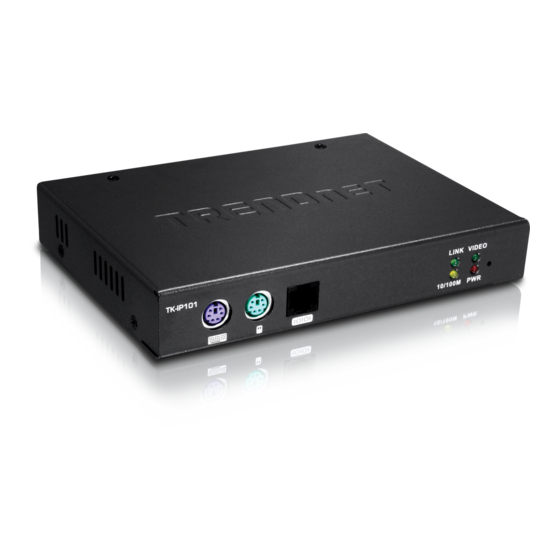
TRENDnet TK-IP101 Guía De Instalación Rápida
Tabla de contenido
Idiomas disponibles
Idiomas disponibles
Enlaces rápidos
Tabla de contenido

Manuales relacionados para TRENDnet TK-IP101


Resumen de contenidos para TRENDnet TK-IP101
-
Página 3: Español
1. Antes de iniciar Contenidos del paquete TK-IP101 Guía de instalación rápida CD-ROM de la herramienta 1 juego de cables KVM 3 en 1 Cable serie RJ-12 a RS-232 (Hembra) (Gestión de consola) Cable serie RJ-12 a RS-232 (Macho) (Cable control de alimentación) Cable serie Módem RJ-12 a DB-25... -
Página 5: Cómo Se Instala
Monitor. Al TK-IP101 4. Utilice los cables KVM suministrados para conectar su PC al puerto PC/KVM del TK-IP101. Al PC 5. Conecte un cable Ethernet del puerto Ethernet en el TK-IP101 al puerto Ethernet de su conmutador/enrutador. Español... - Página 6 6. Conecte el adaptador de alimentación al TK-IP101. 7. Encienda su PC y espere hasta que se inicie por completo. Cómo conectar a múltiples PC 1. Apague su PC y desconecte todos los cables de alimentación 2. Conecte el teclado y el ratón compartido al puerto de teclado y ratón.
-
Página 7: La Instalación Ha Sido Completada
Al TK-IP101 KVM. Al puerto consola del conmutador KVM 5. Conecte un cable Ethernet del puerto Ethernet en el TK-IP101 al puerto Ethernet de su conmutador/enrutador. 6. Conecte el adaptador de alimentación al TK-IP101. 7. Consulte la guía de instalación rápida del conmutador KVM para... -
Página 8: Configuración Del Tk-Ip101
3. Configuración del TK-IP101 Nota: 1. Se recomienda configurar el TK-IP101 mediante la conexión directa a su PC a través de un cable Ethernet. Antes de configurar el TK-IP101, debe asignar una dirección IP estática al adaptador de red de su PC en la subred 192.168.1.x. - Página 9 (Servidor KVM) y luego en Main Settings (Opciones de configuración principales) Si tiene un conmutador KVM TRENDnet conectado al TK-IP101, seleccione el Modelo de la lista desplegable, luego seleccione la cantidad de PCs y después haga clic en Store Settings (Guardar opciones de configuración).
- Página 10 6. Haga clic en KVM Server (Servidor KVM) y después en KVM Switch Database (Base de datos del conmutador). Seleccione la parte fija de la tecla hot key de su conmutador mediante la tecla salir de secuencia hot key. Por ejemplo, si la secuencia Hot Key de su conmutador KVM es Scroll Lock (Bloq Despl) Scroll Lock (Bloq...
-
Página 11: Funcionamiento
4. Funcionamiento Visualización local Windows 1. Siga los pasos 1, 2 y 3 en la sección 3 para iniciar la sección de configuración del navegador. 2. Haga clic en Download (Descargar) y luego en Viewers (Visores). Luego, haga clic en Download (Descargar). - Página 12 6. Haga doble clic en el icono IPViewer (Visor de IP). 7. Escriba 192.168.1.200:5900 y luego pulse OK. 8. Escriba el nombre de usuario y la contraseña y después haga clic en Nombre de usuario: superuser Contraseña: superu Java 1. Siga los pasos 1, 2 y 3 en la sección 3 para iniciar la sección de configuración del navegador.
-
Página 13: Visualización Remota
3. Haga clic en Open (Abrir). 4. Escriba 192.168.1.200:5900 y luego pulse OK. 5. Escriba el nombre de usuario y la contraseña y después haga clic en Nombre de usuario: superuser Contraseña: superu Visualización remota 1. Conecte su enrutador y abra los puertos 5900~5909. - Página 14 3. Escriba en [su dirección IP pública]: 5900 (por ejemplo: 82.165.130:180: 5900) y luego pulse OK. Si no sabe cuál es su dirección IP pública, póngase en contacto con su administrador de red o proveedor de servicios de Internet para más información. 4.