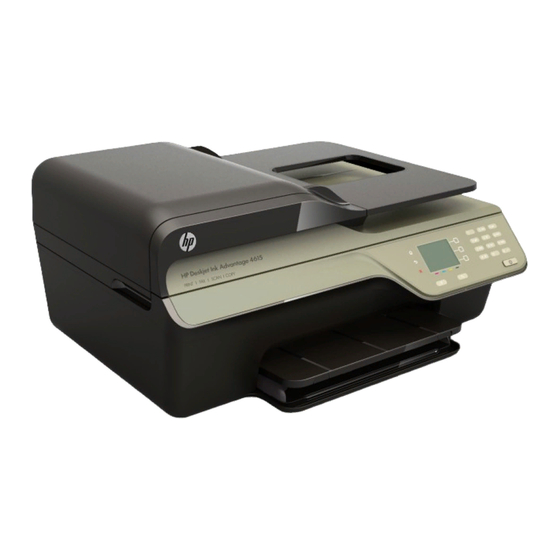
HP DESKJET INK ADVANTAGE 4615 Guía De Inicio
Ocultar thumbs
Ver también para DESKJET INK ADVANTAGE 4615:
- Guia del usuario (246 páginas) ,
- Guia de inicio rapido (2 páginas)
Tabla de contenido
Idiomas disponibles
Idiomas disponibles
Enlaces rápidos
DESKJET INK ADVANTAGE
4615/4625
Getting Started Guide
Guía de inicio
Guia de Introdução
HP Deskjet Ink Advantage 4615
www.hp.com/lar/m/DJIA4615
HP Deskjet Ink Advantage 4625
www.hp.com/lar/m/DJIA4625
Scan to find out more!
EN
Standard data rates may apply. Might not be available in all
languages.
¡Escanee para descubrir más!
ES
Puede que tenga que pagar las tarifas estándares para datos.
Puede que no esté disponible en todos los idiomas.
Faça uma pesquisa para saber mais!
PT
Taxas de dados padrão podem se aplicar. Pode não estar
disponível em todos os idiomas.
Capítulos
Tabla de contenido

Manuales relacionados para HP DESKJET INK ADVANTAGE 4615


Resumen de contenidos para HP DESKJET INK ADVANTAGE 4615
- Página 1 DESKJET INK ADVANTAGE 4615/4625 Getting Started Guide Guía de inicio Guia de Introdução HP Deskjet Ink Advantage 4615 Scan to find out more! Standard data rates may apply. Might not be available in all languages. ¡Escanee para descubrir más! Puede que tenga que pagar las tarifas estándares para datos.
- Página 29 Problemas durante la instalación del software ..............47 Problemas para configurar el fax ..................47 Problemas de configuración inalámbrica (802.1 1) ..............49 Problemas al utilizar HP ePrint .................... 51 Uso del servidor web incorporado (EWS) ..................52 Declaración de garantía limitada de HP.................... 53 Información de seguridad...
-
Página 30: Uso De La Impresora
Mac OS X: En Finder, haga clic en Ayuda > Ayuda de Mac. En la ventana Visor de ayuda, elija la impresora en el menú emergente Ayuda de Mac. También hay disponible una versión de esta guía en Adobe Acrobat en el sitio web de asistencia de HP (www.hp.com/go/customercare). -
Página 31: Soluciones Digitales Hp
Administrar escanear a PC en Escanear. Fax digital HP (Fax a PC y Fax a Mac) No vuelva a perder faxes importantes entre montones También puede desactivar la impresión de faxes para de papel. -
Página 32: Configuración De Hp Eprint
Nota: Para utilizar HP ePrint, la impresora tiene que estar conectada a Internet con una conexión HP ePrint es un servicio gratuito de HP que permite inalámbrica. No es posible utilizar estas imprimir en una impresora con capacidad HP ePrint funciones web si la impresora está... -
Página 33: Uso De Hp Eprint
Para obtener una - Microsoft Word, PowerPoint lista de los archivos que se pueden imprimir mediante HP ePrint y para conocer las pautas que - Archivos de imágenes, como PNG, JPEG, TIFF, GIF, BMP debe seguir al utilizar HP ePrint, consulte “Pautas de HP ePrint”... -
Página 34: Eliminar Servicios Web
Uso de la impresora Eliminar servicios web Nota: Si elimina los servicios web, HP ePrint Para eliminar los servicios web, siga los pasos siguientes: dejará de funcionar. Para usar HP ePrint nuevamente, debe configurarlo. Para obtener En el panel de control de la impresora, pulse el más información, consulte “Configuración de HP... -
Página 35: Configurar Y Usar El Fax
Búsqueda de información de configuración de fax Si se encuentra en alguno de los siguientes países o regiones, visite el sitio Web correspondiente para obtener información acerca de la configuración de fax. Austria www.hp.com/at/faxconfig Bélgica Neerlandés www.hp.be/nl/faxconfig Francés www.hp.be/fr/faxconfig Dinamarca www.hp.dk/faxconfig... -
Página 36: Paso 1: Conecte La Impresora A La Línea Telefónica
• Cartuchos de tinta instalados incluye la impresora, HP recomienda que utilice • Papel tamaño A4 o Carta cargado en la el cable que incluye la impresora. bandeja Conecte cualquier otro equipo telefónico. -
Página 37: Conexión De Equipo Adicional
Si conecta la impresora a una línea con timbre especial, solicite a la compañía telefónica que asigne un patrón de timbre a las llamadas de voz y otro a las de fax. HP recomienda solicitar que los números de fax tengan dos o tres timbres. Cuando la impresora detecta el patrón de timbre específico, responde a la llamada y recibe el fax. -
Página 38: Paso 2: Probar La Configuración De Fax
Establecer como valores desea realizar. predeterminados. Software de HP Si tiene instalado el software HP en el equipo, puede configurar los ajustes de fax mediante el software instalado en el equipo. Para obtener más información acerca del uso de estas herramientas o ajustes, consulte la Guía del usuario. - Página 39 Configurar y usar el fax Si desea configurar este ajuste..haga esto: Timbre especial Compruebe que la impresora esté configurada para responder automáticamente a las llamadas de fax. Cambio del patrón del timbre de respuesta por un timbre especial. Desde la pantalla Inicio en el panel de control de la impresora, presione el botón (Configurar).
-
Página 40: Usar El Fax
Configurar y usar el fax Usar el fax En esta sección, aprenderá a enviar y recibir faxes. Enviar faxes Más información Puede enviar faxes de diversas formas. El panel de Para obtener más información acerca de los control de la impresora le permite enviar un fax en siguientes temas, consulte la Guía del usuario. -
Página 41: Recibir Faxes
Configurar y usar el fax Recibir faxes Más información Puede recibir faxes de forma automática o manual. Nota: Si recibe un fax de tamaño legal o superior y Para obtener más información acerca de los la impresora no está configurada para utilizar papel siguientes temas, consulte la Guía del usuario. -
Página 42: Trabajo Con Informes Y Registros
Configurar y usar el fax Reimprimir faxes recibidos desde la memoria Si activa la opción Recepción fax seguridad, los Asegúrese de que hay papel cargado en la faxes recibidos se almacenan en la memoria, bandeja principal. independientemente de si se ha producido un error. Desde la pantalla Inicio en el panel de control de Nota: Si activa Recepción fax seguridad como la impresora, presione el botón... -
Página 43: Fax Y Servicios Telefónicos Digitales
Configurar y usar el fax Fax y servicios telefónicos digitales Muchas compañías telefónicas proporcionan Nota: HP no garantiza la compatibilidad de a sus clientes servicios telefónicos digitales, como la impresora con todos los proveedores de el siguiente: servicios, en todos los entornos digitales, o con todos los conversores de digital a analógico. -
Página 44: Configuración De Comunicación Inalámbrica (802.1 1)
HP del CD de software y siga las Siga las instrucciones para su sistema operativo. instrucciones que aparecen en pantalla. Coloque el CD de software de HP en el equipo Si se le solicita, introduzca el nombre de red y siga las instrucciones que aparecerán en inalámbrica y la contraseña. -
Página 45: Paso 2: Probar La Conexión Inalámbrica
Informe de prueba inalámbrica. Cambiar el tipo de conexión Después de instalar el software HP y conectar la impresora al equipo o a una red, puede modificar el tipo de conexión. • Para cambiar de una conexión inalámbrica a una conexión USB, conecte el cable USB a la impresora. -
Página 46: Resolver Problemas De Configuración
¿Cómo instalo la guía del usuario? Según la opción que seleccione al instalar el Siga las instrucciones que aparecen en la software HP, es posible que la Guía del usuario no pantalla para completar la instalación. esté instalada en el equipo. -
Página 47: Problemas Durante La Instalación Del Software
• Si el equipo no puede reconocer el CD de resto de los programas estén cerrados. software HP en la unidad de CD, compruebe que el CD no esté dañado. También puede descargar • Si usa un equipo que ejecuta Windows, el software HP en el sitio Web de HP asegúrese de especificar la letra de unidad... -
Página 48: La Impresora Está Experimentando Problemas Al Enviar Y Recibir Faxes
Resolver problemas de configuración La impresora está experimentando problemas al enviar y recibir faxes analógico corriente a la línea y escuche el tono de • Asegúrese de que está utilizando el cable telefónico llamada. Si no se oye un tono de llamada normal, es o adaptador suministrado con la impresora. -
Página 49: La Impresora No Puede Enviar Faxes Pero Sí Recibirlos
Windows Mac OS X En el escritorio del equipo, haga clic en Inicio, Abra HP Utility. (HP Utility se encuentra en la seleccione Programas o Todos los programas, carpeta Hewlett-Packard en la carpeta haga clic en HP, seleccione el nombre de su Aplicaciones en el nivel superior del disco impresora y, a continuación, haga clic en... -
Página 50: Paso 1: Compruebe Que La Luz Inalámbrica (802.1 1) Esté Encendida
Resolver problemas de configuración Paso 1: Compruebe que la luz inalámbrica (802.1 1) esté encendida Si la luz azul que hay junto al botón de la conexión la impresora. Si ve la opción Conex. inalámbrica inalámbrica de la impresora no se ha encendido, desconectada en la lista, con los botones a la significa que la función inalámbrica aún no se ha derecha, seleccione Ajustes inalámbricos, y... -
Página 51: Paso 5. Asegúrese De Que El Ordenador No Esté Conectado A La Red A Través De Una Red Privada Virtual (Vpn)
HP ePrint. Para obtener más conexión web. información, consulte “Pautas de HP ePrint” en la página 33. Si tiene problemas con el uso de HP ePrint, • compruebe lo siguiente: Si su red utiliza una configuración proxy para conectarse a Internet, asegúrese de ingresar... -
Página 52: Uso Del Servidor Web Incorporado (Ews)
Uso del servidor web incorporado (EWS) Nota: Esta sección únicamente es aplicable Nota: Puede abrir y usar el EWS sin estar a las series HP Deskjet 4625 multifuncional con conectado a Internet; sin embargo, algunas conexión web. funciones no estarán disponibles. -
Página 53: Declaración De Garantía Limitada De Hp
Los gastos de transportación generados en lugares dentro de la red de servicios de HP en la República Mexicana para dar cumplimiento a esta garantía serán cubiertos por Hewlett-Packard. Los gastos de transportación para llevar el producto al lugar donde se aplicará...