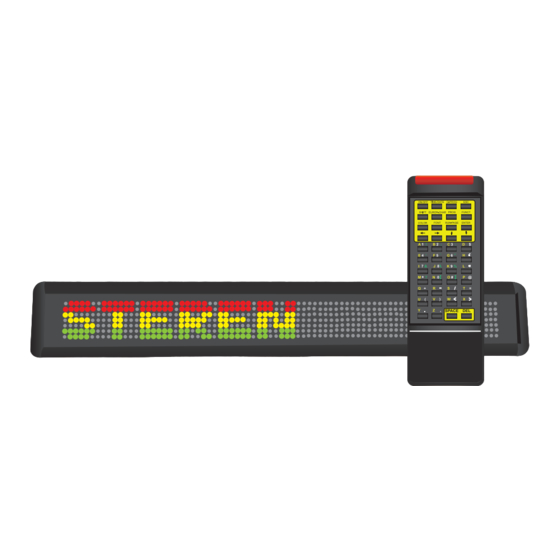
Steren DIS-100 Manual De Instrucciones
Tabla de contenido
Idiomas disponibles
Idiomas disponibles
Tabla de contenido

Manuales relacionados para Steren DIS-100


Resumen de contenidos para Steren DIS-100
- Página 2 LEDs de tres colores Steren. Por favor revise el manual completamente para estar seguro de instalar y poder operar apropiadamente este producto. Para apoyo, compras y todo lo nuevo que tiene Steren, visite nuestro sitio Web en: www.steren.com...
-
Página 3: Importante
La información que se muestra en este manual es de referencia sobre el producto. Debido a actualizaciones pueden existir diferencias. Por favor, consulte nuestra página web (www.steren.com) para obtener la versión más reciente del instructivo. IMPORTANTE • No intente abrir el equipo, puede ocasionar mal funcionamiento y se anulará la garantía. -
Página 4: Tabla De Contenido
ÍNDICE 6.8 Colors (colores) 1. CARACTERÍSTICAS 6.9 BMP graphics (gráficos BMP) 6.10 Functions (funciones) 2. CONTROLES 6.11 Configuración del software 2.1 Control remoto 6.12 Enviar un mensaje 2.2 Letrero de LEDS 6.13 Editor de gráficos BMP 3. DIAGRAMA DE MENÚS 7. -
Página 5: Características
1. CARACTERÍSTICAS El letrero publicitario de LEDs es ideal para su uso en cualquier establecimiento comercial, bancos y hospitales, permite configurar y programar cualquier mensaje ya sea fijo, con movimiento o desplazamiento de las letras. Su memoria interna puede almacenar gráficos y texto con capacidad de hasta 6500 caracteres. -
Página 6: Controles
2. CONTROLES 2.1 Control remoto Teclas de comandos • ON/OFF: Enciende/apaga el letrero. • TIME/DATE: Muestra la hora/fecha en pantalla. • Q-PROG: Permite escribir y programar rápidamente un mensaje en la página A. • ESC: Use para salir de las opciones. •... -
Página 7: Letrero De Leds
2. CONTROLES 2.2 Letrero de LEDS 1.- Entrada de alimentación. 2.- Entrada para cable RS232. 3.- Entradas de tornillos para soportes. -
Página 8: Diagrama De Menús
3. DIAGRAMA DE MENÚS ON/OFF TIME/DATE Entrada de texto A...Z ENTER SHIFT: a...z, 0...9, !...? Q PROG EUROP-CHAR: Ǻ...Ǎ FONT: 4x7, 5x7, 6x7 Seleccionar Página ENTER PROG página a editar (PAG) A-Z Seleccionar Seleccionar Introducir efecto efecto ENTER ENTER texto deseado de entrada de salida Seleccionar... - Página 9 3. DIAGRAMA DE MENÚS Borrar todo ENTER FUNCT Clear all Seleccionar 00...FF ENTER Fijar ID Fijar brillo ENTER Seleccionar brillo A...D (Brightness) Fijar año ENTER Seleccionar 00...99 (year) Fijar mes ENTER Seleccionar 01...12 (month) Fijar día ENTER Seleccionar 01...31 (date) Fijar hora ENTER Seleccionar 00...23...
-
Página 10: Modo De Uso
4. MODO DE USO 4.1 Usando el control remoto ON/OFF Presione ON (encender) / OFF (apagar) el letrero. TIME/DATE Si desea visualizar únicamente la hora y fecha presione la tecla TIME/DATE. Presione ESC para salir de esta modalidad. Q-PROG Esta opción ingresa al modo de escritura rápida. 1.- Presione esta tecla e ingrese el texto que desea proyectar. -
Página 11: Función Prog
4. MODO DE USO 4.3 Función PROG • PAG (Introducir texto) Esta opción le permite escribir y ajustar un mensaje con efectos. 1.- Presione el botón PROG. 2.- Use la tecla para seleccionar la opción PAG. 3.- Use la tecla para activar el selector de letra (A-Z). -
Página 12: Borrar Todo El Contenido Del Letrero
4. MODO DE USO • SCH (Establecer horarios a páginas) Esta opción le permite establecer un horario de activación/desactivación de textos previamente almacenados. Use las teclas para seleccionar el número a editar y para modificarlo. 1.- Presione el botón PROG. 2.- Use la tecla para seleccionar la opción SCH. -
Página 13: Ajustar Dirección Id
4. MODO DE USO 4.5 Ajustar dirección ID Esta opción le permite ajustar una dirección ID para un mejor reconocimiento en caso de que cuente con más de un letrero conectado en la misma red. 1.- Presione el botón FUNCT. 2.- Use la tecla para seleccionar la opción ADD00. -
Página 14: Conexión
5. CONEXIÓN 5.1 Conexión a una PC 1.- Conecte el extremo del cable (tipo teléfono) al letrero. 2.- En la parte posterior de su computadora, identifique un puerto COM. Si tiene problemas para ubicar un puerto de estos, por favor consulte el manual de usuario de la computadora o póngase en contacto con el fabricante. -
Página 15: Software
6. SOFTWARE 6.1 Requerimientos del Sistema • Sistema operativo: Win98/Win ME/Windows NT/Windows XP 2000/Win XP/Win7 • CPU: Intel Pentium 166 ó superior. • RAM: 32M ó superior. • Monitor: Salida en Serie VGA o superior. • Puerto RS232 6.2 Instrucciones de instalación del software Las instrucciones de instalación y operación son para una computadora con Windows 7. - Página 16 6. SOFTWARE Haga clic en Siguiente para continuar la instalación. Elija Siguiente para copiar el archivo en el disco duro de la PC. Elija Cancelar para salir del programa de instalación o volver a cambiar la configuración del directorio. Una vez que la copia del archivo se haya completado, haga clic en Finalizar.
-
Página 17: Pantalla Del Software
6. SOFTWARE 5. SOFTWARE 6.3 Pantalla del software Barra de menú Barra de herramientas Recuento de Ventana de mensajes caracteres Botones que sirven Área donde se puede escribir como atajos para Muestra el número ejecutar comandos. y ver el mensaje que se de caracteres transmitirá... -
Página 18: Comandos
6. SOFTWARE Barra de menús • File: New: abre una ventana nueva. Open: abre un archivo existente. Save: guarda el archivo abierto actualmente. Set Com: le permite configurar el puerto de comunicación. Exit: salir del programa. • Edit: Cut: corta la selección resaltada y la coloca en el portapapeles. Copy: copia la selección resaltada y la coloca en el portapapeles. -
Página 19: Dibujo De Fuente
6. SOFTWARE 6.5 Dibujo de fuente Seleccione el código de caracteres (Char code) que va a cambiar, a continuación, seleccione el tamaño de fuente (Font size). Haga clic para agregar el elemento al cuadro de lista. A continuación, seleccione esta opción para dibujar la fuente. -
Página 20: Colors (Colores)
6. SOFTWARE 6.8 Colors (colores) Seleccione un color para el texto. 6.9 BMP graphics (gráficos BMP) Edit Graphic...: edite y guarde gráficos, insértelos en la ventana del mensaje. Consulte la sección de edición gráfica. 6.10 Functions (funciones) • Send Message: envía el texto actual en la ventana de mensajes al letrero LED. Antes de la transferencia, deberá... -
Página 21: Configuración Del Software
6. SOFTWARE • Set Brightness: ajuste el brillo de pantalla Set, hay 4 niveles de brillo. • Mostrar por Horario: programe un mensaje para que se muestre. Usted puede hacer que algunas páginas se muestren en otro momento. Puede configurar hasta 5 páginas. •... -
Página 22: Enviar Un Mensaje
6. SOFTWARE 6.12 Enviar un mensaje El icono de envío de mensajes se utiliza para transmitir el mensaje al letrero. 1. En la ventana de mensaje, escriba un mensaje de prueba. 2. Haga clic en el icono en la barra de herramientas para que aparezca en el letrero. - Página 23 6. SOFTWARE Ventana “Select Graph”. Haga clic en cualquiera de los gráficos de la lista “Select Graph” para verlo en la ventana de edición. Botones de edición gráfica Las funciones de los botones se describen a continuación. SAVE: Guarda la imagen actual que se muestra en el “Gráfico”. DELETE: Elimina un gráfico.
- Página 24 6. SOFTWARE Herramienta rectángulo de contorno: Haga clic en esta herramienta. Para seleccionar el punto de partida mueva el cursor y mantenga pulsado el botón izquierdo del ratón. Muévase al final y libere el botón. Herramienta rectángulo: misma operación que la herramienta rectángulo de contorno.
- Página 25 6. SOFTWARE Herramienta limpiar: Haga clic en esta herramienta, mueva el cursor y haga clic con el ratón. Toda el área de edición se convertirá en ese color. Si se selecciona el color negro, toda el área de edición será cubierta por este color. Herramienta de texto: Haga clic en esta herramienta.
- Página 26 6. SOFTWARE Botón de función limpiar: haga clic en este botón para borrar toda la zona de edición. Botón de función BMP: haga clic en este botón, que puede exportar el contenido de la edición a un archivo BMP o importar un BMP editado por otro programa. Función zoom: El zoom se puede seleccionar de 1 a 8.
-
Página 27: Comunicación Lan
7. COMUNICACIÓN LAN 7.1 Cómo funciona El letrero se conecta por el puerto de comunicación serial de un ordenador en el entorno LAN al que nos referiremos como Equipo Recepción (ER). El equipo que transmite los mensajes al letrero que se conoce como el Equipo de Transmisión (ET). Instale el software del ER en el ET. -
Página 28: Configuración Del Controlador De La Impresora En El Er
7. COMUNICACIÓN LAN 4. Seleccione el puerto en el que está conectado el letrero al ER. En este caso será COM1 dentro de la sección “Usar puerto existente”. Presione “Siguiente”. 5. En “Fabricante”, busque “Gene- ric” y seleccione “Generic/Text only”. Haga clic en “Siguiente”. -
Página 29: Comunicación Por E-Mail
7. COMUNICACIÓN LAN 7.5 Comunicación por e-mail El letrero se conecta al puerto de comunicación serial de la computadora en la ubicación remota llamada Equipo de Recepción (ER). El equipo que va a transmitir el mensaje se conoce como Equipo de Transmisión (ET). Tanto el ER como el ET deben tener el software del letrero instalado. -
Página 30: Referencia Rápida
Instrucciones para el ER 1. El destinatario en el ER recibirá una notificación automáticamente cuando se reciba el correo. 2. Descargue el archivo adjunto y ábralo con el software del letrero. 3. Simplemente deberá hacer clic en el icono de la barra de herramientas para enviar el mensaje al letrero. -
Página 31: Especificaciones
Tabla de tamaño de fuente Pulse FONT para alternar entre las fuentes que figuran a continuación. LETRA TAMAÑO DE LA FUENTE normal bold italic narrow high 9. ESPECIFICACIONES Alimentación: 12V- - - 2,5A Convertidor Alimentación: 100-240 V ~ 50/60Hz 800mA Salida: 12V- - - 2,5A Consumo:... -
Página 32: Póliza De Garantía
1.- Para hacer efectiva la garantía, presente ésta póliza y el producto, en donde fue adquirido o en Electrónica Steren S.A. de C.V. 2.- Electrónica Steren S.A de C.V. se compromete a reparar el producto en caso de estar defectuoso sin ningún cargo al consumidor. Los gastos de transportación serán cubiertos por el proveedor.