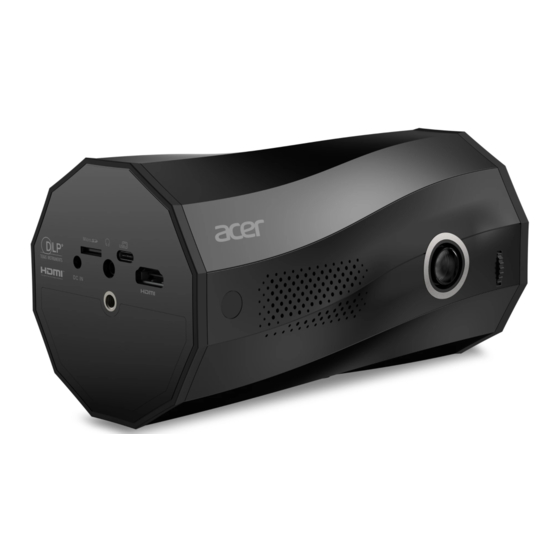
Acer C250i Guia De Inicio Rapido
Tabla de contenido
Idiomas disponibles
Idiomas disponibles
Enlaces rápidos
Tabla de contenido

Manuales relacionados para Acer C250i


Resumen de contenidos para Acer C250i
- Página 1 Quick Start Guide C250i / LB350R / LC-F50i...
- Página 19 “ ”...
- Página 21 1. Android...
- Página 22 3. Windows 10...
- Página 23 1. Android...
- Página 24 3. Windows 10 Windows 10 “ENTER” “ Beam-XXXX” Windows 10 4. MacOS MacOS “ ENTER” “ ” “ Beam-XXXX”...
- Página 25 5. Google Home Android Android “ENTER” Google Home Google Play Google Home Google Home >> >> “ Beam- XXXX” 6. EZCast EZCast EZCast https://www.ezcast.com/app EZCast EZCast “ Beam-XXXX”...
- Página 26 SSID Wi-Fi >> Wi-Fi 0.8m 2.7m 2. Auto Portrait Mode...
- Página 39 1. Android...
- Página 40 3. Windows 10 4. MacOS...
- Página 41 5. Google Home Android 6. EZCast...
- Página 42 SSID 0.8m 2.7m 2. Auto Portrait Mode...
- Página 43 USB TYPE-C Acer WirelessProjection-Kit UWA5 Wi-Fi >> Wi-Fi HDMI Type C U APPENDIX-1: LED...
- Página 149 Precauciones: Cómo utilizar el dispositivo de la manera adecuada: N 78 8 4 6 4 C 8 74MA 8 AE A AE 64 E47A A 4 9 8 8 64 78 8 E 747 A 4 64 4E 8 8E 46 4 AE A AE 4 AE 9 6 A 4 7A N 78 8 8...
- Página 150 Despre Proiectorul dumneavoastră č č Modo apaisado Modo retrato Nota: el modo apaisado es el predeterminado y el sugerido para la proyección. Mantener pulsado: encender / apagar proyector Pulsado breve: (con proyector encendido) ENCENDIDO / - En página de inicio (1er nivel): equiv. a tecla Ingresar - 2do nivel de interfaz de usuario: equiv.
-
Página 151: Acerca De Su Control Remoto
Instrucciones de uso 1. Preparación previa al primer uso Inserte el kit de proyección inalámbrica Acer (adaptador Wi-Fi UWA5) en el puerto para KIT INALÁMBRICO del proyector. (Consulte ilustración 1) (Aclaración: el adaptador Wi-Fi no se debe retirar una vez enchufado) Conecte el adaptador de corriente a su proyector de la forma adecuada, según si piensa usar el modo... - Página 152 USB. Para actualizarlo por Internet, asegúrese en primer lugar de que el proyector esté conectado a su enrutador Wi-Fi; para actualizar con un dispositivo USB, descargue el firmware más reciente del sitio web oficial de Acer y cámbiele el nombre por "ACTUPGRADE" antes de comenzar a actualizar el firmware.
- Página 153 3. Acerca de "Multimedia" Desde su control remoto, seleccione "Multimedia" en el menú de inicio del proyector y presione "INGRESAR" para confirmar. Inserte un dispositivo USB en el puerto USB o bien una tarjeta MicroSD en la ranura MicroSD del proyector.
-
Página 154: Cómo Conectar Su Dispositivo A Fin De Reproducir Música Por Bluetooth
Cómo conectar su dispositivo a fin de reproducir música por Bluetooth Encienda el proyector. Desde el menú de inicio del proyector, seleccione el Bluetooth, para ingresar así a la página de conexión Bluetooth. (O bien mantenga pulsada la tecla INGRESAR del proyector para acceder al modo de música por Bluetooth tras encender el equipo.) Habilite el Bluetooth de su teléfono móvil y busque el SSID que se muestre en la página de conexión. -
Página 155: Cómo Hacer "Plug And Play" (O Conexión En Caliente, A Través Del Cable Usb)
Cómo hacer "Plug and Play" (o conexión en caliente, a través del cable USB) 1. Android Seleccione Android desde el menú principal del proyector y a continuación seleccione el menú "Plug and Play" y pulse la tecla "INGRESAR". Descargue e instale la aplicación EZCast desde la Google Play Store o bien escanee el código QR que aparezca en pantalla. - Página 156 3. Windows 10 Seleccione Windows desde el menú principal del proyector y a continuación seleccione el menú "Plug and Play" y pulse la tecla "INGRESAR". Instale la aplicación EZCast en su PC. A fin de descargar la aplicación EZCast, visite https:// www.ezcast.com/app.
-
Página 157: Cómo Realizar Proyección Inalámbrica
Cómo realizar proyección inalámbrica 1. Android Seleccione Android desde el menú principal del proyector y a continuación seleccione el menú "Inalámbrico" y pulse la tecla "INGRESAR". Seleccione la función de duplicación de pantalla desde los ajustes de su teléfono y busque el dispositivo "Beam-XXXX"... - Página 158 3. Windows 10 Seleccione Windows 10 desde el menú principal del proyector y a continuación seleccione el menú "Inalámbrico" y pulse la tecla "INGRESAR". Asegúrese de que tanto su proyector como su equipo estén conectados con el mismo enrutador Wi-Fi. Presione el atajo de teclado en su equipo y conecte con el dispositivo denominado "Beam-XXXX"...
- Página 159 5. Zrcaljenje zaslona z Google Home (samo za Android) Seleccione Android en el menú principal del proyector y luego seleccione el menú de Google Home y presione la tecla "INGRESAR". Asegúrese de que tanto su proyector como su teléfono móvil estén conectados con el mismo enrutador Wi-Fi.
-
Página 160: Preguntas Más Frecuentes
Preguntas más frecuentes Pregunta Soluciones 1. Compruebe que el cable de corriente esté adecuadamente conectado. 2. Mantenga el botón de encendido pulsado durante 3 segundos, a continuación suelte el botón y aguarde hasta que el proyector se encienda. No es posible encender 3. -
Página 161: Apéndice 1: Indicador Led
A y el tipo C. 3. Tenga en cuenta que no se ofrece compatibilidad para cargar portátiles o dispositivos no móviles. 1. Asegúrese de que el Kit de proyección inalámbrica Acer (adaptador Wi-Fi El modo de música por UWA5) esté conectado en el proyector.