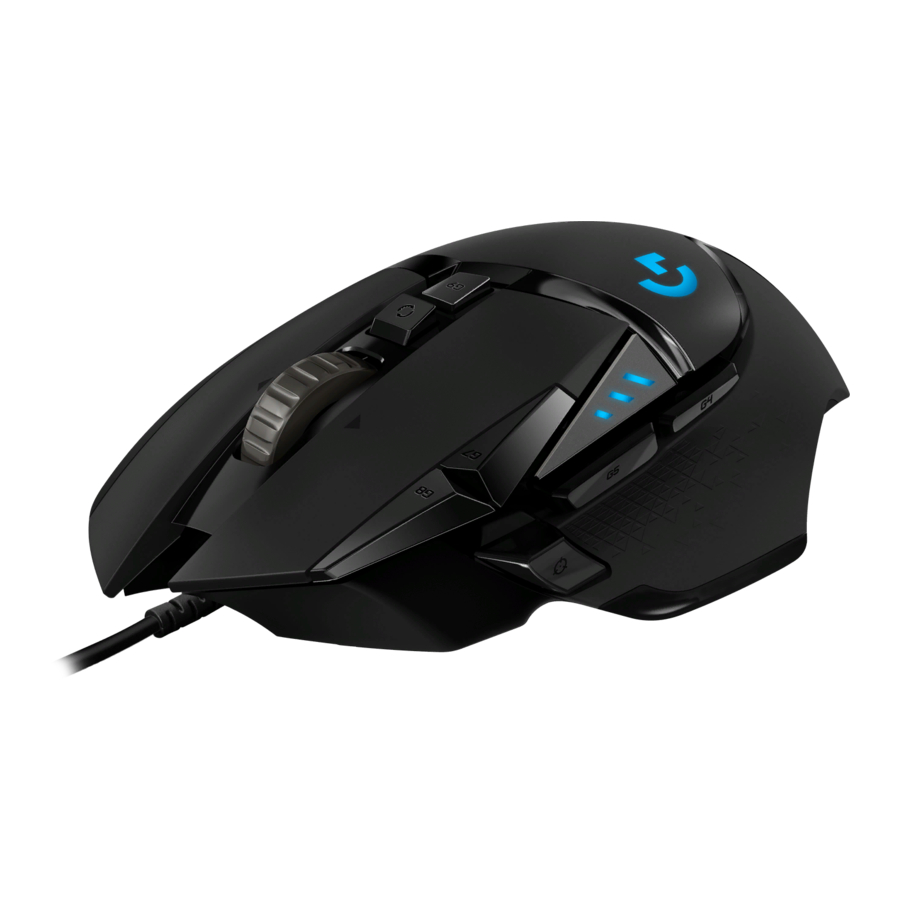
Logitech G502 Proteus Spectrum Guia De Instalacion
Ocultar thumbs
Ver también para G502 Proteus Spectrum:
- Guia de instalacion ,
- Guía de configuración (153 páginas) ,
- Guía de preparación (144 páginas)
Tabla de contenido
Idiomas disponibles
Idiomas disponibles
Enlaces rápidos
Tabla de contenido

Manuales relacionados para Logitech G502 Proteus Spectrum


Resumen de contenidos para Logitech G502 Proteus Spectrum
- Página 2 English Español Français Português...
- Página 23 G502 (ajuste de superficie, programación de botones, color de iluminación, efectos de iluminación y comportamiento de seguimiento) mediante Logitech Gaming Software. Para descargar este software gratuito y aprender a personalizar, El mouse G502 está listo para usar. Si deseas ve a www.logitech.com/support/g502-spectrum...
- Página 24 Para ajustar el peso y el equilibrio de G502, abre primero el compartimento para pesas: sujeta el mouse firmemente con la mano derecha y tira de la lengüeta hacia abajo con el pulgar izquierdo. 24 Español...
- Página 25 Puedes colocar un máximo de cinco pesas de 3,6 gramos con distintas orientaciones. Prueba distintas posiciones para las pesas hasta obtener el peso y equilibrio deseados. Español 25...
- Página 26 óptimo con la superficie en que se va a usar el mouse. Para ajusta el sensor, utiliza Logitech Gaming Software. Una vez insertadas las pesas, cierra el compartimento: inserta las lengüetas de la tapa en las ranuras del lado izquierdo del mouse y gira la tapa hasta que el imán mantenga...
-
Página 27: Once Botones Totalmente Programables
Once botones totalmente programables 1. Izquierda (botón 1) 2. Derecha (botón 2) 3. Click con botón rueda (botón 3) 4. Retroceso (botón 4) 5. Avance (botón 5) 6. Cambio de DPI (botón G6) 7. Reducir DPI (botón G7) 8. Aumentar DPI (botón G8) 9. - Página 28 Perfil 1* Perfil 2* Perfil 3* Perfil 3* (juegos con valores (juegos con valores (estándar: sin G-Alt) (estándar: con G-Alt) de DPI altos) de DPI bajos) Valores de DPI 1200, 2400, 3200, 400, 800, 1600, 2400 2400 2400 6400 Valor de DPI 2400 1600 2400...
- Página 29 Perfil 1* Perfil 2* Perfil 3* Perfil 3* (juegos con valores (juegos con valores (estándar: sin G-Alt) (estándar: con G-Alt) de DPI altos) de DPI bajos) Botón 4 (atrás) Botón 4 (atrás) Botón 4 (atrás) Ctrl-Mayús-Tab Botón 5 (adelante) Botón 5 (adelante) Botón 5 (adelante) Ctrl-Tab Cambio de DPI...
-
Página 30: Perfiles Integrados
Perfiles integrados Indicadores de DPI *G502 tiene tres perfiles preconfigurados, Los valores de DPI se indican haciendo uso de uno para juegos de alta sensibilidad, uno los tres LED marcados en el dibujo del mouse. para juegos de baja sensibilidad y uno para La imagen siguiente muestra qué... - Página 31 Logitech. Haz click en el botón situado justo antes de volver a cambiar las pesas. debajo del botón rueda (botón G12) para cambiar Antes de cambiar la configuración de los perfiles...
-
Página 32: Si El Mouse No Funciona
• Prueba el cable USB del mouse en otro puerto USB de la computadora. • Usa sólo un puerto USB con alimentación. • Reinicia el equipo. • A ser posible, prueba el mouse en otra computadora. • Visita www.logitech.com/ support/g502-spectrum para obtener más sugerencias y asistencia. 32 Español...