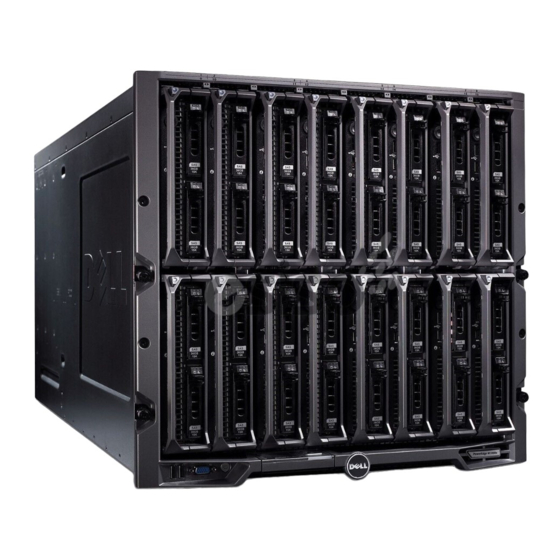
Dell PowerEdge M1000e Guía De Configuración
Ocultar thumbs
Ver también para PowerEdge M1000e:
- Guia del usuario (315 páginas) ,
- Procedimientos iniciales con el sistema (224 páginas) ,
- Manual del propietário (117 páginas)

Manuales relacionados para Dell PowerEdge M1000e


Resumen de contenidos para Dell PowerEdge M1000e
- Página 1 Dell™ PowerEdge™ M1000e Systems Configuration Guide Guide de configuration Konfigurationsanleitung Guía de configuración...
- Página 173 Dell™ PowerEdge™ M1000e Systems Guía de configuración...
- Página 174 Otras marcas y otros nombres comerciales pueden utilizarse en este documento para hacer referencia a las entidades que los poseen o a sus productos. Dell Inc. renuncia a cualquier interés sobre la propiedad de marcas y nombres comerciales que no sean los suyos.
- Página 175 Contenido Información sobre el sistema ..Información general del sistema ... . Componentes del panel de control del sistema ..Módulo LCD .
- Página 176 ... . . Activación del acceso iKVM a la consola CMC de Dell ....Actualización del firmware de iKVM .
- Página 177 Configuración de módulos de E/S ..Información general ....Antes de comenzar ....Información de la red .
- Página 178 Contenido...
-
Página 179: Información Sobre El Sistema
Información sobre el sistema Información general del sistema El sistema puede incluir hasta 16 módulos de alta densidad (o módulos de servidor) de media altura, ocho módulos de alta densidad de altura completa o una combinación de ambos (vea la ilustración 1-1, la ilustración 1-2 y la ilustración 1-3). - Página 180 Ilustración 1-1. Numeración de los módulos de alta densidad: Módulos de alta densidad de media altura Guía de configuración...
- Página 181 Ilustración 1-2. Numeración de los módulos de alta densidad: Módulos de alta densidad de altura completa Guía de configuración...
- Página 182 Ilustración 1-3. Numeración de los módulos de alta densidad: Módulos de alta densidad de media altura y de altura completa combinados Guía de configuración...
-
Página 183: Componentes Del Panel De Control Del Sistema
Componentes del panel de control del sistema En la ilustración 1-4 se muestran los componentes del panel de control del panel frontal del alojamiento M1000e. Ilustración 1-4. Componentes del panel de control Puerto USB (sólo para el ratón) Puerto USB (sólo para el teclado) Conector de vídeo Botón de encendido del sistema Indicador de alimentación... -
Página 184: Módulo Lcd
Módulo LCD El módulo LCD cuenta con un asistente para configuración inicial/ implantación, permite acceder a información sobre la infraestructura y los módulos de alta densidad, y proporciona notificación de errores. Vea la ilustración 1-5. Ilustración 1-5. Módulo LCD Pantalla LCD Botones de desplazamiento (4) Botón de selección (“comprobación”) -
Página 185: Menús Del Módulo Lcd
Menús del módulo LCD Menú principal Las opciones del menú principal incluyen enlaces al menú del servidor, al menú del alojamiento y al menú de configuración del LCD. Menú de configuración del LCD El menú de configuración del LCD (LCD Setup Menu) permite cambiar el idioma predeterminado y la pantalla de inicio de las pantallas del menú... -
Página 186: Componentes Del Panel Posterior
• En el cuadro de diálogo Enclosure Status (Estado del alojamiento), puede ver el estado del alojamiento, los errores que se hayan producido y las estadísticas del consumo de energía. • La pantalla IP Summary (Resumen de IP) muestra información de IP de las CMC y la iDRAC de cada uno de los servidores instalados. -
Página 187: Módulos De Alta Densidad
Módulos de alta densidad En la ilustración 1-7 se muestran los componentes del panel frontal de los módulos de alta densidad M600 y M605.En la ilustración 1-8 se muestran los componentes del panel frontal de los módulos de alta densidad M905 y M805. - Página 188 Ilustración 1-8. Componentes del panel frontal: PowerEdge M905 y M805 Botón de liberación del asa Unidades de disco duro (2) del módulo de alta densidad Indicador de estado/identificación Conectores USB (3) del módulo de alta densidad Botón de encendido del módulo Indicador de alimentación de alta densidad del módulo de alta densidad...
-
Página 189: Módulo Cmc
Módulo CMC Ilustración 1-9. Componentes del módulo CMC Conector Ethernet Gb1 Conector Ethernet STK (utilizado para la conexión secuencial de CMC en alojamientos distintos) Indicador de enlace (2) Indicador de actividad (2) Conector serie DB-9 para la CMC secundaria opcional (CMC 2) configuración local CMC principal (CMC 1) Indicador de fallo de color ámbar... -
Página 190: Conexión Secuencial De La Cmc (Apilamiento De Alojamientos)
La CMC proporciona varias funciones de administración de sistemas para el servidor modular, incluida la configuración de red y de seguridad del alojamiento M1000e, la configuración del módulo de E/S y de red de la iDRAC, y la configuración de redundancia y límite de energía. Conexión secuencial de la CMC (apilamiento de alojamientos) La conexión secuencial de CMC se puede utilizar para minimizar el número de conexiones de red necesarias para la administración del chasis... - Página 191 • Los alojamientos se pueden conectar secuencialmente en implantaciones redundantes y no redundantes: – En una implantación de CMC redundante, cablee juntos todos los módulos CMC en las ranuras principales de CMC. Cablee juntos todos los módulos CMC en las ranuras secundarias de CMC. No conecte la conexión secuencial principal con la conexión secuencial secundaria (no “cruce los cables”...
- Página 192 Ilustración 1-10. Conexión secuencial de CMC: alojamientos con módulos CMC redundantes Segmento de red CMC1: cable del conector de administración Gb1 a la red CMC2: cable del conector Gb1 a la red Guía de configuración...
-
Página 193: Módulo De Conmutador Ikvm
Los puertos USB del iKVM no admiten dispositivos de almacena- miento. – Un puerto ACI RJ-45 para la conexión en cascada con conmutadores KVM analógicos Dell y Avocent y conmutadores KVM sobre IP con puertos ARI. NOTA: Aunque el puerto ACI es un conector RJ-45 y utiliza cableado Cat5 (o superior), no es un puerto de interfaz de red Ethernet. - Página 194 • Puede utilizar el iKVM para acceder a la CMC utilizando la interfaz de línea de comandos. Para obtener más información, consulte la sección relativa al uso del módulo iKVM en la guía del usuario de la CMC. En la ilustración 1-11 se muestran los componentes externos del módulo iKVM.
-
Página 195: Configuración Inicial Del Sistema
Configuración inicial del sistema Antes de comenzar Requisitos de alimentación AVISO: Las fuentes de alimentación del alojamiento deben conectarse a un tipo B o deben estar conectadas de forma permanente a una PDU, y no directamente a una toma eléctrica. Las fuentes de alimentación requieren una fuente de energía de 200–240 V. - Página 196 3 Si se instala un módulo iKVM opcional, conecte el teclado, el vídeo y el ratón al panel de control del alojamiento (vea la ilustración 1-4) o al módulo iKVM (vea la ilustración 1-11). NOTA: La conexión de un teclado, un vídeo y un ratón al panel frontal del alojamiento desactivará...
-
Página 197: Configuración De La Cmc
Configuración de la CMC Configuración de red inicial de la CMC Conexión a la CMC mediante una conexión de red y la dirección IP predeterminada, o una dirección IP definida por el usuario La CMC está predefinida para DHCP . Para utilizar una dirección IP estática, debe cambiar la configuración de la CMC de DHCP a una dirección estática. - Página 198 En la tabla 2-1 se enumeran las teclas que se utilizan para ver o cambiar la información que aparece en las pantallas del módulo LCD. Tabla 2-1. Teclas de navegación de las pantallas del módulo LCD Teclas Acción Flecha izquierda y flecha derecha Permite cambiar de una pantalla a otra.
- Página 199 5 Revise la configuración en la pantalla Network Summary (Resumen de red). – Si la configuración es correcta, presione el botón central para cerrar el asistente para configuración y volver al menú principal. – Si no lo es, utilice la tecla de flecha izquierda para volver a la pantalla del ajuste correspondiente y corríjalo.
-
Página 200: Inicio De Sesión En La Cmc Mediante La Interfaz Basada En Web
3 Defina la configuración de red de la CMC: – Para establecer una dirección IP estática, escriba setniccfg -s<dirección IP><máscara de red> <puerta de enlace> y pulse <Intro>. Utilice la configuración adecuada para la red. – Para configurar la CMC para que obtenga una dirección IP mediante DHCP , escriba setniccfg -d y pulse <Intro>. - Página 201 Si accede a la CMC con un nombre DNS registrado, escriba el nombre – de la CMC: https://<nombre de CMC> De manera predeterminada, el nombre de la CMC del servidor DNS es cmc-<etiqueta de servicio>. 3 Se mostrará la página de conexión de la CMC. NOTA: El nombre de usuario predeterminado de la CMC es , y la contraseña...
-
Página 202: Adición Y Administración De Usuarios De La Cmc
CMC, añadir un nuevo usuario y cambiar la configuración de un usuario existente. NOTA: Para reforzar la seguridad, Dell recomienda que cambie la contraseña predeterminada de la cuenta root (user 1). La cuenta root es la cuenta administrativa predeterminada que se incluye con la CMC. Para cambiar la contraseña predeterminada de la cuenta root, haga clic en User ID 1 (ID de... -
Página 203: Configuración De Redes De Idrac Mediante La Interfaz Basada En Web
6 Asigne el usuario al grupo de usuarios de CMC. Cuando seleccione un valor de privilegio de usuario en el menú desplegable CMC Group (Grupo de CMC), se visualizarán los privilegios activados (que se mostrarán como casillas de verificación marcadas en la lista) de acuerdo con la configuración predefinida para ese grupo. -
Página 204: Definición Del Primer Dispositivo De Inicio Para Servidores
6 Active o desactive DHCP para la iDRAC marcando o desmarcando la casilla de verificación junto al servidor debajo del encabezado DHCP Enabled (DHCP activado). 7 Si DHCP está desactivado, introduzca la dirección IP estática, la máscara de red y la puerta de enlace predeterminada para la iDRAC. 8 Haga clic en Apply (Aplicar) en la parte inferior de la página. -
Página 205: Configuración Y Administración De Energía
Configuración y administración de energía Puede utilizar las interfaces basadas en web y RADCAM para administrar y configurar los controles de alimentación de la CMC, tal como se explica en las secciones siguientes. Para obtener más información sobre las distintas opciones de administración de energía, consulte la sección relativa a la administración de energía de la guía del usuario de la CMC. -
Página 206: Instalación O Actualización Del Firmware De Cmc
Instalación o actualización del firmware de CMC NOTA: Durante las actualizaciones del firmware de CMC o iDRAC en un servidor, algunos o todos los ventiladores del chasis funcionarán al 100%. Esto es normal. Actualización de firmware en una configuración de CMC redundante NOTA: En una configuración de CMC redundante, se debe tener la precaución de actualizar el firmware de CMC en los dos módulos. - Página 207 Descarga del firmware de la CMC Antes de empezar la actualización del firmware, descargue la última versión del firmware de la página web de asistencia Dell y guárdela en el sistema local. En el paquete de firmware de la CMC se incluyen los componentes de software siguientes: •...
-
Página 208: Configuración Del Módulo De Conmutador Ikvm Opcional
Configuración del módulo de conmutador iKVM opcional Activación del acceso iKVM a la consola CMC de Dell La activación del acceso a la CMC permite acceder a la CMC de forma directa y segura mediante la opción de consola CMC de iKVM. Para activar la consola CMC mediante la interfaz basada en web: 1 Inicie la sesión en la interfaz basada en web de la CMC. -
Página 209: Actualización Del Firmware De Ikvm
Actualización del firmware de iKVM NOTA: Una vez que el firmware se ha cargado correctamente, se reinicia el iKVM y deja de estar disponible temporalmente. 1 Inicie la sesión en la interfaz basada en web de la CMC. Consulte “Inicio de sesión en la CMC mediante la interfaz basada en web”... -
Página 210: Conexión En Cascada Del Conmutador Ikvm Avocent Desde Un Conmutador Kvm Analógico
KVM analógico El conmutador iKVM Avocent puede conectarse en cascada desde conmutadores KVM analógicos como Dell 2160AS y 180AS y desde numerosos conmutadores KVM analógicos Avocent. Es posible conectar en cascada varios conmutadores sin necesidad de un SIP (Server Interface Pod) (vea la tabla 2-2). - Página 211 Si define la opción de tiempo de retardo de pantalla en 1 segundo, podrá realizar una conmutación por software a un servidor sin tener que iniciar la interfaz OSCAR. NOTA: La conmutación por software permite cambiar de servidor mediante una secuencia de teclas de acceso.
-
Página 212: Conexión En Cascada Del Conmutador Ikvm Avocent Desde Un Conmutador Kvm Digital
KVM digital El módulo iKVM también se puede conectar en cascada desde un conmutador KVM digital, como por ejemplo Dell 2161DS-2 o 4161DS, o desde un conmutador KVM digital Avocent compatible. Es posible conectar en cascada varios conmutadores sin necesidad de un SIP (vea la tabla 2-3). -
Página 213: Visualización Y Selección De Servidores
Si ha activado el acceso a la CMC a través del iKVM, se mostrará una opción adicional: Dell CMC Console (Consola de CMC de Dell). Para activar este componente, consulte “Activación del acceso iKVM a la consola CMC de Dell”... - Página 214 Para resincronizar el listado de servidores: 1 Haga clic en Resync (Resincronizar) en la categoría Server (Servidor) del panel de administración. Se iniciará el asistente para la resincronización. 2 Haga clic en Next (Siguiente). Se muestra un mensaje de advertencia que indica que la base de datos se actualizará...
-
Página 215: Flexaddress
SD siguiendo las instrucciones del documento CMC Secure Digital (SD) Card Technical Specification (Especificaciones técnicas de la tarjeta Secure Digital [SD]). Visite la página support.dell.com para obtener este documento. Para obtener información completa sobre cómo utilizar la función FlexAddress, haga clic en el enlace Help (Ayuda) de la interfaz web de la CMC, o consulte el capítulo relativo al uso de FlexAddress de la guía del... - Página 216 Guía de configuración...
-
Página 217: Configuración De Módulos De E/S
Configuración de módulos de E/S Información general El alojamiento M1000e admite tres redes Fabric de E/S redundantes, que pueden seleccionarse entre combinaciones de módulos Ethernet y Fibre Channel. Próximamente se admitirán redes Fabric adicionales, como Infiniband. Puede instalar hasta seis módulos de E/S de intercambio activo en el alojamiento, incluidos módulos de conmutador Fibre Channel, módulos de paso a través Fibre Channel, módulos de conmutador Ethernet y módulos de paso a través Ethernet. - Página 218 Ilustración 3-1. Numeración de los compartimientos para módulos de E/S C2 B2 A2 A1 B1 C1 Red Fabric A La red Fabric A es una red Fabric Ethernet Gb redundante compatible con las ranuras A1 y A2 del módulo de E/S. Las controladoras Ethernet integradas de cada módulo de alta densidad obligan a que la red Fabric A sea del tipo sólo Ethernet.
- Página 219 Red Fabric B La red Fabric B es una red Fabric redundante de cuatro vías y dos puertos de 1 a 10 Gb/s compatible con las ranuras B1 y B2 del módulo de E/S. En la actualidad, la red Fabric B admite módulos Ethernet Gb, Infiniband y Fibre Channel.
-
Página 220: Antes De Comenzar
Antes de comenzar Información de la red Puede configurar los módulos de conmutador de E/S mediante la CMC, como se explica en “Configuración de un puerto Ethernet de red de un módulo de conmutador mediante la interfaz basada en web” en la página 218 (la dirección IP predeterminada de la CMC es 192.168.0.120), por medio de la CLI de la CMC a través de la redirección de consola serie, acceso directo al puerto serie del módulo de E/S (si se admite) o bien mediante la dirección IP... -
Página 221: Módulo De Conmutador Infiniband Cisco Sfs M7000E
1 Inicie la sesión en la interfaz basada en web de la CMC. Consulte “Inicio de sesión en la CMC mediante la interfaz basada en web” en la página 198. 2 Seleccione I/O Modules (Módulos de E/S) en el menú Chassis (Chasis) del árbol del sistema. - Página 222 Ilustración 3-2. Componentes del módulo de conmutador Infiniband Cisco SFS M7000e Puertos Infiniband (8) Indicador de estado del puerto (8) Indicador de estado de diagnóstico Indicador de alimentación Guía de configuración...
-
Página 223: Módulo De Conmutador Ethernet Powerconnect M6220
Módulo de conmutador Ethernet PowerConnect M6220 El módulo de conmutador Ethernet PowerConnect M6220 incluye cuatro conectores Ethernet 10/100/1000 Mbps externos y un conector serie de factor de forma tipo A USB. Vea la ilustración 3-3. Ilustración 3-3. Componentes del módulo de conmutador Ethernet PowerConnect M6220 Módulo opcional (2) (se muestra el módulo Conectores Ethernet... -
Página 224: Conmutador Ethernet Cisco
Dos compartimientos opcionales admiten las tres opciones de módulo siguientes: • Un módulo de apilamiento flexible con dos puertos de apilamiento de 24 Gb • Un módulo Ethernet Gb 10 con dos conectores XFP ópticos de 10 Gb • Un módulo Ethernet Gb 10 con dos enlaces ascendentes CX4 de cobre Conmutador Ethernet Cisco El sistema admite tres versiones de conmutador de módulo de alta densidad Cisco Catalyst (CBS):... - Página 225 Ilustración 3-4. Componentes del módulo de conmutador Ethernet Cisco Conectores de los puertos Conectores Ethernet de apilamiento (no activados 10/100/1000 Mb (4) en CBS 3032) Compartimientos opcionales (2) Indicadores de estado Cisco Botón de modo Puerto de consola para la administración de conmutadores Indicador de alimentación Indicador de estado/identificación...
-
Página 226: Módulo De E/S San Brocade M4424
Para obtener información adicional sobre los módulos de conmutador Ethernet Cisco CBS, consulte la documentación que se incluye con el módulo. Módulo de E/S SAN Brocade M4424 El módulo de E/S SAN Brocade M4424 incluye ocho puertos Fibre Channel externos de detección automática (cuatro puertos están activados en la configuración estándar y se pueden activar cuatro puertos adicionales como ampliación opcional), 16 puertos internos y un puerto serie con un conector RJ-45. - Página 227 Ilustración 3-5. Componentes del módulo de E/S SAN Brocade M4424 Puerto Fibre Channel (8) Indicador de estado del puerto Fibre Channel (8) Indicador de velocidad del puerto Puerto serie (conector RJ-45) Fibre Channel (8) Indicador de estado del módulo Indicador de alimentación Indicador de estado/identificación Guía de configuración...
-
Página 228: Módulos De Paso A Través
Módulos de paso a través Módulo de paso a través Ethernet El módulo de paso a través Ethernet admite conexiones a 10/100/1000 Mb y proporciona una conexión directa entre la tarjeta intermedia Ethernet interna opcional del módulo de alta densidad o los LOM integrados del módulo y un dispositivo Ethernet externo (vea la ilustración 3-6). - Página 229 Ilustración 3-6. Componentes del módulo de paso a través Ethernet Indicador de actividad (16) Indicador de enlace (16) Conector Ethernet RJ-45 (16) Indicador de alimentación Indicador de estado/identificación NOTA: Los conectores del módulo de paso a través Ethernet coinciden con el número de módulo de alta densidad.
-
Página 230: Módulo De Paso A Través Fibre Channel
Módulo de paso a través Fibre Channel El módulo de paso a través Fibre Channel proporciona una conexión de derivación entre la tarjeta intermedia Fibre Channel del módulo de alta densidad y los transceptores ópticos para una conexión directa en un conmutador Fibre Channel o una matriz de almacenamiento (vea la ilustración 3-7). - Página 231 Ilustración 3-7. Componentes del módulo de paso a través Fibre Channel Conector Fibre Channel SFP (16) Indicadores Fibre Channel verde/ámbar (dos por puerto) Indicador de alimentación Indicador de estado/identificación Guía de configuración...
- Página 232 Guía de configuración...