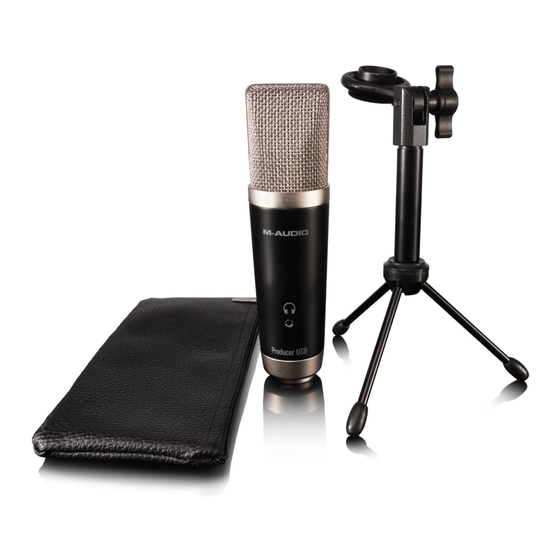
M-Audio Vocal Studio Guia Del Usuario

Manuales relacionados para M-Audio Vocal Studio


Resumen de contenidos para M-Audio Vocal Studio
- Página 1 User Guide English ( 3 – 7 ) Guía del usuario Español ( 8 – 12 ) Guide d'utilisation Français ( 13 – 17 ) Guida per l'uso Italiano ( 18 – 22 ) Benutzerhandbuch Deutsch ( 23 – 27 )
-
Página 7: Introducción
M-Audio: www.m-audio.com/support. Inicio rápido Esta sección le llevará a lo largo de los pasos para hacer su primera grabación con Vocal Studio — desde la instalación de su micrófono Producer USB hasta la grabación de su voz con Ignite. - Página 8 Haga clic en el botón Back (Volver) (flecha que apunta hacia arriba) de la esquina superior derecha de la ventana. Haga clic en el icono Demo Sessions (Sesiones demo) y seleccione la sesión Vocal Studio. Esta sesión está preconfigurada para grabar su voz con algo de procesamiento de "pulido" de...
- Página 9 Ignite. Recuerde que Ignite no es simplemente para grabación vocal sino también para crear y compartir su música. En la pantalla de Inicio, haga clic en el icono Tutorial Videos (Videos tutoriales) para ver una variedad de videos y aprender a sacarle el máximo provecho a su M-Audio Vocal Studio.
-
Página 10: Panel De Control Del Software
Haga clic en el icono de la manzana de la esquina superior izquierda. Seleccione System Preferences (Preferencias del sistema). Haga clic en el icono M-Audio Producer USB bajo la categoría Other (Otros). Levels (Niveles) (Windows y Mac OS X) Esta pestaña es donde puede ajustar los niveles de sus entradas y salidas de audio. -
Página 11: Sample Rate (Frecuencia De Muestreo) (Windows)
Esta página contiene información acerca de su hardware y sus versiones de drivers actuales. Estos detalles son útiles si usted necesita alguna vez contactarse con el soporte técnico. Haciendo clic en los enlaces, puede acceder a las páginas relevantes del sitio web de M-Audio. - Página 28 MANUAL VERSION 1.1...