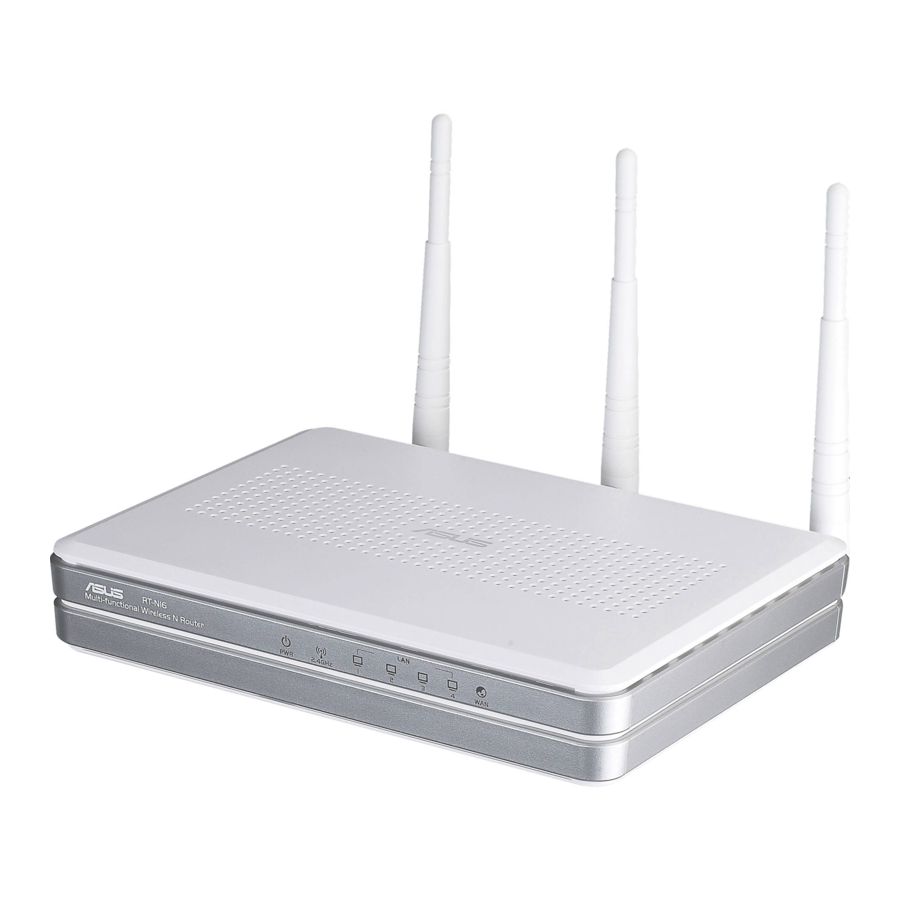
Asus RT-N16 Manual Del Usuario
Ocultar thumbs
Ver también para RT-N16:
- Manual de usuario (66 páginas) ,
- Guia de inicio rapido (123 páginas) ,
- Manual de usuario (68 páginas)
Tabla de contenido
Idiomas disponibles
Idiomas disponibles
Enlaces rápidos
Tabla de contenido

Manuales relacionados para Asus RT-N16


Resumen de contenidos para Asus RT-N16
- Página 2 WEU7708 / Second Edition / September 2012 English ..............................4 Dansk ..............................16 Nederlands ............................28 Français ...............................40 Deutsch ...............................52 Suomi ..............................64 Ελληνικά ..............................76 Italiano ..............................88 Norsk ..............................100 Português ............................112 Русский ..............................124 Español ...............................136 Svenska ..............................148 NOTE / <注意> / <REMARQUE> / <NOTA> / <NOTA> •...
-
Página 124: Contenido Del Paquete
Contenido del paquete Router inalámbrico RT-N16 Cable de red Adaptador de alimentaci�n Guía de inicio rápido CD de soporte (Manual/software de utilidad) arjeta de garantía NOTA: Si alguno de los artículos falta o se encuentra dañado, p�ngase en contacto con su distribuidor. - Página 125 • Para conseguir la mejor vertical, coloque el router inalámbrico en posici�n inclinada. • Actualícese siempre a la versi�n be firmware más reciente. Visite el sitio Web de ASUS en http://www.asus.com para obtener las actualizaciones de firmware más recientes.
-
Página 126: Opciones De Montaje
Opciones de montaje El router inalámbrico ASUS RT-N16 ha sido diseñado para co- locarlo sobre una superficie plana, como un archivador o una estantería. El equipo también puede anclarse en una pared o techo. Para anclar el router ASUS RT-N16: 1. - Página 127 a: Desenchufe el adaptador de CA de la red eléctrica y desconéctelo del m�dem por cable/ADSL. b: Desconecte el cable de red del m�dem por cable/ADSL. 2. Configure la red inalámbrica. a: Conecte el adaptador de CA del router inalámbrico al puerto DC-In y enchúfelo a la red eléctrica.
- Página 128 3. Deshabilitar alguna configuraci�n en su PC. A. Deshabilite el servidor proxy si se encuentra habilitado. B. Establezca la configuraci�n TCP/IP del equipo para que reciba una direcci�n IP automáticamente. C. Deshabilite todas las conexiones de acceso telef�nico, si hay alguna habilitada. NOTA: para obtener más detalles sobre c�mo deshabilitar la configuraci�n del equipo, consulte la secci�n de preguntas más frecuentes (P��F).
- Página 129 b: La funci�n de configuraci�n rápida de Internet (QIS) del router inalámbrico detecta si el tipo de conexi�n ISP es Dynamic IP (Direcci�n IP dinámica), PPPoE, PPTP, L2TP y Static IP (Direcci�n IP estática). Escriba la informaci�n necesaria para el tipo de conexi�n.
-
Página 130: Preguntas Más Frecuentes (P+F)
Preguntas más frecuentes (P+F) Después de seguir los pasos indicados, sigo sin poder acceder a la interfaz gráfica del usuario (GUI) Web del router inalámbrico para definir la configuraci�n de dicho router. A. Deshabilite el servidor proxy si se encuentra habilitado. Windows®... - Página 131 MAC OS 1. En el explorador Safari, haga clic en Safari > Prefe- rences... (Preferencias...) > Advanced (Avanzado) > Change Settings... (Cambiar ajustes...) 2. En la pantalla Network (Red), anule la selecci�n de los elementos FTP Proxy (Proxy de FTP) y Web Proxy (HTTP) (Proxy de web (HTTP).
- Página 132 3. Para obtener la configuraci�n de la direcci�n IP iPv4 automáticamente, active la opci�n Obtain an IP address automatically (Obtener una direcci�n IP automáticamente). 4. Haga clic en OK (Aceptar) cuando haya terminado. MAC OS 1. Haga clic en el icono de Apple situado en la es- quina superior izquierda de la pantalla.
- Página 133 C. Deshabilite todas las conexiones de acceso telef�nico, si hay alguna habilitada. Windows® 7 1. Haga clic en Start (Inicio) > Internet Explorer para iniciar el explorador web. 2. Haga clic en Tools (Herramientas) > Internet options (Opciones de Internet) > ficha Connections (Conexio- nes).
- Página 134 Intente establecer la conexi�n por cable y configurar de nuevo el cifrado inalámbrico. • Presione el bot�n Reiniciar del router inalámbrico durante más de cinco segundos. • Valores predeterminados de fábrica: Nombre de usuario / Con- Direcci�n IP: SSID: ASUS traseña: admin / admin 192.168.1.1...
-
Página 135: Hotline Number
• El manual del usuario que incluye el CD de soporte • El sitio web de preguntas más frecuentes: http://support.asus.com/faq http://support-org.asus.com/ • El sitio web de soporte técnico: • Línea Directa: Consulte el número de la línea telef�nica de soporte técnico en esta Guía de inicio rápido.