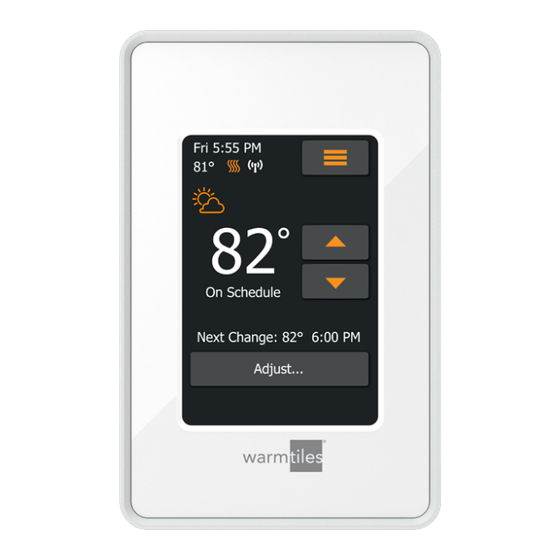
Emerson Warm Tiles ES Manual Del Usuario

Manuales relacionados para Emerson Warm Tiles ES


Resumen de contenidos para Emerson Warm Tiles ES
- Página 74 1. Contents 2. Descripción general del menú 9.2.1 Ajuste de operación manual 10.4 Ajustes de instalador ....3. Introducción 9.2.1.1 Ajustar... durante unas 10.4.1 Función adaptativa .
-
Página 75: Descripción General Del Menú
2. Descripción general del menú Estructura del menú Imágenes con clic Al pasar el mouse sobre la imagen y hacer clic, se irá directamente a la información correspondiente. *⁾ Disponible unicamente en los ESW Wifi ColorTouch < > PÁGINA 3 Contenido All Rights Reserved. -
Página 76: Introducción
3. Introducción Felicitaciones por la compra de su nuevo Warm Tiles El termostato incluye una función adaptable que cambia termostato táctil. Esperamos que disfrute la facilidad de automáticamente las horas de inicio de la calefacción uso que le ofrece la pantalla táctil y la interfaz de usuario para garantizar que se alcance la temperatura requerida de diseño intuitivo. -
Página 77: Operación General
4. Operación general El termostato posee dos botones físicos. Hay un botón de prueba del interruptor de circuito de falla a tierra (GFCI) ubicado en la parte superior del termostato y un botón de encendido/restablecimiento ubicado en el lado derecho del termostato. Pruebe el GFCI una vez al mes. -
Página 78: Botones De Navegación
4.1 Botones de navegación Aceptar/Atrás/Cancelar/Flecha arriba/Flecha abajo/Flecha izquierda/ Flecha derecha Siempre que cambie un ajuste de parámetro, debe tocar el botón “Aceptar” para que el termostato reconozca el cambio. “Aceptar” se muestra en la pantalla con el símbolo “√”. “Atrás” se muestra en la pantalla como un botón marcado con una flecha hueca apuntando hacia la izquierda. -
Página 79: Falla A Tierra (Gfci) 1/2
5. Falla a tierra (GFCI) 1/2 El termostato posee un GFCI integrado que garantiza la seguridad personal en caso de ocurrir fallos a tierra. Es importante probar el GFCI cada mes. La instalación y uso deben realizarse de conformidad con las normativas nacionales y locales. Prueba del GFCI: Pulse el botón “PRUEBA”. -
Página 80: Falla A Tierra (Gfci) 2/2
5. Falla a tierra (GFCI) 2/2 El LED rojo a la derecha del termostato puede indicar cuatro estados diferentes del GFCI/EGFPD: 1. LED apagado – Estado NORMAL. 2. El LED centellea lentamente (una vez cada dos segundos) – Estado DISPARADO. Intente pulsar el botón “Listo en espera/Restablecer”... -
Página 81: Iconos 1/2
6. Iconos 1/2 Icono Significado Icono Significado Icono Significado Menú Protector de pantalla Soporte Horario de calefacción Tarifa de energía Función adaptativa Uso de energía Fecha Ventana abierta Ajustes de usuario Hora Aplicación del sensor Ajustes de instalador Horario de verano Tipo de sensor en saver °... -
Página 82: Iconos 2/2
6. Iconos 2/2 Icono Significado Icono Significado Icono Significado Calibr. del sensor de Flecha izquierda Conexion WiFi* ambiente Escala de temperatura Flecha derecha Clima* screen saver Reajuste de fábrica Copiar a screen saver “Ajustar... durante unos pocos Aceptar días” en el futuro está activado screen saver Atrás La calefacción está... -
Página 83: Asistente De Puesta En Marcha
7. Asistente de puesta en marcha Al instalar y encender el sistema por primera vez, o después de haber realizado un restablecimiento de los valores de fábrica, el sistema ejecutará un Asistente de puesta en marcha. El Asistente le guiará a través de las pruebas, las cuales aseguran que el termostato funciona perfectamente. -
Página 84: Selección De Idioma
7.1 Selección de idioma Primero es necesario seleccionar el idioma. El idioma seleccionado se convertirá en el idioma predeterminado para el termostato. El idioma puede cambiarse a través del Menú/Ajustes de usuario/Idioma 1. Toque el lenguaje de su preferencia. 2. Toque el botón de “Flecha derecha” para continuar. <... -
Página 85: Prueba Del Sistema
7.2 Prueba del sistema La prueba del sistema es automática e incluye el termostato y los sensores. Toque el botón de “Flecha derecha” para continuar. Si una prueba resulta en “Falla”, le sugerimos comunicarse con su instalador. Nota: si el termostato funcionará únicamente con un sensor de aire/ambiente, la prueba del sensor de piso producirá... -
Página 86: Prueba Del Gfci
7.3 Prueba del GFCI 1. Pulse el botón de prueba en la parte superior del termostato. La prueba tiene éxito si la luz roja en el botón de prueba se enciende y aparece en pantalla el texto de error del GFCI. 2. -
Página 87: Selección De Unidad De Temp
7.4 Selección de unidad de temp. preferida 1. Toque la unidad de temperatura que prefiera. 2. Toque el botón de “Flecha derecha” para continuar. La unidad de temperatura puede cambiarse desde Menú/Ajustes de usuario/ Unidad < > PÁGINA 15 Contenido All Rights Reserved. -
Página 88: Ajustar La Medicion De Carga
7.5 Ajustar la medicion de carga 1. Establezca si el termostato medirá automáticamente o no la carga del elemento calefactor del piso radiante (si lo establece en “Apag.”, posteriormente tendrá que establecer manualmente la carga del piso). 2. Toque el botón “Flecha derecha” para continuar. Este ajuste puede cambiarse posteriormente al realizar un reajuste a los valores de fábrica. -
Página 89: Establecer La Carga De Piso
7.6 Establecer la carga de piso La carga de piso se utiliza para calcular la energía consumida por el sistema de calefacción de piso. 1. Configure la carga en el sistema de calefacción bajo el piso para que sea contro- lada por el termostato. -
Página 90: Establezca El Tipo De Sensor
7.7 Establezca el tipo de sensor Elija qué tipo de sensor de piso se utiliza con el termostato. 1. Toque el tipo de sensor instalado en el piso. 2. Toque el botón de “Flecha derecha” para continuar. Si desea utilizar el termostato únicamente con el sensor de temperatura ambiente, debe completar el Asistente de configuración utilizando “Predeterminado”... -
Página 91: Ajuste La Fecha
7.8 Ajuste la fecha 1. Toque los botones de “Flecha” para cambiar los valores. 2. Toque el formato de fecha preferido. 3. Toque el botón de “Flecha derecha” para continuar. La fecha puede cambiarse desde Menú/Ajustes de usuario/Fecha < > PÁGINA 19 Contenido All Rights Reserved. -
Página 92: Ajuste La Hora
7.9 Ajuste la hora 1. Toque los botones de “Flecha” para cambiar los valores. 2. Toque el formato de hora preferido. 3. Toque si desea sincronizar la hora del termostato con la hora del servidor, lo cual se configura en ajustes de WiFi * 4. -
Página 93: Establezca La Protección Del Piso
7.10 Establezca la protección del piso Configure la protección del piso según el tipo de piso. 1. Toque los límites preferidos que se utilicen para proteger el piso. 2. Toque “Aceptar” para continuar Los ajustes de protección de piso pueden cambiarse desde Menú/Ajustes de instalador/Protección del piso. -
Página 94: Activación Del Termostato
7.11 Activación del termostato 1. Toque el botón “Aceptar” para activar el termostato. < > PÁGINA 22 Contenido All Rights Reserved. Used under license by EasyHeat, Inc. -
Página 95: Horario De Calefacción Programado
8. Horario de calefacción programado El termostato le permite controlar automáticamente la temperatura según un horario semanal de su elección. El termostato viene con un horario preprogramado para el control fácil y económico de la calefacción en la mayoría de las viviendas, consulte 11. -
Página 96: Opciones De Funcionamiento
9. Opciones de funcionamiento 9.1 Funcionamiento programado 9.2 Operación manual 9.2.1 Ajuste de operación manual 9.2.1.1 Durante unas pocas horas... 9.2.1.2 Durante unos pocos días... 9.2.1.3 Permanentemente < > PÁGINA 24 Contenido All Rights Reserved. Used under license by EasyHeat, Inc. -
Página 97: Funcionamiento Programado
9.1 Funcionamiento programado El sistema trabajará en Funcionamiento programado a menos que usted opte por anular los eventos programados con Operación manual. Durante el Funcionamiento programado, la temperatura es controlada automáticamente según el horario de calefacción programado, véase 10.1 “Horario de calefacción”. -
Página 98: Operación Manual
9.2 Operación manual Durante el Funcionamiento programado, puede utilizar los botones de flecha en la pantalla de inicio para anular la temperatura prevista/punto de ajuste programados según el Funcionamiento programado y ajustar manualmente la temperatura requerida. Use el botón “Flecha arriba” o “Flecha abajo” para seleccionar la temperatura requerida. -
Página 99: Ajuste De Operación Manual
9.2.1 Ajuste de operación manual Le permite mantener la temperatura prevista/punto de ajuste mostrados o una Anulación manual durante más tiempo que el siguiente cambio de evento o para un período de tiempo específico. Puede usar las opciones “Ajustar…” para especificar la duración del tiempo que deberá... -
Página 100: Ajustar
9.2.1.1 Ajustar... durante unas pocas horas La opción para “durante unas pocas horas...” le permite determinar el tiempo que la temperatura prevista/punto de ajuste mostrada permanecerá válida. El tiempo establecido define cuándo el termostato se revertirá al Funcionamiento programado. El tiempo hasta que el termostato se revierta al Funcionamiento programado se puede establecer entre 15 minutos hasta un máximo de 24 horas. -
Página 101: Ajustar
9.2.1.2 Ajustar... durante unos pocos días La opción “durante unos pocos días...” le permite determinar cuánto tiempo permanecerá válida la temperatura prevista/punto de ajuste mostrada en pantalla. Los ajustes definen el momento en que el termostato debe comenzar a funcionar utilizando la temperatura prevista/punto de ajuste y cuándo debe volver al funcionamiento programado. -
Página 102: Ajuste
9.2.1.3 Ajuste... permanentemente La opción “permanentemente” le permite mantener la temperatura prevista/punto de ajuste mostrada indefinidamente, hasta que usted cambie manualmente los ajustes. 1. En la pantalla de inicio, ajuste la temperatura al nivel preferido utilizando los botones de “Flecha arriba” y “Flecha abajo”. 2. -
Página 103: Menú De Configuración Del Termostato
10. Menú de configuración del termostato Horario de calefacción Uso de energía Ajustes de usuario Ajustes de instalador screen saver Ajustes de WiFi* *⁾ Disponible unicamente en los ESW Wifi ColorTouch < > PÁGINA 31 Contenido All Rights Reserved. Used under license by EasyHeat Inc. -
Página 104: Horario De Calefacción
10.1 Horario de calefacción 1/2 El horario de calefacción le permite controlar automáticamente la temperatura según un horario programado de su elección. El termostato viene con un horario predeterminado de la calefacción. Para el control fácil y económico de la calefacción, consulte 11. -
Página 105: Horario De Calefacción
10.1 Horario de calefacción 2/2 6. Para cambiar la hora de inicio para el evento, toque los botones “Flecha arriba” y “Flecha abajo”. 7. Para cambiar la temperatura del evento, toque los botones “Flecha arriba” y “Flecha abajo” 8. Para alternar el evento en estado activo o inactivo, toque el botón “Evento activo”... -
Página 106: Uso De Energía
10.2 Uso de energía El botón “Uso de energía” le permite leer los datos de uso de energía para su sistema de calefacción bajo el piso. 1. Toque el botón “Menú” en la pantalla de inicio. 2. Después toque el botón “Consumo de energia” para acceder a las lecturas. Puede elegir entre cuatro diferentes lecturas: •... -
Página 107: Ajustes De Usuario
10.3 Ajustes de usuario Desde Ajustes de usuario, puede cambiar los parámetros para los elementos siguientes. Nota: si un elemento parece sombreado en gris, no está disponible debido a otros parámetros. Bloqueo para niños Brillantez de pantalla Protector de pantalla Tarifa de energía Fecha Hora... -
Página 108: Bloqueo Para Niños
10.3.1 Bloqueo para niños 1/2 El bloqueo para niños impide que los niños y otras personas manipulen indebida- mente el termostato y cambien cualquiera de sus ajustes. 1. Toque el botón “Menú” en la pantalla de inicio. 2. Después, toque el botón “Ajustes de usuario” para acceder a los diversos ajus- tes de usuario. -
Página 109: Bloqueo Para Niños
10.3.1 Bloqueo para niños 2/2 Tenga presente que el bloqueo para niños se activará cuando el termostato regrese al modo de protector de pantalla, a menos que se desactive desde Menú/Ajuste de usuario/Bloqueo para niños. < > PÁGINA 37 Contenido All Rights Reserved. -
Página 110: Brillantez De Pantalla
10.3.2 Brillantez de pantalla Esta opción le permite cambiar la brillantez de la pantalla. 1. Toque el botón “Menú” en la pantalla de inicio. 2. Entonces toque el botón “Ajustes de usuario” para acceder a los diversos ajus- tes de usuario. 3. -
Página 111: Protector De Pantalla
10.3.3 Protector de pantalla Esta opción le permite seleccionar la información que aparecerá en la pantalla de inicio en espera. • Grande: temperatura. Pequeño: fecha y hora. • Grande: hora. Pequeño: temperatura y fecha. • Pantalla apagada. Este ajuste minimiza el consumo de energía. 1. -
Página 112: Tarifa De Energía
10.3.4 Tarifa de energía Esta opción le permite introducir los diversos datos utilizados para calcular el uso de energía. La función “Uso de energía” utiliza esta información para calcular el consumo de electricidad y el costo de la calefacción para un período de tiempo dado. 1. -
Página 113: Fecha
10.3.5 Fecha Esta opción le permite cambiar la fecha, la cual se muestra en algunos protectores de pantalla y se utiliza para funciones tales como “Horario de verano”. 1. Toque el botón “Menú” en la pantalla de inicio. 2. Entonces toque el botón “Ajustes de usuario” para acceder a los diversos ajustes de usuario. -
Página 114: Hora
10.3.6 Hora Esta opción le permite cambiar la hora, la cual es utilizada por el reloj para controlar los eventos del horario de calefacción durante el Funcionamiento programado. 1. Toque el botón “Menú” en la pantalla de inicio. 2. Entonces toque el botón “Ajustes de usuario” para acceder a los diversos ajus- tes de usuario. -
Página 115: Horario De Verano
10.3.7 Horario de verano Cuando está habilitada, la función “Horario de verano” ajustará automáticamente el reloj del termostato según el horario de verano. 1. Toque el botón “Menú” en la pantalla de inicio. 2. Entonces toque el botón “Ajustes de usuario” para acceder a los diversos ajus- tes de usuario. -
Página 116: Unidad
10.3.8 Unidad ° 1. Toque el botón “Menú” en la pantalla de inicio. 2. Entonces toque el boton “Ajustes de usuario” para acceder a los diversos ajustes de usuario. 3. Toque el botón “Flecha derecha” para acceder a la segunda página de Ajustes de usuario. -
Página 117: Idioma
10.3.9 Idioma Esta opción le permite cambiar el idioma utilizado en la pantalla. 1. Toque el botón “Menú” en la pantalla de inicio. 2. Entonces toque el botón “Ajustes de usuario” para acceder a los diversos ajustes de usuario. 3. Toque el botón “Flecha derecha” para acceder a la segunda página de Ajustes de usuario. -
Página 118: Información
10.3.10 Información Esta opción le proporciona una lectura que contiene información de servicio: 1. Toque el botón “Menú” en la pantalla de inicio. 2. Entonces toque el botón “Ajustes de usuario” para acceder a los diversos ajustes de usuario. 3. Toque el botón “Flecha derecha” para acceder a la segunda página de Ajustes de usuario. -
Página 119: Soporte
10.3.11 Soporte Esta opción proporciona información sobre cómo obtener soporte para el termostato. Consulte la sección “Resolución de problemas” de este manual antes de llamar para obtener soporte técnico. Si la resolución de problemas no le ayuda, le sugerimos contactar al instalador. 1. -
Página 120: Restablecimiento De Usuario
10.3.12 Restablecimiento de usuario “Restablecimiento del usuario” está destinado para el uso en caso de cambio de propiedad. Todos sus ajustes personales se borrarán, pero los datos técnicos, tales como “Carga de piso”, “Tipo de sensor” y “Protección de piso”, se almacenarán en el termostato para el nuevo propietario. -
Página 121: Ajustes De Instalador
10.4 Ajustes de instalador Desde Ajustes de instalador, puede cambiar los parámetros para los elementos siguientes. Nota: si un elemento parece sombreado en gris, no está disponible debido a otros parámetros. Función adaptativa Ventana abierta Aplicación del sensor Tipo de sensor Proteccion del piso Calibracion del sensor de piso Calibracion del sensor de ambiente... -
Página 122: Función Adaptativa
10.4.1 Función adaptativa Con esta característica activada la habitación ya habrá alcanzado la temperatura prevista/punto de ajuste de temperatura al inicio de un evento programado. Después de unos cuantos días, la función adaptativa habrá calculado automáticamente qué tan temprano debe encenderse o apagarse la calefacción para lograr este objetivo. -
Página 123: Ventana Abierta
10.4.2 Ventana abierta Esta opción le permite habilitar la función “Ventana abierta”. El termostato puede detectar una ventana abierta al registrar un descenso rápido en la temperatura. Con la función habilitada, el termostato apaga la calefacción durante 30 minutos si se detecta una ventana abierta. -
Página 124: Aplicación Del Sensor
10.4.3 Aplicación del sensor 1/2 Esta opción le permite seleccionar qué sensor se utiliza para controlar el sistema de calefacción. • Piso: Con este ajuste, el sensor de piso controla el sistema de calefacción. • Protección del ambiente/piso: Con este ajuste, el sensor de ambiente controla el sistema de calefacción mientras el sensor de piso limita la calefacción según los límites de temperatura establecidos desde Menú/Ajustes de instalador/Protección del piso. -
Página 125: Aplicación Del Sensor
10.4.3 Aplicación del sensor 2/2 Las temperaturas límite del piso se establecen desde Menú/Ajustes de instalador/ Protección del piso. Tenga presente que los cambios realizados bajo “Aplicación del sensor” no influyen en los ajustes de “Protección del piso”. La temperatura máxima depende del tipo de piso y de la unidad de temperatura. 1. -
Página 126: Tipo De Sensor
10.4.4 Tipo de sensor 1/2 Esta opción le permite seleccionar el tipo de sensor de piso utilizado con el termostato. Usted puede así optar por utilizar un sensor existente con el termostato, por ejemplo en proyectos de remodelación. Elija de la lista el sensor utilizado realmente. •... - Página 127 10.4.4 Tipo de sensor 2/2 7. Use el botón “Flecha derecha” o “Flecha izquierda” para alternar entre temperaturas para las cuales se debe ajustar la resistencia. Después, repita los pasos 6 al 7 hasta que todos los valores de resistencia hayan sido ajustados.
-
Página 128: Calibración Del Sensor De Piso
10.4.5 Calibración del sensor de piso Esta opción le permite calibrar el sensor de piso. Se puede calibrar el sensor si la lectura de temperatura difiere de la temperatura de piso real. Tenga presente que los cambios a las características del sensor de piso pueden dañar ciertos materiales de piso. -
Página 129: Calibración Del Sensor De Ambiente
10.4.6 Calibración del sensor de ambiente Esta opción le permite calibrar el sensor de ambiente. Puede calibrar el sensor si la lectura de temperatura difiere de la temperatura ambiente real. Tenga presente que los cambios en las características del sensor de ambiente puede dañar ciertos materiales de piso. -
Página 130: Protección De Piso
10.4.7 Protección de piso 1/2 Esta opción asegura que las temperaturas del piso se mantengan dentro de un rango. Hay cuatro ajustes diferentes. • Baldosas – la temperatura de piso máxima se establece en 104 °F/40 °C • Laminado – la temperatura máxima del piso se establece en 82 °F/28 °C. Tenga presente que la temperatura del piso no puede elevarse más de 1,67 °F/0,93 °C cada 10 minutos al seleccionar Laminado. -
Página 131: Protección De Piso
10.4.7 Protección de piso 2/2 la temperatura del piso alcance una temperatura mayor que la definida aquí si el sistema ha sido instalado de conformidad con las especificaciones de la Guía rápida. 1. Toque el botón “Menú” en la pantalla de inicio. 2. -
Página 132: Reajuste De Fábrica
10.4.8 Reajuste de fábrica Esta opción le permite restaurar el termostato a los valores de fábrica. Nota! Esta acción no puede deshacerse, y se perderán todos sus ajustes personalizados. 1. Toque el botón “Menú” en la pantalla de inicio. 2. Después toque el botón “Ajustes de instalador” para acceder a los diversos ajustes de instalador. -
Página 133: Ajustes De Wifi
10.5 Ajustes de WiFi* 1/3 Estos ajustes le permiten configurar su termostato para la conexión con su red inalámbrica, por medio de la cual el termostato puede conectarse a un servidor. La conectividad al servidor permite a su termostato habilitar el control remoto desde un teléfono inteligente, tableta o computadora con conexión de Internet. -
Página 134: Ajustes De Wifi
10.5 Ajustes de WiFi* 2/3 El termostato ahora intentará conectarse con su red inalámbrica. Esto puede demorar algunos minutos. Si la conexión falla, el termostato se lo informará. En caso de una conexión fallida, verifique su enrutador WiFi y repita los pasos del 1 al 6. Si el problema persiste, consulte la sección 12. -
Página 135: Ajustes De Wifi
10.5 Ajustes de WiFi* 3/3 El termostato verifica ahora la conexión al servidor y usted debe esperar hasta que la pantalla cambie. De forma alternativa, puede tocar el botón “Cancelar”. 20. Si elige “Cancelar”, el asistente regresará al paso 3. Si falla la conexión al servidor, usted tiene dos opciones: 21. -
Página 136: Ajustes Del Tiempo
10.5 Ajustes del tiempo* Para que la información del clima aparezca en la pantalla de su termostato táctil WiFi: 24. Introduzca el Código postal/ZIP de su región. 25. Toque el botón “Aceptar”. 26. Si elige “Cancelar”, el asistente regresará al paso 3. El termostato ahora intentará... -
Página 137: Visualización Del Pronóstico Del Tiempo
10.5.1 Visualización del pronóstico del tiempo* Después de unos minutos, aparecerá un icono de clima en la esquina superior izquierda de la pantalla de inicio. 1. Toque el icono de clima para acceder al pronóstico del tiempo. 2. Toque el botón “Atrás” para regresar a la pantalla de inicio. *⁾... -
Página 138: Ajustes De Fábrica
11. Ajustes de fábrica Horario prestablecido Lunes a viernes Evento Hora de inicio Piso de laminado Piso de baldosas Activado 06:00 a.m. 82 °F / 28 °C 88 °F / 31 °C √ 09:00 a.m. 74 °F / 23,5 °C 74 °F / 23,5 °C √... -
Página 139: Resolución De Problemas
12. Resolución de problemas 1/5 Mensajes de error Si ocurre un fallo o un error, el termostato mostrará uno de los siguientes mensajes de error. 1. E0: Fallo interno. El termostato está defectuoso. Comuníquese con su instalador. Es necesario cambiar el termostato. 2. -
Página 140: Resolución De Problemas
12. Resolución de problemas 2/5 • El termostato se iniciara normalmente. - El piso esta calentando, pero mas lentamente que lo esperado. - La proteccion del piso probablemente este ajustada en “Laminado”, lo cual impide l calentamiento rapido del piso. - El elemento calefactor quiza no tenga capacidad suficiente para calentar el piso. -
Página 141: Resolución De Problemas
12. Resolución de problemas* 3/5 NO ME PUEDO CONECTAR A MI RED INALÁMBRICA Problema Solución Señal WiFi insuficiente* Intente conectar otro dispositivo, tal como su teléfono celular a su red inalámbrica. Colóquese junto a su termostato táctil WiFi y acceda a los ajustes de red inalámbrica de su teléfono. Si la señal de red inalámbrica no puede ser detectada por su teléfono, o es muy débil, otros dispositivos también quizá... -
Página 142: Resolución De Problemas
12. Resolución de problemas* 4/5 NO ME PUEDO CONECTAR A MI RED INALÁMBRICA Problema Solución No puedo conectarme a mi Algunos enrutadores WiFi limitan el número de dispositivos inalámbricos que pueden conectarse a la Internet. Para enrutador WiFi aunque la comprobar si este es su problema, apague uno de los otros dispositivos con WiFi en su vivienda. -
Página 143: Resolución De Problemas
12. Resolución de problemas* 5/5 NO ME PUEDO CONECTAR A MI RED INALÁMBRICA Problema Solución Su termostato táctil Reinicie su termostato táctil WiFi. Para reiniciar el termostato táctil WiFi, vaya a Menú/Ajustes de usuario/ WiFi necesita un Restablecimiento de usuario y seleccione “Restablecer termostato”. Una vez que su termostato táctil WiFi se haya restablecimiento de reiniciado, vaya a Menú/WiFi/Ajustes de clima y vuelva a intentar la conexión de su termostato.