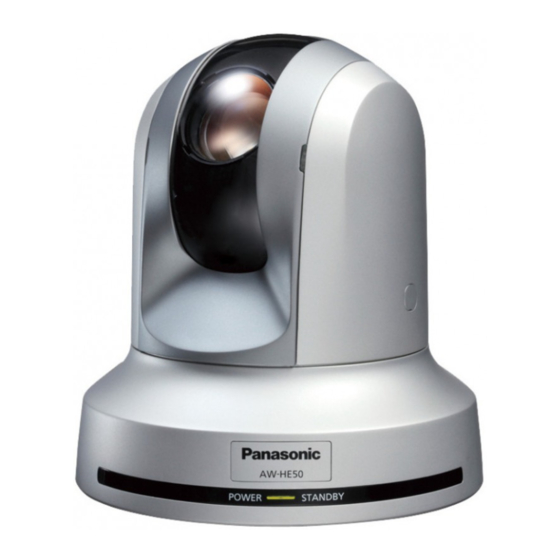
Panasonic AW‑HE50HE Instrucciones De Uso

Manuales relacionados para Panasonic AW‑HE50HE


Resumen de contenidos para Panasonic AW‑HE50HE
- Página 354 VERSIÓN ESPAÑOLA (SPANISH VERSION) Índice Antes del uso ..............2 Ajuste de los elementos del menú ........37 Perspectiva general............2 Ajuste de los elementos del menú .........37 Acerca del manual de instrucciones ........2 Top Menu ...............37 Ambiente de ordenador personal requerido ....3 Pantalla Camera (cuando se ha seleccionado Full Auto) ....38 Marcas comerciales y marcas comerciales registradas ..3...
-
Página 355: Antes Del Uso
Antes del uso w Perspectiva general w Acerca del manual de instrucciones w p Esta unidad es una cámara HD totalmente compacta integrada con un cabezal de panorámica‑inclinación, w p En este manual, al modelo AW‑HE50HE se le e incluye un sensor MOS HD del tipo de 1/3 y un llama “AW‑HE50H”, al modelo AW‑HE50SE se le procesador de señal digital (DSP) de reciente desarrollo. -
Página 356: Ambiente De Ordenador Personal Requerido
Antes del uso w Ambiente de ordenador IMPORTANTE personal requerido w p Si no se proporciona el entorno de ordenador personal necesario puede que se haga más lenta Se recomienda Intel Core 2 DUO a ® la delineación de las imágenes en la pantalla, 2,4 GHz o más rápida haciendo esto imposible que el navegador Web funcione, y también es posible que puedan... -
Página 357: Renuncia De La Garantía
Antes del uso w Renuncia de la garantía w Seguridad de la red Panasonic Corporation NO ACEPTA NINGÚN TIPO Puesto que esta unidad se utiliza conectada a una DE RESPONSABILIDAD CON PERSONAS LEGALES red, deberán tenerse presente los siguientes riesgos O FÍSICAS, A EXCEPCIÓN DEL REEMPLAZO O... -
Página 358: Operaciones De Filmación Básicas
Operaciones de filmación básicas Ajuste el brillo del motivo al nivel apropiado. Con las operaciones básicas se supone que el enfoque, el iris y el balance del blanco se ajustarán automáticamente (según los ajustes hechos en la fábrica). Conecte la alimentación de todas las unidades Si los ajustes ya han sido cambiados y se van a restablecer y dispositivos del sistema. -
Página 359: Conexión Y Desconexión De La Alimentación
Conexión y desconexión de la alimentación w Conexión de la alimentación Cuando haga las operaciones utilizando Cuando se realizan las operaciones el mando a distancia inalámbrico utilizando el controlador Cuando está conectado el AW‑RP655 o AW‑RP555: Ponga todos los interruptores de la alimentación de las unidades y dispositivos Ponga todos los interruptores de la conectados al sistema en la posición ON. -
Página 360: Desconexión De La Alimentación
Conexión y desconexión de la alimentación w Desconexión de la alimentación Cuando haga las operaciones utilizando Cuando se realizan las operaciones el mando a distancia inalámbrico utilizando el controlador Cuando está conectado el AW‑RP655 o AW‑RP555: Pulse uno de los botones [CAM1] a [CAM4] del mando a distancia inalámbrico para Ponga el interruptor [OPERATE] del seleccionar la unidad. -
Página 361: Selección De Las Unidades
Selección de las unidades Utilizando un mando a distancia inalámbrico se puede Cuando se realizan las operaciones controlar un máximo de cuatro unidades. utilizando el controlador Utilizando un controlador se puede controlar un máximo de cinco unidades y dispositivos. Cuando está conectado el AW‑RP655: Seleccione la unidad (o unidades) que van a ser controladas con el mando a distancia inalámbrico o el controlador. -
Página 362: Cómo Seleccionar El Modo De Filmación
Selección de los modos de filmación (archivos de escenas) w Cómo seleccionar el modo de filmación Cuando haga las operaciones utilizando Pulse el botón []. el mando a distancia inalámbrico El menú secundario “Camera” se visualiza en el monitor. C a m e r a 2, 8 S c e n e F u l l A u t o... - Página 363 Selección de los modos de filmación (archivos de escenas) Cuando se realizan las operaciones utilizando el controlador Cuando está conectado el AW‑RP655: Cuando está conectado el AW‑RP555: Pulse uno de los botones [1] a [5] de Pulse el botón [1], [2], [3], [4] o [5] de [CONTROL/PREVIEW MONITOR OUT SEL] [CONTROL] para seleccionar la unidad.
-
Página 364: Filmación
Filmación Cuando haga las operaciones utilizando Cuando se realizan las operaciones el mando a distancia inalámbrico utilizando el controlador q Cambio de dirección de la cámara q Cambio de la dirección de la cámara Movimiento de la cámara hacia la derecha o hacia la Movimiento de la cámara hacia la derecha o hacia la izquierda (panorámica): izquierda (panorámica):... -
Página 365: Qué Hacer Cuando Se Encuentran Problemas En Las Operaciones De Filmación Básicas
Qué hacer cuando se encuentran problemas en las operaciones de filmación básicas Si no se resuelve el problema tomando la medida Cuando se realizan las operaciones sugerida más abajo, consulte “Solución de problemas” utilizando el controlador (en <Lo básico>). La unidad no se mueve. w p Seleccione la unidad que va a utilizar siguiendo el Cuando haga las operaciones utilizando procedimiento indicado más abajo. -
Página 366: Operaciones Más Avanzadas
Operaciones más avanzadas Filmación manual Ajuste del nivel del negro (consulte las páginas 14 a 17) (pedestal maestro) (consulte las páginas 24 a 25) w p Ajuste manual del enfoque w p Ajuste manual del iris w p Este ajuste se realiza para alinear el nivel del negro (nivel w p Ajuste manual de la velocidad del obturador de pedestal) de múltiples cámaras. -
Página 367: Filmación Manual
Filmación manual w Ajuste manual del enfoque El enfoque del objetivo se puede ajustar manualmente. Cuando está conectado el AW‑RP555: Pulse el botón [EXT(AF)] para cambiar el Cuando haga las operaciones utilizando enfoque a ajuste manual. el mando a distancia inalámbrico Pulse el botón [M/FOCUS] para cambiar el Ajuste manualmente el enfoque inclinando la enfoque a ajuste manual. -
Página 368: Ajuste Manual Del Iris
Filmación manual w Ajuste manual del iris El iris del objetivo se puede ajustar manualmente. Cuando está conectado el AW‑RP555: Pulse el botón [IRIS] para apagar su luz y Cuando haga las operaciones utilizando cambiar al ajuste manual. el mando a distancia inalámbrico Pulse el botón [M/IRIS] para cambiar el iris al Gire el dial [LEVEL] del [IRIS] para ajustar el ajuste manual. -
Página 369: Ajuste Manual De La Velocidad Del Obturador
Filmación manual w Ajuste manual de la velocidad del obturador La velocidad del obturador se puede establecer utilizando q Cómo ajustar la velocidad del obturador utilizando dos métodos. Uno de ellos especifica el tiempo (donde el AW‑RP555 se designa un tiempo como, por ejemplo, de 1/250 de segundo), y el otro especifica la frecuencia (donde se Con el botón [MEMORY] pulsado todavía, designa una exploración sincronizada, 50,20 Hz, etc.). -
Página 370: Ajuste Manual De La Ganancia
Filmación manual w Ajuste manual de la ganancia Hay dos formas de ajustar la ganancia. Una consiste en Cuando está conectado el AW‑RP555: utilizar los botones del mando a distancia o controlador inalámbrico; la otra consiste en utilizar el menú de la cámara o el ajuste web. -
Página 371: Memorias De Preajustes
Memorias de preajustes Esta unidad permite registrar en sus memorias de Cuando haga las operaciones utilizando preajustes, y luego recuperar de las mismas, hasta el mando a distancia inalámbrico 100 ajustes para la dirección de la cámara (panorámica e inclinación), zoom, enfoque, iris, ganancia y balance del blanco. - Página 372 Memorias de preajustes q Recuperación de ajustes de memorias de Cuando se realizan las operaciones preajustes utilizando el controlador Cuando está conectado el AW‑RP655: Establezca el modo de las memorias de preajustes. Se puede registrar y recuperar un máximo de 50 ajustes. Pulse el botón [TR/PSET] para apagar su luz.
- Página 373 Memorias de preajustes Cuando está conectado el AW‑RP555: Cuando está conectado el AW‑RP50: Se puede registrar y recuperar un máximo de 10 ajustes. Consulte el Manual de instrucciones del controlador. Los botones [1] a [10] de [PRESET] corresponden a las memorias de preajustes número 1 a número 10 de la unidad.
-
Página 374: Ajuste Del Balance Del Blanco
Ajuste del balance del blanco w Ajuste del balance del blanco q Ajuste automático Para que el color blanco se pueda reproducir con exactitud se ajusta la relación entre los tres colores primarios (RGB). (AWB: AWB A o AWB B) Si el balance del blanco se ha desajustado, el blanco no sólo se reproducirá... - Página 375 Ajuste del balance del blanco Pulse el botón [] o [] para poner el cursor Cuando se realizan las operaciones en “AWB Mode”. utilizando el controlador Cuando está conectado el AW‑RP655 o AW‑RP555: Pulse el botón []. “AWB Mode” empieza a parpadear. Pulse el botón [A] o el botón [B] de [WHITE BAL] para seleccionar “AWB A”...
- Página 376 Ajuste del balance del blanco q Ajuste del balance del blanco con Cuando está conectado el AW‑RP50: seguimiento automático (ATW) Consulte el Manual de instrucciones del controlador. Cuando el ajuste del balance del blanco se pone en “ATW”, el balance del blanco continua ajustándose Notas automáticamente en todo momento, y éste se corrige w p El balance del blanco puede no ajustarse...
-
Página 377: Ajuste Del Nivel Del Negro (Pedestal Maestro)
Ajuste del nivel del negro (pedestal maestro) w Ajuste del nivel del negro (pedestal maestro) El nivel del negro se puede ajustar cuando se utilizan Pulse el botón [] o [] para ir al menú múltiples cámaras, incluyendo la unidad. Pida a su secundario “Picture 2/2”... - Página 378 Ajuste del nivel del negro (pedestal maestro) Cuando se realizan las operaciones utilizando el controlador Cuando está conectado el AW‑RP555: Cuando está conectado el AW‑RP655: Pulse varias veces el botón [IRIS] para apagar Pulse varias veces el botón [IRIS] para apagar su luz.
-
Página 379: Ajuste Del Intersincronizador (Aw-He50S Solamente)
Ajuste del intersincronizador (AW‑HE50S solamente) w Ajuste del intersincronizador Pulse el botón []. El ajuste del sincronizador de señales de vídeo se realiza para lograr la alineación de fase aplicando sincronización El menú secundario “System” se visualiza. externa (sincronizador de señales de vídeo) cuando vayan a utilizarse múltiples cámaras o cuando vaya a utilizarse la Sy s t e m unidad en combinación con otros dispositivos. -
Página 380: Ajuste De La Fase Cromática
Ajuste del intersincronizador (AW‑HE50S solamente) q Ajuste de la fase cromática Pulse el botón []. El menú secundario “System” se visualiza. El ajuste de la fase cromática deberá realizarse si las imágenes van a cambiarse utilizando un conmutador de S y s t e m vídeo u otro dispositivo cuando las señales de salida de vídeo hayan sido establecidas como señales de vídeo G e n l o c k... - Página 381 Ajuste del intersincronizador (AW‑HE50S solamente) Cuando se realizan las operaciones utilizando el controlador Estas operaciones se pueden realizar utilizando los menús de la cámara, siguiendo los pasos de operación de “Operaciones básicas” (páginas 29 a 36). Para cambiar entre “BAR” (visualización de franja cromática) y “CAM”...
-
Página 382: Operaciones Básicas
Operaciones básicas Cuando se van a seleccionar ajustes de la unidad se Aquí solo se describirán los pasos que serán visualizan menús en el monitor. tomados utilizando el mando a distancia El monitor se conecta al conector de salida de señal de inalámbrico para las operaciones realizadas con el vídeo. - Página 383 Operaciones básicas Controlador Operación con Mando a distancia menú inalámbrico AW‑RP655 AW‑RP555 AW‑RP50 Con el cursor en la Con el cursor en la posición Vuelta al menú Con el cursor en la posición Con el cursor en la posición posición [Return], [Return], pulse el dial de anterior [Return], pulse el botón [ITEM].
-
Página 384: Cuando Haga Las Operaciones Utilizando El Mando A Distancia Inalámbrico
Operaciones básicas w w Cuando haga las operaciones utilizando el mando a distancia inalámbrico Pulse el botón [CAM1], [CAM2], [CAM3] o Pulse el botón []. [CAM4] para seleccionar la unidad que quiera El valor del elemento que va a ajustarse se establece y utilizar. -
Página 385: Control Desde El Controlador Multifuncional Aw-Rp655
Operaciones básicas w Control desde el controlador multifuncional AW‑RP655 Cada vez que se pulsa el botón [EXT(AF)], el ajuste del enfoque Dial de avance (principal) cambia entre enfoque Cada vez que se pulsa el botón [MODE], la Cuando la LCD está en el modo de ajuste de automático y enfoque configuración cambia entre CAM y BAR. -
Página 386: Procedimiento Para La Operación Del Menú De La Cámara (Aw-Rp655)
Operaciones básicas q Procedimiento para la operación del menú de la cámara (AW‑RP655) Pulse uno de los botones [1] a [5] de Gire el dial de avance (principal) para seleccionar elementos de menú de la AW‑HE50 [CONTROL/PREVIEW MONITOR OUT SEL] para seleccionar la unidad que va a ser y cambiar los datos. -
Página 387: Control Desde El Panel De Control Híbrido Múltiple Aw-Rp555
Operaciones básicas w Control desde el panel de control híbrido múltiple AW‑RP555 Cada vez que se pulsa el botón [GAIN], la configuración cambia en el orden de GAIN AUTO 0dB L (9dB) H (18dB), y el modo se visualiza mediante los LEDs mostrados más abajo. -
Página 388: Procedimiento Para La Operación Del Menú De La Cámara (Aw-Rp555)
Operaciones básicas q Procedimiento para la operación del menú de la cámara (AW‑RP555) Nota Pulse uno de los botones [1] a [5] de [CONTROL] para seleccionar la unidad que va w p Para poder operar la AW‑HE50 desde un AW‑RP555 a ser utilizada. -
Página 389: Control Desde El Controlador De Cámara Remoto Aw-Rp50
Operaciones básicas w Control desde el controlador de cámara remoto AW‑RP50 Utilice estos botones para realizar las operaciones del menú de la cámara. POWER ALARM CAMERA CAMERA OSD: Cuando se pulse durante 2 segundos, el menú de cámara seleccionado se visualizará, MENU PAGE GAIN/PED... -
Página 390: Ajuste De Los Elementos Del Menú
Ajuste de los elementos del menú w Ajuste de los elementos del w Top Menu menú T o p M e n u Cuando se vayan a seleccionar los ajustes de la unidad, los menús se visualizarán en el monitor. C a m e r a S c e n e : F u l l A u t o El monitor se conecta al conector de salida de señales de... -
Página 391: Pantalla Camera (Cuando Se Ha Seleccionado Full Auto)
Ajuste de los elementos del menú w Pantalla Camera w Pantalla Camera ( cuando se ha seleccionado ( cuando se ha seleccionado el Full Auto) modo Manual 1 a 3) Este menú se utiliza para los ajustes de imagen de la Ca m e r a cámara. -
Página 392: Pantalla Contrast
Ajuste de los elementos del menú w Pantalla Contrast Frame Mix [Auto, Off, 6dB, 12dB, 18dB] Co n t r a s t Seleccione la cantidad de adición de cuadro (ganancia utilizando el almacenamiento de sensor). Co ntra s t M o d e A u t o Este elemento se puede ajustar cuando se selecciona C ontr a s t L e v e l... -
Página 393: Pantalla Picture 1/2
Ajuste de los elementos del menú w Pantalla Picture 1/2 Color Matrix [Normal, EBU, NTSC] Pi c t u r e 1 / 2 Este elemento se utiliza para cargar los datos de matriz de color preajustados y para compensar la saturación y Chro ma L e v e l la fase del color. -
Página 394: Pantalla Picture 2/2
Ajuste de los elementos del menú w Pantalla Picture 2/2 w Pantalla System Este menú tiene elementos relacionados con el ajuste de Pi c t u r e 2 / 2 fase del intersincronizador y los ajustes de la imagen de salida de la cámara. -
Página 395: Pantalla Genlock (Aw-He50S Solamente)
Ajuste de los elementos del menú w Pantalla Genlock w Pantalla Output (AW‑HE50S solamente) O u t p u t Ge n l o c k F o r ma t 1 0 8 0 i D o w n C O N V . M o d e S q u e e z e Hori zo n t a l P h a s e H D M I C o l o r... - Página 396 Ajuste de los elementos del menú HDMI Color (AW‑HE50H solamente) [RGB‑NOR, RGB‑ENH, YCbCr422, YCbCr444] Aquí se ajusta la salida de color HDMI. p Cuando se utiliza un monitor HDMI, utilice “YCbCr422” bajo circunstancias normales. p En casos donde, por ejemplo, las señales HDMI (RGB) se convierten y salen a un monitor DVI, los ajustes requeridos cambiarán dependiendo de la gradación de color soportada por el monitor.
-
Página 397: Cambio Del Formato
Ajuste de los elementos del menú q Cambio del formato Cuando se cambie el formato en la pantalla Output Pantalla Format unchanged aparecerá la pantalla de verificación de cambio Format. Pantalla Format change check F o r ma t Fo r m a t u n c ha n g e d Do y ou w a n t t o set Fo r m a t ( 1 0 8 0 i ) ? -
Página 398: Pantalla Other 1/2
Ajuste de los elementos del menú w Pantalla Other 1/2 Digital Zoom [Disable, Enable] Aquí se establece “Enable” o “Disable” para la función del zoom digital. Ot h e r 1 / 2 Si el zoom se emplea hacia el extremo de Tele más allá... -
Página 399: Pantalla Other 2/2
Ajuste de los elementos del menú w Pantalla Other 2/2 p Cuando las operaciones con menús no se puedan Ot h e r 2 / 2 realizar utilizando otros dispositivos de control: 1. Desconecte la alimentación de las unidades y Tall y E n a b l e E n a b l e dispositivos que están conectados. -
Página 400: Pantalla Maintenance
Ajuste de los elementos del menú w Pantalla Maintenance w Pantalla Firmware Version Mai n t e n a n c e F i r m w a r e V e r s i o n Fi rmwa r e V e r s i o n C P U S o f t w a r e In itia l i z e C a m e r a M a i n... -
Página 401: Acerca De La Inicialización
Ajuste de los elementos del menú q Acerca de la inicialización Cuando se selecciona “Initialize” en la pantalla Maintenance Pantalla Menu settings unchanged aparece la pantalla de Initialize. Pantalla Initialize M e n u s e t t i n g s In i t i a l i z e u n c ha n g e d Do y ou w a n t t o i n i t i a l i z e... -
Página 402: Tabla De Elementos De Menús
Tabla de elementos de menús Ajuste de fábrica Menú Elemento Elementos de selección FullAuto Manual1 a 3 Top Menu Camera Scene Scene FullAuto FullAuto, Manual1, Manual2, Manual3 Contrast Contrast Mode ‑‑‑‑ Auto Auto, Manual Contrast Level –5 a +5 Shutter Mode ‑‑‑‑... -
Página 403: Pantalla De Ajuste De Web
Pantalla de ajuste de web Conecte la unidad y un ordenador personal y establezca los Para conocer detalles del entorno del ordenador ajustes en la pantalla del navegador web. personal requerido, consulte la página 3. El cable cruzado LAN se utiliza cuando se conecta directamente un ordenador personal al conector LAN de la unidad para el control IP, y el cable recto LAN se utiliza cuando se hace una conexión a través de un concentrador... -
Página 404: Operaciones Con Menús
Pantalla de ajuste de web w Operaciones con menús Inicie el navegador web e introduzca “http://192.168.0.10/” en el cuadro [Address] del navegador web. Cuando la dirección IP haya sido cambiada, la URL cambiará también. Si éste es el caso, ponga la dirección IP cambiada en la URL (http://changed IP address/). w p Los menús se pueden cambiar seleccionando los botones del lado izquierdo de la pantalla. - Página 405 Pantalla de ajuste de web p Botón Control / Botón Setup p Botón Power ON / Botón Standby Pulse el botón Control para cambiar a la pantalla Control en la que controlar operaciones tales como la La unidad se enciende cuando se pulsa el botón panorámica, la inclinación, el zoom y el enfoque de la Power ON.
-
Página 406: Pantalla Control
Pantalla de ajuste de web w Pantalla Control Ésta es la pantalla en la que se pueden controlar operaciones tales como la panorámica, la inclinación, el zoom y el enfoque de la unidad. p Zoom p Focus Utilice esto para ajustar el zoom (aumento) Utilice esto para ajustar el en el sentido de granangular. - Página 407 Pantalla de ajuste de web p Teclado de control y sus botones p Preset Para ajustar la imagen en el sentido Cuando se seleccione la posición horizontal o en el sentido vertical preajustada desde el menú desplegable y (panorámica o inclinación), haga clic se haga clic en el botón Move, el sentido con el botón izquierdo del ratón en el de la cámara cambiará...
-
Página 408: Pantalla Setup
Pantalla de ajuste de web w Pantalla Setup Al pulsar el botón Setup, la visualización cambia a esta pantalla en la que se establecen los ajustes de la unidad. q Pantalla Basic p Área de visualización de títulos de la cámara p Botón Basic Cuando se pulsa el botón Basic, la pantalla Basic se visualiza en la parte derecha. - Página 409 Pantalla de ajuste de web q Pantalla Image Image p Image Image adjust Cuando se hace clic en el botón Setup se visualiza la pantalla Image adjust. Preset position Cuando se hace clic en el botón Setup se visualiza la pantalla de ajuste Preset position.
- Página 410 Pantalla de ajuste de web Pantalla Image adjust Cuando Scene se pone en “FullAuto” Cuando Scene se pone en “Manual1 a 3” 57 (S)
- Página 411 Pantalla de ajuste de web p Scene Las velocidades del obturador que se pueden ajustar son las siguientes. [FullAuto, Manual1, Manual2, Manual3] Aquí se selecciona el modo de filmación que concuerda Cuando se selecciona Cuando se selecciona “Synchro” para “Shutter con la situación de la filmación.
- Página 412 Pantalla de ajuste de web p Picture DNR [Off, Low, High] Aquí se ajusta el nivel del efecto de reducción de ruido digital, para que puedan reproducir imágenes brillantes, Chroma Level [–3 a +3] sin ruido y nítidas, incluso durante la noche y en otros Aquí...
- Página 413 Pantalla de ajuste de web Pantalla Preset position setting p Preset p Focus Utilice esto para ajustar el enfoque manualmente. Utilice esto para ajustar el Esto selecciona la posición preajustada enfoque en el sentido Near. que va a utilizarse desde el menú Esto no funciona durante los desplegable.
- Página 414 Pantalla de ajuste de web p Brightness p Ajuste de límites Esto establece los ajustes de los límites del movimiento Utilice esto para ajustar manualmente el hacia arriba, abajo, izquierda y derecha del cabezal de brillo de la imagen. panorámica‑inclinación. Utilice esto para que la imagen quede más Primero, mueva el cabezal de panorámica‑inclinación oscura.
- Página 415 Pantalla de ajuste de web System Este menú tiene elementos relacionados con el ajuste de fase del intersincronizador y con los ajustes de imagen de salida de la cámara. p Genlock El ajuste de este elemento se refleja inmediatamente. Subcarrier Phase Fine [–127 a +127] Horizontal Phase [–206 a +49] Este ajuste toma efecto sólo cuando se selecciona VBS Esto se utiliza para ajustar la fase horizontal durante el...
- Página 416 Pantalla de ajuste de web p Output HDMI Color [RGB‑NOR, RGB‑ENH, YCbCr422, YCbCr444] El ajuste de este elemento se refleja cuando se pulsa el botón Set. Aquí se ajusta la salida de color HDMI. p Cuando se utiliza un monitor HDMI, utilice “YCbCr422” Format [1080i, 720p, 576i] bajo circunstancias normales.
- Página 417 Pantalla de ajuste de web p Other Digital Zoom [Disable, Enable] El ajuste de este elemento se refleja cuando se pulsa el Aquí se establece “Enable” o “Disable” para la función del botón Set. zoom digital. Si el zoom se emplea hacia el extremo de Tele más Install Position [Desktop, Hanging] allá...
- Página 418 Pantalla de ajuste de web q User mng. La autorización de aquellos usuarios que pueden acceder a la cámara desde un PC o AW‑RP50 y aquellas direcciones IP, desde las que se puede acceder a la cámara, se registran en esta pantalla para limitar cualquier otro acceso. La propia pantalla consiste en dos fichas: “User auth.”...
- Página 419 Pantalla de ajuste de web Pantalla Host auth. p Host auth. p Access level <Ajuste inicial: Off> <Ajuste inicial: 2. Camera control> Aquí se pone en “On” u “Off” la autorización del anfitrión. Seleccione uno de los ajustes siguientes como nivel de acceso de anfitrión.
- Página 420 Pantalla de ajuste de web q Server Esta pantalla tiene elementos relacionados con las direcciones de los servidores NTP, números de puertos y otros ajustes de servidores NTP. Pantalla NTP p Time adjustment p NTP port [1 a 65535] <Ajuste inicial: Off> <Ajuste inicial: 123>...
- Página 421 Pantalla de ajuste de web q Network Esta pantalla tiene elementos relacionados con los ajustes de la red, DDNS (DNS dinámico) y SNMP (protocolo sencillo de administración de redes). Consiste en las tres fichas “Network”, “DDNS” y “SNMP”. Pantalla Network p IP network DHCP IP address...
- Página 422 Pantalla de ajuste de web Subnet mask HTTP port [1 a 65535] <Ajuste inicial: 255.255.255.0> <Ajuste inicial: 80> Introduzca aquí la máscara de subred de la unidad si la El número del puerto se asigna aquí por separado. función DHCP no va a ser utilizada. Los números de puertos siguientes son usados por la unidad y, por lo tanto, no pueden ser utilizados.
- Página 423 Pantalla de ajuste de web Pantalla DDNS Utilice DHCP para adquirir la dirección IP global. La función DDNS deberá establecerse para acceder a la unidad a través de Internet. Cuando utilice la función DDNS, acceda a la unidad utilizando la “dirección de anfitrión name.nmdns.net” que fue registrada en el servidor DDNS.
- Página 424 Pantalla de ajuste de web Pantalla SNMP Los ajustes relacionados con la función SNMP se seleccionan en esta pantalla. Los estados de la unidad se podrán verificar cuando el administrador SNMP se utilice para hacer la conexión. Consulte al administrador de su red cuando vaya a utilizarse la función SNMP. p Community [0 a 32 caracteres de medio tamaño] p Location [0 a 32 caracteres de medio tamaño] <Ajuste inicial: en blanco>...
- Página 425 Pantalla de ajuste de web q Maintenance Entre las diversas operaciones de mantenimiento realizadas en esta pantalla se encuentran las verificaciones del registro del sistema, la actualización de la versión del sistema y la inicialización de la unidad. La propia pantalla consiste en cinco fichas: “System log”, “Upgrade”, “Default reset”, “Back up” y “Other”. Pantalla System log En la memoria interna de la unidad se puede guardar un máximo de cien registros del sistema.
- Página 426 Pantalla de ajuste de web Pantalla Upgrade En esta pantalla es posible verificar las versiones de software de la unidad y actualizarlas a las versiones más recientes. Para conocer detalles del software utilizado para actualizar la versión, consulte a su concesionario. Se visualiza “Model no.”, “MAC address”, “Serial no.”, “Firmware version”...
- Página 427 Utilice los archivos siguientes especificados por Panasonic Corporation como software empleado para actualizar la versión. Camera Main archivos bin Network archivos img w p Asegúrese absolutamente de escribir los nombres...
- Página 428 Pantalla de ajuste de web Pantalla Default reset En esta pantalla se inicializan los datos de ajuste de la unidad y los archivos HTML y se reinicia la unidad. p Reset to the default p Reset to the default and load the default HTML (Except the network settings) files Cuando se hace clic en el botón Execute, los ajustes de...
- Página 429 Pantalla de ajuste de web Pantalla Back up En esta pantalla, los ajustes de la unidad se pueden guardar en un ordenador personal, o los ajustes guardados en un ordenador personal se pueden cargar en la unidad para utilizarlos. p Download p Upload Los ajustes de la unidad se guardan en el ordenador Los archivos de ajustes de la unidad, que fueron...
- Página 430 Pantalla de ajuste de web Pantalla Other Las imágenes que salen de la unidad se pueden cambiar entre imágenes de cámara y franjas cromáticas en esta pantalla. p CAM/BAR Camera Las imágenes de salida de la unidad cambian a “imágenes de cámara”. Colorbar Las imágenes de salida de la unidad cambian a “franja cromática”.
-
Página 431: Visualizaciones De Registro Del Sistema
Visualizaciones de registro del sistema Visualizaciones de errores relacionados con DDNS Categoría Visualización Descripción del error Error de conexión No response from the DDNS server. w p Puede que se haya cometido un error al especificar el servidor DDNS. Verifique de nuevo los ajustes DDNS. w p El servidor DDNS puede tener problemas. -
Página 432: Limitadores
Limitadores Esta unidad tiene ajustes (llamados “limitadores”) que limitan los márgenes de movimiento de las tomas panorámicas y de inclinación. Dependiendo de dónde se instale la unidad, puede que se encuentre presente dentro del margen de movimiento de la cámara un objeto que el usuario no quiera filmar. En un caso como éste, el margen de filmación de la unidad podrá... -
Página 433: Ajuste/Cancelación De Los Limitadores
Ajuste/cancelación de los limitadores w Operaciones básicas para los w Ajuste de los limitadores limitadores Las posiciones de los limitadores se pueden ajustar siguiendo los pasos indicados abajo. Cuando se ajuste la posición, la luz indicadora parpadeará una vez. Pulse el botón [MENU]. Toque brevemente el botón (no lo pulse). -
Página 434: Cancelación De Los Limitadores
Ajuste/cancelación de los limitadores w Cancelación de los limitadores w Restablecimiento de los limitadores Las posiciones de los limitadores establecidas se pueden cancelar siguiendo los pasos indicados a continuación. Para restablecer los limitadores deberán cancelarse los Cuando se cancelan las posiciones, la luz indicadora ajustes actualmente establecidos. -
Página 435: Modo De Seguridad
Modo de seguridad w Acerca del modo de seguridad La unidad está equipada con un modo de seguridad para la protección contra daños. Cuando se establezca un modo de seguridad, algunas operaciones, o todas ellas, no podrán realizarse. Modo de seguridad activado por problemas Cuando la unidad detecta problemas se establece el “modo de seguridad activado por problema”. -
Página 436: Notas Acerca De Windows Vista ® / Windows ® 7
Si fuera necesario, instale el software visor. (Consulte el manual de instrucciones de cada aparato para conocer detalles sobre cómo instalar el software visor.) p Las descripciones de este documento se basan en comprobaciones del funcionamiento realizadas por Panasonic Corporation. -
Página 437: Precauciones Cuando Se Utiliza Windows Vista
Notas acerca de Windows Vista / Windows ® ® w Precauciones cuando se utiliza Windows Vista Síntoma 1 w p Cuando se accede al navegador Web se visualiza el mensaje siguiente en la barra de información. “Pop‑up blocked. To see this pop‑up or additional options click here…”. Solución Añada la dirección IP del producto a “Trusted sites”... - Página 438 Notas acerca de Windows Vista / Windows ® ® Síntoma 2 w p El software de ajuste simplificado IP no visualiza la dirección IP detectada. Solución Compruebe los ajustes del cortafuegos. Si está activado el cortafuegos, añada el navegador Web o el software de ajuste simplificado IP a la ficha [Exceptions] del menú...
-
Página 439: Restricciones
Notas acerca de Windows Vista / Windows ® ® Síntoma 4 w p Las pantallas de la consola del administrador o las ventanas del navegador pueden no visualizarse correctamente. (Consulte la ilustración de la pantalla.) Solución Compruebe el tamaño de la fuente (DPI) de la muestra de pantalla haciendo clic en “Personalize” — “Adjust font size (DPI)”. Si el DPI está... -
Página 440: Precauciones Cuando Se Utiliza Windows 7
Notas acerca de Windows Vista / Windows ® ® w Precauciones cuando se utiliza Windows 7 Síntoma 1 w p La pantalla se deforma. / Cuando se activa la vista de compatibilidad, parte de la pantalla no se visualiza o aparece una ventana emergente para indicar que la pantalla no se visualiza de nuevo. - Página 441 Notas acerca de Windows Vista / Windows ® ® Síntoma 4 w p Es imposible actualizar el software incluso cuando se selecciona un archivo desde el cuadro de diálogo visualizado desde la ventana o la ficha para actualizar el software. Solución Haga el ajuste de nivel personalizado en la ventana “Security Settings”.