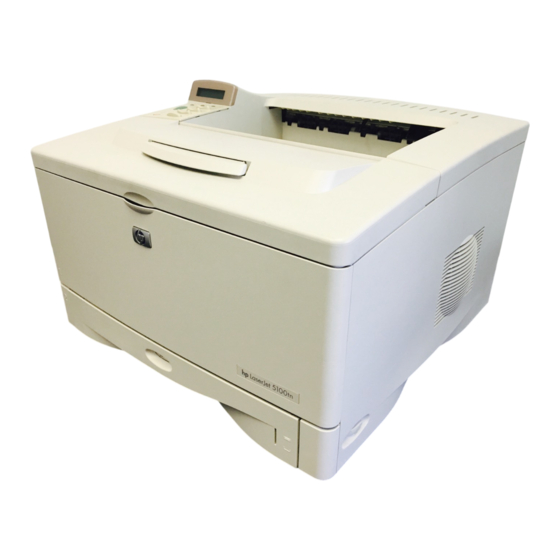
HP LaserJet 5100 Serie Guía De Inicio
Tabla de contenido
Idiomas disponibles
Idiomas disponibles
Enlaces rápidos
Tabla de contenido

Manuales relacionados para HP LaserJet 5100 Serie


Resumen de contenidos para HP LaserJet 5100 Serie
-
Página 3: Start Guide
LaserJet 5100, 5100tn, and 5100dtn series printers start guide... -
Página 87: Guía De Inicio
LaserJet series 5100, 5100tn y 5100dtn guía de inicio... - Página 88 32 y de ADECUACIÓN PARA UN 64 bits) en todos los equipos Primera edición, mayo de 2002 PROPÓSITO HP 9000 son productos Open DETERMINADO. Group UNIX 95. Hewlett-Packard no se hará Microsoft y Windows son responsable de los daños...
-
Página 89: Presentación
100 hojas de papel, una bandeja 2 para 250 hojas de papel, una bandeja 3 para 500 hojas de papel, 32 MB de memoria y un servidor de impresión HP Jetdirect para conectarse a una red Fast Ethernet (10/100Base-TX). Se ha diseñado para usuarios en red y es capaz de imprimir imágenes que abarquen toda la página incluso... -
Página 90: Lista De Comprobación De La Instalación
Lista de comprobación de la instalación Esta guía le ayudará a configurar e instalar su impresora nueva. Para asegurarse de realizar la instalación correctamente, siga en orden estas secciones. Desempaquete la impresora pasos 1-4 Instale y conecte pasos 5-13 la impresora Instale el software paso 14 de impresión... -
Página 91: Paso 1. Prepare El Emplazamiento De La Impresora
47,0 cm (18,5 pulg.) 27,0 cm (10,6 pulg.) 47,0 cm (18,5 pulg.) 11,0 cm (4,3 pulg.) * Deje espacio para la ventilación. Figura 1 Dimensiones de la impresora HP LaserJet 5100 (vistas lateral y superior) guía de inicio 89 ESWW... - Página 92 62,5 cm (24,6 pulg.) 47,0 cm (18,5 pulg.) 27,0 cm (10,6 pulg.) 15,5 cm (6,1 pulg.) * Deje espacio para la ventilación. Figura 2 Dimensiones de la impresora HP LaserJet 5100tn/5100dtn (vistas lateral y superior) 90 guía de inicio ESWW...
-
Página 93: Peso De La Impresora (Sin Cartucho De Impresión)
• Impresora HP LaserJet 5100tn con alimentador opcional para 500 hojas: 34 kg (75 libras) • Impresora HP LaserJet 5100dtn con unidad de impresión dúplex y alimentador opcional para 500 hojas: 52 kg (114 libras) guía de inicio 91 ESWW... - Página 94 Requisitos para el emplazamiento de la impresora • • Superficie sólida y nivelada Una fuente de alimentación donde instalarla adecuada: 10,5 A, como mínimo, para los modelos • de 100-127 V y 5,3 A, como El espacio mínimo de mínimo, para los modelos ventilación requerido de 220-240 V alrededor de la impresora:...
-
Página 95: Paso 2. Compruebe El Contenido Del Embalaje
Paso 2. Compruebe el contenido del embalaje Bandeja 3 Impresora (alimentador para 500 hojas de papel, sólo para los modelos 5100tn y 5100dtn) Documentación de la impresora Cartucho de impresión Cubierta del panel de control (opcional) Software de la impresora y Guía del usuario en línea Accesorio para impresión... - Página 96 Paso 3. Quite el material de embalaje interno Nota Guarde todo el material de embalaje. Puede que necesite volver a empaquetar la impresora. 1 Quite la cinta de la parte frontal de la impresora. 2 Quite la cinta de la parte posterior de la impresora.
-
Página 97: Paso 4. Identifique Los Componentes De La Impresora
Paso 4. Identifique los componentes de la impresora Las ilustraciones siguientes muestran la posición y los nombres de los componentes más importantes de la impresora: Tope del papel Bandeja de salida superior Panel de Cubierta control y superior pantalla Números de referencia y de serie (situados debajo de la... -
Página 98: Paso 5. Instale Los Accesorios
Instale los accesorios que haya adquirido junto con la impresora. (Esto incluye el alimentador de 500 hojas y la bandeja para las impresoras HP LaserJet 5100tn y 5100dtn.) Utilice las instrucciones de instalación provistas con los accesorios. Consulte la guía del usuario en línea para obtener información Nota sobre la instalación de la memoria, las fuentes o los accesorios... -
Página 99: Paso 6. Instale El Cartucho De Impresión
Paso 6. Instale el cartucho de impresión 1 Abra la cubierta superior de la impresora. Extraiga el cartucho de impresión del embalaje (guárdelo por si necesita almacenar el cartucho). Precaución Para evitar que se dañe el cartucho de impresión, no lo exponga a la luz durante más de unos pocos minutos. - Página 100 4 Tire firmemente de la pestaña hacia el exterior del cartucho para retirar toda la cinta. No toque los restos de tóner negro de la cinta. Nota Si la pestaña se separa de la cinta, tome la cinta y tire para sacarla del cartucho.
-
Página 101: Paso 7. Ponga Papel En La Bandeja
Paso 7. Ponga papel en la bandeja 2 1 Tire de la bandeja 2 y levante la cubierta. 2 Quite el cartón y la cinta aislante del embalaje. 3 Gire el marcador en la bandeja a la posición adecuada para que la impresora pueda leer el tamaño correcto del papel. - Página 102 6 Deslice la guía lateral azul al tamaño de papel deseado. 7 Ponga papel en la bandeja. 8 Cerciórese de que el papel haya quedado completamente plano en las cuatro esquinas de la bandeja y debajo de las lengüetas en las guías.
- Página 103 Paso 8. Ponga papel en la bandeja 1 (opcional) La bandeja 1 es una bandeja multifuncional que puede contener un máximo de 100 hojas de papel, 10 sobres o 20 fichas. Nota El papel cargado en la bandeja 1 se imprime primero, a menos que la configuración de la bandeja 1 se haya cambiado desde el panel de control de...
-
Página 104: Paso 9. Conecte El Cable De Alimentación Eléctrica
Paso 9. Conecte el cable de alimentación eléctrica 1 Localice el interruptor en el lado derecho de la impresora y compruebe que esté apagado. Apague la unidad. 2 Conecte el cable de alimentación eléctrica a la impresora y a una regleta de conexiones con toma de tierra o a una toma de corriente alterna. -
Página 105: Paso 10. Cambie La Cubierta Del Panel De Control (Opcional)
Paso 10. Cambie la cubierta del panel de control (opcional) Si es necesario, siga el procedimiento que se indica a continuación para instalar la cubierta del panel de control adecuada a su idioma. 1 Busque las cubiertas del panel de control en la bandeja de salida de la impresora. -
Página 106: Paso 11. Configure El Idioma De La Pantalla Del Panel De Control (Opcional)
Paso 11. Configure el idioma de la pantalla del panel de control (opcional) De manera predeterminada, el panel de control de la impresora muestra sus mensajes en inglés. Si es necesario, configure la impresora para que muestre los mensajes y las páginas de configuración de impresión en los otros idiomas admitidos. -
Página 107: Paso 12. Conecte Los Cables De La Impresora
Paso 12. Conecte los cables de la impresora La impresora HP LaserJet 5100 incluye una interfaz: un puerto paralelo IEEE-1284. Las impresoras HP LaserJet 5100tn y 5100dtn también incluyen un servidor de impresión HP Jetdirect con un puerto adicional Fast Ethernet (10/100Base-TX). -
Página 108: Conexión Del Cable Paralelo
Conexión del cable paralelo Para garantizar una total fiabilidad, utilice un cable paralelo tipo IEEE-1284 bidireccional. (Estos cables están claramente marcados como “IEEE-1284”.) Solamente los cables IEEE-1284 admiten las características avanzadas de la impresora. Precaución Apague la unidad. 1 Conecte el cable paralelo al puerto paralelo. -
Página 109: Conexión A Una Red Fast Ethernet 10/100Base-Tx
Conexión a una red Ethernet 10Base-T • Conecte un cable de par trenzado para red al puerto RJ-45 en la tarjeta del servidor de impresión HP Jetdirect. • Conecte el otro extremo del cable a la red. La conexión es correcta si se ilumina un LED 10 o 100 en el puerto Nota cuando está... -
Página 110: Paso 13. Pruebe La Impresora
5 La página de configuración muestra IMPRIMIR CONFIGURACIÓN la configuración actual de la impresora. Nota También se imprime una página de la configuración de la red Jetdirect en las impresoras HP LaserJet 5100tn y 5100dtn. IMPRIMIR CONFIGURACIÓN 108 guía de inicio ESWW... -
Página 111: Paso 14. Instale El Software De Impresión
Se puede instalar y ejecutar en los sistemas siguientes: Para obtener una versión actual de HP Web Jetadmin y la última lista de sistemas anfitriones admitidos, visite el Soporte al cliente de HP en línea, en la dirección http://www.hp.com/go/webjetadmin. -
Página 112: Aplicación Hp Laserjet Utility Para Mac Os
La utilidad HP LaserJet no admite chino tradicional, chino Nota simplificado, coreano y japonés. Véase la ayuda de la utilidad de HP LaserJet si desea obtener más información. UNIX ® El instalador de la impresora HP Jetdirect para UNIX es una ®... -
Página 113: Instalación Del Software De Impresión Para Windows
Instalación del software de impresión para Windows 1 Cierre todas las aplicaciones en ejecución. 2 Introduzca el CD en la unidad de CD-ROM. Según la configuración del sistema, quizás el programa de instalación se ejecute automáticamente. Si el programa de instalación no se inicia automáticamente, lleve a cabo los pasos siguientes: a Seleccione Inicio y Ejecutar. -
Página 114: Instalación Del Software De Impresión Para Macintosh
Instalación del software de impresión para Macintosh 1 Imprima una página de configuración en la impresora y una página de configuración de red Jetdirect para conocer la dirección IP , el nombre de la impresora Apple Talk y la zona donde se encuentra la impresora, si fuera necesario. - Página 115 Mac OS X 12 Abra el Centro de impresión y seleccione Agregar impresora. (El Centro de impresión se encuentra en la carpeta Utilidades, en la carpeta Aplicaciones de la unidad de disco duro.) 13 Si usa una red AppleTalk, seleccione AppleTalk en el menú emergente.
-
Página 116: Paso 15. Verifique La Configuración De La Impresora
Paso 15. Verifique la configuración de la impresora La manera más fácil de verificar que la instalación se ha hecho correctamente es imprimir un documento desde una aplicación de software. 1 Abra cualquier aplicación de software y abra o cree un documento simple. -
Página 117: Declaración De Garantía Limitada De Hewlett-Packard
HP no tendrán defectos de material ni mano de obra, durante el periodo especificado anteriormente, a partir de la fecha de compra. Si se informa a HP acerca de tales defectos durante el periodo de garantía, HP decidirá reparar o sustituir los productos siempre que se demuestre que están defectuosos. - Página 118 7 Esta garantía limitada de HP es válida en cualquier país o localidad donde HP cuente con servicio de asistencia técnica para el producto y donde HP haya comercializado este producto.
-
Página 119: Garantía Limitada Para La Duración Del Cartucho De Tóner
El tóner de HP se agota cuando la página impresa aparece decolorada o más clara o, según el tipo de impresora, si aparece un mensaje de tóner agotado. HP , a su elección, sustituirá los productos que demuestren estar defectuosos o devolverá el importe de su compra. -
Página 120: Información Reglamentaria
Los cambios o modificaciones que se realicen en la impresora que Nota no hayan sido expresamente aprobados por HP , podrían anular la autorización que posee el usuario para utilizar este equipo. Es necesario el uso de un cable de interfaz protegido para cumplir con los límites de Clase B de la Parte 15 de la Norma FCC. -
Página 121: Generación De Ozono
Programa de administración medioambiental de productos Protección del medio ambiente Hewlett-Packard Company se ha comprometido a brindar productos de alta calidad de forma segura para el medio ambiente. Este producto está diseñado con varios atributos que minimizan el impacto en el medio ambiente. Generación de ozono Este producto no genera cantidades apreciables de ozono (O Consumo de energía... -
Página 122: Consumibles De Impresión De Hp Laserjet
Este producto es capaz de usar papel reciclado, siempre que el papel cumpla con las directrices marcadas en la Guía de soportes de impresión de la familia de impresoras HP . En la guía del usuario en línea se explica el procedimiento para pedirla. El producto puede usar papel reciclado de acuerdo con la norma DIN 19309. - Página 123 HP y todos los componentes internos suministrados por HP. El mantenimiento del hardware abarca un período de tres años a partir de la fecha de compra del producto HP. El cliente debe adquirir el HP SupportPack dentro de los 180 días a partir de la fecha de compra del producto.
-
Página 124: Declaración De Conformidad
Declaración de conformidad Acorde con ISO/IEC Guía 22 y EN 45014 Nombre del fabricante: Hewlett-Packard Company Dirección del fabricante: 11311 Chinden Boulevard Boise, Idaho 83714-1021 (EE.UU.) Declara que el producto: Nombre del producto: LaserJet serie 5100 Números de modelo: Q1860A, Q1861A, Q1862A Accesorios incluidos: Q1864A, Q1865A, Q1866A Accesorio del producto: Todos... -
Página 125: Especificaciones Eléctricas
20 W 23 W • • Apagada: 0 W Apagada: 0 W Los valores pueden cambiar. Consulte http://www.hp.com/support/lj5100 para obtener la información más reciente. El modo Ahorro de energía se activa por omisión en 30 minutos. guía de inicio 123 ESWW... -
Página 126: Emisiones Acústicas
Emisiones acústicas Los valores pueden cambiar. Consulte http://www.hp.com/support/lj5100 para obtener la información más reciente. Nivel de energía acústica Declarado por ISO 9296 Durante la impresión = 6,8 belios (A) [68 dB (A)] (22 PPM) Ahorro de energía = 4,4 belios (A) [44 dB (A)] Posición en espera SPL... -
Página 127: Especificaciones De Seguridad
Especificaciones de seguridad Declaración de seguridad de utilización de láser El Centro de Dispositivos y Salud Radiológica (CDRH) de la Dirección de Alimentación y Fármacos de EE.UU. ha aplicado una normativa para los productos láser fabricados desde el 1 de agosto de 1976.