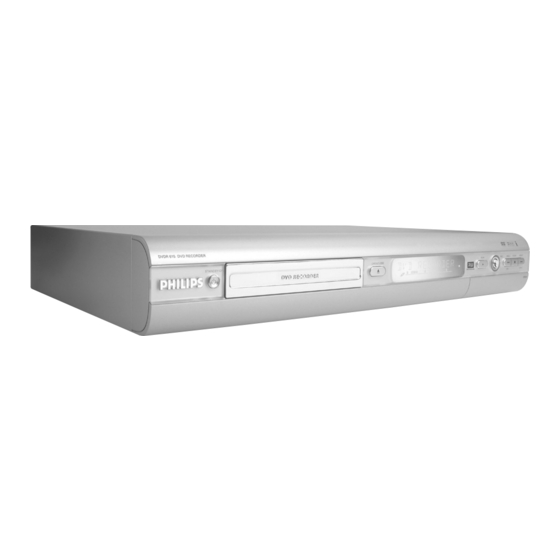
Philips DVDR610 Manual Del Usuario
Ocultar thumbs
Ver también para DVDR610:
- Manual del usurario (75 páginas) ,
- Guia del usuario (17 páginas)

Manuales relacionados para Philips DVDR610


Resumen de contenidos para Philips DVDR610
- Página 1 DVD Recorder DVDR610 DVDR615 DVDR616 Manual del usuario User manual Manual do utilizador Visit us at www.p4c.philips.com for service support Cree su propio DVD Faça o seu próprio DVD 3139 246 14114 1DVDR6xx_Cover_14114 10/1/04, 1:52 PM...
-
Página 2: Mains Plug
À medida que a tecnologia do DVD avança, estes melhoramentos tornam-se comuns your plug, proceed as follows: e fáceis de completar. Visite “www.p4c. philips.com” – Connect the blue wire to the terminal para obter actualizações de software. marked N or coloured black. - Página 3 LASER CAUTION Type Semiconductor laser VISIBLE AND INVISIBLE LASER InGaAlP (DVD) RADIATION WHEN OPEN AVOID AIGaAs (CD) EXPOSURE TO BEAM Wave length 658 nm (DVD) ADVARSEL 790 nm (CD) Output Power 30 mW (DVD+RW write) SYNLIG OG USYNLIG 1.0 mW (DVD read) LASERSTRÅLING VED ÅBNING 1.0 mW (CD read) UNDGÅ...
- Página 4 Notas 3139 246 14114 1DVDR6xx_Cover_14114 10/1/04, 1:52 PM...
-
Página 5: Funciones Especiales
Funciones especiales El grabador de DVD de Philips dispone de una serie de funciones especiales que le facilitarán su uso Con ‘Digital Photo Manager’, Este producto incorpora la puede ver y modificar imágenes tecnología de protección de los JPEG de tarjetas de memoria, derechos de autor recogida en CD de imágenes y discos DVD... -
Página 6: Tabla De Contenido
Contenido Funciones especiales Instalación del grabador de DVD ......5 Primera Instalación ........21-22 Información de precaución y Programación de canales de TV ....23 seguridad Búsqueda automática de canales de TV ... 23 Ordenación de los canales de TV Instalación ............ - Página 7 Contenido Grabación Uso del explorador Discos para grabaciones ......36 Exploración del disco ........50 Funciones de los botones de colores ..50 Ajustes de grabación ........36 Exploración de discos de imágenes ... 51 Modo de grabación ........37 Idioma de grabación ........
-
Página 8: Información De Precaución Y Seguridad
Información de precaución y seguridad PRECAUCIÓN Limpieza de discos Alta tensión. No abrir. Corre el riesgo de Algunos problemas se deben a que el disco sufrir una descarga eléctrica. que está dentro del grabador está sucio La máquina no contiene piezas aptas (imágenes congeladas o distorsionadas, para el manejo por parte de los usuarios. -
Página 9: Información General
Información general Introducción Accesorios suministrados El grabador de DVD de Philips permite grabar – Control remoto y pilas los programas de TV o hacer copias de – Cable Scart grabaciones de videocámaras en discos – Cable de antena DVD+RW o DVD+R, así como reproducir –... -
Página 10: Conexión Al Televisor
Conexión al televisor Información general Ajuste del televisor al canal de entrada de vídeo correcto Debe realizar las conexiones de cable necesarias antes de poder grabar o reproducir Pulse STANDBY-ON 2 en el grabador de programas de TV con el grabador de DVD. DVD para encenderlo. -
Página 11: Opción 1: Uso De La Toma Scart
Conexión al televisor (continuación) Opción 1: Uso de la toma SCART Señal de TV de antena o por satélite/cable S-V ID E O AU D IO O U T V ID E O IN SCART IN Pulse STANDBY-ON 2 en el grabador de El cable AV Scart o Euroconector se utiliza como conector universal para señales de DVD para encenderlo. -
Página 12: Opción 2: Uso De La Toma S-Video (Y/C)
Conexión al televisor (continuación) Opción 2: Uso de la toma S-Video (Y/C) Señal de TV de antena o por satélite/cable S-V ID E O AU D IO O U T V ID E O IN SCART IN Este cable de conexión, también conocido Utilice un cable de audio (rojo/blanco) para como cable SVHS, se utiliza para transmitir la conectar la toma de salida AUDIO L/R OUT... -
Página 13: Opción 3: Uso De La Toma Video (Cvbs)
Conexión al televisor (continuación) Opción 3: Uso de la toma Video (CVBS) Señal de TV de antena o por satélite/cable S-V ID E O AU D IO O U T V ID E O IN SCART IN Este cable, normalmente con cinco conectores Utilice un cable de audio (rojo/blanco) para cinch amarillos, se utiliza para transmitir la conectar la toma de salida AUDIO L/R OUT... -
Página 14: Conexión De Dispositivos Adicionales
Conexión de dispositivos adicionales Utilizando la segunda toma Conexión de un receptor por cable/ decodificador SCART (EXT2-AUX-I/O) Si el receptor por cable/decodificador dispone de una toma Scart, puede conectarlo a la segunda toma Scart. Receptor por cable/ decodificador / Utilice un cable Scart para conectar la toma reproductor VCD/DVD Scart del receptor por cable/decodificador (normalmente etiquetada como ‘TV’... -
Página 15: Conexión De Una Videocámara A Las Tomas Frontales
Conexión de dispositivos adicionales (continuación) Conexión de una videocámara a las tomas frontales S-VIDEO OUT VIDEO OUT AUDIO OUT DV OUT Conexión de una videocámara a las tomas Opción 2: Uso de una toma de frontales. Puede utilizar las tomas frontales entrada S-VIDEO o VIDEO para copiar las grabaciones de una Utilice una conexión S-VIDEO si dispone de... -
Página 16: Utilizando Tomas De Salida De Audio Analógicas
Conexión de dispositivos adicionales (continuación) Utilizando tomas de salida de Utilizando tomas de salida de audio analógicas audio digitales STEREO AUDIO IN DIGITAL IN Puede conectar el grabador DVD a un sistema Puede conectar el grabador DVD a un o receptor estéreo de dos canales para receptor o amplificador A/V para disfrutar de disfrutar de un sistema de sonido estéreo. -
Página 17: Bandeja De Discos
Panel frontal DV IN CAM 1 CAM 2 STANDBY-ON 2 Tomas debajo de la tapa – Enciende o apaga el grabador de DVD. Gire hacia abajo la tapa como se indica en la etiqueta OPEN 2 que de la esquina derecha. Bandeja de discos S-VIDEO OPEN/CLOSE ç... -
Página 18: Control Remoto
Control remoto 1 2: Botones del cursor para desplazarse hacia la izquierda o hacia la derecha. 34: Botones del cursor para desplazarse hacia arriba o hacia abajo o ir al canal siguiente o anterior. SELECT – Selecciona una función. – Cambia de mayúsculas a minúsculas al utilizar el teclado alfanumérico. - Página 19 – Cambia la fuente a TV. – Ajusta el volumen del televisor (sólo para En este modo, puede utilizar los siguientes televisores Philips con código RC5). botones para controlar casi por completo el televisor Philips: £ DVD MODE – STANDBY 2: apaga el televisor.
-
Página 20: Colocación De Las Pilas
Control remoto (continuación) Colocación de las pilas Cómo utilizar el control remoto para que el sistema funcione Dirija el control remoto directamente al sensor remoto (iR) del panel frontal. Seleccione la fuente que desee controlar pulsando uno de los Abra el compartimiento de las pilas. botones de selección de Inserte dos pilas del tipo R06 o AA, siguiendo fuente en el control... -
Página 21: Instalación Del Grabador De Dvd
Instalación del grabador de DVD Pulse 4 para seleccionar { Done } (Hecho) y Primera Instalación pulse OK para confirmar. La pantalla de configuración de la Primera ➜ Aparece el menú { TV Format } (Formato instalación aparece la primera vez que TV) en el televisor. - Página 22 Instalación del grabador de DVD (continuación) Consejos útiles: CHANNEL SEARCH – Si el grabador de DVD no encuentra ninguna Automatic channel search will find and emisora de TV, seleccione el número del programa store all channels. Make sure to connect the antenna.
-
Página 23: Programación De Canales De Tv
Instalación del grabador de DVD (continuación) Programación de canales de TV Ordenación de los canales de TV según una secuencia de TV Aunque el grabador de DVD selecciona los canales de TV disponibles durante la Esta función sólo esta disponible si ha instalación, es posible que desee repetir el conectado el grabador de DVD al proceso más tarde cuando haya más canales... -
Página 24: Ordenación De Los Canales De Televisión
Instalación del grabador de DVD (continuación) Utilice el control remoto del televisor Ordenación de los canales de para seleccionar el número de programa {2} en televisión el televisor. A continuación, pulse OK en el Es posible que no esté de acuerdo con la control remoto del grabador de DVD. -
Página 25: Configuración De Canales De Tv Favoritos
Instalación del grabador de DVD (continuación) Configuración de canales de TV Búsqueda manual de canales de TV favoritos En algunos casos, es posible que no se hayan encontrado y almacenado todos los canales de Puede configurar sus canales de TV favoritos TV disponibles durante la Primera instalación. -
Página 26: Asignación De Un Decodificador
Instalación del grabador de DVD (continuación) Pulse 4 para seleccionar { Preset } (Preajuste) Asignación de un decodificador y 2 para confirmar. Algunos canales de TV envían señales de TV Utilice los botones alfanuméricos del 0 al 9 codificadas que sólo se pueden ver para introducir el número de preajuste para correctamente con un decodificador adquirido almacenar el canal (por ejemplo, ‘01’) y, a... -
Página 27: Sintonización Fina De Canales De Tv
Instalación del grabador de DVD (continuación) Ajuste de la hora y la fecha Sintonización fina de canales de TV Si el grabador de DVD no ajusta la hora y la DVD-VIDEO-TITLE 04|CO1 STOP fecha correctamente, ajuste el reloj Analogue Ch. manualmente. -
Página 28: Ajuste Del Idioma
Instalación del grabador de DVD (continuación) Ajuste del idioma Puede seleccionar el idioma para los subtítulos y el audio para la reproducción de DVD. Para algunos discos DVD, el idioma de los subtítulos y del audio sólo se puede cambiar a través del menú... -
Página 29: Reproducción
Reproducción IMPORTANTE Discos reproducibles – Si el icono de inhibición (XError) Con este grabador de DVD, puede reproducir aparece en la pantalla del televisor, y grabar en los siguientes discos: significa que la función no está disponible en el disco actual o en el momento Grabación y reproducción actual. -
Página 30: Inicio De La Reproducción Del Disco
Reproducción (continuación) Inicio de la reproducción del disco Reproducción de discos (Super) ● Video CD Si aparece un cuadro de diálogo en el televisor: { Do you want to access the disc content? } (Super) Video CD puede tener la función de (¿Acceder a los contenidos del disco?): control de reproducción ‘PBC’... -
Página 31: Reproducción De Un Disco Dvd+R(W)
Reproducción (continuación) Reproducción de un disco Reproducción de un disco de imágenes DVD+R(W) (presentación de diapositivas) Puede visualizar imágenes JPEG en el carrete Inserte un disco DVD+RW o DVD+R. seleccionado automáticamente una tras otra, Si el menú de contenidos del disco en intervalos ajustables. -
Página 32: Características Adicionales De La Reproducción
Características adicionales de la reproducción Uso de las opciones de Cambio del idioma de los subtítulos herramientas Esta operación sólo funciona con varios idiomas de subtítulos. Puede cambiar el idioma Pulse SYSTEM-MENU en el control remoto. que desee mientras reproduce el disco DVD. ➜... -
Página 33: Cambio Del Idioma De Audio
Características adicionales de la reproducción (continuación) Cambio del idioma de audio Acercamiento Esta operación sólo funciona en discos DVD Esta opción permite aumentar el tamaño de la con varios idiomas de audio o discos VCD con imagen en la pantalla del televisor y varios canales de audio. -
Página 34: Cambio A Otro Título/Capítulo/Pista
Características adicionales de la reproducción (continuación) Cambio a otro título/capítulo/ Búsqueda hacia delante/atrás pista Puede avanzar rápidamente en el disco a cuatro, ocho o treinta y dos veces la velocidad Cuando un disco contiene más de una pista, de reproducción normal. título o capítulo, puede cambiar a otros diferentes como se indica a continuación. -
Página 35: Selección De Distintos Modos Dereproducción
Características adicionales de la reproducción (continuación) Selección de distintos modos Reproducción aleatoria dereproducción Seleccione el modo de reproducción al azar para que el grabador de DVD seleccione y Repetición de reproducción reproduzca pistas del disco de forma aleatoria (sólo discos CD de MP3 y audio). Puede seleccionar un capítulo, una pista, un título o el disco completo para repetir la Pulse el botón verde { SHUFFLE } (AL AZAR) -
Página 36: Grabación
Grabación IMPORTANTE Discos para grabaciones Imágenes no grabables Se pueden utilizar dos formatos diferentes de Si los programas de televisión, películas, cintas discos DVD grabables con este grabador de de vídeo, discos u otros materiales están DVD: protegidos por leyes de derechos de autor, no se podrán grabar en este grabador. -
Página 37: Modo De Grabación
Grabación (continuación) Modo de grabación Idioma de grabación El modo de grabación define la calidad de Algunos programas de TV emiten idiomas de imagen de las grabaciones y el tiempo máximo audio adicionales (2 canales de sonido). Es el de grabación de un disco. La calidad de imagen caso, por ejemplo, de un programa disponible correcta se selecciona automáticamente en español y en inglés, siendo este último la... -
Página 38: Función De Grabación Directa
Grabación (continuación) Grabación manual Función de grabación directa Antes de realizar grabaciones directas desde el Utilice la función de grabación manual para equipo de televisión, asegúrese de que el modo comenzar inmediatamente la grabación (por de grabación directa está activado. Para ejemplo, para grabar un programa de TV que obtener más información, consulte “Grabación ya haya empezado). -
Página 39: Grabación Manual Con Apagado Automático (Grabación De Un Solo Toque)
Grabación (continuación) Para detener la grabación, pulse STOP 9. Grabación manual con apagado ➜ El mensaje ‘MENU UPDATE’ o ‘CREATE automático (grabación de un MENU’ aparece en el panel de visualización para solo toque) indicar que el grabador de DVD está escribiendo la lista de contenidos. -
Página 40: Grabación Directa
Grabación (continuación) Grabación directa Eliminación de una grabación La función de grabación directa permite grabar Puede eliminar una grabación determinada del el programa de TV que esté viendo en ese disco DVD+R(W). momento cuando el grabador de DVD está Introduzca un disco DVD+RW grabado o un apagado. -
Página 41: Introducción
Grabación programada Introducción Grabación programada Utilice la función de grabación programada Encienda el televisor. Seleccione el canal de para iniciar y detener automáticamente una entrada de vídeo correcto en el televisor. grabación en un momento posterior. El Pulse TIMER en el control remoto. grabador de DVD se activa en el número de ➜... -
Página 42: Grabación Programada Desde Un Receptor Por Cable
Grabación programada (continuación) { Repeat } (Repetición) Consejos útiles: – Ajuste la hora de inicio de la grabación – Seleccione el modo de grabación {Weekly} programada un minuto antes de la hora de inicio (Semanal), {Once} (Una vez), {Mon-Fri} (Lun- del programa. -
Página 43: Programación De Grabaciones Con El Sistema Showview
Grabación programada (continuación) ● ® Para eliminar la entrada de ShowView , pulse Programación de grabaciones el botón de color correspondiente en el ® con el sistema ShowView control remoto y seleccione { Clear } Con este sistema de programación sólo debe (Borrar). -
Página 44: Modificación De Una Grabación Programada
Grabación programada (continuación) Modificación de una grabación Eliminación de una grabación programada programada Encienda el televisor. Seleccione el canal de Encienda el televisor. Seleccione el canal de entrada de vídeo correcto en el televisor. entrada de vídeo correcto en el televisor. Pulse TIMER en el control remoto. -
Página 45: Edición/Cierre De Sesión De Una Grabación
Edición/Cierre de sesión de una grabación Acerca de la edición Pantalla de imagen de índice La pantalla de imagen de índice muestra las Puede cambiar los contenidos y ajustes de un grabaciones realizadas en un disco DVD+RW disco DVD+RW grabado o disco DVD+R en el o DVD+R. -
Página 46: Cambio Del Nombre Del Disco/Título
Edición/Cierre de sesión de una grabación (continuación) Cambio del nombre del disco/ Cierre de sesión del disco título (DVD+R) Es necesario realizar esta función para que un Introduzca un disco DVD+RW grabado o un disco DVD+R se pueda utilizar en un disco DVD+R en el que no se haya cerrado la reproductor de DVD. -
Página 47: Edición De Vídeo
Edición/Cierre de sesión de una grabación (continuación) Edición de vídeo Ocultación de escenas no deseadas Puede ocultar ciertas escenas durante la En el modo de edición de vídeo se reproducen reproducción (por ejemplo, saltarse la todas las grabaciones, independientemente de publicidad) o hacerlas visibles de nuevo. -
Página 48: Edición De Capítulos (Fundir/Partir/Ocultar)
Edición/Cierre de sesión de una grabación (continuación) Edición de capítulos (fundir/partir/ Edición de títulos (dividir/anexar/ Ocultar) imagen de índice) Inicie la reproducción de un disco DVD+RW Inicie la reproducción de un disco DVD+RW grabado o un disco DVD+R en el que no se grabado o un disco DVD+R en el que no se haya cerrado la sesión. -
Página 49: Eliminación De Marcas De Capítulo
Edición/Cierre de sesión de una grabación (continuación) { Append } (Anexar), sólo para discos DVD+RW Edición de fotografías – Seleccione esta opción para anexar una Las grabaciones de fotografías (imágenes JPEG) grabación a la ya existente a partir del punto en un DVD+R(W) cuentan con opciones de reproducción. -
Página 50: Uso Del Explorador
Uso del explorador Exploración del disco Funciones de los botones de colores El modo de explorador de soporte cuenta con Puede ver y gestionar los contenidos de un una serie de funciones a las que se puede disco por medio de un explorador de soporte acceder por medio de los botones de colores en pantalla. -
Página 51: Exploración De Discos De Imágenes
Uso del explorador (continuación) Pulse OK para que aparezca el resumen de Exploración de discos de imágenes. imágenes ➜ Aparece la pantalla de imágenes en El explorador de soporte permite ver los miniatura de los 12 carretes. discos de imágenes JPEG, reproducirlos como presentaciones de diapositivas o almacenarlos 06/06/2004 DVD / Photo / Rolls / Roll KYZ... -
Página 52: Cambio Del Orden De Las Imágenes De Un Álbum
Uso del explorador (continuación) Pulse el botón de color correspondiente en el Cambio del orden de las imágenes control remoto para seleccionar { Move } de un álbum (Mover). Puede reordenar las imágenes de un álbum y ➜ Aparece un ‘navegador’ en el menú que así... -
Página 53: Cambio De Los Ajustes De Las Diapositivas
Uso del explorador (continuación) Protección del título grabado Cambio de los ajustes de las diapositivas (DVD+RW) Puede ajustar los diferentes ajustes de las Puede proteger títulos grabados en un diapositivas para sus propias necesidades. DVD+RW para evitar que se pierdan accidentalmente. -
Página 54: Menú Del Sistema: Preferencias
Menú del sistema: Preferencias Acceso a las opciones de Grabación preferencias Para obtener más información acerca de este menú, consulte “Ajustes de grabación” en las Encienda el televisor. Seleccione el canal de páginas 36~38. entrada de vídeo correcto en el televisor. Pulse SYSTEM-MENU en el control remoto. -
Página 55: Disco
Menú del sistema: Preferencias (continuación) Disco Caracteristicas DVD-VIDEO-TITLE 04|CO1 STOP DVD-VIDEO-TITLE 04|CO1 STOP Disc Features Preferences Preferences Adapt menu Auto resume Delete all Auto play Dealer demo { Adapt menu } (Adaptar menú) { Auto resume } (Reanud. auto) Si el disco DVD+RW seleccionado se ha La función de reanudación automática grabado en un ordenador u otro grabador de comprende los últimos 20 discos DVD y Video... -
Página 56: Menú Del Sistema - Configuración
Menú del sistema - Configuración Acceso a las opciones de Ajustes de System (Sistema) configuración DVD-VIDEO-TITLE 04|CO1 STOP Encienda el televisor. Seleccione el canal de System Set-up entrada de vídeo correcto en el televisor. Eco mode Pulse SYSTEM-MENU en el control remoto. Auto standby ➜... -
Página 57: Hora-Fecha
Menú del sistema - Configuración (continuación) { OSD } (Visualización en pantalla) Salida vídeo Seleccione el nivel de información visualizada en pantalla. DVD-VIDEO-TITLE 04|CO1 STOP – { Full } (Completo) : aparece siempre toda la Video output Set-up información. – { Reduced } (Reducido) : el texto de ayuda y TV shape la barra de botones desaparecen de la pantalla. -
Página 58: Salida Audio
Menú del sistema - Configuración (continuación) { Video output } (Salida vídeo) Idioma Seleccione el tipo de salida de la conexión de Para obtener más información acerca de este vídeo entre el grabador de DVD y el televisor. menú, consulte “Ajuste del idioma” en la página –... -
Página 59: Ajuste Del Control De Acceso
El control de acceso limita la visualización de dígitos. Debe introducir el mismo código PIN discos que sobrepasan los límites establecidos. por segunda vez para confirmarlo. Philips no garantiza la disponibilidad del ➜ Para cancelar el cambio, pulse 4 y control de acceso en todos los discos,... -
Página 60: Autorización De Discos
Ajuste del control de acceso (continuación) También puede bloquear el disco en el modo explorador Pulse BROWSER en el control remoto. ➜ Aparece el menú de contenidos del disco. Pulse el botón de color correspondiente en el control remoto para seleccionar { ChildLock } (Bloq. -
Página 61: Solución De Problemas
Si se produce un error, compruebe en primer lugar los siguientes puntos antes de llevar el sistema a un establecimiento de reparación. Si no puede remediar el problema siguiendo estos consejos, póngase en contacto con el distribuidor o con Philips para obtener ayuda. - Página 62 Solución de problemas (continuación) Problema Solución El disco no se reproduce. – Introduzca el disco con la etiqueta hacia arriba. – El bloqueo infantil está activado. Consulte el capítulo “Ajuste del control de acceso: Activación/desactivación del bloqueo infantil” para obtener más información. –...
- Página 63 Solución de problemas (continuación) Problema Solución Las grabaciones no siguen el – El canal de TV que desea grabar no está almacenado o bien ha orden programado. No se seleccionado el número de programa erróneo. Compruebe los pueden realizar grabaciones canales de TV almacenados.
- Página 64 Solución de problemas (continuación) Problema Solución Aparece el mensaje ‘Disc – Es posible que aparezca este mensaje si introduce un disco en el contains unknown data’ (El que no se ha cerrado la sesión. Los discos DVD+R en los que no disco contiene datos se ha cerrado la sesión son muy sensibles a las huellas dactilares, desconocidos).
- Página 65 Solución de problemas (continuación) Problema Solución Aparece el mensaje – Seleccione { Switch now } (Cambiar ahora) para cambiar el “Recording of <XX> will modo del grabador de DVD a modo de espera. Una grabación start within 1 minute” (La programada con temporizador sólo comenzará...
-
Página 66: Símbolos/Mensajes Del Panel De Visualización
Símbolos/mensajes del panel de visualización ● BLOCKED Pueden aparecer los siguientes símbolos/ (BLOQUEAD) mensajes en la pantalla del grabador de DVD: La bandeja de discos no se puede abrir o cerrar debido a alguna obstrucción mecánica. ● COMPATIBLE El grabador de DVD está ocupado realizando cambios para que el disco sea compatible con DVD. - Página 67 Símbolos/mensajes del panel de visualización (continuación) ● CREATE MENU ● PHILIPS Cuando finaliza correctamente la primera Se ha encendido el grabador de DVD. grabación de un nuevo disco, se crea la ● PHOTO MMM/NNN MMM/NNN (FOTO estructura del menú Número de la fotografía seleccionada (para el ●...
-
Página 68: Especificaciones
Especificaciones Tipos de disco Conexiones frontales Grabación: DVD+RW/+R – Entrada i.LINK DV in (IEEE 1394 de 4 patillas) Reproducción: vídeo DVD, CD de vídeo, (sólo para DVDR615 y DVDR616) SuperSVCD, CD de audio, MP3-CD, CD de – Entrada de S-Video imágenes, CD-R/RW, DVD-R, DVD-RW –... -
Página 69: Glosario
Glosario Analógico: sonido que no se ha convertido a MP3: formato de compresión de datos de sonido. valores numéricos. El sonido analógico puede “MP3” es la abreviatura de Motion Picture Experts variar, mientras que el digital mantiene unos Group 1 (o MPEG-1) Audio Layer (Grupo de valores numéricos específicos. - Página 70 Notas 3139 246 14114 2DVDR6xx_Spa_14114 9/28/04, 3:35 PM...
- Página 136 TV System COUNTRY DVD REGIONS AFGHANISTAN PAL/SECAM B ALBANIA PAL B PAL G ALGERIA PAL B PAL G ANGOLA PAL I ARGENTINA PAL N PAL N AUSTRALIA PAL B PAL H AUSTRIA PAL B PAL G AZORES PAL B BAHAMAS NTSC M BAHRAIN PAL B...
- Página 137 TV System COUNTRY DVD REGIONS LIBYA SECAM B SECAM G LITHUANIA PAL D (was SECAM) PAL K LUXEMBOURG PAL B/SECAM L PAL G/SEC L MADAGASCAR SECAM K1 MADEIRA PAL B MALAGASY SECAM K1 MALAWI PAL B PAL G MALAYSIA PAL B MALI SECAM K1 MALTA...
-
Página 138: Class 1 Laser Product
Meet Philips at the Internet http://www.philips.com http://www.p4c.philips.com DVDR610 DVDR615 DVDR616 CLASS 1 LASER PRODUCT 3139 246 14114 SgpJP-0441-00-2 3139 246 14113 3DVDR6xx_Por_14114-4 10/1/04, 14:46...