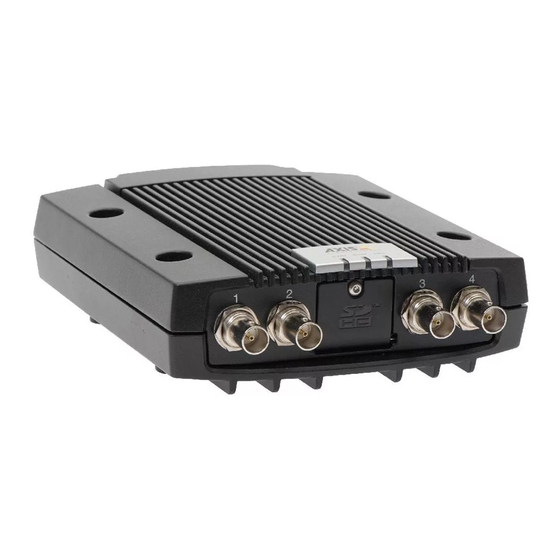
Axis Q7424-R Guia De Instalacion
Tabla de contenido
Idiomas disponibles
Idiomas disponibles
Enlaces rápidos
Tabla de contenido

Manuales relacionados para Axis Q7424-R


Resumen de contenidos para Axis Q7424-R
- Página 1 INSTALLATION GUIDE AXIS Q7424-R Video Encoder...
-
Página 66: Medidas Preventivas
Sustitución de la batería Este producto Axis utiliza una batería de litio CR2032 de 3,0 V como fuente de alimentación para su reloj de tiempo real interno (RTC). En condiciones normales esta batería durará un mínimo de 5 años. Cuando la batería tiene poca carga, el funcionamiento del RTC se puede ver afectado, ya que esto puede hacer que se reinicie cada vez que se encienda. -
Página 67: Pasos Para La Instalación
AXIS Q7424-R Esta guía de instalación incluye las instrucciones necesarias para instalar el codificador de vídeo AXIS Q7424-R en su red. Para cualquier otra cuestión relativa al uso del producto, consulte el Manual del usuario del producto en www.axis.com. -
Página 68: Presentación Del Hardware
Página 68 Guía de instalación del AXIS Q7424-R Presentación del hardware Vista posterior Vista frontal 7 8 9 10 1 1 12 13 1. Indicador LED de alimentación 8. Conectores de audio 2. Indicador LED de estado 9. Conector SFP 3. -
Página 69: Instalación Del Hardware
Instalación del hardware ¡Importante! La carcasa del AXIS Q7424-R no ha sido aprobada para su uso en exteriores. Para utilizar el producto en exteriores, debe instalarse en una carcasa protectora autorizada para exteriores. Para obtener más información sobre carcasas para exteriores, consulte el sitio web www.axis.com. -
Página 70: Asignación De La Dirección Ip
• Si no puede asignar la dirección IP, compruebe que no haya ningún cortafuegos que bloquee la operación. • Para ver otros métodos de asignar o detectar la dirección IP del AXIS Q7424-R en otros sistemas operativos, consulte la página 75. -
Página 71: Axis Ip Utility: Para Cámaras Individuales O Instalaciones Pequeñas
1. Compruebe que el AXIS Q7424-R está conectado a la red y que recibe alimentación. 2. Inicie AXIS IP Utility. 3. Cuando aparezca el AXIS Q7424-R en la ventana, haga doble clic en él para abrir su página de inicio. -
Página 72: Axis Camera Management: Para Varias Cámaras E Instalaciones Grandes
AXIS Camera Management puede buscar y configurar automáticamente direcciones IP, mostrar el estado de conexión y gestionar las actualizaciones de firmware de varios productos de vídeo Axis. Detección automática 1. Compruebe que el codificador está conectado a la red y que recibe alimentación. -
Página 73: Configuración De La Contraseña
Consulte la página 80. 6. En caso necesario, haga clic en Yes (Sí) para instalar el AMC (AXIS Media Control), que permite ver la transmisión de vídeo en Internet Explorer. Para ello, debe tener derechos de administrador... - Página 74 Página 74 Guía de instalación del AXIS Q7424-R 7. Aparece la página Live View (En vivo) del AXIS Q7424-R. El vínculo Setup (Configuración) proporciona acceso a menús que permiten personalizar el codificador. Setup (Configuración): proporciona todas las herramientas necesarias para configurar el codificador según sus necesidades.
-
Página 75: Otros Métodos Para Configurar La Dirección Ip
-s 408 <Dirección IP> ping -s 408 192.168.0.125 4. Compruebe que el cable de red está conectado al codificador AXIS Q7424-R y desconecte y vuelva a conectar la corriente para iniciarlo o reiniciarlo. Si se utiliza PoE, inicie/reinicie el AXIS... - Página 76 Página 76 Guía de instalación del AXIS Q7424-R 5. Cierre la línea de comando cuando vea "Reply from 192.168.0.125:…" (Respuesta de 192.168.0.125:…) o similar. 6. En el navegador, escriba http://<dirección IP> en el campo Localización/Dirección y pulse Intro. Notas: • Para abrir una línea de comando en Windows: desde el menú Inicio, seleccione Ejecutar... y escriba cmd.
- Página 77 Además de un pin de alimentación auxiliar y un pin de toma de tierra, el AXIS Q7424-R dispone de 4 pines que pueden configurarse como entrada o salida.
- Página 78 Página 78 Guía de instalación del AXIS Q7424-R Función Notas Especificaciones Toma de Toma de tierra tierra Salida de Se puede utilizar para alimentar equipos Carga máx.= 125 mA alimentación auxiliares. de CC de 12 V Configurable 3 - 6...
-
Página 79: Indicadores Led
Guía de instalación del AXIS Q7424-R Página 79 Nota: Para cada entrada de vídeo, se puede activar o desactivar una terminación de vídeo de 75 ohmios a través de la página web del producto en Setup (Configuración) > Video & Audio (Vídeo y audio) > Video (1, 2, 3, or 4) [Vídeo (1, 2, 3 o 4)] >... -
Página 80: Restablecimiento De Los Valores Iniciales
Esta operación restaurará todos los parámetros, incluida la dirección IP, a los valores iniciales: 1. Desconecte la alimentación del AXIS Q7424-R o, si se usa PoE, desconecte el cable de red. 2. Mantenga pulsado el botón de control y vuelva a conectar la alimentación o el cable de red si se utiliza PoE.