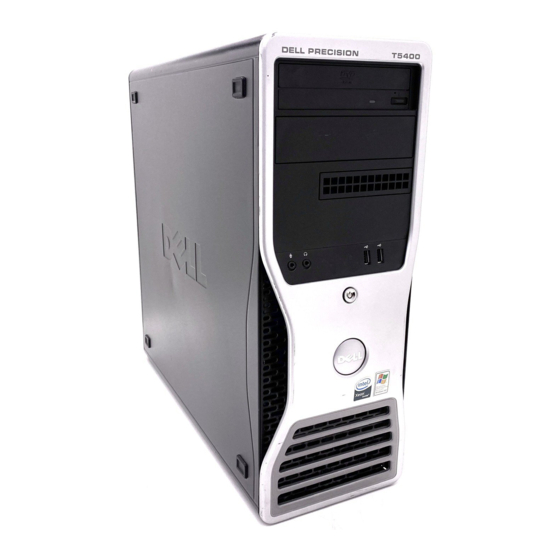
Dell Precision T5400 Guía De Referencia Rápida
Ocultar thumbs
Ver también para Precision T5400:
- Guia del usuario (330 páginas) ,
- Guía de referencia rápida (394 páginas)

Manuales relacionados para Dell Precision T5400


Resumen de contenidos para Dell Precision T5400
- Página 60 Index...
- Página 126 Index...
- Página 193 Dell Precision™ T5400 Guía de referencia rápida Modelo DCTA w w w . d e l l . c o m | s u p p o r t . d e l l . c o m...
- Página 194 Otras marcas y otros nombres comerciales pueden utilizarse en este documento para hacer referencia a las entidades que los poseen o a sus productos. Dell Inc. renuncia a cualquier interés sobre la propiedad de marcas y nombres comerciales que no sean los suyos.
- Página 195 Contenido Localización de información ....Configuración de su equipo ....Cambio entre las orientaciones de torre y de escritorio .
- Página 196 Dell Diagnostics ....Solución de problemas ....Índice ......
-
Página 197: Localización De Información
• Desktop System Software (DSS) los controladores (consulte el apartado “Reinstalación de controladores y utilidades” en la Guía del usuario) y para ejecutar los Dell™ Diagnostics (consulte “Dell Diagnostics” en la página 233). NOTA: Los controladores y las actualizaciones de la documentación pueden encontrarse en support.dell.com. -
Página 198: Haga Clic En Inicio
¿Qué busca? Aquí lo encontrará • Cómo extraer y cambiar piezas Guía del usuario de Dell Precision™ • Especificaciones Centro de ayuda y soporte técnico de ® ® Microsoft Windows XP y Windows Vista™ • Cómo configurar los parámetros del →... - Página 199 Windows • Utilice la etiqueta de servicio para identificar su equipo cuando utilice support.dell.com o se ponga en contacto con el servicio de soporte técnico. • Introduzca el código de servicio rápido para dirigir su llamada cuando se ponga en contacto con el servicio de soporte técnico.
- Página 200 ¿Qué busca? Aquí lo encontrará • Soluciones: consejos y sugerencias para Sitio Web de soporte técnico de Dell: la solución de problemas, artículos de support.dell.com técnicos, cursos en línea y preguntas NOTA: Seleccione su región o segmento de frecuentes negocios para ver el sitio de asistencia •...
- Página 201 USB, etc. La utilidad DSS es en Go (Ir). necesaria para el correcto funcionamiento Haga clic en su sistema operativo y busque de su equipo Dell. El software detecta la palabra clave Notebook System Software. automáticamente el equipo y el sistema NOTA:...
- Página 202 El color de su disco varía según el sistema operativo que haya solicitado. • Cómo usar Linux Páginas web de Linux con soporte de Dell • Debates por correo electrónico con los • linux.dell.com usuarios de productos Dell Precision y el •...
-
Página 203: Configuración De Su Equipo
NOTA: Para cambiar la orientación del equipo de torre a escritorio o de escritorio a torre, debe utilizar un kit opcional disponible de Dell. Consulte “Información del producto” en la Guía del usuario para obtener información más detallada sobre la solicitud de productos a Dell. -
Página 204: Instalación Del Equipo En Un Lugar Cerrado
Cambio de la orientación de escritorio a la de torre 1 Extraiga todas las disqueteras instaladas o lectores de tarjetas multimedia siguiendo los pasos del apartado “Extracción de una unidad de disquete o un lector de tarjetas multimedia (equipo de escritorio)” en la Guía del usuario, y vuelva a colocar una única disquetera o lector de tarjetas multimedia siguiendo los pasos del apartado “Instalación de una unidad de disquete o un lector de tarjetas multimedia (equipo de torre)”... - Página 205 • Deje un espacio libre mínimo de 10,2 cm (4 pulgadas) alrededor del equipo con el fin de permitir que fluya el aire necesario para una correcta ventilación. • Si se instala el equipo en una esquina de un escritorio o debajo de éste, deje al menos 5,1 cm (2 pulgadas) de espacio por la parte de atrás hasta la pared con el fin de permitir el flujo de aire necesario para disponer de una ventilación adecuada.
- Página 206 Guía de referencia rápida...
-
Página 207: Transferencia De La Información A Un Equipo Nuevo
Transfer Files From My Old Computer To My New Dell™ Computer Using the Microsoft Windows XP Operating System? [¿Cuáles son los diferentes métodos para transferir archivos de mi antiguo equipo a mi nuevo equipo de Dell™ utilizando el sistema operativo Microsoft Windows XP?]). - Página 208 Asistente para transferencia de archivos y configuraciones (con el disco del sistema operativo) NOTA: El Asistente para transferencia de archivos y configuraciones designa el equipo de origen desde el que se van a transferir los datos como el equipo antiguo y el equipo de destino al que se van a transferir los datos como el nuevo.
- Página 209 A R A T R A N S F E R I R I N F O R M A C I Ó N A L E Q U I P O D E D E S T I N O 1 Diríjase al equipo de destino.
- Página 210 A R A C O P I A R D A T O S D E L E Q U I P O D E O R I G E N 1 Introduzca el disco del asistente en el equipo de origen. 2 Haga clic en Inicio→...
-
Página 211: Dispositivos De Protección De La Alimentación
3 Haga clic en Start a new transfer (Iniciar una nueva transferencia) o en Continue a transfer in progress (Continuar una transferencia en curso). Siga las instrucciones mostradas en pantalla por el asistente para Transferencia fácil de Windows. Dispositivos de protección de la alimentación Existen varios dispositivos que protegen contra las interrupciones y las fluctuaciones de la alimentación eléctrica: •... - Página 212 Acondicionadores de línea AVISO: Los acondicionadores de línea no protegen contra las interrupciones de la alimentación eléctrica. Los acondicionadores de línea están diseñados para mantener la tensión de CA a un nivel bastante constante. Sistemas de alimentación ininterrumpida AVISO: La interrupción de la alimentación eléctrica mientras se están guardando datos en la unidad de disco duro puede provocar que se pierdan datos o que el archivo resulte dañado.
-
Página 213: Acerca De Su Equipo
Acerca de su equipo Vista frontal (orientación de torre) Compartimiento Contiene un dispositivo óptico. superior para unidades de 5,25 pulgadas Compartimiento Este compartimiento se puede utilizar para una unidad inferior para unidades óptica opcional. de 5,25 pulgadas FlexBay Este compartimiento se puede utilizar para una tercera unidad de disco duro opcional (SATA o SAS), una unidad de disquete o un lector de tarjetas multimedia. - Página 214 Placa de identificación Para girar la placa de identificación de Dell para la giratoria de Dell conversión de torre a escritorio: Retire el panel frontal (“Extracción de la cubierta del equipo” en la Guía del usuario), delo la vuelta, y gire el asa de plástico detrás de...
-
Página 215: Vista Posterior (Orientación De Torre)
Vista posterior (orientación de torre) Conector de Inserte el cable de alimentación. alimentación Ranuras para Acceda a los conectores de las tarjetas PCI o PCI Express tarjeta instaladas. Las ranuras de cuatro conectores centrales admiten tarjetas de longitud completa y las ranuras de los conectores de la parte superior o inferior (una ranura x8 PCI Express, cableada como x4, y una tarjeta PCI-X) admiten tarjetas de media longitud. -
Página 216: Conectores Del Panel Posterior (Orientación De Torre)
Conectores del panel posterior (orientación de torre) Conector paralelo Conecte un dispositivo paralelo, como una impresora, al conector paralelo. Si tiene una impresora USB, enchúfela en un conector USB. El conector paralelo integrado se desactiva automáticamente si el equipo detecta una tarjeta instalada que contiene un conector paralelo configurado en la misma dirección. - Página 217 (como una intranet y extranet independiente). Dell recomienda utilizar cables y conectores de la categoría 5 para la red. Si debe utilizar la categoría 3 para cables, fuerce la velocidad de la red a 10 Mbps para garantizar un funcionamiento fiable.
-
Página 218: Vista Frontal (Orientación De Escritorio)
Vista frontal (orientación de escritorio) Compartimiento Contiene un dispositivo óptico. superior para unidades de 5,25 pulgadas Compartimiento Este compartimiento se puede utilizar para una unidad óptica inferior para opcional o una unidad de disco duro SATA. unidades de 5,25 pulgadas FlexBay Este compartimiento se puede utilizar para una unidad de disquete o un lector de tarjetas multimedia. - Página 219 CD, está en funcionamiento. Placa de Para girar la placa de identificación de Dell para la conversión identificación de torre a escritorio: Retire el panel frontal (consulte el apartado giratoria de Dell “Extracción del panel frontal”...
-
Página 220: Vista Posterior (Orientación De Escritorio)
Vista posterior (orientación de escritorio) Conectores del Enchufe los dispositivos serie, USB y de otro tipo en el panel posterior conector apropiado. Ranuras para Acceda a los conectores de las tarjetas PCI o PCI Express tarjeta instaladas. Las ranuras 2-4 admiten tarjetas de longitud completa: - dos ranuras PCI Express x16 - una ranura PCI. -
Página 221: Limpieza Del Equipo
Limpieza del equipo PRECAUCIÓN: Antes de comenzar cualquiera de los procedimientos de esta sección, Guía de información del producto siga las instrucciones de seguridad incluidas en la Equipo, teclado y monitor PRECAUCIÓN: Antes de limpiar el equipo, desconéctelo de la toma eléctrica. Limpie el equipo con un paño suave humedecido con agua. -
Página 222: Unidad De Disco Flexible
Unidad de disco flexible AVISO: No limpie los cabezales de las unidades con un bastoncillo de algodón. Los cabezales pueden desalinearse e impedir que la unidad funcione. Limpie la unidad de disco flexible utilizando un estuche de limpieza de venta en establecimientos comerciales. - Página 223 • Si está apagado, el equipo bien está apagado o no recibe corriente. – Vuelva a conectar el cable de alimentación a su conector, situado en la parte posterior del equipo, y a la toma eléctrica. – Si el equipo está conectado a una regleta de enchufes, asegúrese de que ésta a su vez está...
-
Página 224: Indicadores Luminosos De Diagnóstico
• Si el problema persiste, póngase en contacto con Dell (consulte el apartado “Cómo ponerse en contacto con Dell” en la Guía del usuario). Se ha producido un • Vuelva a colocar el procesador (consulte posible error en el el apartado “Procesador”... - Página 225 (consulte “Memoria” en la Guía del usuario). • Si el problema persiste, póngase en contacto con Dell (consulte el apartado “Cómo ponerse en contacto con Dell” en la Guía del usuario). Se ha producido un •...
- Página 226 Dell (consulte el apartado “Cómo ponerse en contacto con Dell” en la Guía del usuario). Error en la placa base. Póngase en contacto con Dell (consulte “Cómo ponerse en contacto con Dell” en la Guía del usuario). Guía de referencia rápida...
- Página 227 (consulte “Memoria” en la Guía del usuario). • Si el problema persiste, póngase en contacto con Dell (consulte el apartado “Cómo ponerse en contacto con Dell” en la Guía del usuario). Posible error de • Consulte “Restauración del sistema hardware o de un operativo”...
-
Página 228: Códigos De Sonido
El equipo puede emitir una serie de sonidos durante el inicio: 1 Anote el código de sonido. 2 Ejecute los Dell Diagnostics para identificar la causa (consulte “Dell Diagnostics” en la página 233). Guía de referencia rápida... - Página 229 (consulte “Memoria” en la Guía del usuario). • Si el problema persiste, póngase en contacto con Dell (consulte el apartado “Cómo ponerse en contacto con Dell” en la Guía del usuario). Posible fallo en la placa Póngase en contacto con Dell (consulte madre.
-
Página 230: Mensajes Del Sistema
“Memoria” en la Guía del usuario). • Si el problema persiste, póngase en contacto con Dell (consulte el apartado “Cómo ponerse en contacto con Dell” en la Guía del usuario). Fallo del reloj de tiempo • Cambie las baterías (consulte el apartado real. - Página 231 D I S Q U E T E equipo no coincida con la del hardware. Compruebe las conexiones de los cables (consulte el apartado “Cómo ponerse en contacto con Dell” en la Guía del usuario). ) : El disquete puede...
-
Página 232: Solucionador De Problemas De Hardware
N O T IC E - H S E L F M O N I T O R I N G S Y S T E M A R D R I V E H A S R E P O R T E D T H A T A P A R A M E T E R H A S E X C E E D E D I T S N O R M A L O P E R A T I N G R A N G E E L L R E C O M M E N D S T H A T Y O U B A C K U P Y O U R D A T A R E G U L A R L Y... - Página 233 Si tiene problemas con el equipo, realice las pruebas del apartado “Bloqueos y problemas con el software” en la página 242 y ejecute Dell Diagnostics antes de ponerse en contacto con Dell para solicitar asistencia técnica.
- Página 234 7 Cuando aparezca la pantalla Menú Principal de Dell Diagnostics, seleccione la prueba que desee ejecutar. Menú principal de Dell Diagnostics (Diagnósticos Dell) 1 Una vez se hayan cargado los Dell Diagnostics y aparezca la pantalla Menú Principal, haga clic en el botón de la opción que desee. Opción Función...
- Página 235 NOTA: la etiqueta de servicio del equipo se encuentra en la parte superior de cada pantalla de prueba. Si se pone en contacto con Dell, el servicio de asistencia técnica le solicitará la etiqueta de servicio. 3 Si ejecuta una prueba mediante la opción Custom Test (prueba personalizada) o Symptom Tree (árbol de síntomas), haga clic en la ficha aplicable que se...
-
Página 236: Solución De Problemas
Drivers and Utilities (Controladores y utilidades), extráigalo. 5 Cierre la pantalla de la prueba para volver a la pantalla Menú principal. Para salir de Dell Diagnostics y reiniciar el equipo, cierre la pantalla Menú principal. Solución de problemas Al solucionar problemas del equipo, tenga en cuenta estas sugerencias: •... - Página 237 O L U C I O N A D O R D E P R O B L E M A S D E H A R D W A R E del sistema operativo” en la Guía del usuario. ): Consulte “Dell Diagnostics” J E C U T E L O S...
- Página 238 Consulte el apartado O MP R U EB E LOS ALTAVOCES Y E L AL TAVO Z DE TONOS GRAVES “Problemas con el sonido y los altavoces” en la página 249. Problemas para grabar en una unidad óptica : Durante el proceso de escritura, la unidad óptica I E R R E L O S O T R O S P R O G R A M A S deberá...
-
Página 239: Haga Clic En Inicio
O M P R U E B E L A C O N F I G U R A C I Ó N D E S E G U R I D A D D E I C R O S O F T U T L O O K X P R E S S Si no puede abrir los archivos adjuntos de su correo electrónico:... - Página 240 Windows Vista: → Panel de control→ Hardware y sonido→ Opciones de Inicio Haga clic en teléfono y módem→ Módems. Haga clic en el puerto COM de su módem→ Propiedades → Diagnósticos→ Consultar módem para verificar que el módem está en comunicación con Windows. Si todos los comandos reciben respuestas, significa que el módem funciona correctamente.
- Página 241 O S E E N C U E N T R A E L S I S T E M A O P E R A T I V O Póngase en contacto con Dell (consulte “Cómo ponerse en contacto con Dell” en la Guía del usuario).
- Página 242 I T I E N E P R O B L E M A S C O N A L G Ú N D I S P O S I T I V O E L L contacto con Dell (consulte “Cómo ponerse en contacto con Dell” en la Guía del usuario). I E E E 1 3 9 4...
- Página 243 Un programa no responde I N A L I C E E L P R O G R A M A Pulse <Ctrl><Mayús><Esc> simultáneamente para acceder al Administrador de tareas. Haga clic en la ficha Aplicaciones. Haga clic para seleccionar el programa que no responde. Haga clic en Finalizar tarea.
- Página 244 • Ejecute Dell Diagnostics (consulte “Dell Diagnostics” en la página 233). I T I E N E O T R O S P R O B L E M A S C O N L A M E M O R I A •...
- Página 245 • Asegúrese de que la memoria que está usando es compatible con su equipo. Para obtener más información sobre el tipo de memoria que admite su equipo, consulte “Extracción del panel frontal” en la Guía del usuario. • Ejecute Dell Diagnostics (consulte “Dell Diagnostics” en la página 233). Problemas con el ratón PRECAUCIÓN: Antes de comenzar cualquiera de los procedimientos de esta sección,...
- Página 246 Problemas de red PRECAUCIÓN: Antes de comenzar cualquiera de los procedimientos de esta sección, Guía de información del producto siga las instrucciones de seguridad incluidas en la O M P R U E B E E L I N D I C A D O R L U M I N O S O D E R E D E N L A P A R T E P O S T E R I O R D E L E Q U I P O Si el indicador luminoso de integridad del enlace está...
- Página 247 • Asegúrese de que la toma de alimentación eléctrica funciona; para ello, pruébela con otro dispositivo, por ejemplo, una lámpara. • Asegúrese de que el cable de alimentación principal y el cable del panel frontal están conectados firmemente a la placa base (consulte “Componentes de la placa base” en la Guía del usuario).
- Página 248 : Asegúrese de que la toma de R U E B E L A T O M A D E A L I M E N T A C I Ó N E L É C T R I C A alimentación eléctrica funciona;...
- Página 249 O M P R U E B E Q U E I C R O S O F T I N D O W S R E C O N O C E E L E S C Á N E R Windows XP: Haga clic en Inicio→...
- Página 250 Si extrae la tarjeta, guárdela en un lugar seguro. Para obtener información sobre la tarjeta gráfica, visite support.dell.com. La pantalla aparece en blanco NOTA: Para los procedimientos de solución de problemas, consulte la documentación...
- Página 251 O M P R U E B E E L I N D I C A D O R L U M I N O S O D E A L I M E N T A C I Ó N D E L M O N I T O R •...
- Página 252 : Si el monitor funciona, la tarjeta o tarjetas gráficas pueden Y C O N T R A S T E D E L M O N I T O R estar defectuosas. Póngase en contacto con Dell (consulte “Cómo ponerse en contacto con Dell” en la Guía del usuario).
-
Página 253: Alimentación
214, 219 Contrato de licencia para el usuario final, 198 correo electrónico problemas, 238 Batería problemas, 236 Dell Diagnostics, 233 diagnósticos códigos de sonido, 228 códigos de sonido, 228 Comprobación del disco, 238 Dell, 233 indicadores luminosos, 214, 219, 224 Disco del sistema operativo, 202 Índice... - Página 254 Disco Drivers and Utilities (Controladores y utilidades) hardware Dell Diagnostics, 233 códigos de sonido, 228 documentación conflictos, 232 Contrato de licencia para el Dell Diagnostics, 233 usuario final, 198 en línea, 200 ergonómica, 198 garantía, 198 IEEE 1394 Guía de información del...
- Página 255 Iniciar Dell Diagnostics desde el disco Drivers and Utilities pantalla. Consulte el apartado (Controladores monitor y utilidades), 234 problemas Inicio de Dell Diagnostics desde ajuste del volumen, 249 la unidad de disco duro, 233 alimentación, 246 instrucciones de seguridad, 198 Batería, 236...
- Página 256 242 códigos de sonido, 228 unidad de CD-RW, 238 conflictos, 232 unidad de disco duro, 238 Dell Diagnostics, 233 Unidad óptica, 237 Indicadores luminosos de alimentación, 222 unidades, 237 indicadores luminosos de vídeo y monitor, 250 diagnóstico, 224...
- Página 257 unidad de CD-RW Windows Vista problemas, 238 Asistente para transferencia de archivos y configuraciones, 207 unidad de disco duro volver a instalar, 202 indicador luminoso de actividad, 213-214, 219 Windows XP problemas, 238 Asistente para transferencia de archivos y configuraciones, 207 Unidad óptica solucionador de problemas de problemas, 237...
- Página 258 Índice...