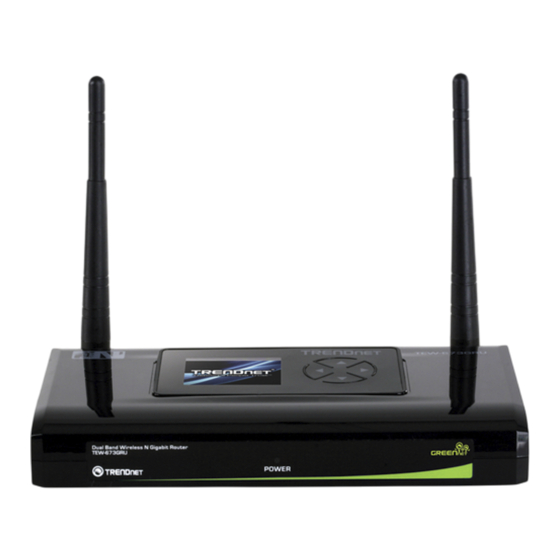
TRENDnet TEW-673GRU Guía De Instalación Rápida
Tabla de contenido
Idiomas disponibles
Idiomas disponibles
Enlaces rápidos
Tabla de contenido

Manuales relacionados para TRENDnet TEW-673GRU


Resumen de contenidos para TRENDnet TEW-673GRU
- Página 1 Guía de instalación rápida TEW-673GRU 1.01...
-
Página 2: Tabla De Contenido
Table of Contents Español Antes de iniciar Instalación del Hardware Configuración del enrutador inalámbrico Instalación de la herramienta Impresión Escanear Almacenamiento Troubleshooting Version 12.21.2009... -
Página 3: Español
2. No instale la aplicación TEW-673GRU ni proceda a conectar cualquier dispositivo USB al TEW-673GRU hasta que no se le indique. 3. Debe instalar la aplicación TEW-673GRU en cada PC para poder usar cualquier dispositivo USB conectado al hub de la red. -
Página 4: Instalación Del Hardware
URL (e.g. http://www.trendnet.com) en la barra de la dirección. 2. Si planea conectar una impresora multifunción al puerto USB del TEW-673GRU, instale los controladores de la impresora en su PC. Luego apague la impresora y desconéctela de su PC. - Página 5 5. Conecte la antena desmontable de 3dBi al TEW-673GRU. 6. Conecte la impresora USB o dispositivo de almacenamiento USB al puerto USB del TEW-673GRU. 7. Conecte el adaptador de alimentación AC al enrutador inalámbrico y luego a una toma de corriente.
-
Página 6: Configuración Del Enrutador Inalámbrico
3. Configuración del enrutador inalámbrico Nota: Es recomendable configurar el enrutador inalámbrico desde un PC por cableado. 1. Abra el navegador Web, introduzca http://192.168.10.1 en la barra de direcciones, luego pulse la tecla Enter (Intro). 2. Introduzca el User name (Nombre de Usuario) y Password (contraseña), y después pulse Log In (Conectarse). - Página 7 5. Introduzca un Password (contraseña), confirme el Password (contraseña), y luego haga clic en Next (Siguiente). La contraseña predeterminada es admin. 6. Seleccione su Time Zone (Zona horaria) y después haga clic en Next (siguiente). 7. Haga clic en Next (Siguiente). Nota: No modifique las configuraciones por defecto a menos que haya un conflicto con su hardware.
- Página 8 9. Introduzca el SSID deseado. Haga en Next (siguiente). El SSID predeterminado para 2.4GHz WLAN es TRENDnet673N. El SSID predeterminado para SSID for 5GHz WLAN es TRENDnet673A. Nota: Es recomendable activar la encriptación del enrutador inalámbrico. Para más información sobre como configurar la encriptación del enrutador inalámbrico por favor consulte la Guía de Usuario que se incluye en el CD-ROM de Guía Usuario.
-
Página 9: La Configuración Ha Sido Completada
CD-ROM de la Guía del Usuario, o el sitio Web de TREND net en http://www.trendnet.com. Registre su producto Para asegurar los más altos niveles de servicio y apoyo al cliente, registre su producto en línea en: www.trendnet.com/register Gracias por elegir TRENDnet. -
Página 10: Instalación De La Herramienta
4. Instalación de la herramienta Windows 7 / Vista / XP / 2000 Nota: 1. Antes de instalar la herramienta, instale los controladores de su impresora en su PC. Luego apague la impresora y desconéctela de su PC. Consulte el manual de la impresora para los pasos de instalación. - Página 11 4. Haga clic en Next (Siguiente). 5. Siga las instrucciones del InstallSheild Wizard (Asistente de Instalación). Haga clic en Finish (Finalizar).
-
Página 12: Impresión
2. Para instrucciones de Mac OS X (10.1~10.4), por favor consulte la Guía de Usuario en la herramienta de CD-ROM 1. Haga doble clic en el icono del Centro de control USB de TRENDnet 2. Elegir la impresora. Haga clic en Auto- Connect Printer (Autoconectar impresora) y luego en Set Auto-Connect Printer (Configurar la autoconexión de la impresora). -
Página 13: Escanear
6. Escanear Nota: 1. Solamente un usuario a la vez puede escanear a la vez en el modo Escaneo de la Red (Network Scanner mode). Cuando un usuario termine de escanear, entonces otro usuario podrá escanear el documento. 2. Para instrucciones de Mac OS X (10.1~10.4), por favor consulte la Guía de Usuario en la herramienta de CD-ROM 1. -
Página 14: Almacenamiento
2. Para instrucciones de Mac OS X (10.1~10.4), por favor consulte la Guía de Usuario en la herramienta de CD-ROM 1. Haga doble clic en el icono del Centro de control USB de TRENDnet. 2. Haga clic en Connect (Conectar). 3. Seleccione Open folder to view files (Abrir carpeta para ver archivos) 4.