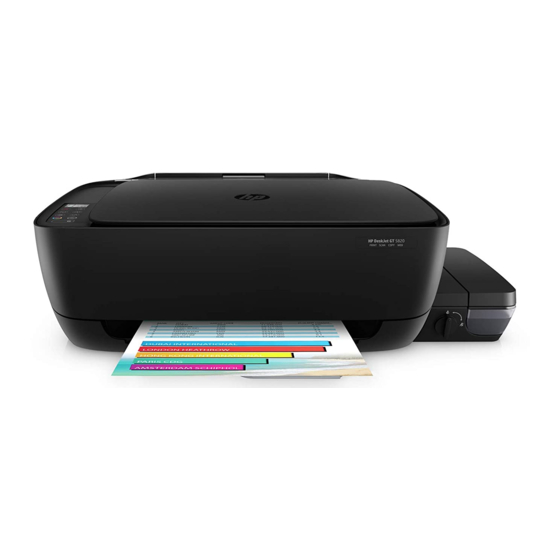
HP DeskJet GT 5820 Manual Del Usuario
Idiomas disponibles
Idiomas disponibles
HP DeskJet
Introducción
1. Siga las instrucciones que aparecen en el folleto Comenzar aquí para configurar la impresora.
2. Inserte el CD de software de la impresora HP en su equipo o visite 123.hp.com/dj5820 para instalar la
aplicación móvil o el software de la impresora HP y conectar la impresora a su red.
Windows: Si el equipo no está conectado a Internet, inserte el CD de software de la impresora en el equipo.
Si el programa de instalación no se inicia, vaya a Equipo, haga doble clic en el icono de la unidad CD/DVD con
el logotipo de HP y después en setup.exe.
Mac: El software de la impresora HP solo está disponible en 123.hp.com/dj5820. El CD del software de la
impresora HP le redirigirá al web.
Más información
Ayuda electrónica:
Instale la Ayuda electrónica seleccionándola en el software recomendado durante la
instalación del software. Obtenga información sobre las funciones del producto, la impresión, la resolución de
problemas y el soporte. En la sección Información técnica, encontrará información sobre notificaciones, medio
ambiente y normativas, incluyendo notificaciones reglamentarias de la Unión Europea y declaraciones de
cumplimiento.
• Windows® 8.1: Haga clic en la flecha hacia abajo en la esquina inferior izquierda de la pantalla Inicio,
seleccione el nombre de la impresora, haga clic en Ayuda y, a continuación, seleccione Buscar ayuda de HP.
• Windows® 8: En la pantalla Inicio, haga clic con el botón derecho del ratón en una parte vacía de la
pantalla. A continuación, en la barra de aplicaciones, haga clic en Todas las aplicaciones. Haga clic en
el icono con el nombre de la impresora y, por último, haga clic en Ayuda.
• Windows® 7, Windows Vista® y Windows® XP: Haga clic en Inicio, seleccione Todos los programas y,
a continuación, HP. Por último, seleccione el nombre de la impresora.
• OS X, Yosemite: Haga clic en Ayuda>Ayuda de Mac. En el Visor de ayuda escriba el nombre de la impresora
en el campo de búsqueda y pulse Entrar.
• OS X, Mavericks: Haga clic en Ayuda>Centro de ayuda. En la ventana del Visor de ayuda, haga clic en
Ayuda para todas las aplicaciones y, a continuación, en Ayuda para su impresora.
Léame:
Contiene información de soporte de HP, los requisitos del sistema operativo y las actualizaciones
recientes de la impresora.
• Windows: Inserte el CD de software en el equipo y vaya al archivo ReadMe.chm. Haga doble clic en
ReadMe.chm para abrirlo y elija Readme (Léame) en su idioma.
• Mac: Abra la carpeta Documentos que se encuentra en el nivel superior del instalador de software.
Haga doble clic en ReadMe y seleccione ReadMe (Léame) en su idioma.
En el web:
Información y ayuda adicionales: www.hp.com/go/support. Registro de la impresora:
www.register.hp.com. Declaración de conformidad: www.hp.eu/certificates. Uso de la tinta:
www.hp.com/go/inkusage.
*M2Q28-90008*
*M2Q28-90008*
M2Q28-90008
La información contenida en este documento
puede sufrir modificaciones sin previo aviso.
GT 5820 All-in-One series
ES
EN
PT
Printed in [English]
Printed in [Spanish]
Printed in [Portuguese]
© Copyright 2017 HP Development Company, L.P.
Tabla de contenido

Manuales relacionados para HP DeskJet GT 5820


Resumen de contenidos para HP DeskJet GT 5820
- Página 1 1. Siga las instrucciones que aparecen en el folleto Comenzar aquí para configurar la impresora. 2. Inserte el CD de software de la impresora HP en su equipo o visite 123.hp.com/dj5820 para instalar la aplicación móvil o el software de la impresora HP y conectar la impresora a su red.
-
Página 2: Panel De Control
Botón HP ePrint: Activa o desactiva HP ePrint. Indicador luminoso HP ePrint: Indica si el estado de HP ePrint está activo o inactivo. Si la luz parpadea significa que hay un problema con la conexión a Web Services. - Página 3 3. Visite el sitio web de herramientas de diagnóstico HP en www.hp.com/go/tools para descargar ulilidades (herramientas) de diagnóstico gratuitas que puede utilizar para solventar problemas habituales con la impresora.
-
Página 4: Redes Inalámbricas
Por cada equipo adicional solo deberá instalar el software de la impresora HP. Durante la instalación del software, seleccione Conexiones inalámbricas en la pantalla Opciones de conexión y siga las instrucciones en pantalla. - Página 5 • Windows 7, Windows Vista y Windows XP: En el escritorio del equipo, haga clic en Inicio, seleccione Todos los programas o Programas, haga clic en HP, haga clic en la carpeta de la impresora y, a continuación, seleccione el icono con el nombre de la impresora.
- Página 6 Información importante sobre la tinta Para garantizar que la impresora funcione bien, asegúrese de que la válvula de la tinta esté desbloqueada al imprimir y bloqueada al mover la impresora. También debería mantente niveles de tinta adecuados en los depósitos de tinta cuando imprima. Bloqueo y desbloqueo de la válvula de la tinta para controlar el flujo de tinta Bloquee y desbloquee la válvula de la tinta en la parte frontal del depósito de tinta para controlar el flujo de la tinta a la impresora.
-
Página 7: Errores De La Pantalla Del Panel De Control
HP en www.hp.com/go/support para obtener un cabezal de impresión de sustitución. Para obtener información acerca de los errores de la pantalla del panel de control, visite www.hp.com/go/support para ver o descargar la Guía del usuario completa. Si ha instalado el software recomendado en el equipo, también encontrará... -
Página 8: Declaración De Garantía Limitada De La Impresora Hp
Modificación o uso incorrecto no autorizados. 5. En lo que respecta a los productos de impresora de HP, el uso de tinta o cabezales de impresión que no sean de HP no afecta ni a la garantía del cliente ni a ningún contrato de asistencia de HP suscrito con el cliente. Sin embarg o, si se produce un fallo o daño en la impresora atribuible al uso de tinta o cabezales de impresión que no son de HP;...