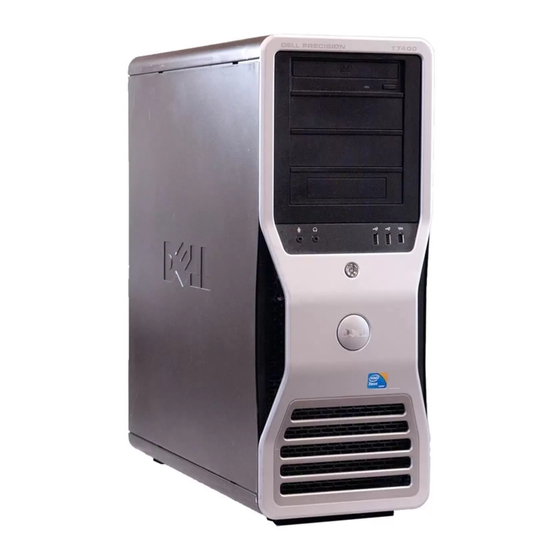
Dell Precision T7400 Guía De Referencia Rápida
Ocultar thumbs
Ver también para Precision T7400:
- Guia del usuario (340 páginas) ,
- Guía de referencia rápida (252 páginas)

Manuales relacionados para Dell Precision T7400


Resumen de contenidos para Dell Precision T7400
- Página 58 Index...
- Página 59 Dell Precision™ T7400 Naslaggids Model DCDO w w w . d e l l . c o m | s u p p o r t . d e l l . c o m...
- Página 120 Index...
- Página 184 Index...
- Página 185 Dell Precision™ T7400 Kurzanleitung Modell DCDO w w w . d e l l . c o m | s u p p o r t . e u r o . d e l l . c o m...
- Página 314 Indice analitico...
- Página 315 Dell Precision™ T7400 Guía de referencia rápida Modelo DCDO w w w . d e l l . c o m | s u p p o r t . d e l l . c o m...
- Página 316 Otras marcas y otros nombres comerciales pueden utilizarse en este documento para hacer referencia a las entidades que los poseen o a sus productos. Dell Inc. renuncia a cualquier interés sobre la propiedad de marcas y nombres comerciales que no sean los suyos.
- Página 317 ....Solucionador de problemas de hardware ..Dell Diagnostics ....Solución de problemas .
- Página 318 Contenido...
-
Página 319: Localización De Información
(consulte el apartado "Reinstalación de controladores y utilidades" en la Guía del usuario) y para ejecutar los Dell™ Diagnostics (consulte "Dell Diagnostics" en la página 352). NOTA: Los controladores y las actualizaciones de la documentación pueden encontrarse en support.dell.com. -
Página 320: Haga Clic En Inicio
¿Qué busca? Aquí lo encontrará • Cómo extraer y cambiar piezas Guía del usuario de Dell Precision™ • Especificaciones Centro de ayuda y soporte técnico de ® ® Microsoft Windows XP y Microsoft • Cómo configurar los parámetros Windows Vista™... - Página 321 • Utilice la etiqueta de servicio para identificar su equipo cuando utilice support.dell.com o se ponga en contacto con el servicio de soporte técnico de Dell. • Introduzca el código de servicio rápido para dirigir su llamada cuando se ponga en contacto con el servicio de soporte técnico de Dell.
- Página 322 ¿Qué busca? Aquí lo encontrará • Soluciones: consejos y sugerencias para Sitio Web de soporte técnico de Dell: la solución de problemas, artículos de support.dell.com técnicos, cursos en línea y preguntas NOTA: Seleccione su región o segmento más frecuentes de negocios para ver el sitio de asistencia •...
- Página 323 • Desktop System Software (DSS): Si Para descargar Desktop System Software: reinstala el sistema operativo, también Vaya a support.dell.com, seleccione su debe reinstalar la utilidad DSS. DSS país o región y, a continuación, haga clic detecta automáticamente el equipo y el en Drivers &...
- Página 324 El color del disco de instalación del sistema operativo varía en función del sistema que haya pedido. • Cómo usar Linux Sitios de Linux compatibles con Dell • Debates por correo electrónico con • linux.dell.com los usuarios de productos Dell Precision •...
-
Página 325: Configuración De Su Equipo
NOTA: Para cambiar la orientación del equipo de torre a escritorio o de escritorio a torre, debe utilizar un kit opcional disponible de Dell. Consulte "Información del producto" en la Guía del usuario para obtener información más detallada sobre la solicitud de productos a Dell. -
Página 326: Instalación Del Equipo En Un Lugar Cerrado
Cambio de la orientación de escritorio a la de torre 1 Extraiga todas las disqueteras instaladas o lectores de tarjetas multimedia siguiendo los pasos del apartado "Extracción de una unidad de disquete o un lector de tarjetas multimedia (equipo de escritorio)" en la Guía del usuario, y vuelva a colocar una única disquetera o lector de tarjetas multimedia siguiendo los pasos del apartado "Instalación de una unidad de disquete o un lector de tarjetas multimedia (equipo de torre)"... - Página 327 • Deje un espacio libre mínimo de 10,2 cm (4 pulgadas) alrededor del equipo con el fin de permitir que fluya el aire necesario para una correcta ventilación. • Si se instala el equipo en una esquina de un escritorio o debajo de éste, deje al menos 5,1 cm (2 pulgadas) de espacio por la parte de atrás hasta la pared con el fin de permitir el flujo de aire necesario para disponer de una ventilación adecuada.
- Página 328 • No instale el equipo en un lugar cerrado que no permita el flujo del aire. La restricción del flujo de aire puede hacer que el equipo se sobrecaliente e impactar en su rendimiento. Guía de referencia rápida...
-
Página 329: Transferencia De La Información A Un Equipo Nuevo
Transfer Files From My Old Computer To My New Dell™ Computer Using the Microsoft Windows XP Operating System? [¿Cuáles son los diferentes métodos para transferir archivos de mi antiguo equipo a mi nuevo equipo de Dell utilizando el sistema operativo Microsoft Windows XP?]). - Página 330 Asistente para transferencia de archivos y configuraciones (con el disco del sistema operativo) NOTA: El Asistente para transferencia de archivos y configuraciones designa el equipo de origen desde el que se van a transferir los datos como el equipo antiguo y el equipo de destino al que se van a transferir los datos como el nuevo.
- Página 331 A R A T R A N S F E R I R I N F O R M A C I Ó N A L E Q U I P O D E D E S T I N O 1 Diríjase al equipo de destino.
- Página 332 3 Haga clic en Examinar... y vaya a fastwiz en el disco del asistente y, a continuación, haga clic en Aceptar. 4 En la pantalla ¿Es éste su equipo nuevo o el antiguo?, haga clic en Equipo antiguo y en Siguiente. 5 En Seleccione un método de transferencia, haga clic en el método de su elección y, a continuación, haga clic en Siguiente.
-
Página 333: Dispositivos De Protección De La Alimentación
Dispositivos de protección de la alimentación Existen varios dispositivos que protegen contra las interrupciones y las fluctuaciones de la alimentación eléctrica: • Supresores de sobretensión • Acondicionadores de línea • Sistemas de alimentación ininterrumpida (SAI) Protectores contra sobretensión Los supresores de picos de tensión y los enchufes múltiples equipados con protección contra picos de tensión ayudan a evitar los daños en el equipo ocasionados por sobretensiones que pueden producirse durante las tormentas eléctricas o después de interrupciones en la alimentación eléctrica. - Página 334 Acondicionadores de línea AVISO: Los acondicionadores de línea no protegen contra las interrupciones de la alimentación eléctrica. Los acondicionadores de línea están diseñados para mantener la tensión de CA a un nivel bastante constante. Sistemas de alimentación ininterrumpida AVISO: La interrupción de la alimentación eléctrica mientras se están guardando datos en la unidad de disco duro puede provocar que se pierdan datos o que el archivo resulte dañado.
-
Página 335: Acerca De Su Equipo
Acerca de su equipo Vista frontal (orientación de torre) 1–3 Compartimientos Con capacidad para una unidad CD/DVD, o un lector de para unidades de tarjeta de medios, o un disquete, o un disco duro SATA en un 5,25 pulgadas soporte de disco duro de 5,25 pulgadas. El soporte de disco duro es sólo para su uso en compartimentos de unidades de 5,25 pulgadas. - Página 336 En su lugar, apague el equipo mediante el sistema operativo. Placa de Puede rotar la placa de identificación de Dell para que "Dell" se identificación lea horizontalmente, dependiendo de si tiene una orientación de Dell de escritorio o de torre.
-
Página 337: Vista Posterior (Orientación De Torre)
Indicadores Utilice estos indicadores para ayudar a solucionar los problemas luminosos de del equipo basándose en el código de diagnóstico. Para obtener diagnóstico (4) más información, consulte "Indicadores luminosos de diagnóstico" en la Guía del usuario. Indicador El indicador luminoso de enlace de red está encendido cuando hay una conexión correcta entre una red de luminoso de 10 Mbps, 100 Mbps o 1000 Mbps (o 1 Gbps) y el equipo. -
Página 338: Conectores Del Panel Posterior
PRECAUCIÓN: Asegúrese de que ninguna de las rejillas del ventilador estén bloqueadas. El bloqueo puede causar importantes problemas térmicos. Conectores del panel posterior Conector paralelo Conecte un dispositivo paralelo, como por ejemplo una impresora, al conector paralelo. Si tiene una impresora USB, enchúfela en un conector USB. - Página 339 Indicador Luz verde: existe una conexión correcta entre una red luminoso de a 10 Mbps y el equipo. integridad del Luz naranja: existe una conexión correcta entre una red enlace a 100 Mbps y el equipo. Amarillo: existe una conexión correcta entre una red a 1 000 Mbps (o 1 Gbps) y el equipo.
-
Página 340: Limpieza Del Equipo
Limpieza del equipo PRECAUCIÓN: Antes de comenzar cualquiera de los procedimientos de esta Guía de información sección, siga las instrucciones de seguridad incluidas en la del producto Equipo, teclado y monitor PRECAUCIÓN: Antes de limpiar el equipo, desconéctelo de la toma eléctrica. Limpie el equipo con un paño suave humedecido con agua. -
Página 341: Unidad De Disco Flexible
Unidad de disco flexible AVISO: No limpie los cabezales de las unidades con un bastoncillo de algodón. Los cabezales pueden desalinearse e impedir que la unidad funcione. Limpie la unidad de disquete utilizando uno de los estuches de limpieza disponibles en el mercado. Estos estuches incluyen disquetes previamente tratados para eliminar los contaminantes que se acumulan con el funcionamiento normal. - Página 342 • Si el indicador luminoso de alimentación está parpadeando en verde, el equipo está en el modo de espera. Pulse una tecla del teclado, mueva el ratón o pulse el botón de encendido para reanudar el funcionamiento normal. • Si está apagado, el equipo bien está apagado o no recibe corriente. –...
-
Página 343: Indicadores Luminosos De Diagnóstico
"Procesador" en la Guía procesador. del usuario). • Si el problema persiste, póngase en contacto con Dell (consulte el apartado "Cómo ponerse en contacto con Dell" en la Guía del usuario). Guía de referencia rápida... - Página 344 • Si el problema persiste, póngase en contacto con Dell (consulte el apartado "Cómo ponerse en contacto con Dell" en la Guía del usuario). Se ha producido un • Extraiga y vuelva a colocar las tarjetas posible error en la gráficas (consulte "Tarjetas"...
- Página 345 • Si el problema persiste, póngase en contacto con Dell (consulte el apartado "Cómo ponerse en contacto con Dell" en la Guía del usuario). Error en la placa base. Si el problema persiste, póngase en contacto con Dell (consulte el apartado "Cómo ponerse en contacto con Dell"...
- Página 346 • Si el problema persiste, póngase en contacto con Dell (consulte el apartado "Cómo ponerse en contacto con Dell" en la Guía del usuario). Se ha producido un Determine si existe algún conflicto posible error en la extrayendo una tarjeta de expansión...
-
Página 347: Códigos De Sonido
El equipo puede emitir una serie de sonidos durante el inicio: 1 Anote el código de sonido. 2 Ejecute los Dell Diagnostics para identificar la causa (consulte "Dell Diagnostics" en la página 352). Código Causa 2 cortos, 1 largo Error de suma de comprobación del BIOS... - Página 348 Si el problema persiste, póngase en comprobación del contacto con Dell (consulte el apartado BIOS. Posible fallo en "Cómo ponerse en contacto con Dell" en la placa madre. la Guía del usuario). No se detecta ningún • Si dos o más módulos de memoria están módulo de memoria.
-
Página 349: Mensajes Del Sistema
O P O R T E T É C N I C O D E E L L no pudo completar la rutina de inicio tres veces consecutivas por el mismo error (consulte "Cómo ponerse en contacto con Dell" en la Guía del usuario). Guía de referencia rápida... - Página 350 Puede haber un cable suelto o que la información de configuración del equipo no coincida con la del hardware. Compruebe las conexiones de los cables (consulte el apartado "Cómo ponerse en contacto con Dell" en la Guía del usuario). ) — El disquete puede...
-
Página 351: Solucionador De Problemas De Hardware
N O T I C E - H S E L F M O N I T O R I N G S Y S T E M A R D R I V E H A S R E P O R T E D T H A T A P A R A M E T E R H A S E X C E E D E D I T S N O R M A L O P E R A T I N G R A N G E E L L R E C O M M E N D S T H A T Y O U B A C K U P Y O U R D A T A R E G U L A R L Y... -
Página 352: Dell Diagnostics
Antes de ejecutar los diagnósticos de Dell, imprima los siguientes procedimientos. Inicio de Dell Diagnostics desde la unidad de disco duro Los Dell Diagnostics están situados en una partición de la utilidad de diagnósticos separada de la unidad de disco duro. - Página 353 Al reiniciarse, el equipo se inicia de acuerdo con la secuencia especificada en el programa de configuración del sistema. 4 En el Menú principal de Dell Diagnostics haga clic con el botón izquierdo del ratón o pulse <Tab> y, a continuación, <Intro>, para seleccionar la prueba que desee ejecutar (consulte "Menú...
- Página 354 8 En el Menú de Dell Diagnostics, pulse <1> para seleccionar los Dell Diagnostics. 9 En el Menú principal de Dell Diagnostics haga clic con el botón izquierdo del ratón o pulse <Tab> y, a continuación, <Intro>, para seleccionar la prueba que desee ejecutar (consulte "Menú...
- Página 355 NOTA: La etiqueta de servicio del equipo está situada en la parte superior de cada pantalla de prueba. Cuando se ponga en contacto con la asistencia de Dell, tenga la Etiqueta de servicio preparada. Las siguientes fichas proporcionan información adicional para ejecutar las pruebas desde la opción Custom Test (prueba personalizada) o Symptom...
-
Página 356: Solución De Problemas
(consulte "Cambio de la batería" en la Guía del usuario). Si la batería sigue sin funcionar apropiadamente, póngase en contacto con Dell (consulte el apartado "Cómo ponerse en contacto con Dell" en la Guía del usuario). Guía de referencia rápida... - Página 357 I A G N O S T I C S I A G N Ó S T I C O S E L L "Dell Diagnostics" en la página 352. Problemas de la unidad óptica NOTA: La vibración de la unidad óptica a alta velocidad es normal y puede provocar ruido, pero dicho ruido no indica un error en la unidad o disco.
- Página 358 — Consulte el O M P R U E B E L O S A L T A V O C E S Y E L A L T A V O Z D E T O N O S G R A V E S apartado "Problemas con el sonido y los altavoces"...
- Página 359 O M P R U E B E L A C O N F I G U R A C I Ó N D E S E G U R I D A D D E I C R O S O F T U T L O O K —...
- Página 360 Windows Vista: → Panel de control→ Hardware y sonido→ Opciones de Inicio Haga clic en teléfono y módem→ Módems. Haga clic en el puerto COM de su módem y, a continuación, en Propiedades→ Diagnósticos→ Consultar módem para verificar que el módem está en comunicación con Windows.
- Página 361 O S E E N C U E N T R A E L S I S T E M A O P E R A T I V O Póngase en contacto con Dell (consulte "Cómo ponerse en contacto con Dell" en la Guía del usuario).
- Página 362 I T I E N E P R O B L E M A S C O N A L G Ú N D I S P O S I T I V O E L L contacto con Dell (consulte "Cómo ponerse en contacto con Dell" en la Guía del usuario). I E E E 1 3 9 4...
- Página 363 El equipo no responde AVISO: Si no puede completar el proceso de cierre del sistema operativo, es posible que se pierdan datos. — Si no puede conseguir que responda pulsando una tecla P A G U E E L E Q U I P O o moviendo el ratón, pulse el botón de alimentación durante unos 8 ó...
- Página 364 • Vuelva a colocar los módulos de memoria (consulte el apartado "Extracción del panel frontal" en la Guía del usuario) para asegurarse de que el equipo se comunica correctamente con la memoria. • Ejecute los Dell Diagnostics (Diagnósticos Dell) (consulte el apartado "Dell Diagnostics" en la página 352). Guía de referencia rápida...
- Página 365 "Extracción del panel frontal" en la Guía del usuario. • Ejecute los Dell Diagnostics (Diagnósticos Dell) (consulte el apartado "Dell Diagnostics" en la página 352). Problemas con el ratón PRECAUCIÓN:...
- Página 366 Windows Vista: → Panel de control→ Hardware y sonido→ Mouse. Inicio Haga clic en Ajuste los valores según precise. — Consulte "Controladores" en U E L V A A I N S T A L A R E L C O N T R O L A D O R D E L R A T Ó N la Guía del usuario.
- Página 367 — El equipo está L I N D I C A D O R L U M I N O S O D E A L I M E N T A C I Ó N E S T Á A P A G A D O apagado o no recibe alimentación.
- Página 368 Problemas con la impresora PRECAUCIÓN: Antes de comenzar cualquiera de los procedimientos de esta Guía de información sección, siga las instrucciones de seguridad incluidas en la del producto NOTA: Si necesita asistencia técnica para su impresora, póngase en contacto con el fabricante de la misma.
- Página 369 — Consulte la U E L V A A I N S T A L A R E L C O N T R O L A D O R D E L A I M P R E S O R A documentación de la impresora para obtener información sobre la reinstalación del controlador.
- Página 370 Problemas con el sonido y los altavoces PRECAUCIÓN: Antes de comenzar cualquiera de los procedimientos de esta Guía de información sección, siga las instrucciones de seguridad incluidas en la del producto Los altavoces no emiten ningún sonido NOTA: El control de volumen en MP3 y otros reproductores multimedia pueden anular el ajuste de volumen de Windows.
- Página 371 Si extrae la tarjeta, guárdela en un lugar seguro. Para obtener información sobre la tarjeta gráfica, visite support.dell.com. La pantalla aparece en blanco NOTA: Para los procedimientos de solución de problemas, consulte la documentación...
- Página 372 — O M P R U E B E E L I N D I C A D O R L U M I N O S O D E A L I M E N T A C I Ó N D E L M O N I T O R •...
- Página 373 Y C O N T R A S T E D E L M O N I T O R pueden estar defectuosas. Póngase en contacto con Dell (consulte "Cómo ponerse en contacto con Dell" en la Guía del usuario).
- Página 374 Guía de referencia rápida...
-
Página 375: Índice
Índice CD/DVD del sistema alimentación operativo, 324 acondicionadores de línea, 333 botón, 336 CD/DVD Drivers and Utilities (Controladores dispositivos de protección, 333 y utilidades), 319 problemas, 366 supresores de sobretensión, 333 Centro de ayuda y soporte UPS, 333 técnico, 323 Código de servicio rápido, 321 archivo de ayuda Centro de ayuda y soporte técnico... - Página 376 Dell Diagnostics, 352 Guía de información del producto, 320 diagnósticos Guía del usuario, 320 códigos de sonido, 347 Dell Diagnostics, 352 indicadores luminosos, 337, 343 documentación Contrato de licencia para el hardware usuario final, 320 códigos de sonido, 347 en línea, 322 conflicts, 351 ergonómica, 320...
- Página 377 347 Internet condiciones del indicador de problemas, 358 alimentación, 366 correo electrónico, 358 Dell Diagnostics, 352 el equipo no responde, 362-363 lindicadores luminosos el monitor aparece en blanco, 371 diagnóstico, 343 el programa no responde, 363 el programa se bloquea, 363 escáner, 369...
- Página 378 Centro de ayuda y soporte unidades, 357 técnico, 323 vídeo y monitor, 371 códigos de sonido, 347 conflictos, 351 problems Dell Diagnostics, 352 conflicts, 351 Indicadores luminosos de alimentación, 341 indicadores luminosos de diagnóstico, 343 ratón Mensajes del sistema, 349...
- Página 379 Windows XP Asistente para transferencia unidad de CD-RW de archivos problemas, 358 y configuraciones, 329 Unidad de disco duro Centro de ayuda y soporte indicador luminoso de técnico, 323 actividad, 336-337 Hardware Troubleshooter, 351 unidad de disco duro volver a instalar, 324 problemas, 358 Unidad óptica problemas, 357...
- Página 380 Índice...