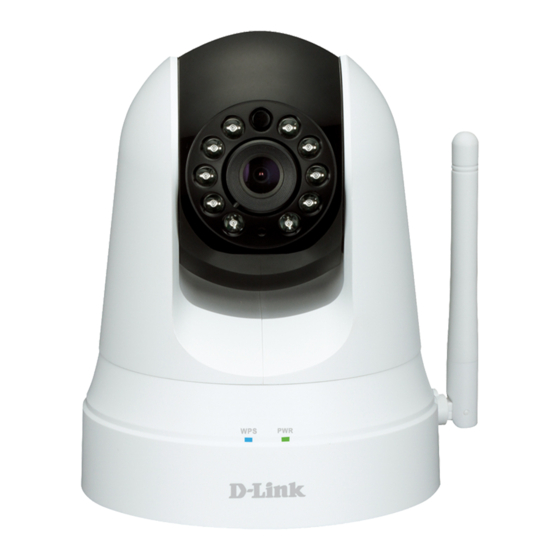
D-Link DCS-5020L Guía De Instalación Rápida
Ocultar thumbs
Ver también para DCS-5020L:
- Manual del usuario (51 páginas) ,
- Guia de instalacion (97 páginas) ,
- Guia de instalacion (81 páginas)

Manuales relacionados para D-Link DCS-5020L


Resumen de contenidos para D-Link DCS-5020L
- Página 1 Wireless N Day & Night PaN/tilt ClouD Camera DCs-5020l QUICK INSTALLATION GUIDE КратКое руКоводство по установКе Guía de InstalacIón RápIda GuIa de Instalação RápIda 快速安裝指南 petunjuk pemasanGan cepat...
-
Página 17: Contenido Del Empaque
Contenido del Empaque Cámara Cloud CD-ROM con Manual del Usuario Wireless N Día & y Software Noche Pan/Tilt Cable Ethernet CAT5 Soportes y tornillos para montaje Adaptador de Alimentación Si alguno de estos elementos no se encuentra, por favor contacte a su vendedor. Requisitos Mínimos Computador con: • PC con 1,3 GHz o superior y 128 MB de RAM como mínimo • Windows ® 8, Windows ® 7, Vista ® o XP (32-bits o 64 bits) • Mac OS ® X 10.6 o superior Navegador Web: • Internet Explorer ® 7, Firefox 12, Safari 4, Chrome 20 o superior • Controles ActiveX® y Java instalado y activado Dispositivos de Red y Servicio: • Un router (Router D-Link Cloud es recomendado) • Una conexión a Internet • Una cuenta de e-mail (Requerido para registrar el servicio mydlink) -
Página 18: Configuración De La Cámara
Configuración de la cámara Usando un Router D-Link Cloud (Zero Configuration) Si usted tiene un router D-Link Cloud, usted puede tomar ventaja de la instalación con Zero Configuration. Esta función configura automáticamente los ajustes de la cámara para usted y lo agrega a su cuenta de mydlink automáticamente. Si usted no tiene un router D-Link Cloud, consulte la siguiente página para instalar y configurar la cámara. Conecte el cable de alimentación y el cable Ethernet a la cámara Cloud. Conecte el otro extremo del cable Ethernet al router D-Link Cloud y conecte el adaptador de alimentación de la cámara a una toma de corriente. Desde cualquier ordenador, abra un explorador web, vaya a http://www.mydlink.com e inicie sesión en su cuenta. Haga clic en el nombre del dispositivo cuando aparezca la notificación nuevo dispositivo para añadir la cámara a su cuenta. DCS-5020L Si desea conectar su cámara a su router con una conexión inalámbrica, usted puede simplemente desconectar el cable Ethernet y mover la... -
Página 19: Utilizar El Asistente De Instalación
Utilizar el Asistente de Instalación Si usted no tiene un router D-Link Cloud, sólo tiene que utilizar cualquier computador con Windows o Mac para recurrir al asistente de instalación desde el CD, que le guiará a través del proceso de instalación de conectar el hardware a la configuración de la cámara. Si usted no tiene una unidad de CD-ROM o el CD no se encuentra, por favor descargue el Asistente de Instalación desde http://www.mydlink.com/support • Usuarios de Windows - Inserte el CD. Si el programa Asistente de instalación no se inicia automáticamente en su computador, vaya a Inicio> Ejecutar. En el tipo de cuadro Ejecutar D: \ Autorun.exe (donde D: representa la letra de su unidad de CD-ROM) y haga clic en Aceptar. • Usuarios de Mac - Inserte el CD. En el escritorio, abra la unidad de CD, haga doble clic en el archivo SetupWizard y siga las instrucciones. Después de unos 20-30 segundos, el asistente de instalación se abrirá, lo guiará paso a paso a través del proceso de instalación para conectar el hardware a la configuración de la cámara y registrarlo en su cuenta de mydlink. -
Página 20: Comenzando Con Mydlink
Comenzando con mydlink mydlink es un servicio basado en la web que le permite ver y controlar sus dispositivos mydlink habilitados a través de cualquier computador conectado a Internet. Si usted tiene cámaras conectadas a su cuenta de mydlink, usted será capaz de ver sus puntos de vista en vivo utilizando el sitio web de mydlink. Siga las siguientes instrucciones para acceder a su cuenta mydlink. • Abra un navegador web en cualquier ordenador conectado a Internet. • Escriba http://www.mydlink.com en la barra de direcciones y pulse Enter. • Inicie sesión con su cuenta de mydlink. • En la pantalla principal, usted será capaz de ver todos los dispositivos que se han vinculado a su cuenta mydlink. • Asegúrese de que su navegador es compatible con Java y ActiveX, y que estas características se han instalado y activado. • Windows no tiene Java instalado por defecto. Puede descargar la última versión desde http://www.java.com. • En Mac OS X 10.7.x, los applets de Java están desactivados por defecto. Para activar los applets de Java, haga clic en el Finder> Aplicaciones> Utilidades> Preferencias Java y comprobar el applet Habilitar plug-in y la opción de aplicaciones Web Start. • Los controles ActiveX ® en el IE se instalarán automáticamente si es necesario. Le sugerimos que se asegure de que ha activado las opciones relacionadas en Herramientas> Opciones de Internet> Seguridad> Nivel personalizado. -
Página 21: Montaje De La Cámara
Montaje de la cámara Para montar la cámara en una pared o en el techo, por favor siga los pasos a continuación. Se sugiere configurar la cámara antes de montar. Coloque el soporte de montaje en la posición que desea colocar la cámara y use un lápiz para marcar los agujeros. Utilice las herramientas apropiadas para perforar dos agujeros del mismo diámetro que los tacos de plástico. Después de perforar los orificios, inserte los anclajes de plástico para soportar los tornillos. Si desea, los cables de alimentación y Ethernet pueden ocultarse detrás del soporte de montaje. Haga pasar los cables a través de la parte posterior del soporte de montaje, asegurándolos con las guías integradas. Asegúrese de dejar suficiente longitud de cable que sobresale de la parte superior para permitir la conexión a la cámara. Fije el soporte de montaje a la pared con los torni- llos suministrados. No apriete demasiado los tornillos, ya que podría romper el soporte de montaje. -
Página 22: Usando Mydlink Lite Mobile App
Utilizando el tornillo de apriete manual suministrado, sujetar la cámara al soporte de montaje. Conecte la alimentación y los cables Ethernet a la cámara. Ajustar el ángulo del brazo en el soporte de montaje según se requiera. Apriete el tornillo para fijar el brazo en su lugar. Usando mydlink Lite Mobile App La aplicación mydlink Lite le permite administrar convenientemente todos sus dispositivos mydlink habilitados directamente desde su dispositivo móvil. Puede descargar el programa gratuito de la aplicación mydlink Lite desde la App Store o Google Play. Si usted tiene una aplicación de escaneo de código QR, puede escanear el código correspondiente, impreso a continuación, para ir directamente a la página de mydlink Lite app. -
Página 23: Soporte Técnico
SOPORTE TÉCNICO PARA USUARIOS EN LATINO AMERICA soporte técnico a través de los siguientes teléfonos de d-link PAIS NUMERO Argentina... - Página 45 notes...
- Página 46 notes...
- Página 47 notes...