ION SnapCam Guia De Inicio Rapido
Tabla de contenido
Idiomas disponibles
Idiomas disponibles
Enlaces rápidos
Tabla de contenido

Manuales relacionados para ION SnapCam


Resumen de contenidos para ION SnapCam
- Página 1 Quick Start Guide ...
- Página 44 Guide de démarrage rapide ...
-
Página 67: Guida Rapida
Guida rapida ... - Página 89 Guía de inicio rápido ...
-
Página 90: Introducción
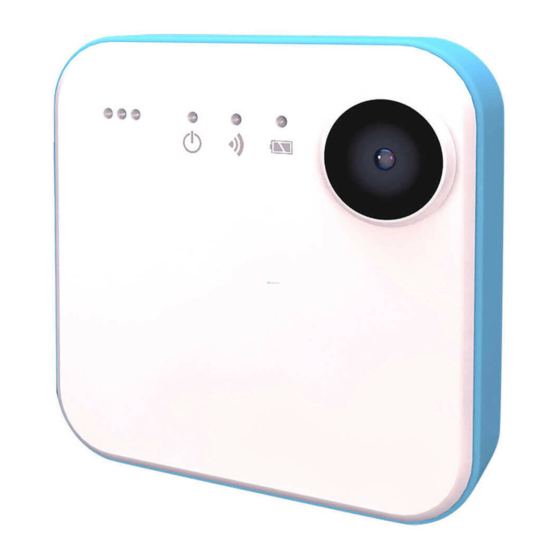
Introducción SnapCam es una cámara HD que se puede llevar puesta. Permite que los usuarios hagan y compartan fotos y videos en redes sociales. 2. Características fundamentales ● Muy delgado y de poco peso ● Video HD(720p @ 30fps) ● Fotos 8mp ●... - Página 91 3. Función Cámara LED (Roja) Indica la reacción de la cámara Wi-Fi LED (Azul) Indica el estado de Wi-Fi Batería LED (Green) Indica el estado de batería Lente Lente de gran ángulo Enciende y apaga la cámara Botón para Enciende y apaga el Wi-Fi encender y apagar Resetear la cámara Imán...
-
Página 92: Primer Uso
Carga la batería antes de empezar a usar el SnapCam . Cuando el SnapCam está apagado, el tiempo que está cargando desde vacío a lleno es de aproximadamente 1.5 horas. El LED se convertirá en un VERDE sólido una vez que el SnapCam esté totalmente cargado. ... -
Página 93: Insertar La Tarjeta De Memoria Microsd
La tarjeta MicroSD debe estar formateada antes de usarla por primera vez. 4.3 Ajustar la fecha y hora Cuando el SnapCam se usa la primera vez, o ha sido restaurada a ajustes predeterminados, es necesario configurar el reloj de SnapCam ... -
Página 94: Utilizando El Snapcam
Para configurar el reloj de SnapCam: 1. Inserta una tarjeta MicroSD formateada en el SnapCam. 2. Conecta el SnapCam a un ordenador como un dispositivo de mucho almacenamiento (porfavor consulta la Sección 5.9). 3. Abre la carpeta del archivo MicroSD, crea un archivo en cualquier formato (por ejemplo: archivo txt) y nómbralo con el siguiente... -
Página 95: Llevar Puesto El Snapcam
5.1 Llevar puesto el SnapCam Este método es adecuado para llevar puesto tu SnapCam en una chaqueta o en ropa relativamente gruesa. ES-7... - Página 96 Nota: lleva puesto tu SnapCam verticalmente, sino, el SnapCam puede deslizarse y producir una vista inclinada. Aviso: Porfavor no pongas el clip magnético tan cerca de tus tarjetas magnéticas o móviles para evitar fallo ES-8...
- Página 97 Nota: Porfavor quita la pegatina de la superficie de tu SnapCam antes de usarlo. 5.2 Enciende tu SnapCam. ES-9...
-
Página 98: Haz Una Foto Individual
Wi.Fi. 5.3 Haz una foto individual Simplemente pulsa la superficie de tu SnapCam para hacer una foto. El LED rojo parpadeará una vez para indicar que la foto se hizo. También puedes hacer una foto individual utilizando la aplicación de SnapCam de iON pulsando el icono “hacer foto”. -
Página 99: Utilizar Time Lapse Para Hacer Fotos
5.4. Utilizar time lapse para hacer fotos Pon tu SnapCam en la función de Time Lapse utilizando la aplicación SnapCam de iON y el dispositivo. Simplemente pulsa “Start Time Lapse Photo” en la aplicación SnapCam de iON, luego tu SnapCam empezará a hacer fotos en los intervalos establecidos. -
Página 100: Grabación De Vídeo
También puedes empezar la grabación de vídeo por la aplicación de SnapCam de iON pulsando el botón “start video”. Dale a la superficie de tu SnapCam dos veces para parar la grabación, o pulsa el botón de “Stop Video” en la aplicación SnapCam de iON. -
Página 101: Grabación De Video Corto
Simplemente toca la superficie de tu SnapCam y aguanta para empezar la grabación de un vídeo corto. También puedes realizar esta grabación con la aplicación de SnapCam de iON pulsando el botón de“Start short video”. 5.7 La retransmisión en directo Tu SnapCam tambien es capaz de la transmision en directo. -
Página 102: Conectando Tu Snapcam A Un Dispositivo
Asegúrate que tu SnapCam está conectado a una red de Wi-Fi. Abre la aplicación SnapCam de iON y selecciona tu SnapCam en la página de dispositivos. Pasa el dedo por la superficie de tu SnapCam desde izquierda a derecha para empezar la retransmisión en directo. - Página 103 Puedes controlar tu SnapCam con la aplicación SnapCam de iON a través de tu dispositivo. Abre la aplicación SnapCam de iON y selecciona icono de dispositivo para entrar en la página de dispositivos. Pulsa “dispositivo/añadir uno nuevo”. La búsqueda del dispositivo empezará...
-
Página 104: Conectando Tu Snapcam A Tu Ordenador
5.9. Conectando tu SnapCam a tu ordenador El SnapCam puede estar conectado al ordenador como un dispositivo de mucho almacenamiento(MS Mode) y transferir los archivos de fotos y videos para tener más almacenamiento, si no está grabando. Si el SnapCam está grabando cuando está conectado a un ordenador, no entrará... -
Página 105: Problema Con Grabación
Resistencia al agua IPX4 Resolución de imagen 8MP (Default), 2MP fija Resolución de video 720p 30fps , WVGA : 848 x 480 Formato de video MPEG4 (H.264) .MP4 File Formato de foto Ranura de memoria Tarjeta MicroSD Windows XP, Vista, 7, y 8 ; Sistema de soporte Mac OS X 10.6 o más nuevo Micrófono... - Página 106 La tarjeta MicroSD Inserta una tarjeta MicroSD. Admite No puedo no esta insertada. 2GB – 32GB clase 6 or mayor. hacer videos La memoria esta Sustituye tu tarjeta de memoria con el ni fotos llena. espacio disponible para contenido. Fallos en la camera. Resetea la cámara.
- Página 107 Declaración de FCC Advertencia: Los cambios o modificaciones a esta unidad no aprobados expresamente por las personas responsables del cumplimiento podrán anular la autoridad del usuario para operar el equipo. NOTA: Este equipo has sido probado y encontrado para cumplir con los límites para un dispositivo digital de clase B, parte 15 de las reglas FCC.
- Página 108 TRADEMARK INFORMATION © 2015 World Wide Licenses Limited. ® The iON logo is a registered trademark of World Wide Licenses Limited Preguntas?Necesitas Si todavía tienes Like us: ayuda? Este manual te preguntas, visita www.facebook.com/ioncamera deberá ayudar a nuestra página web: Twitéanos:...
- Página 109 Obtenga soporte. Visite https://www.ioncamera.com/support/ para obtener soporte con su cámara iON. Si se encuentra en Estados Unidos de América, contacte con el servicio al cliente en el 855-411-4466. Si se encuentra en Canadá, contacte con el servicio al cliente en el 905-513-7733.