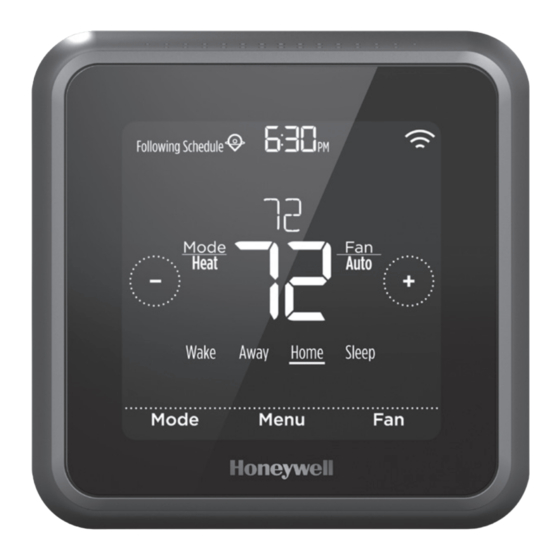
Honeywell Home T5+ Guía De Instalación Rápida
Termostato programable, con conexión wifi

Manuales relacionados para Honeywell Home T5+


Resumen de contenidos para Honeywell Home T5+
-
Página 25: Termostato Programable
T5+ con conexión WiFi Termostato Programable Guía de instalación rápida Para obtener más información, visite yourhome.honeywell.com 33-00386ES_A.indd 1 1/30/2018 12:35:12 PM... - Página 26 Esta caja incluye: Guía de instalación rápida Tornillos y tarugos Sistema de montaje Termostato con UWP T5 con (UWP) conexión WiFi Adaptador de corriente del cable C (Ubicado debajo del termosta- to. Abra el extremo de la caja para retirarlo). 33-00386ES_A.indd 2 1/30/2018 12:35:12 PM...
- Página 27 Usted siempre puede cambiar de forma manual la temperatura predefinida de las opciones Hogar y Ausente, ya sea desde el termostato o desde la aplicación Honeywell Home. Programación inteligente: Use una combinación de Geofencing y pro- gramación de horario que se adapte a su estilo de vida activo y ocupado.
-
Página 28: Herramientas Que Necesitará
Destornillador de estrella y fotografiar el cableado existente. Destornillador plano pequeño Lápiz Nivel Contraseña de Aplicación Honeywell Home Para configurar su sistema WiFi del hogar y conectarlo a su teléfono inteligente. Es posible que necesite: Pelacables Pinzas de punta fina Taladro y broca (7/32 in) -
Página 29: Compatibilidad
• No admite relevadores universales (terminales U) para ventilación. • Es compatible con tabletas, dispositivos o teléfonos inteligentes Android o iOS. Información de contacto para obtener ayuda: SITIO WEB yourhome.honeywell.com/support TELÉFONO 1-800-633-3991 REDES SOCIALES Twitter: @Honeywell_Home, Facebook: Honeywell Home 33-00386ES_A.indd 5 1/30/2018 12:35:13 PM... -
Página 30: Extracción Del Termostato Existente
Extracción del termostato existente DESCONECTE el suministro de Encendido energía eléctrica Apagado Para protegerse a sí mismo y al equipo, desconecte el suministro eléctrico en la Apagado caja de interruptores o en el interruptor que controla el sistema de calefacción/ Interruptor refrigeración. - Página 31 Asegúrese de que no haya cables de 120/240 V ¿Tiene cables negros gruesos con empalmes para cables? ¿Tiene su termostato 120 V o más? Si respondió afirmativamente a cualquiera de estas preguntas, tiene un sistema de voltaje en línea y el Empalme para cables termostato no funcionará.
- Página 32 Registre si tiene cables en las Terminal Color del cable siguientes terminales No incluya los puentes como parte de su conteo. El termostato no necesita puentes. Escriba el color de las cables Haga una marca de verificación en los cables que están conectados a los terminales.
- Página 33 ¿Ve un cable conectado al terminal C? De ser así, salte al paso 10. Si no ve un cable C, siga con las opciones a continuación: Opción A - Cómo encontrar el cable C: Podría haber un cable adicional incrustado en la pared o enrollado al conjunto de cables.
-
Página 34: Instalación De Su Termostato T5 Con Conexión Wifi
Instalación de su termostato T5 con conexión WiFi Sistema de Termostato T5 con Tornillos montaje con Tarugos Pared conexión WiFi 33-00386ES_A.indd 10 1/30/2018 12:35:14 PM... - Página 35 Agrupe e inserte los cables a través de la UWP Hale para separar la UWP e inserte el grupo de cables a través de la parte posterior de la UWP. Compruebe que al menos 1/4 de pulgada (6 mm) quede expuesto para la inserción fácil en los terminales de cables.
- Página 36 13 Establezca la posición del interruptor R e inserte el cable R o los cables Coloque el interruptor R hacia arriba o hacia abajo en función de sus notas de cableado del paso 7. Inserte los cables en los agujeros internos de los terminales en la UWP. Las lengüetas estarán en la posición inferior una vez insertado el cable.
- Página 37 14 Conecte los cables restantes del Este cableado es solo un ejemplo; el cableado real puede paso 8 variar. Consejo: No monte la UWP en la pared antes de conectar los cables. Presione las lengüetas hacia abajo para poner los cables en los agujeros internos de sus correspondientes terminales en la UWP (un cable por terminal) hasta que esté...
-
Página 38: Instale El Termostato
START SETUP Apagado (iniciar configuración). Si es así, continúe a “Configurar usando la aplicación Honeywell Home” en la página 15. Si no se lee START SETUP (iniciar configuración) en el termostato, comuníquese con el soporte técnico de Honeywell. -
Página 39: Configurar Usando La Aplicación Honeywell Home
(si es necesario) o inicie sesión en su cuenta de Honeywell. Después seleccione el termostato Wi-FI T5 para instalar. c.) La aplicación Honeywell Home lo guiará durante el resto del proceso de configuración. Thermostat Found: SET UP NOW 33-00386ES_A.indd 15... -
Página 40: Cómo Usar La Aplicación Honeywell Home
Cómo usar la aplicación Honeywell Home Acceso al Thermostat menú MY HOME 72˚ FOLLOWING SCHEDULE Seleccione Configure la el modo del temperatura ventilador Auto 72 ˚ deseada (automático)/ On (activado)/ Circulate (circulación) Seleccione Programar la el modo del comodidad de su... -
Página 41: Cómo Utilizar El Termostato T5 Con Conexión Wifi
Cómo utilizar el termostato T5 con conexión WiFi Temperatura deseada Temperatura interior Ajuste de la temperatura Muestra la Muestra la temperatura interior temperatura interior Toque + o - para deseada. actual. configurar su temperatura interior deseada. Menu Mode (Modo) Menu (Menú) Fan (Ventilador) Seleccione el modo Contiene las... -
Página 42: Configuración Manual
Configuración manual Si su red WiFi no está funcionando, como alternati- va, puede configurar su termostato manualmente y conectar su teléfono más tarde. Inicie el modo de configuración manual Toque START SETUP (INICIAR CONFIGURACIÓN) para comenzar. Seleccione el modo de configuración manual En la pantalla USE APP (configurar la aplicación), toque No. - Página 43 Configuración manual (continuación) Finalice la configuración Avance hasta que lea Finish Setup (Finalizar configuración). Toque Select (seleccionar) o toque el área con texto. Select Configure el WiFi Al finalizar el proceso de configuración se le dirigirá a SETUP WIFI (Configuración de WiFi).
-
Página 44: Opciones De Configuración Del Equipo
Opciones de configuración del equipo N.º de opción: Nombre de la Valor de la opción (las configuraciones predeterminadas de fábrica opción están en negrita) Tipo de pro- No Schedule (Sin programación) gramación MO-SU = Every day the same (LU.-DO. = Todos los días iguales) MO-FR SA SU = 5-1-1 schedule (LU.-VI. - Página 45 Opciones de configuración del equipo N.º de opción: Nombre de la Valor de la opción (las configuraciones predeterminadas de fábrica opción están en negrita) Etapas de refrig- 0, 1, 2 eración/etapas Nota: Seleccione cuántas etapas de refrigeración o del compresor de su del compresor equipo controlará...
-
Página 46: Preguntas Frecuentes
¿Cómo se configuran usuarios múltiples con el termostato? A través de la aplicación Honeywell Home se puede dar acceso a algunas o todas las ubicaciones del termostato. Comience tocando el icono de menú de tres líneas en la esquina superior izquierda de la pantalla principal. -
Página 47: Información Regulatoria
Si el termostato muestra un ícono de wifi tachado en la pantalla o aparece como fuera de línea en la aplicación Honeywell Home significa que ha perdido conexión con la red. Es posible que deba reiniciar la red WiFi del hogar apagando y encendiendo el enrutador. Consulte el manual de instrucciones del enrutador sobre cómo hacerlo. -
Página 48: Garantía Limitada De 2 Años
El termostato T5 con conexión WiFi es compatible con HomeKit de Apple. Escanee este código cuando lo indique la aplicación Honeywell Home. Garantía limitada de 2 años Para la información sobre la garantía, ingrese a yourhome.honeywell.com Home and Building Technologies En los EE.