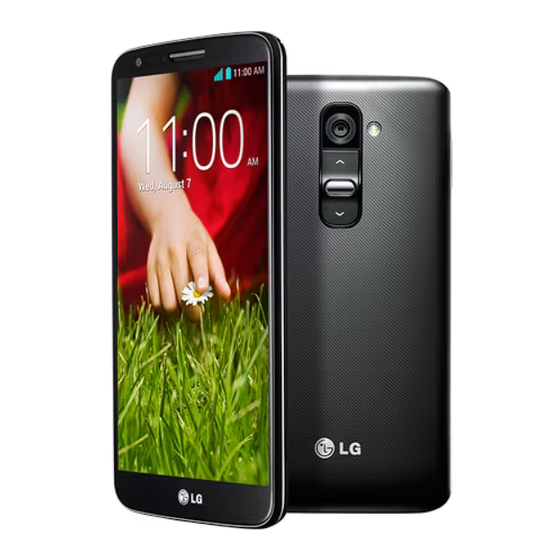
LG spectrum 2 Guia Del Usuario
Tabla de contenido
Idiomas disponibles
Idiomas disponibles
Enlaces rápidos
Capítulos
Tabla de contenido

Manuales relacionados para LG spectrum 2


Resumen de contenidos para LG spectrum 2
- Página 1 User Guide User Guide...
-
Página 197: Antes De Leer
Información importante sobre la salud y precauciones de seguridad Antes de leer Antes de comenzar, por favor revise la guía separada Información Sobre la Garantía y Seguridad del Producto para obtener información importante acerca de la seguridad y garantía de producto de su dispositivo. - Página 198 Conectarse a redes Wi-Fi ....................52 Convierta su teléfono en una zona de cobertura inalámbrica móvil ......60 NFC ............................. 60 LG Tag+ ..........................61 Uso de la escritura Tag+ ..................... 61 Usar el teléfono para leer etiquetas .................. 61...
- Página 199 Contenido Hacer y recibir llamadas ..............64 Realizar y finalizar llamadas ..................... 64 Responder o rechazar llamadas ..................66 Usar el registro de llamadas ..................... 68 Llamar a los contactos ...................... 69 Marcación por voz ......................70 Opciones durante una llamada ..................71 Administrar varias llamadas ....................72 Escuchar el correo de voz ....................73 Web ......................75...
- Página 200 Contenido Herramientas ..................160 Calendario .........................160 Calculadora ........................166 Reloj/Alarmas ........................167 Polaris Office........................170 Administrador de archivos ....................171 SmartShare ........................171 Ajustes ....................174 Specifications ..................190 Preguntas Más Frecuentes ..............191 Declaración de garantía limitada ............199 Índice ....................202...
-
Página 201: Detalles Técnicos
Detalles técnicos Detalles técnicos Información sobre la exposición a radiofrecuencias de la FCC ¡ADVERTENCIA! Lea esta información antes de hacer funcionar el teléfono. En agosto de 1996, la Comisión federal de comunicaciones (FCC) de Estados Unidos, con su acción en el informe y orden FCC 96-326, adoptó una norma de seguridad actualizada para la exposición humana a la energía electromagnética de radiofrecuencias (RF) que emiten los transmisores regulados por la FCC. - Página 202 Detalles técnicos Cualquier cambio o modificación que no esté explícitamente aprobado en esta guía del usuario podrá invalidar la garantía que tiene para este equipo. Use sólo la antena suministrada. El uso de antenas no autorizadas (o modificaciones a la antena) puede afectar la calidad de la llamada telefónica, dañar el teléfono, anular su garantía y/o infringir las reglas de la FCC.
- Página 203 Detalles técnicos la interferencia mediante una o más de las siguientes medidas: - Reoriente o reubique la antena receptora. - Aumente la distancia entre el equipo y el receptor. - Conecte el equipo en un tomacorriente de un circuito diferente de aquel al que esté...
-
Página 204: Aspectos Básicos
Aspectos básicos Descripción general del teléfono Vista frontal ❶ Auricular ❾ Sensor de proximidad ❽ Lente de la Cámara frontal ❼ Pantalla principal ❻ Tecla Menú ❷ Tecla Atrás ❺ Tecla Aplicaciones ❸ Tecla Inicio Recientes ❹ Micrófono NOTAS Todas los imágenes de pantalla en esta guía son simuladas. Las pantallas actuales pueden variar. -
Página 205: Vista Posterior
No bloquee el sensor ni el área cercana al sensor con una cobertora o un estuche para teléfonos. El uso de una cobertora producida por otros fabricantes que no sean LG puede provocar una alteración en el funcionamiento táctil, de la pantalla, etc. - Página 206 Aspectos básicos Lente de la cámara posterior se usa para tomar fotografías y grabar videos. Manténgala limpia para obtener un rendimiento óptimo. Vlsta lateral y superior Toma para Tecla Encender/ auriculares Bloquear de 3.5 mm Teclas de Volumen Puerto para USB/ Cargador Toma para auriculares de 3.5 mm permite conectar un auricular...
-
Página 207: Visitas Guiadas
Aspectos básicos Visitas guiadas La aplicación Visitas guiadas le permite ver información acerca de su teléfono rápidamente, incluyendo la guía de usuario y tutorías de video. Para acceder a Visitas guiadas, en la pantalla principal, toque Aplicaciones > Visitas guiadas Para quitar la tapa posterior Inserte la punta de su dedo bajo en el borde saliente del inferior del teléfono y levante la tapa suavemente para retirarla. -
Página 208: Instalar La Batería
Aspectos básicos Instalar la batería El teléfono viene con una batería recargable. Mantenga la batería cargada mientras no usa el teléfono para maximizar el tiempo de conversación, uso y espera. El nivel de carga de la batería se muestra en la parte superior derecha de la pantalla. 1 Inserte la punta de su 2 Alinee los contactos y 3 Coloque la tapa posterior... -
Página 209: Para Retirar La Tarjeta Sim
Aspectos básicos muestra en las instrucciones anteriores). Ubique la ranura para tarjeta SIM (una gráfica de tarjeta SIM está inscrita cerca de la abertura de la ranura). Coloque la tarjeta SIM con la etiqueta orientada hacia arriba y deslícela en su lugar hasta que quede bien insertada y trabada en su lugar. -
Página 210: Encriptación De Memoria
Aspectos básicos Para retirar la tarjeta microSD Retire la tapa posterior y saque la batería y ubique la ranura para tarjeta microSD. Tire suavemente la tarjeta para retirarla. Encriptación de memoria Puede encriptar todos los datos en el teléfono y la tarjeta microSD. 1. -
Página 211: Carga Del Teléfono
USB con el cargador de pared. Como se muestra a continuación, el logo de LG en el cable USB estará de frente a usted y el logo de LG en el cargador de pared se orientará en dirección opuesta a usted. -
Página 212: Optimización De La Vida Útil De La Batería
Aspectos básicos Optimización de la vida útil de la batería Puede prolongar la vida útil de la batería entre cargas si desactiva las funciones que se ejecutan en segundo plano. Además, puede supervisar la forma en que las aplicaciones y los recursos consumen la energía de la batería. Sugerencias para prolongar la vida útil de la batería Desactive las comunicaciones de radio que no esté... -
Página 213: Widget Control De Energía
Aspectos básicos tal vez desea desactivar cuando no se usen para aprovechar al máximo la energía de la batería. En la pantalla principal, toque Aplicaciones > Ajustes > Acerca del teléfono > Batería > Uso de la batería. En la pantalla aparecerá el tiempo de uso de la batería. -
Página 214: Encender Y Apagar El Teléfono
Aspectos básicos Encender y apagar el teléfono Encender el teléfono Mantenga presionada la Tecla Encender/Bloquear durante unos segundos hasta que se ilumine la pantalla. Apagar el teléfono 1. Mantenga presionada la Tecla Encender/Bloquear hasta que aparezca el menú Opciones de dispositivo. 2. - Página 215 Aspectos básicos Acerca de los mejoramientos de la pantalla de bloqueo Ver notificaciones de la pantalla de bloqueo Desde la pantalla de bloqueo, simplemente deslice la Barra de estado hacia abajo para ver la últimas notificaciones, todo en un solo paso. Consulte la página 46 para referencia.
-
Página 216: Configuración Del Teléfono
Aspectos básicos Presione la Tecla de Volumen Inferior hasta que los sonidos se apaguen. NOTA También puede utilizar estas teclas para volver a encender los sonidos. Mantenga presionada la Tecla Encender/Bloquear y luego toque Modo silencio o el modo Sonidos . -
Página 217: Ajustes De La Cuenta De Google
Aspectos básicos 8. La configuración de Verizon se ha completado. Toque Siguiente para continuar. NOTA Después de configurar su teléfono con éxito, puede elegir ver las opciones que le enseñan sobre su teléfono nuevo. Estas opciones incluyen una guía rápida de referencia, la guía para el usuario, un video de aprendizaje y un glosario de íconos. -
Página 218: Cuenta De Google
Aspectos básicos 5. Ahora tu Gmail, Contactos de Google y los eventos del Calendario de Google se cargarán a tu teléfono automáticamente. NOTA Esto es automático con la primera cuenta de Google que agrega. Cuando agrega cuentas de Google adicionales, debe seleccionar las opciones para sincronizar. Usa el área a continuación para registrar la información de tu cuenta de Google para tu referencia futura. -
Página 219: Iconos De Estado Del Teléfono
Aspectos básicos Iconos de estado del teléfono La Barra de estado aparece en la parte superior de cada pantalla. Muestra iconos que indican que recibió notificaciones (a la izquierda) e iconos que indican el estado del teléfono (a la derecha), junto con la hora actual. Iconos de notificación Iconos de estado Si tiene más notificaciones de las que pueden ajustarse en la Barra de... -
Página 220: Conectividad
Aspectos básicos Mensaje de Google Talk Mensaje de Gmail recibido recibido Seleccionar modo de entrada Sonido Música actualmente en Modo silencio reproducción Modo de vibración Auricular alambrado conectado Conectada a la red de datos Red 4G LTE en uso 4G LTE Descargar a través de la red 4G Transferiendo vía red de 4G Conectado a la red 3G... - Página 221 Aspectos básicos Sistema SmartShare encendido Más notificaciones Alerta del sistema Tarjeta SD insertada Preparando la tarjeta SD para Procesamiento de la memoria su uso Sin tarjeta de SIM Tarjeta SIM desconocida La sincronización Google Error durante la sincronización comenzó de Google Batería vacía Batería llena Batería desconocida de...
-
Página 222: Características De La Pantalla Principal
Aspectos básicos Características de la pantalla principal La pantalla principal es el punto de inicio para acceder a todas las characterísticas en su teléfono. Muestra atajos a aplicaciones, iconos, widgets y otras characterísticas. Barra de estado Icono Agregar Muestra información de estado Toque para agregar iconos y del teléfono, incluyendo la hora, widgets a la pantalla principal. -
Página 223: Para Volver A La Pantalla Principal
Aspectos básicos Para volver a la pantalla principal Toque la Tecla Inicio en cualquier momento, desde cualquier aplicación. Para ver otros paneles de la pantalla principal Deslice el dedo hacia la izquierda o derecha por la pantalla principal. La pantalla principal se expande hasta siete paneles adicionales, lo que permite más espacio para iconos, widgets, atajos y otros elementos. -
Página 224: Vista Minipaneles
Aspectos básicos Vista minipaneles La vista minipaneles le permite acceso directo a cualquier panel y permite administrar los paneles de la pantalla principal. Puede agregar hasta dos paneles adicionales a la pantalla principal (de 5 pantallas a 7 pantallas), borrar paneles y reubicar los paneles para sus necesidades. Pellizque cualquier panel de la pantalla principal para cambiar al modo minipaneles. - Página 225 Aspectos básicos Cómo personalizar el icono de las aplicaciones en la pantalla principal NOTE Esta función le permite crear y utilizar un icono con las fotos de la Galería. Ahora puede editar los iconos de la barra de Inicio Rápido, pantalla principal o pantalla de aplicaciones y crear sus propios iconos con la cámara o imágenes de la Galería.
-
Página 226: Pantalla Táctil
Aspectos básicos Pantalla táctil La pantalla táctil ofrece una excelente forma para interactuar con el teléfono Android y usarlo fácilmente. Con sólo tocarla, puede descargar y usar las aplicaciones disponibles, hacer selecciones de menú y acceder a datos guardados en el teléfono. Para describir las diferentes acciones disponibles usando la pantalla táctil, se usan los siguientes términos: Tocar... - Página 227 Aspectos básicos Pellizcar para acercar Junte el dedo índice y el pulgar y expándalos para alejar o acercar cuando usa el navegador, un mapa o fotografías. Girar la pantalla En muchas aplicaciones, la orientación de la pantalla cambia con el teléfono a medida que lo gira de la posición vertical a la horizontal y viceversa.
-
Página 228: Métodos De Entrada De Texto
Aspectos básicos Métodos de entrada de texto Teclado en pantalla Usted puede introducir fácilmente el texto usando el teclado en pantalla. El teclado en pantalla se muestra automáticamente en la pantalla cuando usted necesita introducir el texto. Para mostrar manualmente el teclado, simplemente toque un campo del texto donde usted quiere introducir el texto. - Página 229 Aspectos básicos Borrar un carácter Toque la Tecla Borrar Toque y mantenga presionada la Tecla Idioma para abrir el cuadro de diálogo que establece los idiomas para alternar. Miestras introduce texto, simplemente toque la Tecla Idioma para Alternar idioma seleccionar el texto que desea usar. Las teclas no cambian pero las palabras en la casilla de selección incluyen palabras coincidentes en el idioma seleccionado.
-
Página 230: Aplicaciones: Cómo Ver, Abrir Y Alternar
Aspectos básicos Aplicaciones: cómo ver, abrir y alternar Pantalla principal En la pantalla principal, toque Aplicaciones para abrir la pantalla de aplicaciones. Pantalla de aplicaciones Toque una ficha para seleccionar Aplicaciones, Descargas o Deslice la pantalla hacia la Widgets. izquierda o derecha para poder ver más iconos. -
Página 231: Personalización De La Pantalla De Aplicaciones
Aspectos básicos Personalización de la pantalla de aplicaciones El teléfono incluye una amplia variedad de aplicaciones y se pueden descargar más aplicaciones al teléfono. Se pueden personalizar estos elementos en la pantalla de aplicaciones para un acceso más rápido (menos desplazamiento) a las aplicaciones que se usan con más frecuencia. -
Página 232: Abrir Y Alternar Aplicaciones
Aspectos básicos Abrir y alternar aplicaciones Es fácil realizar varias tareas con Android™ porque las aplicaciones abiertas siguen en ejecución incluso cuando abre otra aplicación. No necesita salir de una aplicación antes de abrir otra. Puede usar y alternar entre varias aplicaciones abiertas. - Página 233 Aspectos básicos Alternar entre varias aplicaciones 1. Toque la Tecla Aplicaciones Recientes . Se abrirá una pequeña ventana con iconos de aplicaciones que usó recientemente. 2. Toque el icono de la aplicación que desea abrir. O toque la Tecla Atrás para volver a la aplicación actual.
-
Página 234: Establecer Un Tema
Aspectos básicos Mover aplicaciones a otra pantalla principal Puede colocar iconos de aplicaciones en cualquiera de los paneles de la pantalla principal. Arrastre Toque y mantenga presionado el icono y arrástrelo al borde izquierdo o derecho de la pantalla para avanzar al siguiente panel de la pantalla,antes de levantar el dedo. -
Página 235: Menús Con Opciones
Aspectos básicos Hay dos tipos de menús de Android: menús con opciones y menús contextuales. Menús con opciones Los menús con opciones contienen herramientas que se aplican a las actividades de la pantalla o aplicación actual. No se aplican a ningún elemento específico en la pantalla. -
Página 236: Administrar Notificaciones
Aspectos básicos Administrar notificaciones Los iconos de notificación informan la recepción de nuevos mensajes, eventos del calendario y alarmas, así como eventos existentes, por ejemplo, cuando está realizando una llamada. Al recibir una notificación, aparecerá un texto corto y el icono de notificación se mostrará en la Barra de estado. -
Página 237: Para Borrar Todas Las Notificaciones
Aspectos básicos Para borrar todas las notificaciones 1. Abra el Panel de notificaciones. 2. Toque el icono Borrar en la parte superior derecha del panel. Todas las notificaciones basadas en eventos se borrarán. Las notificaciones en curso se quedarán en la lista. NOTA También puede deslizar una notificación hacia la izquierda o derecha para eliminar esa notificación específica. - Página 238 Aspectos básicos Brillo 100% , Brillo 50% y Sin brillo Sincronización encendida y Sincronización apagada Datos habilitados y Datos deshabilitados Rotación encendida y Rotación apagada NOTA Si necesario, desplace en modo horizontal para ver todos los iconos disponibles.
-
Página 239: Buscar En El Teléfono Y La Web
Aspectos básicos Buscar en el teléfono y la Web Puede buscar información en el teléfono y la Web mediante el cuadro de búsqueda rápida o la aplicación Buscar. Algunas aplicaciones como, Gmail, Contactos e Internet pueden buscar contenidos en esas aplicaciones específicas. -
Página 240: Bloquear La Pantalla
Aspectos básicos Ajustes de preferencias de búsqueda Puede usar los ajustes de las preferencias de búsqueda para configurar algunos aspectos de la búsqueda web (por ejemplo, si desea ver sugerencias debajo del cuadro de búsqueda rápida a medida que escribe) y qué... -
Página 241: Deshabilitar La Secuencia De Bloqueo
Aspectos básicos 3. Toque Deslizar, Desbloquear rostro, Patrón, PIN, or Contraseña. Ninguno: No se habilita un bloqueo de pantalla y la pantalla no se bloqueo del uso. Deslizar: Un moviviento de deslizar en cualquier dirección en la pantalla táctil desbloquea la pantalla. Desbloquear rostro: Desbloquea la pantalla utilizando el reconocimiento de rostro. -
Página 242: Cambiar El Patrón De Desbloqueo
Aspectos básicos Cambiar el patrón de desbloqueo 1. En la pantalla principal, toque Aplicaciones > Ajustes > Bloqueo de pantalla. 2. Toque Seleccione bloqueo de pantalla. 3. Dibuje su patrón de desbloqueo actual. 4. Toque Patrón para cambiarlo. 5. Se le solicitará que dibuje y vuelva a dibujar su nuevo patrón. 6. -
Página 243: Tecla Encender/Bloquear Bloquea Inmediatamente
Aspectos básicos Temporizador de bloqueo Si habilita un bloqueo de seguridad, toque Temporz_bloq_segurid para establecer el tiempo de demora antes que la pantalla se bloquee automáticamente y le requiera ingresar la secuencia de desbloqueo. Tecla Encender/Bloquear bloquea inmediatamente Si habilita un bloqueo de seguridad, marque la casilla El botón de energía bloquea instantáneamente o borre la marca para deshabilitarlo. -
Página 244: Personalizar La Pantalla Principal
Aspectos básicos Personalizar la pantalla principal Puede personalizar la pantalla principal al agregar iconos de aplicaciones, Atajo, widgets y otros elementos a cualquier panel de la pantalla principal. Además, puede cambiar el fondo de pantalla. Para agregar un elemento a la pantalla principal 1. -
Página 245: Para Eliminar Un Elemento De La Pantalla Principal
Aspectos básicos 2. Arrástrelo a una nueva ubicación en la pantalla. Deténgase en el borde izquierdo o derecho de la pantalla para arrastrar el elemento hasta el siguiente panel de la pantalla principal que esté disponible. 3. Cuando el elemento esté en la ubicación deseada, levante el dedo. NOTA Si Reubicar elemento está... -
Página 246: Conectarse Rápidamente Con Los Contactos
Aspectos básicos Desplazar pantallas circularmente: Marque este ajuste de manera que los paneles de la pantalla principal roten de manera continua (no se para en el panel del extremo izquierdo ni derecho). Conectarse rápidamente con los contactos A medida que genera la lista de contactos en el teléfono, puede usar Contacto rápido de Android para chatear, enviar correos electrónicos, mensajes de texto, hacer llamadas o ubicar a los contactos rápidamente. -
Página 247: Quickmemo
Aspectos básicos QuickMemo™ La función QuickMemo le permite crear notas y capturar pantallas de teléfono. Puede usar QuickMemo para crear memos de manera práctica y eficiente durante una llamada, con una imagen guardada o en la pantalla actual del teléfono. 1. -
Página 248: Conectarse A Redes Y Dispositivos
Conectarse a redes y dispositivos Conectarse a redes Wi-Fi Wi-Fi es una tecnología de red inalámbrica que proporciona acceso a Internet a distancias de hasta 100 metros, dependiendo del router de Wi-Fi y sus alrededores. Para usar la tecnología Wi-Fi en el teléfono, debe conectarse a un punto de acceso inalámbrico;... -
Página 249: Para Mostrar Una Notificacion Cuando Se Detectan Nuevas Redes
Conectarse a redes y dispositivos cuando cargue o descargue archivos grandes. Quite la marca para deshabilitarlo y que no se conecte automáticamente. Toque el ícono OK para permitirle a su teléfono conectarse automáticamente a una red Wi-Fi conocida. Para configurar el teléfono con una dirección IP estática. 1. -
Página 250: Conexión Wi-Fi Direct
Conectarse a redes y dispositivos Para agregar una red Wi-Fi Puede agregar una red Wi-Fi, junto con cualquier credencial de seguridad, para que el teléfono la recuerde y se conecte en forma automática cuando se encuentre dentro de la cobertura. También puede agregar una red Wi-Fi en forma manual si no se muestra el nombre (SSID) o si desea agregar una red Wi-Fi cuando se encuentre fuera de la cobertura. -
Página 251: Conectar El Teléfono A La Computadora
Conectarse a redes y dispositivos 2. Toque Wi-Fi Direct para configurar los ajustes de su conexión Wi-Fi Direct. Marque la casilla Wi-Fi Direct para encender la función. Una pantalla desplegable con instrucciones cómo conectar con dispositivos Wi-Fi Direct y Wi-Fi aparece después de marcar la casilla. Conectar el teléfono a la computadora Antes de usar los recursos de Sincronización multimedia (MTP) del teléfono, debe preparar los servicios de datos del teléfono para sincronizarlos con... -
Página 252: Para Seleccionar El Modo Automático De Usb
USB y configurarlo en la computadora sin un CD-ROM. Instala automáticamente el controlador del módem USB de LG. Permite que el teléfono se use como dispositivo MTP incluyendo una tarjeta microSD en el teléfono. Permite transferir el contenido protegido del teléfono a la computadora y viceversa. -
Página 253: Modo De Conexión De Internet
Conectarse a redes y dispositivos Modo de conexión de Internet La ejecución automática utiliza el modo de conexión de Internet automáticamente en ciertas circunstancias. La ejecución automática cambia automáticamente al modo de conexión de Internet si la conexión falla durante la sincronización o la conexión. Puede compartir la conexión de Internet del teléfono con su computadora con un cable USB. -
Página 254: Para Modificar La Configuración Durante La Ejecución Automática
Paso 1. Conexión del teléfono a la computadora Conecte el teléfono a la computadora con un cable USB compatible (suministrado). La ejecución automá tica de LG comienza automáticamente. Haga clic en I accept the terms in the agreement (Acepto los... -
Página 255: Conectarse A Redes Y Dispositivos
NOTAS Si la computadora tiene instalada una versión anterior del controlador del módem USB de LG, se actualizar á automáticamente a la versión más reciente. Si la computadora tiene instalada una versión reciente del controlador del módem USB de LG, se omite el paso 2. -
Página 256: Convierta Su Teléfono En Una Zona De Cobertura Inalámbrica Móvil
Conectarse a redes y dispositivos Convierta su teléfono en una zona de cobertura inalámbrica móvil La aplicación Móvil Hotspot puede compartir su conexión de datos de 4G con cualquier dispositivo con capacidad de Wi-Fi. ¡ADVERTENCIA! Existen riesgos de seguridad asociados con la creación de redes Wi-Fi abiertas al público. Le recomendamos que tome precauciones para proteger su red Wi-Fi de los accesos no autorizados. -
Página 257: Lg Tag
Conectarse a redes y dispositivos LG Tag+ le permite configurar etiquetas como NFC touchpoints que aplicacn sus configuraciones personalizadas al teléfono con sólo tocar el teléfono a la etiqueta. Por ejemplo, puede tener una etiqueta con las configuraciones deseadas para su trabajo y otra para las configuraciones en su casa. -
Página 258: Tarjeta Microsd
Tarjeta microSD Tarjeta microSD NOTA La tarjeta microSD se vende por separado. Consulte la página 18 para instrucciones para instalar. Desactivar y retirar la tarjeta microSD Para retirar la tarjeta microSD del teléfono de forma segura, primero debe desactivarla. 1. En la pantalla principal, toque Aplicaciones >... - Página 259 Tarjeta microSD 2. Toque Desactivar la microSD > OK para que el teléfono la libere del uso. El icono aparece en el Panel de notificaciones para indicar una tarjeta microSD desactivada. 3. Una vez liberada, toque Formatear la microSD > Formatear la microSD >...
-
Página 260: Hacer Y Recibir Llamadas
Hacer y recibir llamadas Realizar y finalizar llamadas Puede realizar llamadas utilizando la aplicación Teléfono en cualquiera de las cuatro fichas de la parte superior de la pantalla. Puede marcar números de teléfono con la ficha Teléfono. Puede marcar números con la memoria del teléfono utilizando la ficha Registro, la ficha Contactos, la ficha Favoritos o la ficha Grupos (en la aplicación Contactos). - Página 261 Hacer y recibir llamadas Para marcar un número internacional, toque y mantenga presionado para introducir el símbolo más ( + ). Luego introduzca el prefijo internacional para el país; seguido por el número de teléfono completo. 3. Toque Llamar para marcar el número introducido. Puede utilizar otras funciones del teléfono mientras la llamada está...
-
Página 262: Modo Avión
Hacer y recibir llamadas Toque la entrada de la Lista instantánea para insertarla en el teclado de marcación y toque la Llamar para marcarlo. Icono Lista instantánea Toque para ver más de la Lista instantánea. Lista Instantánea Llamar Modo avión Es posible que en algunos lugares deba apagar las conexiones inalámbricas del teléfono y colocar el teléfono en modo avión. -
Página 263: Hacer Y Recibir Llamadas
Hacer y recibir llamadas Pantalla Desbloqueada Pantalla Bloqueada Deslice el icono Toque el icono Responder para Respuesta en contestar la llamada. cualquier dirección contestar la llamada. Para rechazar una llamada y enviarla al correo de voz Si la pantalla está desbloqueada, simplemente toque Rechazar Si la pantalla está... -
Página 264: Para Rechazar Una Llamada Y Enviar Un Mensaje De Texto
Hacer y recibir llamadas Para rechazar una llamada y enviar un mensaje de texto 1. Cuando recibe una llamada entrante y la pantalla está desbloqueada, toque la Tecla Mensaje rápido . Si la pantalla está bloqueada, deslice el icono Mensaje rápido en cualquier dirección. -
Página 265: Borrar Registros De Llamadas
Hacer y recibir llamadas Para marcar un número en el registro de llamadas En Registro, toque Llamar a la derecha de la entrada. También puede tocar y mantener presionada la entrada para abrir un menú con más opciones para poder comunicarse con ese contacto de otra manera. -
Página 266: Para Llamar A Un Contacto
Hacer y recibir llamadas Para llamar a un contacto 1. Toque Contactos 2. Toque el contacto que desea llamar. 3. Toque el número de teléfono deseado para llamar al contacto. Para llamar a un contacto favorito 1. Toque Contactos luego toque la ficha Favoritos en la parte superior de la pantalla. -
Página 267: Opciones Durante Una Llamada
Hacer y recibir llamadas Opciones durante una llamada Ícono de bluetooth Toque Bluetooth para alternar entre un auricular de Bluetooth Ícono del altavoz y el teléfono. Toque Altavoz para encender o apagar el altavoz. La luz de la tecla altavoz indica que el Altavoz está encendido. -
Página 268: Administrar Varias Llamadas
Hacer y recibir llamadas Para alternar entre un auricular Bluetooth y el teléfono Si tiene un auricular Bluetooth vinculado y conectado al teléfono, puede realizar las llamadas con el auricular para mantener conversaciones con las manos libres. Durante una llamada, puede usar el auricular Bluetooth o simplemente el teléfono. -
Página 269: Escuchar El Correo De Voz
Hacer y recibir llamadas 3. Después de estar conectado, toque la Tecla Unir . El participante se agrega a la llamada en conferencia. Ícono Unir Toque aquí para unir las llamadas separadas en una sola llamada de conferencia. Escuchar el correo de voz Si tiene un nuevo mensaje de correo de voz, recibirá... - Página 270 Hacer y recibir llamadas Para configurar el Buzón de voz 1. En la pantalla principal, toque Teléfono (la aplicación Teléfono también puede accederse de la pantalla de aplicaciones). 2. Toque la Tecla Correo de voz para marcar su correo de voz. 3.
-
Página 271: Navegador
Navegador La aplicación Internet le permite acceder a la web desde su teléfono. El acceso y las selecciones dentro de esta función dependen de su proveedor de servicios. Internet Aprenda a tener acceso y marcar sus páginas Web favoritas. NOTAS Usted puede incurrir cargos adicionales para tener acceso a la web y descargar medios. - Página 272 Para acercarse o alejarse, toque dos veces la pantalla. También puede usar el método de acercar y alejar con los dedos. Coloque los dos dedos en la pantalla y júntelos o sepárelos lentamente. O toque y mantenga presionado el icono Zoom en la Barra de herramientas e incline el teléfono hacia arriba para acercar y hacia abajo para alejar.
- Página 273 Para personalizar los ajustes del navegador, toque la Tecla Menú > Ajustes. Para cerrar el navegador, toque la Tecla Menú > Salir. Si sale del navegador usando este método, se conectará a la página de inicio la próxima vez que abra el navegador. Para ver las ventanas activas actuales, toque Pestanas a la derecha del campo URL.
- Página 274 Marcar sus páginas web como favoritas Si conoce la dirección de la página web, puede agregar un favorito manualmente. Para agregar un favorito: 1. Toque la Tecla Menú > Guardar en Favoritos. 2. Puede editar la etiqueta y la dirección (URL). También puede establecer dónde se guardará, así...
-
Página 275: Cambiar Los Ajustes Del Navegador
Para mover una lista de favoritos, toque la Tecla Menú > Mover. Puede elegir individualmente los favoritos que desea mover o toque Seleccionar todo para seleccionar todos los favoritos disponibles. Luego toque Mover y seleccione la carpeta donde desea moverlos. Para ver las páginas web recientemente visitadas, toque >... -
Página 276: Datos De Formulario
COOKIES Aceptar cookies Permite a los sitios guardar y leer datos de cookies. Borrar los datos de cookie Permite borrar todas las cookies del navegador. DATOS DE FORMULARIO Recordar datos de formularios Permite recordar datos ingresados en formularios para uso posterior. Borrar datos de formulario Permite borrar todos los datos de formularios guardados. -
Página 277: Web
Tamaño mínimo de la letra Establece el tamaño mínimo de fuente a mostrar. Mueve el control deslizante a lo largo de la barra para fijarlo. RENDERIZACION DE PANTALLA INVERTIDA Previsualizar Muestra cómo se verá la pantalla si el cuadro de representación invertida se marca. -
Página 278: Redefinir Ajustes Predeterminados
REDEFINIR AJUSTES PREDETERMINADOS Restaurar a valores predeterminados Permite restaurar a los ajustes predeterminados. Gestión de banda ancha Buscar resultados precargados Permite al navegador precargar resultados de búsqueda altamente confiables en segundo plano. Cargar imágenes Permite mostrar imágenes en páginas web. Laboratorios Controles rápidos Deslice el dedo desde el borde izquierdo o derecho para arir rápidamente los controles y ocultar las aplicaciones, barras URL y... -
Página 279: Para Obtener Indicaciones
3. En el campo de búsqueda, introduzca el lugar que está buscando. Puede introducir una dirección, una ciudad o un tipo de negocio o establecimiento. Por ejemplo, “cines en Nueva York” 4. Toque la Tecla Búsqueda en el teclado. Los marcadores color rojo indican resultados de la búsqueda en el mapa. Puede tocar un marcador para abrir un globo que contiene una etiqueta. -
Página 280: Cambiar Entre Funciones Comunes
Toque para mostrar cada instrucción de dirección en secuencia en una burbuja. Puede tocar para regresar al paso anterior de las instrucciones. Para ver las indicaciones en formato de texto, toque el cuadro de destinación en la parte superior de la pantalla. También puede tocar LISTA DE INDICACIONES en la parte inferior de la pantalla. -
Página 281: Consulta De Meteorología
Consulta de meteorología La aplicación Clima, proporciona pronósticos meteorológicos. Puede colocar un widget del clima en su pantalla principal para tener un resumen de la información meteorológica local. Acceda a la aplicación Clima para obtener información detallada del estado del tiempo. Para obtener detalles acerca del estado del tiempo Toque el widget Clima en la pantalla principal para abrir la aplicación Clima y ver la información meteorológica resumida y detallada. -
Página 282: Para Agregar Ciudad O Actualizar Ubicación Actual
Para agregar ciudad o actualizar Ubicación actual Toque el ícono Agregar para agregar una ciudad nueva o actualizar su ubicación actual. Ingrese una ubicación en el cuadro Buscar ciudad. Toque Ubicación actual en la parte superior de la pantalla para actualizar su ubicación actual. -
Página 283: Cambiar La Configuración De Clima
Cambiar la configuración de Clima Puede configurar una serie de opciones para la aplicación Clima. La ubicación y otras opciones de configuración relacionadas también afectan la visualización de la aplicación del widget Clima. Para abrir la pantalla de configuración de Clima, toque la Tecla Menú >... - Página 284 Cómo acceder y registrar las configuraciones de copia de seguridad de multimedia de Backup Assistant Plus 1. Abra la aplicación Backup Assistant Plus. 2. Toque Configuraciones de copia de seguridad de multimedios. 3. Seleccione la cantidad de almacenamiento y toque Subscribe. 4.
-
Página 285: Cambio De Programación De La Copia De Seguridad
2. Toque Configuraciones para copia de seguridad de contactos. 3. Toque Hacer copia de respaldo ahora para iniciar el proceso de respaldar. Cambio de programación de la copia de seguridad 1. En la pantalla principal, toque Aplicaciones > Ajustes > Asistente de Copia de respaldo 2. -
Página 286: Cuenta De E-Mail
Configuraciones de copia de seguridad de multimedios Configuraciones de copia de seguridad de multimedios le permite suscribir al servicio de administración de archivos de multimedia. Con este servicio, puede administrar, almacenar, proteger, compartir y reproducir sus archivos de dondequiera. Los cargos se basan en los requisitos de nivel de almacenamiento. -
Página 287: Comunicación
Comunicación Contactos La aplicación Contactos le permite almacenar nombres, números de teléfono y otra información en la memoria del teléfono. Use la aplicación Contactos para agregar, ver y comunicarse con amigos y conocidos. Para abrir la aplicación Contactos En la pantalla principal, toque Aplicaciones >... -
Página 288: Agregar Contactos
Comunicación Para ver los detalles de un contacto 1. Abra la aplicación Contactos. 2. Toque el contacto deseado. 3. La información del contacto se muestra en forma predeterminada. Toque un icono para llamar, enviar mensajes o abrir otras aplicaciones. El icono Llamar realiza una llamada al número. -
Página 289: Para Agregar Un Nuevo Contacto
Comunicación Para agregar un nuevo contacto 1. Abra la aplicación Contactos. 2. Toque el icono Nuevo contacto a la derecha del campo de búsqueda. 3. Si tiene más de una cuenta con contactos, toque en la parte superior de la pantalla y seleccione la cuenta a la que quiere agregar el contacto. 4. - Página 290 Comunicación Para importar contactos desde la tarjeta microSD Puede copiar contactos, en formato vCard, a la tarjeta microSD y después importarlos en el teléfono. 1. Inserte la tarjeta de memoria (que contiene los archivos vCard) en el teléfono. 2. Abra la aplicación Contactos. 3.
-
Página 291: Para Compartir Un Contacto
Comunicación Para compartir un contacto Puede compartir un contacto con alguien si lo envía como archivo vCard. 1. Abra la aplicación Contactos. 2. Toque el contacto que desee compartir para ver los detalles del contacto. 3. Toque la Tecla Menú >... -
Página 292: Para Comunicar Usando Contacto Rápido De Android
Comunicación Comunicarse con los contactos En la ficha Contactos, Favoritos o Grupos, puede llamar o enviar un mensaje de texto (SMS) o mensaje multimedia (MMS) a un número de teléfono predeterminado del contacto rápidamente. También puede abrir la lista de todas las formas en la que se puede comunicar con el contacto. Esta sección describe formas de iniciar una comunicación cuando vea la lista de contactos. -
Página 293: Seleccionar Qué Contactos Se Muestran
Comunicación Seleccionar qué contactos se muestran Puede ocultar los contactos que no tengan números telefónicos. También puede configurar los grupos de contactos que desea mostrar en la lista de contactos. 1. Abra la aplicación Contactos. 2. Toque la Tecla Menú >... -
Página 294: Separar Información De Contactos
Comunicación Al agregar una cuenta o agregar contactos de otras maneras, como por medio del intercambio de correos electrónicos, la aplicación Contactos intenta evitar la duplicación al unir la información de los contactos en forma automática. También puede unir contactos en forma manual. Para unir contactos 1. -
Página 295: Correo Electrónico
Comunicación Correo electrónico NOTA Los iconos de AOL, Yahoo! y Hotmail sólo aparecen cuando la tarjeta SIM está insertada. Iconos de Correo electrónico Nuevo mensaje de correo de Recibo o envío de mensaje de Exchange recibido o enviado correo de Exchange fallido con éxito Mensaje de correo de AOL Recibo o envío de mensaje de... - Página 296 Comunicación La primera vez que abra la aplicación E-mail, se abrirá un asistente de ajustes para ayudarlo a agregar una cuenta de correo electrónico. Después de la configuración inicial, el correo electrónico muestra el contenido del Buzón de entrada. La pantalla Cuentas La pantalla Cuentas lista todas sus cuentas.
-
Página 297: Ajustes Generales
Comunicación Ajustes generales Toque Establecer cuenta predeterminada para seleccionar cuál cuenta de correo electrónico designar como la cuenta predeterminada. Toque Roaming para marcar esta opción para recuperar automáticamente los correos electrónicos cuando está roaming. Se cobran cargos de datos. Ajustes de notificaciones Toque Notificaciones para fijar si usted quiere ser notado de nuevo notificaciones de correo electrónico. - Página 298 Comunicación diálogo para seleccionar qué pantalla mostrar después de borrar un correo electrónico. Toque Preguntar antes de borrar para marcar esta opción si desea que se le pregunte siempre antes de eliminar correo(s). Toque Mostrar Imagen para establecer si desea ver los imágenes. Toque Almacenamiento para abrir un cuadro de diálogo para seleccionar donde los accesorios son salvado.
-
Página 299: Correo De Voz
Comunicación Correo de voz La aplicación Correo de voz permite administrar el correo de voz directamente desde el teléfono en lugar de acceder al correo de voz por las vías tradicionales. Correo de voz muestra una lista de mensajes y permite seleccionar cuáles desea escuchar o borrar, sin tener que llamar al buzón de correo y escuchar instrucciones de voz o mensajes anteriores. -
Página 300: Gmail
Comunicación Al abrir la aplicación Gmail, aparecen las conversaciones más recientes en la Bandeja de entrada. Para abrir la aplicación Gmail En la pantalla principal, toque Aplicaciones > Gmail Todas las conversaciones aparecen en la Bandeja de entrada, a menos que las borre, archive o filtre. -
Página 301: Navegación En La Aplicación De Gmail
Comunicación Desde su bandeja de entrada de Gmail, toque el ícono de Cuentas en el encabezado de la bandeja de entrada, después toque la cuenta que contenga el correo electrónico que desee leer. NOTA El número a la derecha de la cuenta de Google seleccionada indica el número de mensajes no leídos que tiene en esa cuenta. - Página 302 Comunicación El ícono Componer . Toque este ícono para empezar un mensaje nuevo de Gmail. El ícono Buscar . Toque este ícono para buscar dentro de la aplicación de Gmail. El ícono Etiquetas . Toque este ícono para ver sus mensajes por etiqueta de Gmail.
- Página 303 Comunicación Al estar viendo una lista de conversaciones en la Bandeja de entrada o en cualquier lista de conversaciones etiquetadas, puede abrir una conversación para leer los mensajes. Para leer un mensaje Toque una conversación que contenga el mensaje que desea leer. Se abrirá...
-
Página 304: Redactar Y Enviar Un Mensaje
Comunicación Toque el icono de acciones de mensaje en la cabecera del mensaje para acceder a las opciones de acciones del mensaje que incluyen marcar como favorito, responder al remitente y para acceder a Responder a todos para responder a todas las personas copiadas al mensaje y Reenviar para reenviar el mensaje a otra persona. -
Página 305: Responder O Reenviar Un Mensaje
Comunicación 5. Continúe en el campo siguiente para escribir el mensaje de correo electrónico. 6. Toque la Tecla Menú > Adjuntar archivo para agregar un adjunto al correo electrónico. 7. Toque Enviar para enviar su mensaje. NOTA Si no está listo para enviar el mensaje, toque la Tecla Menú , después toque Guardar borrador. - Página 306 Comunicación Ajustes de la cuenta de Google 1. En la pantalla principal, toque Aplicaciones > Gmail 2. Toque la Tecla Menú > Configuración > Configuración general. Confirmar antes de eliminar Marque la casilla para pedir confirmación antes de borrar un mensaje. Confirmar antes de archivar Marque la casilla para pedir confirmación antes de archivar un mensaje.
-
Página 307: Mensajes
Comunicación Mensajes Para abrir la Mensajes En la pantalla principal, toque Mensajes La pantalla Mensajes se abrirá, de donde puede crear mensajes nuevos o abrir una conversación en curso. Ícono de mensaje nuevo Toque Nuevo mensaje para iniciar un nuevo mensaje de texto o multimedia. Toque una cadena de mensajes existente para abrirla. -
Página 308: Para Enviar Un Mensaje De Texto
Comunicación La aplicación Mensajes convierte automáticamente un mensaje en un mensaje multimedia si lo envío a una dirección de correo electrónico en lugar de a un número de teléfono, agrega un asunto o adjunta un archivo multimedia. Para enviar un mensaje de texto 1. - Página 309 Comunicación Si toca la Tecla Atrás mientras redacta un mensaje, se guarda como borrador en el menú Mensajes. Toque el mensaje para continuar escribiendo. 4. Toque Enviar para enviar el mensaje. Se muestra su mensaje y las respuestas aparecen en la misma ventana y crean una cadena de mensajes con ese contacto.
- Página 310 Comunicación Si toca Presentación se abre un menú que le permite ordenar las fotos en una presentación de diapositivas (hasta 10 diapositivas) para adjuntarla al mensaje. Use los botones de la pantalla Componer mensaje para obtener una vista previa del mensaje, reemplazar la imagen o eliminar la diapositiva.
-
Página 311: Para Responder Un Mensaje Que Recibió
Comunicación Para responder un mensaje que recibió Si está trabajando en la ventana de un mensaje, aparecerán los mensajes que recibe de ese contacto. De lo contrario, recibirá una notificación de mensaje nuevo y un icono de mensaje nuevo aparecerá en la Barra de estado. -
Página 312: Ajustes De Sms
Comunicación Firma Abre un cuadro de diálogo que permite introducir una firma para que se envíe con sus mensajes automáticamente. La casilla de verificación se muestra después de ingresada una firma. Número para devolución de llamada Abre un cuadro de diálogo que permitirá... -
Página 313: Configuraciones De Conversación Del Grupo
Comunicación Configuraciones de conversación del grupo Conversaciones de grupo Marque esta opción para que los destinatarios de mensaje puedan ver quien recibe el mensaje y responder a ellos. Ayuda Muestra una pantalla con información acerca de la función Conversaciones de grupo. Ajustes de notificación Notificaciones Seleccione esta opción para que el teléfono reciba una notificación de mensaje nuevo en la Barra de estado. -
Página 314: Cambiar El Método De Entrada De Texto
Escritura por Google Voice Teclado LG 3. Si selecciona Teclado LG, escriba el texto que desea ingresar. O, si seleccionó Escritura por Google Voice, diga el texto que desea ingresar. Toque y arratre. -
Página 315: Talk
Comunicación Talk Para abrir Talk e iniciar sesión En la pantalla principal, toque Aplicaciones > Talk Al abrir Talk por primera vez, aparecerá la lista de cuentas. Esta lista incluye todas las cuentas de Google que agregó al teléfono. Toque una cuenta para ver la lista de amigos. Toque aquí... -
Página 316: Opciones Mientras Charla
Comunicación Toque el amigo en la lista de amigos. Abra el Panel de notificaciones y toque la notificación de chat. Se abrirá una ventana de chat en la que podrá intercambiar mensajes con su amigo. Opciones desde su lista de amigos De la lista de conversación, toque la Tecla Menú... -
Página 317: Cambiar Y Controlar El Estado En Línea
Comunicación Cambiar y controlar el estado en línea Toque la barra de su cuenta de la lista de amigos para cambiar y administrar su estado en línea. Toque aquí para cambiar la cuenta. Su imagen Su estado actual. Toque para cambiarlo. Toque aquí... -
Página 318: Para Cambiar El Mensaje De Estado
Comunicación Para cambiar el mensaje de estado En adición a los iconos de estado estándares descritos en la tabla arriba, también puede introducir una descripción de estado para que vaya con su estado. 1. Inicie sesión en la cuenta de Google Talk. 2. - Página 319 Comunicación Para agregar un amigo a la lista de amigos Puede invitar a cualquier persona que tenga una cuenta de Google para que se convierta en su amigo en Talk con el fin de chatear y mantenerse actualizados acerca del estado en línea de cada uno. 1.
-
Página 320: Cambiar La Configuración De Talk
Comunicación Para bloquear un amigo Puede bloquear un amigo para que no le envíe mensajes. Al bloquearlo, su amigo se eliminará de la lista de amigos. 1. En la lista de amigos, toque el nombre del amigo. Si no ve el amigo, toque la Tecla Menú... -
Página 321: Configurar Talk Para Que Cambie Su Estado
Comunicación Toque la configuración de Vibrar en las secciones Notificaciones de chat y Chat de voz y de video para establecer vibrar como notificación para los nuevos mensajes de conversación. Para mostrar u ocultar el indicador móvil a los amigos 1. -
Página 322: La Aplicación Teléfono
Comunicación Las funciones de teléfono de su teléfono incluyen muchas formas de hacer llamadas. En la pantalla principal, toque Teléfono La aplicación Teléfono tiene cuatro fichas en la parte superior de la pantalla: Teléfono, Registro, Contactos y Favoritos. Con estas fichas puede marcar en forma manual o hacer llamadas automáticamente a partir de la información almacenada en el teléfono. -
Página 323: Marcación Por Voz
Comunicación o administrar su lista. Para obtener opciones adicionales, toque la Tecla Menú para administrar sus números de Marcación Rápida y los Ajustes de llamada. Para agregar un contacto a la lista de favoritos: 1. Toque la ficha Contactos y luego la entrada de contacto que quiere agregar a sus Favoritos. -
Página 324: Entretenimiento
Entretenimiento Cámara Para abrir la aplicación Cámara, en la pantalla principal, toque Aplicaciones > Cámara o en la pantalla principal, toque Cámara SUGERENCIA Si no ha bloqueado su teléfono con una secuencia de seguridad, en la pantalla de bloqueo simplemente presione la Tecla Encender/Bloquear y arrastre el icono Cámara hacia arriba. - Página 325 Entretenimiento Modo de disparo : Define cómo se hará la toma. Normal - Establece el modo de disparo normal. HDR - HDR combina fotos tomadas con distintas exposiciones en una foto óptima con compensación de exposiciones múltiples y luz de fondo. Panorama - Fotos continuas se montan en una sola imagen panorámica.
- Página 326 Entretenimiento Restaurar : Restaura todas las configuraciones a los valores predeterminados. Guía de ayuda de cámara : Muestra información acerca de las funciones de la cámara. Tomar fotos rápidas 1. Abra la aplicación Cámara. 2. Mantenga el teléfono en posición horizontal y apunte la lente hacia la persona o el objeto que desea fotografiar.
-
Página 327: Entretenimiento
Entretenimiento Toque esta opción para borrar la imagen y toque OK para confirmar. Toque esta opción para tomar otra foto inmediatamente. La foto actual se guardará en la Galería Toque esta opción para ver la Galería de fotos guardadas. Ver las fotos guardadas Puede acceder a sus fotos guardadas desde el modo de cámara. - Página 328 Entretenimiento Girar a la derecha Toque para girar la foto hacia la derecha. Recortar Permite recortar la foto manualmente. Use los dedos para mover o modificar el tamaño del cuadro de recorte para abarcar sólo la parte de la foto que desea ver, luego toque OK. Editar Toque para editar la foto.
-
Página 329: Videocámara
Entretenimiento Videocámara Para abrir la aplicación Cámara de video, toque Cámara . Toque el icono Alternar modo para cambiar de modo de cámara a modo de video. Uso del visor Brillo – Define y controla la cantidad de luz solar que ingresa a la lente. Deslice el indicador de brillo a lo largo de la barra hacia "-"... - Página 330 Entretenimiento Etiqueta geográfica : Permite que usted añada la información de ubicación al vídeo. Este es ideal para objetivos geotagging. Elija de Desactivado y Activado. : Permite seleccionar si desea grabar el video con audio. Seleccione entre Desactivado y Activado. Revisión automática : Permite ver una vista previa del video brevemente después de grabarlo.
-
Página 331: Fotos Y Videos
Entretenimiento Después de grabar un video Si Revisión automática está activado, una vista previa aparece en la pantalla hasta que toque una opción o icono. NOTA Simplemente toque la pantalla para volver a mostrar las opciones de video si no están visibles en la pantalla. -
Página 332: Galería
Entretenimiento 3. Recorte la foto si es necesario y toque OK. Abra la aplicación Galería para ver los álbumes de fotos y videos. Para abrir la Galería y ver los álbumes En la pantalla principal, toque Aplicaciones > Galería o en la pantalla principal, toque Galería Abra la Galería desde la aplicación Cámara tocando la vista previa del imagen en la esquina inferior derecha de la pantalla. -
Página 333: Para Borrar Un Álbum
Entretenimiento Para abrir un álbum y ver su contenido En la pantalla principal, toque Galería y toque el álbum cuyo contenido desea ver. Toque aquí para ir al modo de Cámara. Toque aquí para borrar fotografías. Toque aquí para compartir archivos de imágenes. - Página 334 Entretenimiento Use la Galería para ver las fotos que tomó con la aplicación Cámara, las que descargó, las que copió en la tarjeta microSD y en la memoria interna o las que están almacenadas en los álbumes web de Picasa. Para ver y examinar fotos 1.
-
Página 335: Para Recortar Una Foto
Entretenimiento Para mirar una presentación de diapositivas de fotos Al mirar una foto, toque la pantalla para ver los botones de control y luego toque la Tecla Menú > Presentación. Toque la pantalla o toque la Tecla Atrás para finalizar la presentación. - Página 336 Entretenimiento Arrastre un borde del cuadro de recorte para cambiarle el tamaño a cualquier proporción. Arrastre una esquina del cuadro de recorte para cambiarle el tamaño con proporciones fijas. Arrastre los lados o las esquinas de la caja de adición para ajustarla.
-
Página 337: Para Reproducir Videos
Entretenimiento Use la aplicación Galería para reproducir videos que grabó con la aplicación Cámara y para compartirlos con amigos. Para reproducir videos Abra un álbum de la Galería y luego toque un video. Se reproduce el video con la orientación en la que lo grabó. Toque aquí... -
Página 338: Para Borrar Un Video
Entretenimiento Para borrar un video 1. En la pantalla principal, toque Galería , y luego seleccione un álbum. 2. Mientras mira un álbum, toque el icono Borrar en la parte superior derecha de la pantalla. 3. Toque los videos que desea borrar para marcarlos. 4. -
Página 339: Asistente De Vídeo
Entretenimiento Asistente de Vídeo Puede hacer su propia película con sus imágenes, videos y música. 1. En la pantalla principal, toque Aplicaciones > Asist. Vídeo ❹ 2. Toque Añadir imagen y video (consulte en la imagen abajo) para agregar los archivos de imagen y video para hacer su video musical. NOTA Puede agregar hasta 20 imágenes y 5 videos. - Página 340 Entretenimiento Toque Vídeos para agregar vídeos y luego toque los vídeos deseados. Toque Finalizado para salir después de agregar todos los archivos deseados. ❷ Eliminar los medios Toque este icono para borrar los archivos seleccionados que agregó. Toque una imagen o video en la sección de contenido agregado, toque Borrar medios y luego toque Eliminar selección (o Borrar todos los archivos).
-
Página 341: Play Store
Entretenimiento Play Store™ Abrir Play Store y buscar aplicaciones Abra Play Store para navegar por y buscar aplicaciones gratuitas y de pago. Para abrir la aplicación Play Store En la pantalla principal, toque Aplicaciones > Play Store Cuando abre la aplicación Play Store™ por primera vez, debe leer y aceptar los términos del servicio para continuar. -
Página 342: Descargar E Instalar Aplicaciones
Entretenimiento Descargar e instalar aplicaciones Cuando encuentra una aplicación que desea usar, puede instalarla en el teléfono. Para descargar e instalar una aplicación NOTA Antes de descargar una aplicación paga, debe configurar un acuerdo de facturación. 1. Encuentre una aplicación que desea usar y abra su pantalla de detalles. En la pantalla de detalles de la aplicación, puede obtener más información acerca de la aplicación, incluido su costo, una clasificación general y comentarios de usuarios. -
Página 343: Para Crear Una Cuenta De Google Checkout
Entretenimiento Si seleccionó una aplicación de pago, será redireccionado a la pantalla de Google™ Checkout para pagar la aplicación antes de descargarla en su teléfono. Si seleccionó una aplicación gratuita (o después de tocar Aceptar & comprar en Google Checkout), recibirá una serie de notificaciones a medida que se descarga y se instala la aplicación en su teléfono. -
Página 344: Reproductor De Música
Reproductor de música. NOTA El controlador USB de LG debe estar instalado en su computadora antes de conectar su teléfono para transferir música. Para copiar archivos de música en la tarjeta microSD del teléfono 1. -
Página 345: Abrir La Música Y Usar La Biblioteca
Entretenimiento Abrir la música y usar la biblioteca Después de que haya copiado música a la tarjeta microSD podrá abrir la aplicación Reproductor de música y ver la biblioteca de archivos de música, ordenada en una de cuatro maneras. Para abrir la música y ver la biblioteca de música En la pantalla principal, toque Aplicaciones >... -
Página 346: Para Reproducir Música
Entretenimiento Para borrar una canción de la tarjeta microSD Puede borrar música de la tarjeta de almacenamiento Toque y mantenga presionada una canción en una lista de biblioteca. En el menú que se abre, toque Borrar y luego Aceptar. En la pantalla Reproducción, toque la Tecla Menú >... -
Página 347: Para Controlar La Reproducción
Entretenimiento Toque para reiniciar, reproducir o saltar. Para volver a la pantalla Reproducir desde la mayoría de las demás pantallas en la aplicación Reproductor de música, toque la canción que está en reproducción en ese momento en la parte inferior de la pantalla. - Página 348 Entretenimiento Para controlar el volumen de la reproducción Además de las técnicas para configurar el volumen multimedia, puede controlar el volumen de la música en la aplicación Reproductor de música. Presione las Teclas de Volumen superior/inferior del teléfono. Se abre un panel para mostrar el volumen del medio actual. Algunos auriculares incluyen sus propios controles de volumen o formas de pausar y reanudar la reproducción o saltar las canciones.
- Página 349 Entretenimiento Temporizador Apaga el reproductor automáticamente. Toque la siguiente opción para aplicar el temporizador: Apagado, Después de 10 minutos, Después de 20 minutos, Después de 30 minutos, Después de 1 hora, Después de 2 horas Dolby Mobile Toque esta opción para aplicar los siguientes efectos de sonido (Dolby): Apagado, Off, Neutral, Expansive, Bass Boost, Treble Boost, Vocal Boost.
- Página 350 Entretenimiento Para agregar una canción a una lista de reproducción 1. En la Biblioteca, toque la ficha Canciones. 2. Toque y mantenga presionado el nombre de la canción que desea agregar. Además, para agregar la canción que se está reproduciendo en la pantalla Reproducir a una lista, Toque la Tecla Menú...
-
Página 351: Videos
Entretenimiento Videos Puede reproducir una gran variedad de video con el reproductor de video. Los formatos admitidos dependen en la versión de software del teléfono. Para abrir la aplicación Reproductor de video 1. En la pantalla principal, toque Aplicaciones > Videos 2. -
Página 352: Youtube
Entretenimiento Opciones de las listas del reproductor de video Las siguientes opciones están disponibles en la pantalla del reproductor de video: Detalles Mantenga oprimida la entrada de video para mostrar el menú de contexto que le permitirá ver sus detalles y toque Detalles. También puede acceder la opción Detalles tocando la Tecla Menú... - Página 353 Entretenimiento Para mirar e interactuar con los videos de YouTube Toque un video para reproducirlo. Toque la pantalla para ver los controles de reproducción. Puede pausar o reproducir el video o arrastrar la barra deslizante hasta el punto que desea mirar en el video. Toque la Tecla Atrás para detener la reproducción y volver a la lista de videos.
-
Página 354: Grabador De Voz
Entretenimiento 1. Toque el icono Grabar video en la parte superior derecha de la pantalla principal de YouTube. 2. Si desea establecer opciones de configuración en forma manual, toque la pantalla para abrir la configuración de la cámara de video. 3. -
Página 355: Reproducir Una Grabación De Voz
Entretenimiento NOTAS Toque el ícono de Almacenamiento en la parte superior de la pantalla de grabación de voz para establecer dónde se guardará el archivo de audio. Toque Almacenamiento interno o MicroSD. Toque el ícono del Micrófono en la esquina superior derecha de la pantalla de grabación de voz para establecer el modo de tamaño del archivo de audio. -
Página 356: Calendario
Herramientas Calendario Ver calendario y eventos Inicie la aplicación Calendario para ver los eventos que creó o aquellos a los que otras personas lo invitaron. Cuando configuró su teléfono por primera vez, lo configuró para que use una cuenta existente de Google o creó una cuenta nueva. La primera vez que abra la aplicación Calendario en el teléfono, aparecen todos los eventos del calendario de su cuenta de Google en la web. -
Página 357: Herramientas
Herramientas La vista por día muestra los eventos de un día en una tabla de filas de una hora. La hora actual estará designada como una línea roja horizontal. Si es un día festivo, se lista debajo de la fecha actual. Los eventos de todo el día y de varios días aparecen en la parte superior. - Página 358 Herramientas La vista por semana muestra un cuadro de los eventos de una semana. Los eventos de todo el día y de varios días aparecen en la parte superior. Para ver otras semanas, simplemente deslice la pantalla hacia la derecha e izquierda.
- Página 359 Herramientas La vista por mes muestra un cuadro de los eventos del mes. Los segmentos de cada día con eventos programados son verdes en la barra vertical del día. Para ver otro mes, simplemente deslice la pantalla hacia abajo y arriba. Para cambiar a la vista por mes Toque la fecha en la esquina superior izquierda arriba del calendario, luego toque Mes en el menú...
-
Página 360: Para Cambiar A La Vista De Agenda
Herramientas Para cambiar a la vista de agenda Toque la fecha en la esquina superior izquierda arriba del calendario, luego toque Agenda en el menú desplegable. Toque para cambiar Toque para crear un nuevo el modo de vista. evento. Arrastre hacia abajo aquí... -
Página 361: Configurar Un Recordatorio De Evento
Herramientas Toque el campo Recordatorios para cambiar la configuración de los recordatorios, o toque la opción para agregar un recordatorio. Si tiene permiso para modificar eventos, toque Editar para editar el evento, toque Borrar para borrar el evento. Para compartir un evento, toque la Tecla Menú >... -
Página 362: Calculadora
Herramientas Calculadora Le permite realizar cálculos matemáticos simples Para abrir y usar la calculadora En la pantalla principal, toque Aplicaciones > Calculadora Panel básico Panel avanzado Introduzca números y operadores aritméticos en el Panel básico. Arrastre el Panel básico hacia la izquierda para abrir el Panel avanzado. Toque y mantenga presionada la pantalla de la Calculadora para abrir un menú... -
Página 363: Para Abrir La Aplicación Reloj
Herramientas Use la aplicación Reloj/Alarmas para acceder a las funciones de alarma, temporizador, reloj mundial y cronómetro. Estas funciones se acceden tocando las fichas en la parte superior de la pantalla. Para abrir la aplicación Reloj En la pantalla principal, toque Aplicaciones >... -
Página 364: Ajuste Del Temporizador
Herramientas 4. Toque Duración de repetición para abrir un cuadro de diálogo para establecer la cantidad de tiempo para esperar antes de sonar la alarma otra vez si no la detiene. 5. Toque Vibración para marcar esta opción y que vibre el teléfono además de sonar el tono de timbre. -
Página 365: Ajustes Del Horario Mundial
Herramientas Ajustes del Horario Mundial Le permite establecer una lista de ciudades para determinar la hora actual en otra zona horaria rápidamente. 1. Abra la aplicación Reloj/Alarmas y toque la ficha Reloj mundial 2. Toque el icono Nueva ciudad en la parte inferior de la pantalla y luego busque la que desea entre las ciudades disponibles. -
Página 366: Polaris Office
Herramientas Polaris Office Polaris Office 3.0 es una solución profesional de Office móvil que permite qie los usuarios vean y editen cómodamente diferentes tipos de documentos de Office incluyendo archivos con extensiones de Word, Excel y PowerPoint en cualquier momento y en cualquier lugar en sus dispositivos móviles. -
Página 367: Administrador De Archivos
Herramientas Administrador de archivos Puede administrar todos sus archivos fácilmente usando la aplicación del Administrador de Archivos. Para acceder al Administrador de Archivos, en la pantalla principal toque Aplicaciones , luego , y finalmente seleccione la carpeta deseada. Toque la ubicación del archivo. -
Página 368: Para Compartir Contenido De La Biblioteca De Contenido Remoto A Otros Dispositivos
Herramientas Para compartir contenido de la biblioteca de contenido remoto a otros dispositivos Permita que su dispositivo reproductor (por ejemplo, un televisor) reproduzca contenido multimedia desde la biblioteca de contenido remoto (por ejemplo, una computadora). NOTA Asegúrese de que la funcionalidad DLNA de sus dispositivos esté configurada correctamente (por ejemplo, televisor y computadora). -
Página 369: Para Descargar Contenido De La Biblioteca De Contenido Remoto
Herramientas NOTA El accesorio para conectar DLNA se vende por separado. Para descargar contenido de la biblioteca de contenido remoto 1. Toque Aplicaciones > SmartShare 2. Toque el icono De en la esquina superior izquierda de la pantalla y seleccione el dispositivo de la biblioteca de contenido remoto. 3. -
Página 370: Ajustes
Ajustes Ajustes Abrir la Ajustes La aplicación Ajustes contiene la mayoría de las herramientas para personalizar y configurar el teléfono. Todas las opciones de la aplicación Ajustes se describen en esta sección. Para los ajustes específicos al navegador, consulte la sección Navegador y para los ajustes de las cuentas de Google, consulte la sección Gmail. - Página 371 Ajustes Bluetooth Arrastre el ícono Bluetooth a la derecha para encender esta funcionalidad para conectar dispositivos Bluetooth. Arrástrelo a la izquierda para apagarlo. Bluetooth Seleccione esta opción para activar Bluetooth de modo que pueda conectarse a dispositivos Bluetooth. VS930 4G Tocar para renombrar el dispositivo. Hacer visible el dispositivo Activar para encontrar mi dispositivo desde los dispositivo Bluetooth.
-
Página 372: Buzón De Voz
Ajustes Llamada Toque Llamada para acceder a las siguientes opciones: BUZÓN DE VOZ Servicio de correo de voz Abre un cuadro de diálogo para cambiar su servicio de correo de voz. El predeterminado es Mi operadora. Ajustes de correo de voz Abre una página para alterar los ajustes de su correo de voz (ejemplo, el número que marca su servicio de correo de voz). -
Página 373: Tono De Llamada Y Notificationes
Ajustes Más... Toque Más ... para acceder a los siguientes ajustes: Modo avión Permite desactivar todas las conexiones inalámbricas. Wi-Fi Direct Permite establecer conectividad punto a punto. Anclaje de USB Comparte la conexión de datos móvil del teléfono or USB. NFC Permitir el intercambio de datos cuando el teléfono toque en otro dispositivo. -
Página 374: Tono De Respuesta Del Teléfono
Ajustes Sonido de notificación Abre una pantalla para establecer el sonido de las notificaciones. También puede agregar un sonido si toca el ícono Nuevo en la esquina superior derecha de la pantalla. Tono de llamada con vibración Marque para establecer el teléfono para que también vibre cuando reciba llamadas y notificaciones. -
Página 375: Pantalla Principal
Ajustes Límite de tiempo de pantalla Abra un cuadro de diálogo para establecer la cantidad de tiempo antes que la pantalla expire el tiempo. Tipo de fuente Seleccione el tipo de fuente. Tamaño de fuente Seleccione el tamaño de fuente: pequeño, normal, grande o extra grande. -
Página 376: Bloqueo De Pantalla
Ajustes Bloqueo de pantalla Toque Bloqueo pantalla para acceder a los siguientes ajustes: PANTALLA Seleccione bloqueo de pantalla Abre una pantalla para establecer cómo bloquear su teléfono de un uso no autorizado. Fondo de pantalla Permite seleccionar el fondo de pantalla. Reloj y atajos Abre una pantalla para fijar que el widget del reloj esté... -
Página 377: Almacenamiento
Ajustes Almacenamiento Utilice la configuración Almacenamiento para supervisar el espacio utilizado y disponible en el teléfono y la tarjeta microSD, para administrar la tarjeta microSD y, si es necesario, para borrar toda la información personal y restablecer el teléfono. Toque Almacenamiento para acceder las siguientes opciones: ALMACENAMIENTO ASISTENTE DE RESPALDO PLUS Suscribir ahora Abre las pantallas para instalar el Asistente de respaldo plus. -
Página 378: Informacion Sobre La Bateria
Ajustes Wi-Fi Marque para apagar Wi-Fi si no está conectado. Bluetooth Marque para apagar Blutooth si no está conectado. Vibrar al tocar Marque para apagar Tono de resquesta del teléfono. Brillo Marque para apagar el brillo de la pantalla que estableció en el ahorrador de energía. -
Página 379: Cuentas Generales
Muestra una lista de todas sus cuentas generales, incluyendo su cuenta de Google. Toque una de las entradas para acceder a sus ajustes. LG CUENTAS Muestra una lista de todas sus cuentas de LG. Toque una de las entradas para acceder a sus ajustes. Asistente de Copia de respaldo CONTACTOS Configuraciones para copia de seguridad de contactos Programación... -
Página 380: Seguridad
Ajustes Servicios de red social Permite respaldar sus redes sociales, como Facebook. AYUDA Acerca del asistente de copias de seguridad más multimedios. Proporciona información de ayuda acerca de Backup Assistant Plus. Servicios de localización Use los servicios de localización para establecer sus preferencias en la forma de usar y compartir su ubicación cuando busque información y utilice aplicaciones basadas en la ubicación, tales como Maps. -
Página 381: Bloqueo De Tarjeta Sim
TECLADO Y MÉTODOS DE ENTRADA Predeterminada Muestra el tipo de teclado predeterminado. Escritura por Google Voice Marque esta opción para seleccionar la escritura por voz de Google. Toque para configurar. Teclado LG Marque esta opción para seleccionar el teclado LG. Toque para configurar. -
Página 382: Ratón / Puntero Del Panel
Ajustes HABLA Búsqueda por voz Toque esta opción para configurar la búsqueda por voz. Salida de síntesis de voz Abre una pantalla para establecer el motor de habla preferido y otros ajustes generales. RATÓN / PUNTERO DEL PANEL Velocidad del puntero Toque esta opción para establecer la velocidad del puntero. -
Página 383: Conexión Usb
Ajustes Usar formato de 24 horas Seleccione esta opción para mostrar la hora en formato de 24 horas, por ejemplo, 13:00 en lugar de 1:00 p. m. Seleccionar formato de fecha Abre un cuadro de diálogo para seleccionar el formato para mostrar las fechas. Accesibilidad La configuración de Accesibilidad se utiliza para configurar cualquier complemento de accesibilidad que haya instalado en el teléfono. -
Página 384: Inicio Automático
Ajustes INICIO AUTOMÁTICO Modo automóvil Inicie Car Home automáticamente cuando el teléfono esté montado en su base de vehículo. Centro de Medios Inicie automáticamente Media Home cuando el teléfono esté conectado al cable MHL o montado en la base escritorio. Opciones del desarrollador Tenga en mente que encender estos ajustes de desarrollador puede resultar en un comportamiento irregular del dispositivo. -
Página 385: Aplicaciones
Ajustes Procesamiento de la Force GPU Use la aceleración de hardware en 2D en aplicaciones. Escala de animación de la pantalla Seleccione esta opción para definir la escala. Escala de transición de la animación Seleccione esta opción para definir la escala. APLICACIONES No mantener las actividades Destruir las actividades del usuario al salir. -
Página 386: Specifications
Specifications ® ACERCA DEL VIDEO DIVX: DivX es un formato de video digital creado por ® DivX, Inc. Este es un dispositivo oficial certificado por DivX , que reproduce videos DivX. Visite www.divx.com si desea obtener más información y herramientas de software para convertir sus archivos en videos DivX. ACERCA DEL VIDEO A PEDIDO DIVX: Este dispositivo certificado por ®... -
Página 387: Preguntas Más Frecuentes
Preguntas Más Frecuentes Antes de llevar el teléfono a reparar o llamar a un representante del servicio técnico, revise si alguno de los problemas que presenta el teléfono está descrito en esta sección. Categoría Subcategoría Pregunta Respuesta Se puede conectar a auriculares estéreo o monoaurales, al kit para el ¿Cuáles son las funciones Dispositivos... - Página 388 Preguntas Más Frecuentes Categoría Subcategoría Pregunta Respuesta ¿Debo iniciar sesión en Servicio de Iniciar de sesión Una vez que inicie sesión en Gmail, Gmail cada vez que desee Google™ en Gmail no necesita volver a hacerlo. acceder a Gmail? Servicio de Cuenta de ¿Se pueden filtrar los No.
- Página 389 Preguntas Más Frecuentes Categoría Subcategoría Pregunta Respuesta ¿Puedo sincronizar mis Se pueden sincronizar sólo los Función del contactos desde todas contactos de Gmail & MS Exchange Sincronización teléfono mis cuentas de correo Server (servidor de correos electrónico? electrónicos de la empresa). Si llegara a transferir un contacto con las funciones Esperar y Pausar habilitadas en el número, no podrá...
- Página 390 Preguntas Más Frecuentes Categoría Subcategoría Pregunta Respuesta Si no introduce el patrón de desbloqueo, no podrá acceder al teléfono. Precaución: Si realiza un restablecimiento a los valores de fábrica, se eliminarán todas las aplicaciones y los datos de usuario. Antes de realizar ese tipo de restablecimiento, recuerde que debe hacer una copia de seguridad de todos los datos que sean importantes.
- Página 391 Preguntas Más Frecuentes Categoría Subcategoría Pregunta Respuesta 1. En la pantalla principal, toque la Tecla Menú 2. Toque Ajustes > Bloqueo de pantalla. 3. Toque Seleccione bloqueo de Función del Patrón de ¿Cómo puedo crear el pantalla. teléfono desbloqueo patrón de desbloqueo? 4.
- Página 392 Preguntas Más Frecuentes Categoría Subcategoría Pregunta Respuesta El teléfono tiene recursos bilingües (español e inglés). Para cambiar el idioma: Función del Idiomas ¿Se puede cambiar el 1. En la pantalla principal, toque la teléfono compatibles idioma? Tecla Menú > Ajustes. 2.
- Página 393 Preguntas Más Frecuentes Categoría Subcategoría Pregunta Respuesta 1. En la pantalla principal, toque la Descargué una aplicación Tecla Menú Función del Aplicación y ocasiona muchos teléfono 2. Toque Ajustes > Aplicaciones. errores. ¿Cómo la quito? 3. Toque la application > Desinstalar. Debe insertar una tarjeta microSD La cámara de mi teléfono para usar la cámara del teléfono.
- Página 394 Preguntas Más Frecuentes Categoría Subcategoría Pregunta Respuesta ¿Cuáles son las bandas Especificaciones Banda inalámbricas que admite 800MHz, 1900MHz y AWS bandas del teléfono el teléfono? 1. En la pantalla principal, toque la Tecla Menú 2. Toque Ajustes > Copia de respaldo y restauración >...
-
Página 395: Declaración De Garantía Limitada
Declaración de garantía limitada LG le ofrece una garantía limitada de que la unidad adjunta para el suscriptor y sus accesorios adjuntos estarán libres de defectos de materiales y mano de obra, según los siguientes términos y condiciones: (1) La garantía limitada del producto se extiende durante DOCE (12) MESES contados a partir de la fecha de compra del producto con una prueba de compra válida o, de no haber una prueba de compra válida, QUINCE (15) - Página 396 Por lo tanto, se recomienda que usted realice una copia de seguridad de todo dato o información de ese tipo antes de enviar la unidad a LG, de modo de evitar una pérdida permanente de esa información.
- Página 397 NO DEVUELVA EL PRODUCTO A LA DIRECCIÓN MENCIONADA ANTERIORMENTE. Llame o escriba para conocer la ubicación del centro de servicio autorizado de LG más cercano a usted y para conocer los procedimientos necesarios para obtener la atención de reclamos por la garantía.
-
Página 398: Índice
Índice Apagar el teléfono 18 Conectarse a redes Wi-Fi Asistente de Vídeo 143 Abrir Android Market y Conectarse rápidamente buscar aplicaciones 145 Aspectos básicos 8 con los contactos 50 Abrir Gmail y la Bandeja de Conectividad 24 entrada 104 Consulta de meteorología Abrir la Galería y ver los Backup Assistant 87 álbumes 136... - Página 399 La pantalla de inicio 29 exportar y compartir pantalla principal 27 Leer mensajes 100, contactos 93 Pantalla táctil 30 LG Tag+ 61 Para desactivar los sonidos Lista instantánea 65 del teléfono 19 Favorites tab 126 Llamada 23 Para desbloquear el...
- Página 400 Índice Usar la vista de agenda 163 Usar la vista por día 161 Seleccionar qué contactos se muestran 97 Usar la vista por mes 163 Selecting an Instant list entry Usar la vista por semana Separar información de Usar los álbumes 136 contactos 98 Usar los menús 39 Sequence matches 65...