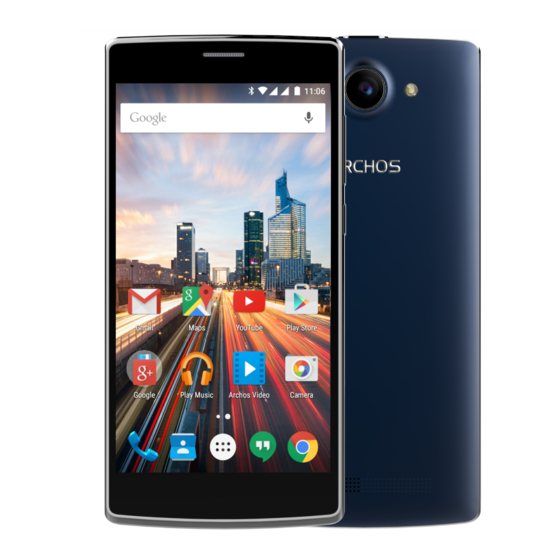
Archos 50D Helium Manual Del Usuario
Tabla de contenido
Idiomas disponibles
Idiomas disponibles
Enlaces rápidos
Table of contents
Package contents..........................................................................................................
Description of the phone...........................................................................................
Getting started...............................................................................................................
Mobile data & WiFi connection.................................................................................
Google account & Contacts........................................................................................
Troubleshooting.............................................................................................................
For more information, please consult the FAQs on www.archos.com.
Make sure to read them before considering any product return. As we
are often updating and improving our products, your device's software
may have a slightly different appearance or modified functionality than
presented in this Quick Start Guide.
Consult the declaration of conformity on http://www.archos.com/gb-en/
support/support_tech/downloads.html
ARCHOS 50D Helium book.indd 1
........................................................................................
2
3
6
10
12
14
16
1
15/07/2015 18:03:03
Capítulos
Tabla de contenido
Solución de problemas

Manuales relacionados para Archos 50D Helium

Resumen de contenidos para Archos 50D Helium
- Página 49 Resolución de problemas................... Para más información, consulte la sección de preguntas y respuestas en www.archos.com. Examínela detenidamente antes de pensar en realizar cualquier devolución. Puede que su problema tenga una fácil solución. Al estar actualizando y mejorando constantemente nuestros productos, el aspecto o el software de su dispositivo pueden variar ligeramente con respecto a lo descrito en esta guía de inicio rápido.
-
Página 50: Contenido De La Caja
Los elementos suministrados han sido desarrollados en exclusiva para este dispositivo y pueden no ser compatibles con otros dispositivos. La utilización de accesorios no homologados podría ocasionar un funcionamiento defectuoso del producto. ARCHOS 50D Helium book.indd 50 15/07/2015 18:03:21... -
Página 51: Descripción Del Dispositivo
Descripción del dispositivo Puerto micro USB Conector de headset Cámara frontal Altavoz Lichtsensor Apps recientes Inicio/Google NOW Atrás ARCHOS 50D Helium book.indd 51 15/07/2015 18:03:22... - Página 52 Descripción del dispositivo Camera Flash Botones de volumen Botón ON/OFF Altavoz Micrófono ARCHOS 50D Helium book.indd 52 15/07/2015 18:03:22...
- Página 53 El sensor de luz desactiva volver a la pantalla principal, la pantalla cuando acerca el pulsación larga para entrar en dispositivo a la oreja durante Google Now. una llamada. Atrás: pulse para volver a la pantalla anterior. ARCHOS 50D Helium book.indd 53 15/07/2015 18:03:23...
-
Página 54: Primeros Pasos
4. Vuelva a colocar la cubierta posterior. 4G/3G/2G Al insertar una tarjeta SIM o una tarjeta micro SD, asegúrese de hacerlo conforme a la ilustración, de lo contrario podría dañar la ranura o la tarjeta. Tarjeta micro SD ARCHOS 50D Helium book.indd 54 15/07/2015 18:03:23... - Página 55 Levante la cubierta posterior utilizando la muesca ARCHOS 50D Helium book.indd 55 15/07/2015 18:03:23...
- Página 56 Antes de utilizar el dispositivo por primera vez, cargue completamente la batería. 2. Mantenga pulsado el botón ON/OFF para encender el dispositivo. La primera vez que encienda el ARCHOS, el asistente de instalación le ayudará a configurar su dispositivo. 3. Siga las instrucciones.
-
Página 57: En La Pantalla Principal
4. Diga "Ok para lanzar la página de Google" búsqueda. 5. Arrastre hacia abajo la barra de estado y luego pulse para mostrar los ajustes rápidos. ARCHOS 50D Helium book.indd 57 15/07/2015 18:03:24... -
Página 58: Datos Móviles Y Conexión Wifi
Si su contrato de telefonía móvil incluye la opción de datos móviles, debería poder conectarse a Internet sin ninguna otra configuración adicional. El ARCHOS sólo recibirá la señal si se encuentra en un área cubierta por su proveedor de telefonía 4G o 3G. - Página 59 4. Seleccione “WiFi” bajo el icono WiFi. 5. Toque el nombre de la red a la que se desee conectar. Las redes privadas aparecen con un icono de candado, lo que significa que deberá introducir una contraseña. ARCHOS 50D Helium book.indd 59 15/07/2015 18:03:25...
-
Página 60: Cuenta De Google/ Contactos
Cuenta de Google & Contactos ARCHOS 50D Helium book.indd 60 15/07/2015 18:03:25... -
Página 61: Guardar Sus Contactos
8. Seleccione su cuenta de Google. 9. Seleccione el botón Menú y luego “Sync now” [Sincronizar] para guardar sus contactos en su cuenta de Google. Sus contactos se guardarán a través de su cuenta de Google. ARCHOS 50D Helium book.indd 61 15/07/2015 18:03:25... -
Página 62: Para Familiarizarse Con Android
Desinstalar. Creación de carpetas de aplicaciones: Deje caer un icono de aplicación sobre otro en una pantalla de inicio y los dos iconos se combinarán. ARCHOS 50D Helium book.indd 62 15/07/2015 18:03:25... -
Página 63: Cambiar El Fondo
Desplácese hacia abajo y toque Seguridad > Bloqueo de la pantalla. Toque el tipo de bloqueo que desee utilizar. Tras definir aquí un bloqueo, aparecerá una pantalla de bloqueo cuando se active la pantalla, solicitando el patrón, PIN u otra clave especificada. ARCHOS 50D Helium book.indd 63 15/07/2015 18:03:25... -
Página 64: Resolución De Problemas
2. En la configuración de red móvil, seleccione su operador en Operadores de red. 3. En la configuración de red móvil, seleccione Nombres de punto de acceso. 4. Seleccione para añadir nuevos parámetros e introducir los parámetros de conexión exactos proporcionados por su proveedor 4G. ARCHOS 50D Helium book.indd 64 15/07/2015 18:03:25... - Página 193 ARCHOS 50D Helium book.indd 193 15/07/2015 18:04:10...
- Página 194 ARCHOS 50D Helium book.indd 194 15/07/2015 18:04:10...