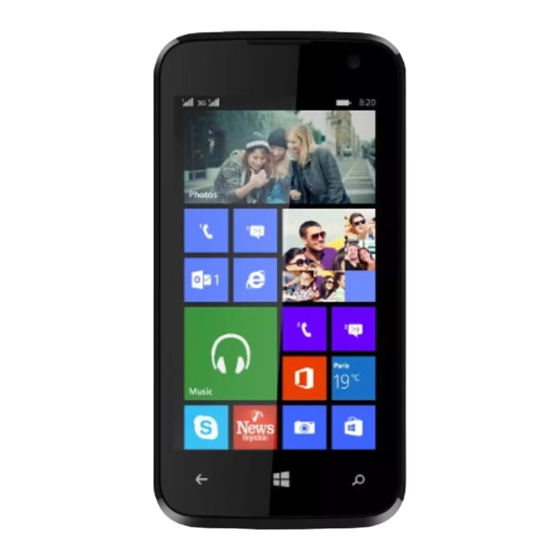
Archos 40 Cesium Instrucciones De Uso
Tabla de contenido
Idiomas disponibles
Idiomas disponibles
Enlaces rápidos
Table of contents
Package contents..........................................................................................................
Description of the phone...........................................................................................
Assembling.....................................................................................................................
Getting started..............................................................................................................
3G & WiFi connection..................................................................................................
Outlook account & Contacts.....................................................................................
Troubleshooting............................................................................................................
For more information, please consult the FAQs on
http://www.windowsphone.com. Make sure to read them before
considering any product return. As we are often updating and improving
our products, your device's software may have a slightly different
appearance or modified functionality than presented in this Quick Start
Guide. Consult the declaration of conformity on http://www.archos.com/
products/declaration_conformity.html
QSG_ARCHOS_40 Cesium_book.indd 1
........................................................................................
TM
EN
2
3
6
8
10
12
14
16
1
14/11/2014 16:35:52
Capítulos
Tabla de contenido
Solución de problemas

Manuales relacionados para Archos 40 Cesium


Resumen de contenidos para Archos 40 Cesium
- Página 49 Al estar actualizando y mejorando constantemente nuestros productos, la apariencia o el software de su dispositivo pueden variar ligeramente con respecto a lo descrito en esta guía de inicio rápido. Consulte la declaración de conformidad en http://www.archos.com/ products/declaration_conformity.html QSG_ARCHOS_40 Cesium_book.indd 49 14/11/2014 16:35:56...
-
Página 50: Contenido De La Caja
Contenido de la caja Compruebe que en la caja del producto vienen los siguientes elementos: - ARCHOS 40 Cesium - Tres carcasas traseras - Batería - Auriculares - Micro SIM Adaptador - cable USB - Cargador - Guía de inicio rápido - Garantía legal y consignas de seguridad... -
Página 51: Descripción Del Teléfono
Descripción del teléfono Toma de auriculares Puerto micro USB Cámara Altavoz del teléfono Botones de volumen Botón ON/OFF (encender/apagar) QSG_ARCHOS_40 Cesium_book.indd 51 14/11/2014 16:35:56... - Página 52 Descripción del teléfono Micrófono Cámara Flash Altavoz QSG_ARCHOS_40 Cesium_book.indd 52 14/11/2014 16:35:56...
- Página 53 Volver/Multitarea Inicio Buscar/Voz Volver/Multitarea: vuelve a la pantalla anterior/ pulsación corta para abrir la lista de aplicaciones recientes. Inicio: pulsación corta para volver a la pantalla principal. Buscar/Voz: pulsación corta para abrir Bing, pulsación larga para acceder a Voz. QSG_ARCHOS_40 Cesium_book.indd 53 14/11/2014 16:35:56...
-
Página 54: Montaje
Montaje Apertura 1. Use la muesca para extraer la cubierta posterior. No doble ni tire con fuerza de la cubierta posterior ya que podría resultar dañada. 2. Extraiga la batería. Inserción de una tarjeta SIM Introduzca su tarjeta SIM boca abajo en la ranura 1 o 2. Inserción de una tarjeta de memoria Introduzca su tarjeta de memoria boca abajo en la ranura 3. - Página 55 how how to remove the bottom casing how how to remove the bottom casing Picture to show how to insert the battery pack Picture to show how to insert the battery pack Picture to show the cards position Picture to show the cards position SIM1 SIM2 SIM1 SIM2 QSG_ARCHOS_40 Cesium_book.indd 55...
-
Página 56: Nociones Básicas
2. Introduzca el código PIN suministrado con su tarjeta SIM. Tenga cuidado de no introducir un PIN erróneo. 3. Pulse Aceptar. Asistente de inicio La primera vez que encienda el ARCHOS, el asistente de instalación le ayudará a configurar el dispositivo: - Idioma - Conexión WiFi - Las opciones de la configuración del teléfono... -
Página 57: Gestos De La Pantalla Táctil: Pulsar
Gestos de la pantalla táctil: Pulsar: toque una vez para seleccionar o abrir un menú, opción o aplicación. Presione y sostenga: mantenga un elemento presionado durante más de 2 segundos para borrarlo o cambiarlo de tamaño. Arrastrar: toque un elemento y deslícelo hasta su nueva ubicación Doble pulsación: pulse un elemento rápido dos veces para abrirlo. -
Página 58: Conexión Wifi Y 3G
Conexión 3G Normalmente, su tarjeta SIM le permitirá conectarse a Internet sin ninguna otra configuración adicional. El ARCHOS sólo recibirá señal si se encuentra dentro de una zona cubierta por su proveedor de telefonía 3G. Una vez conectado a la red 3G, aparecerá el icono 3G en la barra de estado. - Página 59 WiFi está desactivada, deslice el interruptor a la posición de encendido. Una vez la WiFi activada, el ARCHOS buscará las redes WiFi disponibles. 4. Toque el nombre de la red a la que se desee conectar. Las redes privadas se muestran con un icono de candado y será...
-
Página 60: Cuenta De Outlook Y Contactos
Cuenta de Outlook y contactos Añadir una cuenta de Outlook 1. Vaya a "Configuración" > "Correo y cuentas" > "Añadir cuenta". 2. Seleccione el tipo de cuenta "Outlook". 3. Siga las instrucciones en pantalla para introducir la información sobre la cuenta.Si su cuenta gratuita de correo electrónico de Microsoft no ha sido actualizada a Outlook.com, en breve lo será. -
Página 61: Guardar Contactos
Guardar contactos Al guardar sus contactos, podrá acceder a ellos en todo momento en la web y sincronizarlos con cualquier teléfono Windows configurado con su cuenta. 1. En Inicio o la pantalla de Aplicaciones, seleccione la aplicación Contactos y luego seleccione Configuración 2. -
Página 62: Consejos Y Astucias Para Windows
Consejos y astucias para Windows Realizar una llamada: Un par de pulsaciones bastan para hacer una llamada. En la pantalla de inicio, pulse en Teléfono, luego en el icono de teclado, introduzca un número de teléfono y pulse en Llamar. Para llamar a uno de sus contactos, pulse en Contactos y luego en Buscar para localizar al que desee llamar. -
Página 63: Tienda De Aplicaciones
Tienda de aplicaciones: Descubra juegos y aplicaciones gratuitas y de pago en la Tienda de Windows Phone. Asegúrese de haber iniciado sesión en el teléfono con su cuenta de Microsoft. En Inicio, pulse Tienda y luego realice cualquiera de lo siguiente: Deslice el dedo a derecha o izquierda para ver las apps principales, navegar por categorías y otras opciones. -
Página 64: Resolución De Problemas
Resolución de problemas Mi teléfono se bloquea o no enciende Compruebe los contactos de la batería, extráigala y vuélvala a instalar, y luego encienda de nuevo el teléfono. Verifique el nivel de carga de la batería, cárguela durante al menos 20 minutos. No me puedo conectar a la red o aparece el mensaje “Sin cobertura”... - Página 177 QSG_ARCHOS_40 Cesium_book.indd 177 14/11/2014 16:36:04...
- Página 178 QSG_ARCHOS_40 Cesium_book.indd 178 14/11/2014 16:36:05...