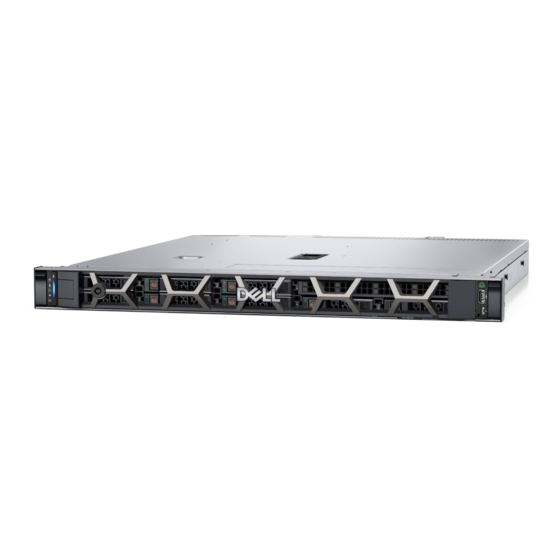
Dell Precision 350 Guía De Configuración Y De Referencia Rápida

Manuales relacionados para Dell Precision 350


Resumen de contenidos para Dell Precision 350
-
Página 89: Guida Di Installazione E Consultazione Rapida
Dell Precision™ 350 Workstation Guida di installazione e consultazione rapida w w w . d e l l . c o m | s u p p o r t . e u r o . d e l l . c o m... -
Página 120: Abreviaturas Y Acrónimos
Queda estrictamente prohibida la reproducción de este documento por cualquier medio sin la autorización por escrito de Dell Computer Corporation. Marcas comerciales utilizadas en este texto: Dell, el logotipo de DELL y Dell Precision son marcas comerciales de Dell Computer Corporation; Microsoft y Windows son marcas comerciales registradas de Microsoft Corporation. - Página 121 Localización de información y ayuda ....Cómo configurar el equipo Dell Precision 350 ......
- Página 122 1 2 2 Contenido...
-
Página 123: Localización De Información Y Ayuda
Localización de información y ayuda La tabla siguiente enumera los recursos que Dell proporciona como herramientas de asistencia. El ordenador puede tener recursos adicionales preinstalados. Si busca Aquí lo encontrará • Un programa de diagnóstico para el E l C D d e c o n t r o l a d o r e s y u t i l i d a d e s... - Página 124 Si busca Aquí lo encontrará • Código de servicio rápido y número de C ó d i g o d e s e r v i c i o r á p i d o y c l a v e d e l p r o d u c t o etiqueta de servicio ®...
- Página 125 Si busca Aquí lo encontrará • Cómo quitar y sustituir piezas I c o n o d e l a G u í a d e l u s u a r i o • Especificaciones técnicas • Cómo configurar los valores del sistema •...
- Página 126 S i t i o W e b D e l l | S u p p o r t • Respuesta a preguntas relacionadas con la El sitio Web Dell | Support de support.euro.dell.com ofrece distintas asistencia y el servicio técnico herramientas como: •...
-
Página 127: Cómo Configurar El Equipo Dell Precision
Cómo configurar el equipo Dell Precision 350 Para configurar correctamente el equipo, siga todos los pasos indicados. Conecte el teclado y el mouse Guía de configuración y de referencia rápida... -
Página 128: Conecte El Módem O El Cable De Red
Conecte el módem o el cable de red AVISO: No conecte el cable de módem al adaptador de red, ya que el voltaje requerido para las comunicaciones telefónicas podría dañar este último. NOTA: Si su equipo cuenta con una tarjeta de red, conecte el cable de red a la tarjeta. -
Página 129: Conecte El Monitor
Conecte el monitor Guía de configuración y de referencia rápida... -
Página 130: Conecte Los Altavoces
Cómo conectar monitores duales AVISO: Utilice únicamente los cables suministrados con el equipo y no conecte directamente el monitor a la tarjeta gráfica del monitor dual. Los colores del cable del monitor dual siguen el siguiente código: conector azul para el monitor principal y conector negro para el monitor secundario. Para activar el sistema de monitor dual, los dos monitores deben estar conectados cuando se inicie el equipo. -
Página 131: Conecte Los Cables De Alimentación Y Encienda El Equipo Y El Monitor
Conecte los cables de alimentación y encienda el equipo y el monitor Guía de configuración y de referencia rápida... -
Página 132: Instale El Software Y Los Dispositivos Adicionales
Guía del usuario de la unidad de disco duro, el CD de Controladores y utilidades o el sitio Web Dell | Support. Cómo acceder a la Guía del usuario de la unidad de disco duro: Si está... -
Página 133: Cómo Retirar La Cubierta De La Pc
Cómo acceder a la Guía del usuario del sitio de asistencia técnica de Dell: Vaya a www.support.dell.com. Proporcione la información referente a su equipo que le será solicitada en el sitio Web. En la página de inició del sitio Web Dell | Support, haga clic sucesivamente en Reference (Referencia), en Guía del usuario y... - Página 134 Abra la cubierta de la PC. Sitúese frente a la parte posterior del equipo y presione el botón de liberación situado en el lado derecho con una mano, al tiempo que con la otra levanta la cubierta superior. Presione el botón de liberación situado en el lado izquierdo con una mano, al tiempo que con la otra levanta la cubierta superior.
-
Página 135: Interior Del Equipo
Interior del equipo unidad de disco duro ensamblaje del disipador de calor y del ventilador altavoz interno suministro de energía interruptor de intrusión unidad de disco del chasis placa base unidad de CD/DVD anillo del candado Guía de configuración y de referencia rápida... -
Página 136: Cómo Solucionar Problemas
Cómo solucionar problemas Resolución de incompatibilidad entre software y hardware ® ® Microsoft Windows Los conflictos de petición de interrupción (IRQ) en Windows XP se producen cuando no se detecta un dispositivo durante la configuración del sistema operativo o cuando, a pesar de haberse detectado, no se configura correctamente. - Página 137 Cómo usar el Solucionador de problemas de hardware de Windows XP: Pulse el botón Inicio y, a continuación, pulse Ayuda y asistencia. Escriba en el campo solucionador de problemas de hardware Search (Buscar) y haga clic en la flecha para empezar la búsqueda. Haga clic en Hardware Troubleshooter (Solucionador de problemas de hardware) en la lista Search Results (Resultados de la búsqueda).
-
Página 138: Cómo Restaurar El Sistema De Windows Xp
Cómo usar el Solucionador de problemas de hardware de Windows 2000: Pulse el botón Inicio y, a continuación, pulse Ayuda. Haga clic en Troubleshooting and Maintenance (Solucionar problemas y mantenimiento) de la pestaña Contents (Contenido), en Windows 2000 troubleshooters (Solucionadores de problemas de Windows 2000) y en Hardware. -
Página 139: Cómo Utilizar La Última Configuración Válida En Windows 2000
Haga clic en la fecha en la que el equipo se encontraba en el estado que desea recuperar. El calendario de la pantalla Select a Restore Point (Seleccione un punto de restauración) permite ver y seleccionar puntos de recuperación. Todas las fechas con puntos de recuperación disponibles aparecen en negrita. -
Página 140: Cuándo Utilizar Los Diagnósticos Dell
Cuándo utilizar los Diagnósticos Dell Si tiene algún problema con el equipo, ejecute los Diagnósticos Dell antes de contactar con Dell para obtener asistencia técnica. Los resultados de la prueba proporcionan información importante para el personal de servicio y asistencia de Dell. -
Página 141: Cómo Ejecutar Los Diagnósticos Dell
Cómo ejecutar los Diagnósticos Dell Se recomienda imprimir estos procedimientos antes de empezar. Abra los Diagnósticos Dell en la unidad de disco duro o desde el CD Controladores y utilidades. Desde la unidad de disco duro: Apague y reinicie el equipo. -
Página 142: Códigos De Sonido
Cuando aparezca el menú principal de Dell Diagnostics (Diagnósticos Dell), seleccione el tipo de prueba que desee realizar. Códigos de sonido El equipo puede emitir una serie de sonidos que permiten identificar los distintos problemas. - Página 143 Dell, retírelos y sustitúyalos por los CRIMMs que venían instalados de origen en el equipo. • Si es posible, instale en el equipo una memoria Dell del mismo tipo. • Si el problema persiste, póngase en contacto con Dell.
- Página 144 Memoria" en la Guía del usuario). • Vuelva a instalar los módulos de memoria y reinicie el equipo. • Si persiste el problema, póngase en contacto con Dell. Se ha producido un posible Compruebe todas las conexiones de los cables de...
- Página 145 Apunte el código de servicio rápido y el número de etiqueta de servicio. Póngase en contacto con Dell desde el mismo lugar en que se encuentra su equipo. Guía de configuración y de referencia rápida...
-
Página 146: Preguntas Frecuentes
Si su tarjeta gráfica tiene un Póngase en contacto con el servicio el conector del cable no encaja conector DVI y su monitor es de soporte técnico de Dell para en el conector situado en la parte VGA, deberá utilizar un adaptador, obtener más información. - Página 147 La Guía del usuario incluye una Acuda al sitio Web de asistencia hardware y otros detalles tabla de especificaciones que técnica de Dell y utilice una de las técnicos del equipo? proporciona información detallada siguientes herramientas de sobre el equipo y el hardware. Para asistencia: consulte localizar la Guía del usuario,...
- Página 148 Guía de configuración y de referencia rápida...