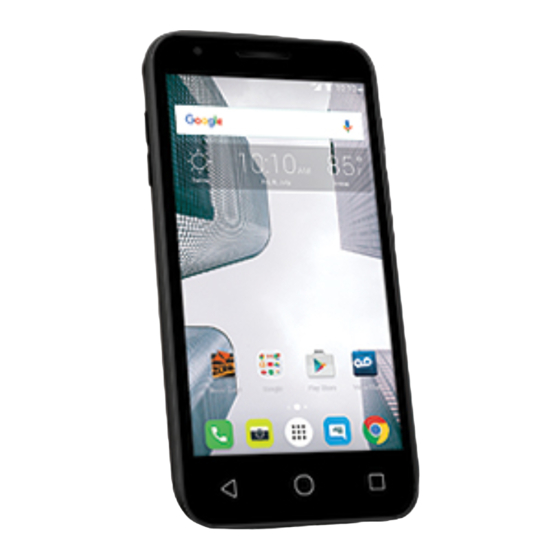
Alcatel DAWN Guia Del Usuario
Una guía descargable e imprimible sobre tu alcatel dawn y sus características.

Manuales relacionados para Alcatel DAWN


Resumen de contenidos para Alcatel DAWN
- Página 202 Guía del Usuario Una guía descargable e imprimible sobre tu Alcatel Dawn y sus características. Las aplicaciones y los servicios disponibles están sujetos a cambios en cualquier momento.
- Página 203 Contenido INICIO Introducción Acerca de la guía de usuario Programar el teléfono Partes y funciones Uso de la batería Inserción de la batería Extracción de la batería Carga de la batería Tarjeta SIM Tarjeta SD Cómo insertar una tarjeta SD Desactivar la tarjeta SD Extraer una tarjeta SD Formato una tarjeta SD Encendido y apagado del teléfono Uso de la pantalla táctil Activación y servicio Cómo completar las pantallas de configuración Operaciones básicas Aspectos básicos Pantalla de inicio y lista de aplicaciones Menú de ajustes del teléfono Orientación de la pantalla: vertical y horizontal Capturas de pantalla Aplicaciones Ejecución de aplicaciones Lista de aplicaciones Número de teléfono Modo vuelo Introducir texto Teclados de la pantalla táctil Teclado de Android...
- Página 204 Swype Escritura por Google Voice Consejos para editar el texto Cuenta de Google Creación de una cuenta de Google Inicio de sesión en su cuenta de Google Google Play Store Búsqueda e instalación de aplicaciones Solicitud de reembolso de una aplicación de pago Actualización de aplicaciones Desinstalación de aplicaciones Ayuda en Google Play Bloqueo/desbloqueo de pantalla Actualizaciones del teléfono Actualización del software del teléfono Actualización de perfil Actualización de PRL Pantalla de Inicio del teléfono Aspectos básicos de la pantalla de inicio Diseño de la pantalla de inicio Pantallas de inicio ampliadas Barra de estado y panel de notificaciones Barra de estado Panel de notificaciones Personalización de la pantalla de inicio Cambio de fondo de pantalla Cómo añadir atajos a la pantalla de inicio Cómo añadir widgets a la pantalla de inicio Cómo añadir carpetas a la pantalla de inicio HACER CONEXIONES Llamadas telefónicas y buzón de voz Cómo realizar y recibir llamadas Llamar con el marcador del teléfono Llamar a Números de Emergencia...
- Página 205 Llamadas desde Contactos Llamadas desde Registro de llamadas Buzón de voz Programación del buzón de voz Puesta en servicio del buzón de voz visual Revisar el buzón de voz visual Cómo escuchar varios mensajes de voz Opciones del buzón de voz visual Configurar los ajustes del buzón de voz visual Servicios de llamada opcionales Bloqueo de ID del emisor Llamada en espera Llamada de conferencia Desvío de llamada Ajustes de llamada Contactos Cómo añadir contactos Ver contactos Diseño de la pantalla de contactos Editar un contacto Borrar contactos Cómo compartir un contacto Importación de contactos Respaldo de seguridad de los contactos Mensajes Mensajes multimedia y de texto Enviar mensajes de texto Enviar mensajes multimedia (MMS) Guardar o reanudar mensajes en borrador Notificación de nuevos mensajes Administrar conversaciones de mensajes Opciones de mensajes de texto y MMS Gmail Creación y envío de mensajes de Gmail Consulta de mensajes Gmail recibidos Uso de las etiquetas de Gmail...
- Página 206 Archivar conversaciones de Gmail Silenciar conversaciones de Gmail Eliminar conversaciones de Gmail Búsqueda de mensajes de Gmail Cómo informar sobre spam o phishing en Gmail Adición de otra cuenta de Google (Gmail) Cambio entre cuentas de Gmail Ajustes de Gmail Internet y redes sociales Navegador Navegador Chrome Facebook Instalación de la aplicación Facebook en el teléfono Uso de Facebook Twitter Instalación de la aplicación Twitter en el teléfono Twittear en Twitter Hangouts Conectividad Transferencia de archivos entre el teléfono y una computadora Wi-Fi Activación de Wi-Fi y conexión a una red inalámbrica Ajustes de Wi-Fi Desconexión del Wi-Fi Wi-Fi Direct Bluetooth Información de Bluetooth Habilitación de la función Bluetooth Sincronización de dispositivos Bluetooth Conexión a un dispositivo Bluetooth sincronizado Envío de información por Bluetooth Recepción de información por Bluetooth APLICACIONES Y ENTRETENIMIENTO Cámara y video Descripción general de la cámara Toma de fotografías y grabación de videos...
- Página 207 Tomar fotos Grabar videos Visualización de imágenes y videos desde Galería Edición de imágenes Compartir fotos y videos Envío de fotografías o videos en mensajes de correo electrónico Enviar fotos o videos mediante mensaje multimedia Envío de fotografías o videos mediante Bluetooth Compartir imágenes o videos a través de aplicaciones adicionales o medios sociales Ajustes de la cámara Cambio entre cámaras Configuración de las funciones de la cámara Productividad Calendario Añadir un evento al calendario Visualización de eventos del calendario Sincronización de los calendarios Aplicaciones de navegación Google Maps Búsqueda Google Uso de la Búsqueda de Google Uso de la búsqueda por voz de Google Calculadora Reloj Establecimiento de alarmas Funciones adicionales del reloj Entretenimiento y actividades Aplicación Google Play Music Reproducción de música con Google Play Diseño de la pantalla de Google Play Music Creación de listas de reproducción en Google Play Music YouTube Visualización de videos de YouTube Publicación de videos en YouTube CONFIGURACIONES Ajustes de conexiones...
- Página 208 Ajustes básicos Menú de ajustes de Wi-Fi Ajustes de Bluetooth Ajustes de uso de datos Más ajustes Ajustes de dispositivos Ajustes de sonido Programación de presentación en pantalla Ajustes de almacenamiento Ajustes de batería Ajustes de Aplicaciones Ajustes personales Ajustes de acceso a la ubicación Ajustes de seguridad Ajustes de la pantalla de bloqueo Bloqueo de pantalla Cómo deshabilitar el bloqueo de pantalla Opciones del bloqueo de pantalla Respaldar y restablecer Cuentas Ajustes del sistema Ajustes de idioma y entrada de texto Ajustes de fecha y hora Ajustes de accesibilidad Activar este dispositivo Acerca del teléfono OBTENER AYUDA Para obtener asistencia Solución de problemas Especificaciones Información y ayuda sobre la cuenta de Boost Gestionar la cuenta Re-Impulsar Información sobre derechos de autor ÍNDICE...
-
Página 209: Inicio
Inicio El siguiente conjunto de temas te mostrará tu teléfono, te ayudará a configurar el servicio, y te dará una descripción general de la pantalla del teléfono para que puedas usar las funciones básicas del teléfono. Inicio... -
Página 210: Introducción
Introducción En los puntos siguientes se describen los aspectos básicos sobre cómo usar esta guía y su nuevo teléfono. Acerca de la guía de usuario Gracias por comprar su nuevo Alcatel Dawn (5027B). En los temas siguientes se explica cómo usar esta guía para sacar el mayor partido a su teléfono. Antes de utilizar el teléfono Lea a fondo la guía Empezar y el folleto Información importante que se suministran con el teléfono para asegurar un uso apropiado. El acceso a algunos servicios puede estar limitado por las condiciones del contrato de suscripción. Descripciones de la guía de usuario Tenga en cuenta que la mayoría de las descripciones de esta guía se basan en la configuración de su teléfono en el momento de compra. A menos que se indique lo contrario, las instrucciones empiezan en la pantalla de inicio del teléfono, que se muestra al pulsar . Las descripciones de algunas operaciones pueden presentarse simplificadas. Capturas de pantalla y etiquetas clave Las capturas de pantalla y otras ilustraciones que se muestran en la guía de usuario pueden ser distintas en su teléfono. Las etiquetas clave se han simplificado en la guía de usuario a efectos de la descripción y difieren de las que se muestran en su teléfono. Otras anotaciones Esta guía de usuario se referirá al teléfono como “teléfono” o “dispositivo”. Se referirá a la tarjeta ... -
Página 211: Programar El Teléfono
Programar el teléfono Los puntos siguientes le proporcionarán toda la información que necesita para configurar el teléfono y el servicio inalámbrico por primera vez. Partes y funciones En estos temas se describen las partes principales del teléfono y las funciones más importantes. Nota: Las pantallas del teléfono y el diseño de las aplicaciones están sujetos a cambios. Esta guía de usuario tan sólo utiliza imágenes de muestra. Diseño del teléfono En la ilustración siguiente se ofrece una vista general de las teclas y las funciones externas principales del teléfono. Parte Descripción Lente de cámara frontal Realiza fotos y videos mirando a la pantalla, y le permite realizar videoconferencias. Inicio Programar el teléfono... -
Página 212: Uso De La Batería
Parte Descripción Auricular Permite oír al interlocutor y los avisos automáticos. Pantalla táctil Muestra toda la información necesaria para operar el teléfono, como el estado de la llamada, la lista de contactos, la fecha y hora. También proporciona acceso a todas las funciones y aplicaciones con un solo toque. Permite volver a la pantalla anterior o cerrar un cuadro de diálogo, el Tecla Atrás menú de opciones, el panel de notificaciones o el teclado en pantalla. Vuelve a la pantalla de inicio. Tecla Inicio Tecla de aplicaciones Muestra una lista de las aplicaciones utilizadas recientemente. recientes Tecla de Encendido/Bloqueo Permite encender y apagar el teléfono o la pantalla, o cambiar el teléfono a modo silencio, modo vibrar o modo vuelo. Conector del Permite conectar el cargador del teléfono o el cable USB (incluido). cargador/accesorio Botones de volumen Permite ajustar el volumen del tono de llamada o el volumen multimedia, o ajustar el volumen de voz durante una llamada. Conector del auricular de Permite conectar un auricular estéreo o un auricular opcional para ... - Página 213 1. Retire la tapa de la batería. Levántela con cuidado en la dirección indicada. 2. Inserte la batería. Alinee los contactos de la batería con los contactos del teléfono. 3. Coloque la tapa de la batería. Asegúrese de que todas las tapas estén bien sujetas y que no queden huecos en la cubierta del teléfono. Inicio Programar el teléfono...
-
Página 214: Extracción De La Batería
Extracción de la batería Siga estas instrucciones para extraer la batería del teléfono. Apague siempre el teléfono antes de extraer la batería. 1. Retire la tapa de la batería. Levántela con cuidado en la dirección indicada. 2. Extraiga la batería. Levántela suavemente tal y como se indica. Carga de la batería Siga las instrucciones para cargar la batería del teléfono mediante el adaptador AC incluido o por medio de una conexión USB con su computadora. Inicio Programar el teléfono... -
Página 215: Cómo Cargar Utilizando El Adaptador Ac
Cómo cargar utilizando el adaptador AC 1. Inserte el cable USB en el conector cargador/accesorio situado en la parte inferior del teléfono. 2. Conecte el otro extremo del cable USB en el adaptador AC. 3. Conecte el adaptador AC a una toma de corriente eléctrica. El indicador de luz se ilumina al iniciarse la carga. La luz se apaga cuando la batería está cargada completamente. Cargar la batería por completo puede tardar hasta tres horas. 4. Después de cargar, desconecte el teléfono del cargador. Desconecte el adaptador AC de la toma de corriente y retire el cable USB del teléfono y del adaptador AC. Cómo cargar utilizando una conexión a PC Antes de utilizar una conexión a PC para cargar el teléfono, asegúrese de que la computadora esté encendida. Dependiendo del tipo de conexión, la batería del teléfono podría no cargarse. 1. Inserte el extremo pequeño del cable USB en el conector del cargador/accesorio situado en la parte inferior del teléfono. Inicio Programar el teléfono... -
Página 216: Tarjeta Sim
2. Inserte el extremo grande del cable USB en un puerto USB externo de su computadora. 3. Después de cargar, retire el cable USB tanto del teléfono como de la computadora. Tarjeta SIM La tarjeta SIM es una tarjeta IC que contiene el número de teléfono y otros datos del cliente. La tarjeta SIM de su teléfono ya ha sido preinstalada y sólo se debe acceder a esta con la ayuda de un representante del servicio de atención al cliente. Manipulación de una tarjeta SIM Tenga en cuenta lo siguiente cuando manipule una tarjeta SIM: Usted se responsabiliza de cualquier daño causado al insertar la tarjeta SIM en un lector de tarjeta IC de otra marca, etc. Boost no se hace responsable en tales casos. Mantenga siempre el chip IC limpio. Límpielo con un paño seco y suave. No pegue etiquetas. Esto podría dañar la tarjeta SIM. Consulte las instrucciones que se incluyen con la tarjeta SIM para su manipulación. La tarjeta SIM es propiedad de Boost. En caso de pérdida o daños, la tarjeta SIM se puede reemplazar por otra (mediante pago). Cuando cancele la suscripción, devuelva la tarjeta SIM a Boost. Las tarjetas SIM devueltas se reciclan para ayudar al medio ambiente. Tenga en cuenta que las especificaciones y el rendimiento de la tarjeta SIM pueden cambiar sin previo aviso. Se recomienda que guarde una copia separada de la información almacenada en la tarjeta SIM. Boost no se hace responsable de los daños ocasionados por la pérdida de información almacenada. -
Página 217: Cómo Insertar Una Tarjeta Sim
Siga siempre los procedimientos de emergencia para suspender el servicio si se produce pérdida o robo de su tarjeta SIM o de su teléfono (con la tarjeta SIM insertada). Para obtener más información, contacte con el servicio de atención al cliente. Apague siempre el teléfono antes de insertar o extraer la tarjeta SIM. Cómo insertar una tarjeta SIM Siga estas instrucciones para insertar una tarjeta SIM. Recuerde apagar el teléfono antes de insertar la tarjeta SIM. Nota: La tarjeta SIM de su teléfono ya ha sido preinstalada. Estas instrucciones sirven solo de referencia. 1. Retire la tapa de la batería y la batería. (Consulte Extracción de la batería.) 2. Inserte la tarjeta SIM. Insértela suavemente con el chip IC dorado hacia abajo. 3. Inserte la batería y vuelva a colocar la tapa. (Consulte Inserción de la batería.) Alinee los contactos de la batería con los contactos del teléfono. Asegúrese de que todas las tapas estén bien sujetas y que no queden huecos en la cubierta del teléfono. Tarjeta SD El teléfono es compatible con el uso de una tarjeta SD opcional (no incluida) para ampliar su capacidad de almacenamiento. Admite tarjetas de hasta 32 GB. Puede que algunas tarjetas no funcionen correctamente en el teléfono. Advertencias sobre la tarjeta SD Datos: La información almacenada en una tarjeta SD puede sufrir pérdidas o alteraciones accidentales como consecuencia de una tarjeta dañada. Se recomienda que guarde una copia separada de los datos importantes. Boost no se hace responsable de los daños causados por ... -
Página 218: Cómo Insertar Una Tarjeta Sd
Lectura/Escritura de datos: Nunca apague el teléfono o retire la batería mientras lee o escribe datos. Nivel de batería: Un nivel de batería bajo puede impedir la lectura/escritura de la tarjeta SD. Manipulación de la tarjeta SD: Utilice y guarde la tarjeta SD lejos del alcance de los niños, ya que si se la tragan podría provocar asfixia. Cómo insertar una tarjeta SD Siga estos pasos para insertar una tarjeta SD opcional (no incluida). Asegúrese de apagar el teléfono antes de insertar o extraer una tarjeta SD. 1. Retire la tapa de la batería y la batería. (Consulte Extracción de la batería.) 2. Inserte una tarjeta SD. Inserte una tarjeta SD suavemente hasta el final sin doblarla y con los terminales hacia abajo. Inserte únicamente una tarjeta SD. 3. Inserte la batería y vuelva a colocar la tapa. (Consulte Inserción de la batería.) Alinee los contactos de la batería con los contactos del teléfono. Asegúrese de que todas las tapas estén bien sujetas y que no queden huecos en la cubierta del teléfono. Desactivar la tarjeta SD Desactive siempre la tarjeta SD antes de extraerla del teléfono. -
Página 219: Extraer Una Tarjeta Sd
La opción de menú cambia de Desactivar tarjeta SD a Activar tarjeta SD. Ahora tarjeta está desactivada. Extraer una tarjeta SD Siga estas instrucciones para extraer una tarjeta SD. Asegúrese de apagar el teléfono antes de insertar o extraer una tarjeta SD. 1. Retire la tapa de la batería. Levántela con cuidado en la dirección indicada. 2. Extraiga la batería. 3. Extraiga la tarjeta SD. Inicio Programar el teléfono... -
Página 220: Formato Una Tarjeta Sd
4. Inserte la batería. Alinee los contactos de la batería con los contactos del teléfono. 5. Coloque la tapa de la batería. Asegúrese de que todas las tapas estén bien sujetas y que no queden huecos en la cubierta del teléfono. Formato una tarjeta SD Al insertar una tarjeta SD opcional, por primera vez, se recomienda que la formatea en el teléfono. Inicio Programar el teléfono... - Página 221 1. En la pantalla de inicio, toque Aplicaciones > Ajustes . 2. Toque Almacenamiento y USB . 3. Toque Tarjeta SD > > Ajustes. 4. Toque para seleccionar Formato o Formatear como interno, y después, pulse BORRAR Y FORMATEAR para confirmar. Todos los datos de la tarjeta SD se borran, y la tarjeta está formateada para su uso en el teléfono. Inicio Programar el teléfono...
-
Página 222: Encendido Y Apagado Del Teléfono
Encendido y apagado del teléfono En las siguientes instrucciones se explica cómo encender y apagar el teléfono. Cómo encender el teléfono Mantenga pulsada la tecla de Encendido/Bloqueo. El teléfono se encenderá. Dependiendo de la configuración, puede aparecer la pantalla de bloqueo. Consulte Bloqueo y desbloqueo de pantalla y Bloqueo de pantalla para obtener más información sobre el bloqueo de pantalla. La primera vez que encienda el teléfono aparecerán las pantallas de puesta en servicio. Consulte Cómo completar las pantallas de puesta en servicio para más detalles. Si el teléfono aún no está activado, consulte Activación y servicio para obtener más información. Cómo apagar el teléfono 1. Mantenga pulsada la tecla de Encendido/Bloqueo para abrir el menú de opciones del dispositivo. 2. Toque Apagar para apagar el teléfono. El teléfono se apagará. La pantalla permanece apagada cuando el teléfono está apagado (excepto cuando se carga la batería). Uso de la pantalla táctil La pantalla táctil del teléfono le permite controlar acciones por medio de varios gestos. -
Página 223: Deslizar Rápido
Deslizar Deslizar significa arrastrar rápidamente el dedo sobre la pantalla de forma vertical u horizontal. Arrastrar Para arrastrar, toque con el dedo y mantenga con cierta presión antes de empezar a moverlo. Mientras esté arrastrando, no suelte el dedo hasta llegar a la posición deseada. Deslizar rápido Deslizarse rápido por la pantalla es similar a arrastrar, pero necesitará hacerlo con trazos más suaves y rápidos. Este gesto siempre se realiza en dirección vertical, como cuando se desliza entre contactos o listas de mensajes. Girar Para la mayoría de las pantallas, podrá cambiar de manera automática la orientación de la misma desde modo vertical a modo horizontal si gira el teléfono de lado. Al ingresar texto, podrá poner el teléfono horizontalmente para abrir un teclado más grande. Consulte Teclados de la pantalla táctil para obtener más detalles. Nota: La casilla de verificación Girar automáticamente debe estar marcada para que la orientación de la pantalla cambie automáticamente. En la pantalla de Inicio, toque Aplicaciones > Ajustes > Pantalla > Rotación activada > seleccione Girar el contenido de la pantalla o Permanecer en vista vertical. Inicio Programar el teléfono... -
Página 224: Pellizcar Y Extender
Consejo: También puede acceder al ajuste de giro de pantalla desde el panel de notificaciones. Deslice hacia abajo la barra de estado y toque Rotación activada/Rotación desactivada para seleccionar o desmarcar la opción. Pellizcar y Extender “Pellizque” la pantalla con el pulgar y el índice para alejarse o “extienda” la pantalla para acercarse cuando esté viendo una imagen o una página web. (Mueva los dedos hacia dentro para alejarse y hacia fuera para acercarse). Activación y servicio Antes de utilizar el teléfono, debe programar el servicio con Boost Mobile. Necesitará el número de serie del teléfono (MEID), impreso en un adhesivo situado dentro del compartimento de la batería. Para obtener más información sobre su cuenta de Boost Mobile, vaya a Información y ayuda sobre la cuenta de Boost. Creación de la cuenta y elección de plan Programe la cuenta de Boost Mobile. 1. En su computadora, vaya a espanol.boostmobile.com haga clic en Activar el teléfono. 2. Elija una opción de activación y haga clic en Siguiente. 3. Cuando se le solicite, ingrese el número de serie (MEID), que se encuentra impreso en el adhesivo situado en la parte trasera del teléfono, en el compartimento de la batería. También puede encontrar dicho número en el panel inferior del paquete del teléfono. 4. Siga el resto de instrucciones para elegir el plan y seleccionar un método de pago. 5. Siga las siguientes instrucciones de activación y podrá empezar a usar el teléfono. Nota: También puede activar el servicio por teléfono llamando al 1-888-BOOST-4U (1-888-266- 7848) desde cualquier otro teléfono. -
Página 225: Cómo Completar Las Pantallas De Configuración
En la pantalla de Inicio, toque Aplicaciones > Ajustes > Activar este dispositivo . Cómo completar las pantallas de configuración Las pantallas de configuración le ayudan a configurar ciertas funciones y preferencias de su teléfono. Cuando el teléfono se encienda, aparecerá un mensaje de bienvenida. A continuación, podrá completar el proceso configuración. Nota: Es posible que pueda completar las pantallas de configuración antes de que se haya activado el teléfono en su cuenta. 1. En la pantalla de bienvenida, seleccione un idioma y toque Siguiente para empezar. Para saltar una sección, toque Siguiente u Omitir. Nota: En la pantalla de bienvenida, también puede haber un botón de Accesibilidad. Si tiene alguna discapacidad visual o auditiva, toque Accesibilidad para cambiar los ajustes de accesibilidad. 2. Siga las instrucciones en pantalla para completar cada sección. Para cada función, tendrá la opción de configurarla y pasar a la siguiente pantalla. Wi-Fi: si se le solicita, siga las indicaciones para conectarse a una red Wi-Fi disponible. Para conectarse a redes Wi-Fi protegidas, tendrá que ingresar una contraseña. Consulte Wi-Fi para obtener más detalles. Términos y condiciones: lea los acuerdos de licencia de usuario final aplicables o los términos y las condiciones de uso de su teléfono y toque Aceptar para continuar. Tap &... - Página 226 Google (añadir una cuenta): toque Ingrese su correo electrónico y realice los pasos para iniciar sesión en su cuenta actual de Google o toque O crear una cuenta nueva para configurar una nueva cuenta de Google. Toque Omitir para saltarse la puesta en servicio de Google. Dependiendo de lo que haya seleccionado, pueden aparecer las siguientes opciones: Ingrese su correo electrónico: ingrese su dirección y contraseña de Gmail y toque Aceptar para mostrar acepta las condiciones de servicio y la política de privacidad, e inicie sesión en su cuenta de Google actual. O crear una cuenta nueva: siga las instrucciones para registrarse con una nueva cuenta de Google. Aparecerán otras pantallas para ingresar su nombre y apellidos, crear una dirección de correo electrónico (Gmail), crear una contraseña, ingresar información de recuperación (incluyendo una dirección de correo electrónico de respaldo y una pregunta de recuperación), una opción para unirse a Google+, y una opción para habilitar compras desde la aplicación Google Play Store. Toque Siguiente entre cada pantalla. Configurar los datos de pago: podrá seleccionar diferentes opciones de facturación para las compras realizadas a través de Google Play. Seleccione Recordármelo más tarde para omitir este paso.
-
Página 227: Operaciones Básicas
Operaciones básicas Los temas siguientes resumen las funciones y operaciones básicas del teléfono. Aspectos básicos Los temas siguientes ofrecen una vista general de las operaciones básicas del teléfono. Pantalla de inicio y lista de aplicaciones La mayoría de las operaciones del teléfono se originan en la pantalla de inicio o en la lista de aplicaciones. 1. Desde cualquier pantalla, pulse la tecla Inicio para mostrar la pantalla de Inicio. 2. Toque Aplicaciones para mostrar la lista de aplicaciones. Para obtener más información sobre cómo utilizar la pantalla de inicio, consulte Aspectos básicos de la pantalla de inicio. Selección de opciones y navegación por las pantallas Iconos táctiles, teclas en pantalla y otros elementos para abrir o activar la función asignada. Toque Atrás para volver a las pantallas anteriores. Aplicaciones recientes Esta tecla muestra una lista de las aplicaciones utilizadas recientemente. Toque Aplicaciones recientes ... -
Página 228: Menú De Ajustes Del Teléfono
Menú de ajustes del teléfono En este menú puede personalizar los ajustes y opciones del teléfono. En la pantalla de Inicio, toque Aplicaciones > Ajustes – o – Arrastre la barra de estado hacia abajo y toque Ajustes Para obtener más información, consulte Ajustes básicos. Inicio Operaciones básicas... -
Página 229: Orientación De La Pantalla: Vertical Y Horizontal
Orientación de la pantalla: vertical y horizontal La orientación predeterminada de la pantalla del teléfono es vertical, pero muchas aplicaciones cambiarán la orientación a horizontal (pantalla ancha) cuando gire el teléfono lateralmente. Nota: No todas las pantallas se ajustan a la orientación horizontal. Activar o desactivar el giro de pantalla 1. Deslice hacia abajo la barra de estado para mostrar el menú de ajustes rápidos. 2. Toque Rotación de pantalla para activar o desactivar la opción. Puede que precise desplazarse hacia la izquierda o la derecha para ver la opción Rotación de pantalla. Nota: También puede establecer la opción de rotación desde el menú de ajustes principales. En la pantalla de Inicio, toque Aplicaciones > Ajustes > PantallaRotación activada > seleccione Girar el contenido de la pantalla o Permanecer en vista vertical. Capturas de pantalla Utilice los botones de encendido y de inicio para hacer capturas de pantalla. -
Página 230: Aplicaciones
Aplicaciones Los temas siguientes describen cómo acceder a la lista de aplicaciones y ejecutarlas en el teléfono. Ejecución de aplicaciones Desde la lista de aplicaciones se puede acceder a todas las aplicaciones instaladas e iniciarlas. 1. En la pantalla de Inicio, toque Aplicaciones Se abrirá la lista de aplicaciones. 2. Toque un icono de aplicación para iniciar la aplicación correspondiente. Se abrirá la aplicación. Lista de aplicaciones La lista de aplicaciones se amplía para incluir cualquier aplicación que haya descargado e instalado en el teléfono. La tabla siguiente resume las aplicaciones principales preinstaladas en el teléfono. Aplicación Función/Servicio Permite realizar operaciones matemáticas básicas y avanzadas. Calculadora Utilice el calendario para crear y gestionar eventos, reuniones y citas, Calendario organizar el tiempo y recordarle eventos importantes. Realice y reciba llamadas, utilice el buzón de voz, configure y gestione Llamada contactos, y mucho más. Tome fotos y grabe videos y compártalos. Cámara Inicio Operaciones básicas... - Página 231 Aplicación Función/Servicio Con este navegador podrá navegar por Internet. Chrome Con esta aplicación podrá establecer alarmas, ver la hora en otras zonas Reloj horarias del mundo, utilizar un cronómetro, establecer un temporizador y utilizar su teléfono como un reloj de escritorio. Gestione sus contactos desde distintos lugares. Contactos Con esta aplicación, podrá comprobar los archivos descargados. Descargas Esta aplicación ofrece almacenamiento de archivos de gran capacidad, al Drive que se puede acceder desde cualquier lugar. Permite comprobar la categoría de documentos, imágenes y videos. Archivos Permite gestionar las fotos y los videos. Galería Con esta aplicación podrá enviar, recibir y gestionar sus mensajes de Gmail Gmail. Se utiliza para buscar información guardada en el teléfono y en aplicaciones Google para el teléfono, así como en Internet. Aplicación de comunicación mediante la que se puede compartir Google+ información personal, fotos, videos, etc. Es el servicio de mensajes instantáneos de Google. Hangouts Aplicación de toma de notasque incluye notas codificadas con colores, Keep inserción de imágenes, creación de listas, geovallas, notas para compartir y búsquedas por color. Esta aplicación permite determinar su ubicación, encontrar direcciones, Maps explorar negocios y atracciones locales, clasificar y revisar lugares, etc. Permite enviar y recibir mensajes de texto instantáneos. Mensajes Con esta aplicación podrá gestionar canciones. Mezcla Con esta aplicación podrá gestionar sus fotos, como hacer copias de ...
-
Página 232: Número De Teléfono
Aplicación Función/Servicio Permite gestionar la tarjeta SIM. Kit de herramientas de la SIM Permite grabar sonido. Grabador de sonido Permite usar la Búsqueda de Google hablando al teléfono. Búsqueda por voz Aquí puede comprobar el estado del tiempo. El tiempo Sitio web para compartir videos que permite ver videos, cargar videos, etc. YouTube Número de teléfono Siga las instrucciones a continuación para visualizar el número de teléfono inalámbrico de su teléfono. 1. En la pantalla de Inicio, toque Aplicaciones > Ajustes > Acerca del teléfono 2. Toque Estado. Verá el número indicado en Mi número de teléfono. Modo vuelo El modo vuelo desactiva todas las funciones que envían o reciben señales, pero mantiene el ... -
Página 233: Introducir Texto
1. Mantenga pulsada la tecla de Encendido/Bloqueo para abrir el menú de opciones del dispositivo. 2. Toque Modo vuelo. Se activará el modo vuelo. En la barra de estado, aparecerá el icono de modo vuelo Consejo: También puede acceder al Modo vuelo a través del menú de la barra de estado. Deslice hacia abajo la barra de estado y toque Modo vuelo > Activar. Para desactivar el modo vuelo: 1. Mantenga pulsada la tecla de Encendido/Bloqueo para abrir el menú de opciones del dispositivo. 2. Toque Modo vuelo. Se restablecerán las funciones de conexión inalámbrica del teléfono. Consejo: También puede acceder al Modo vuelo a través del menú de la barra de estado. Deslice hacia abajo la barra de estado y toque Modo vuelo Introducir texto Puede escribir en el teléfono mediante los teclados disponibles en la pantalla táctil o mediante escritura por voz de Google. Teclados de la pantalla táctil El teléfono dispone de teclados Google de pantalla táctil para ingresar texto. El teclado aparece automáticamente en la pantalla cuando toca en un campo de entrada de texto, y puede usarse en modo vertical u horizontal. También puede utilizar la opción de escritura de Google Voice para Inicio Operaciones básicas... -
Página 234: Teclado De Android
ingresar texto por voz (consulte Escritura por Google Voice para obtener más detalles). Entre los métodos de teclado disponibles se encuentran: El teclado Android permite usar un formato tradicional QWERTY para ingresar texto. Las opciones adicionales amplían la capacidad de ingresar texto más rápido y con mayor precisión. Consulte Teclado Android para obtener más información. Swype permite ingresar caracteres y palabras con un movimiento continuo, simplemente arrastrando el dedo sobre las letras. Consulte Swype para obtener más información. Nota: Las opciones y la visualización del teclado pueden cambiar dependiendo de dónde las use. Por ejemplo, si está ingresando texto para hacer una búsqueda en Internet, puede haber un icono de búsqueda disponible en lugar de una tecla Intro. Teclado de Android El teclado Android ofrece un formato tradicional QWERTY para ingresar texto tecleando como en una computadora, junto con mejoras y opciones que le permiten ingresar texto más rápido y con mayor precisión, como la entrada continua o los diccionarios de uso personalizado, entre otros. Cómo establecer el teclado Android para entrada de texto Se puede cambiar el teclado del teclado por defecto a Android. Inicio Operaciones básicas... -
Página 235: Utilizar El Teclado Android
Utilizar el teclado Android En la pantalla de Inicio, toque Aplicaciones > Ajustes > Idioma y entrada de texto > Teclado actual > Teclado Google. Swype El teclado Swype™ le permite ingresar palabras uniendo las letras con un movimiento continuo. Cuando levanta el dedo después de la última letra de una palabra, automáticamente se añade un espacio. Cómo establecer Swype para entrada de texto Swype es normalmente el tipo de entrada por defecto. Inicio Operaciones básicas... -
Página 236: Utilizar Swype
Utilizar Swype En la pantalla de Inicio, toque Aplicaciones > Ajustes > Idioma y entrada de texto > Teclado actual > ELEGIR TECLADOS >active el interruptor para activar Swype. Para obtener más información sobre el uso de Swype y sus habilidades adicionales, incluida la entrada por voz y la personalización del diccionario Swype, toque y mantenga pulsado en la pantalla del teclado Swype y luego toque Cómo utilizar Swype. También puede visitar la página swype.com para obtener más información. Escritura por Google Voice La escritura por Google Voice utiliza el reconocimiento de voz de Google para convertir la voz en texto. Consejos para editar el texto El teléfono le ofrece muchas opciones para ingresar texto más rápidamente, como copiar, cortar y pegar texto, usar entrada de voz a texto, personalizar el diccionario de uso, usar texto predictivo, etc. Para editar el texto que ha ingresado: 1. Mantenga presionado o toque dos veces el texto que desee editar. 2. ... -
Página 237: Cuenta De Google
1. Toque donde desea escribir, o toque y mantenga presionado un espacio vacío. El cursor parpadeará y se mostrarán las pestañas. Arrastre la pestaña para mover el cursor. 2. Si ha seleccionado cualquier texto, toque la pestaña para mostrar PEGAR, el cual le permite pegar cualquier texto que haya copiado previamente. Cuenta de Google Necesitará una cuenta de Google para acceder a varias funciones del teléfono como Gmail, Google Maps, Hangouts y las aplicaciones de Google Play. Antes de poder acceder a las aplicaciones de Google, deberá ingresar la información de su cuenta. Estas aplicaciones se sincronizan entre el teléfono y su cuenta de Google en línea. Advertencias sobre la cuenta de Google Asegúrese de no olvidar el ID o la contraseña de su cuenta de Google. Creación de una cuenta de Google Si aún no dispone de una cuenta de Google, puede crear una en línea o desde el teléfono. Nota: También puede crear una cuenta de Google/Gmail y acceder a ella mediante la aplicación de configuración del teléfono. Nota: Aunque se necesita una cuenta de Gmail para usar algunas funciones del teléfono, como Google Play, no es necesario usar Gmail como la cuenta predeterminada de su teléfono. Creación de una cuenta de Google en línea 1. En una computadora, inicie un navegador de Internet y vaya a google.com. 2. ... -
Página 238: Creación De Una Cuenta De Google Desde El Teléfono
4. Espere al correo electrónico de Google en la cuenta de correo que haya proporcionado y responda al correo electrónico para confirmar y activar su nueva cuenta. Creación de una cuenta de Google desde el teléfono 1. En la pantalla de Inicio, toque Aplicaciones > Ajustes > Cuentas > Añadir cuenta. 2. Toque Google y, a continuación, toque O crear una cuenta nueva. 3. Siga las instrucciones para configurar su cuenta. Toque Siguiente para seguir con los pasos, que pueden incluir: Inicio Operaciones básicas... -
Página 239: Inicio De Sesión En Su Cuenta De Google
Ingrese su Nombre y Apellido. Ingrese el Nombre de usuario que desee. Ingrese una contraseña y vuelva a ingresarla. Cree una pregunta y una respuesta de seguridad, ingrese una dirección de correo electrónico secundaria para ayudarle a recuperar la contraseña en caso de pérdida. En la pantalla para terminar de configurar la cuenta, seleccione Historial web y opciones de Google Play adicionales. Ingrese las letras de la pantalla de autenticación. Cuando el teléfono se haya conectado con los servidores de Google, seleccione los elementos que quiera sincronizar con su teléfono y, a continuación, toque Sincronizar ahora. 4. Toque Terminar puesta en servicio. Ya está conectado a su cuenta de Google, y su teléfono sincronizará los elementos seleccionados. Nota: Cuando cree una nueva cuenta de Google, en el teléfono o en línea, se le pedirá que añada una dirección de correo electrónico secundaria. Ingrese una segunda dirección de Gmail o cualquier otra dirección de correo electrónico que use actualmente para enviar y recibir correo. Esta dirección se usa para autenticar su cuenta en caso de que tuviera problemas o olvidara su contraseña. Esta opción se recomienda encarecidamente a los usuarios de Android para poder recuperar el acceso a los servicios de Google y a las compras en su teléfono. Inicio de sesión en su cuenta de Google Si tiene una cuenta de Google pero aún no ha iniciado sesión con su teléfono, siga estas ... - Página 240 1. En la pantalla de Inicio, toque Aplicaciones > Ajustes > Cuentas > Añadir cuenta. 2. Toque Google y, a continuación, toque Correo electrónico. 3. Ingrese su dirección y contraseña de Gmail y, a continuación, toque Siguiente. 4. Cuando el teléfono se haya conectado con los servidores de Google, seleccione los elementos que quiera sincronizar con su teléfono y, a continuación, toque Sincronizar ahora. 5. Toque Terminar puesta en servicio. Ya está conectado a su cuenta de Google, y su teléfono sincronizará los elementos seleccionados. Inicio Operaciones básicas...
-
Página 241: Google Play Store
Google Play Store En Google Play™ podrá encontrar nuevas aplicaciones de Android, libros, películas y música para su teléfono. Elija entre una amplia variedad de contenidos gratuitos y de pago: aplicaciones para mejorar la productividad, juegos, los libros más vendidos, éxitos del cine o música. Cuando haya encontrado lo que busca, puede descargarlo e instalarlo en el teléfono fácilmente. Para acceder a la aplicación Google Play Store, primero debe conectarse a Internet por medio del Wi-Fi o la conexión de datos del teléfono e iniciar sesión en su cuenta de Google. Consulte Navegador e Inicio de sesión en su cuenta de Google para obtener más detalles. Instalación de aplicaciones Desde Google Play (propiedad de Google Inc.), se pueden instalar en el teléfono multitud de aplicaciones de distintos tipos. Boost no se hace responsable en ningún modo de las aplicaciones instaladas por el usuario (en cuanto a calidad, fiabilidad, legalidad, adecuación a su objetivo, credibilidad, precisión etc.) o de un mal funcionamiento resultante (virus, etc.). Importante: Nuestras políticas a menudo no son aplicables a aplicaciones de terceros. Las aplicaciones de terceros podrían acceder a su información personal o requerir que proporcionemos su información de usuario al proveedor de la aplicación de terceros. Para informarse sobre cómo una aplicación de terceros va a recopilar, acceder, utilizar o divulgar su información personal, consulte las políticas del proveedor de la aplicación, que normalmente podrá encontrar en su sitio web. Si no está de acuerdo con las políticas de la aplicación de terceros, no utilice la aplicación. Búsqueda e instalación de aplicaciones Cuando instala aplicaciones desde la aplicación Google Play y las utiliza, estas pueden requerir acceso a su información personal (como ubicación, datos de contactos, etc.) o acceder a determinadas funciones o ajustes de su teléfono. Descargue e instale solo aquellas aplicaciones en las que confíe. 1. En la pantalla de inicio, toque Aplicaciones > Play Store . 2. Cuando abra la aplicación Google Play Store por primera vez, aparecerá la ventana de Condiciones del servicio. Toque Aceptar para continuar. - Página 242 3. Busque entre las categorías (Aplicaciones, Juegos, Películas y TV, Música, Libros o Noticias), encuentre un elemento que le interese, y toque en el nombre. Busque entre las aplicaciones que se muestran. Desplácese a través de la lista de aplicaciones mostradas cuando abra Google Play. Explore las aplicaciones que le recomienda Boost. Toque Aplicaciones > Boost y, a continuación, desplácese por la lista. Busque una aplicación. Toque en la pantalla de inicio de Google Play, ingrese el nombre o el tipo de la aplicación que busca y toque en el teclado. 4. Toque sobre una aplicación para leer su descripción y las valoraciones de los usuarios. 5. Toque Instalar (en el caso de aplicaciones gratuitas) o el precio (en aplicaciones de pago). Nota: Si todavía no lo ha hecho, deberá configurar un método de pago para comprar aplicaciones de pago de Google Play. 6. La pantalla subsiguiente le notifica si la aplicación necesitará acceso a su información personal o acceder a determinadas funciones o ajustes del teléfono. Si está de acuerdo con las condiciones, toque ACEPTAR (en el caso de aplicaciones gratuitas) o ACEPTAR y, a continuación, COMPRAR (en el caso de aplicaciones de pago) para iniciar la descarga y la instalación de la aplicación. Si todavía no ha configurado un método de pago, toque CONTINUAR y, a continuación, siga las indicaciones para organizar el pago y completar la compra. La aplicación seleccionada se descargará y se instalará en el teléfono. Inicio Operaciones básicas...
-
Página 243: Solicitud De Reembolso De Una Aplicación De Pago
Aviso: Lea esta notificación detenidamente. Tenga especial cuidado con las aplicaciones que tienen acceso a un gran número de funciones o a una cantidad significativa de datos. Cuando toque Aceptar en esta pantalla, asume la responsabilidad de los resultados de utilizar este elemento en el teléfono. Compra de aplicaciones Compre aplicaciones bajo su responsabilidad. Boost asume la responsabilidad por los daños que pudiera sufrir el usuario o terceros como consecuencia del uso de las aplicaciones compradas. Solicitud de reembolso de una aplicación de pago Si no está satisfecho con la aplicación, puede pedir un reembolso hasta 15 minutos después de la compra. No se cobrará su tarjeta de crédito y la aplicación se desinstalará del teléfono. Si cambia de opinión, podrá volver a instalar la aplicación, pero no podrá solicitar un reembolso. 1. En la pantalla de inicio, toque Aplicaciones > Play Store 2. Toque Menú > Mis aplicaciones. 3. Toque la aplicación que desea desinstalar para obtener un reembolso. Se abrirá la pantalla de detalles de la aplicación. 4. Toque Reembolso y, a continuación, toque Sí para confirmar. La aplicación se desinstalará y se cancelará el cobro. Actualización de aplicaciones Dependiendo de su configuración, muchas aplicaciones se actualizarán automáticamente, o podrá ... -
Página 244: Actualización Directa De Aplicaciones
Actualización directa de aplicaciones 1. En la pantalla de inicio, toque Aplicaciones > Play Store . 2. Toque Menú > Mis aplicaciones y juegos. 3. Toque sobre la aplicación que desee actualizar y, a continuación, toque Actualizar > Aceptar. La actualización se descargará y se instalará. Configuración de actualizaciones automáticas 1. En la pantalla de Inicio, toque Aplicaciones > Play Store . 2. Toque Menú > Mis aplicaciones. 3. Toque la aplicación que desee configurar para que se actualice automáticamente y, a continuación, toque Actualización automática. La aplicación se actualizará automáticamente cuando haya una actualización disponible. Nota: Las actualizaciones automáticas no están disponibles para algunas aplicaciones. Desinstalación de aplicaciones Puede desinstalar cualquier aplicación que haya descargado e instalado desde Google Play. -
Página 245: Ayuda En Google Play
1. En la pantalla de inicio, toque Aplicaciones > Play Store . 2. Toque Menú > Mis aplicaciones. 3. En la pantalla Instaladas, toque la aplicación que quiera desinstalar y, a continuación, toque DESINSTALAR > Aceptar. La aplicación se desinstalará y se eliminará del teléfono. . Ayuda en Google Play La aplicación Google Play Store ofrece ayuda en línea si tiene alguna pregunta o desea saber más sobre la aplicación. Inicio Operaciones básicas... -
Página 246: Bloqueo/Desbloqueo De Pantalla
1. En la pantalla de inicio, toque Aplicaciones > Play Store . 2. Toque Menú > Ayuda y comentarios. El navegador le llevará a la página web Ayuda de Google Play, donde encontrará información exhaustiva y por categorías sobre Google Play. Bloqueo/desbloqueo de pantalla El teléfono le permite apagar rápidamente la pantalla cuando no la esté utilizando, así como encenderla de nuevo y desbloquearla cuando la necesite. Apagado de la pantalla cuando no esté en uso Para apagar la pantalla rápidamente, pulse el botón de Encendido/Bloqueo. Si pulsa el botón de Encendido/Bloqueo de nuevo o recibe una llamada entrante, la pantalla del teléfono se encenderá y se mostrará la pantalla de bloqueo. Para ahorrar energía, el teléfono apaga la pantalla automáticamente después de un tiempo determinado cuando no se está usando. Aunque la pantalla esté apagada, podrá seguir recibiendo mensajes y llamadas. Nota: Para obtener información sobre cómo ajustar el tiempo que tarda la pantalla en apagarse, consulte Programación de presentación en pantalla. Encendido de la pantalla y desbloqueo 1. ... -
Página 247: Actualizaciones Del Teléfono
Se desbloqueará la pantalla. Si ha establecido una pantalla de bloqueo, se le pedirá que dibuje el patrón o que ingrese la contraseña o PIN. Consulte Bloqueo de pantalla. Actualizaciones del teléfono De vez en cuando, puede haber actualizaciones disponibles para su teléfono. Puede descargar y aplicar estas actualizaciones a través del menú Ajustes > Actualizaciones del sistema. Advertencias sobre las actualizaciones de software Durante la actualización: el teléfono no puede utilizarse hasta que se haya completado la actualización del software. Actualizar el software del teléfono puede llevar algún tiempo. Señal durante la actualización: actualice el teléfono donde tenga buena cobertura de señal, y no cambie de sitio durante el proceso de actualización. Asegúrese de que la batería esté lo suficientemente cargada antes de iniciar una actualización. Si la señal es débil o la carga de la batería está baja, la actualización puede fallar. Un fallo de actualización podría inhabilitar el teléfono. Otras funciones durante la actualización: no pueden utilizarse otras funciones del teléfono durante una actualización de software. Actualización del software del teléfono Puede actualizar el software del teléfono mediante la función Actualización del sistema. - Página 248 1. En la pantalla de Inicio, toque Aplicaciones > Ajustes > Cuentas > ActiveSync de Microsoft Exchange. 2. Toque el icono de sincronización en el campo de la cuenta corporativa para acceder a la pantalla de ajustes de sincronización de la cuenta. 3. Cambie la marca de verificación de la pantalla para sincronizar manualmente los parámetros que quiera (Contactos o Calendario). Para respaldar mensajes de texto guardados: 1. En la pantalla de inicio, toque Aplicaciones > Mensajes 2. Seleccione el mensaje de texto de la lista para ver la conversación. 3. Toque y mantenga pulsada una parte del texto de la conversación. Aparecerá el menú contextual de opciones de mensaje. Nota: Puede respaldar mensajes de texto guardados reenviándolos a su propio número de teléfono. Abra los mensajes después de haber actualizado el firmware. 4. Toque Reenviar. 5. Ingrese su número de teléfono y toque Enviar. Para restaurar las aplicaciones de Google tras la actualización: 1. En la pantalla de inicio, toque Aplicaciones > Play Store 2. Toque Menú > Mis aplicaciones > pestaña TODAS. 3. ...
- Página 249 2. Toque Actualizaciones del sistema > . El teléfono descargará e instalará automáticamente las actualizaciones disponibles. Se le puede pedir que reinicie el teléfono para completar la actualización de software. También puede acceder a las actualizaciones del sistema a través del panel de notificaciones. 1. Encuentre el icono Actualización del sistema disponible ( ) en notificaciones. 2. Deslice hacia abajo la barra de estado. 3. Toque para abrir la pantalla Actualizaciones del sistema. 4. Toque Descargar y siga las instrucciones que aparecen en la pantalla. El icono de descarga ( ) aparece en la barra de estado para indicar que el teléfono está descargando los archivos necesarios. 5. Toque Reiniciar e instale para completar el proceso. Inicio Operaciones básicas...
-
Página 250: Cómo Consultar El Software Actual Del Teléfono
Cómo consultar el software actual del teléfono 1. En la pantalla de Inicio, toque Aplicaciones > Ajustes > Acerca del teléfono . 2. Encuentre el campo de sólo lectura Versión de software. Actualización de perfil Esta opción le permite actualizar automáticamente la información en línea de su perfil de usuario. Si elige cambiar su nombre de usuario y establece uno nuevo en línea, también deberá actualizar el nombre de usuario en su teléfono. 1. En la pantalla de Inicio, toque Aplicaciones > Ajustes > Actualización del sistema > Actualizar el perfil. 2. Siga las instrucciones que aparecen en la pantalla. Inicio Operaciones básicas... -
Página 251: Actualización De Prl
El teléfono descargará e instalará la actualización del perfil y le mostrará una confirmación cuando se haya completado. Nota: Si sus servicios de datos o la sincronización de cuentas falla alguna vez de forma inesperada, utilice esta función para reconectar con la red. Actualización de PRL Esta opción le permite descargar y actualizar la PRL (lista de preferencia de roaming) automáticamente. 1. En la pantalla de Inicio, toque Aplicaciones > Ajustes > Actualización del sistema > Actualizar PRL. 2. Siga las instrucciones que aparecen en la pantalla. El teléfono descargará e instalará la actualización de PRL y le mostrará una confirmación cuando se haya completado. Inicio Operaciones básicas... -
Página 252: Pantalla De Inicio Del Teléfono
Pantalla de Inicio del teléfono En los puntos siguientes se describe cómo utilizar y personalizar la pantalla de Inicio del teléfono, entender la barra de estado y utilizar el panel de notificaciones. Aspectos básicos de la pantalla de inicio La pantalla de inicio es el punto de partida de las aplicaciones, funciones y menús del teléfono. Puede personalizar la pantalla de inicio añadiendo iconos de aplicaciones, atajos, carpetas, widgets, etc. Diseño de la pantalla de inicio La pantalla de inicio se extiende a ambos lados de la pantalla principal. Deslice la pantalla a izquierda o derecha para ver las pantallas adicionales. Elemento Descripción Barra de estado La barra de estado muestra iconos que le informan sobre el estado del teléfono (en el lado derecho) y las notificaciones (en el lado izquierdo). Área de notificaciones El área de notificaciones de la barra de estado (a la izquierda) muestra notificaciones de mensajes entrantes, llamadas perdidas, actualizaciones de aplicaciones, etc. Deslice hacia abajo la barra de estado para mostrar el panel de notificaciones. Área de estado El área de estado de la barra de estado (a la derecha) muestra información sobre ... -
Página 253: Pantallas De Inicio Ampliadas
Elemento Descripción Widget Los widgets son aplicaciones en pantalla independientes que residen en la pantalla de inicio del teléfono. Iconos de aplicaciones Los iconos de aplicaciones son atajos a sus aplicaciones favoritas. Puede añadir o eliminar estos atajos como desee. Atajos principales Los atajos principales son atajos de aplicaciones que aparecen en el mismo lugar en todas las pantallas de inicio del teléfono. Son personalizables excepto el atajo Aplicaciones, que permanece estático. Tecla de lista de Toque para abrir la lista de aplicaciones. La tecla de lista de aplicaciones es un atajo principal disponible en todas las pantallas de inicio. aplicaciones Tecla de aplicaciones Toque para abrir una lista de las aplicaciones utilizadas recientemente. recientes Pulse esta opción para mostrar la pantalla de Inicio principal. Tecla Inicio Toque aquí para volver a la pantalla anterior. Tecla Volver Nota: Las pantallas de inicio están dispuestas en círculo, por lo que puede seguir deslizándose en una sola dirección y volver a la pantalla principal. Los pequeños círculos sobre los atajos principales le permiten saber en qué pantalla se encuentra. Consejo: Pulse Inicio para volver a la pantalla de Inicio principal desde cualquier otra pantalla. Pantallas de inicio ampliadas Además de la pantalla de inicio principal, el teléfono cuenta con una pantalla de Inicio ampliadas ... -
Página 254: Barra De Estado Y Panel De Notificaciones
Cuando esté en una pantalla ampliada, pulse Inicio para volver a la pantalla de Inicio principal. Para acceder directamente a una pantalla concreta: 1. Desde cualquier pantalla, pellizque la pantalla para mostrar miniaturas de todas las pantallas. 2. Toque la pantalla que desee abrir. Barra de estado y panel de notificaciones El estado del teléfono y las notificaciones están disponibles a simple vista en la parte superior de la pantalla. Barra de estado La barra de estado situada en la parte superior de la pantalla de inicio ofrece, a la derecha, información sobre el estado de los servicios y el teléfono y, a la izquierda, alertas de notificación. Para ver el panel de notificaciones o acceder al menú de ajustes rápidos, arrastre hacia abajo la parte superior de la barra de estado. Inicio Pantalla de Inicio del teléfono... -
Página 255: Diseño De La Barra De Estado
Diseño de la barra de estado Iconos de estado principales Icon Status ® Bluetooth activo GPS activado ® Wi-Fi activado Descargando Vibrar Bocina activada Red (señal completa) Red (roaming) Servicio de datos LTE 4G Servicio de datos 3G Modo vuelo Sincronización activada Inicio Pantalla de Inicio del teléfono... -
Página 256: Iconos De Notificación Principales
Icon Status Alarma configurada Batería (cargando) Batería (carga completa) Iconos de notificación principales Icon Notification Llamada perdida Nuevo mensaje de voz Nuevo correo de Gmail Nuevo mensaje de texto o multimedia Nuevo mensaje de Hangout Evento conexión USB Alarma Aviso Actualización disponible Descargando actualización Actualizado con éxito Teclado activo Nota: Es posible que aparezcan iconos de notificaciones adicionales. Se puede acceder a todas las notificaciones desde el panel de notificaciones. Panel de notificaciones Las notificaciones del teléfono aparecen en la parte izquierda de la barra de estado, y se puede acceder al panel de notificaciones completo deslizando hacia abajo la barra de estado. Desde aquí puede comprobar las notificaciones, descargar actualizaciones, abrir aplicaciones de mensajes, utilizar el menú de ajustes rápidos, etc. Inicio Pantalla de Inicio del teléfono... -
Página 257: Cómo Abrir El Panel De Notificaciones
Cómo abrir el panel de notificaciones Deslice hacia abajo la barra de estado. (Deslice el dedo hacia abajo desde la parte superior de la pantalla). Se abrirá el panel de notificaciones. Para comprobar notificaciones, toque un elemento de la lista. Cómo cerrar el panel de notificaciones Deslice hacia arriba el panel de notificaciones. (Deslice el dedo hacia arriba desde la parte inferior de la pantalla). – o bien – Toque Atrás para cerrar el panel de notificaciones. Inicio Pantalla de Inicio del teléfono... -
Página 258: Diseño Del Panel De Notificaciones
Diseño del panel de notificaciones El panel de notificaciones le da acceso a las notificaciones y al menú de ajustes rápidos. Personalización de la pantalla de inicio Aprenda cómo establecer el fondo de pantalla y añadir, mover o eliminar atajos, widgets y carpetas en la pantalla de inicio. Operaciones para reorganizar la pantalla de inicio Mover widgets e iconos: en la pantalla de inicio, toque y mantenga pulsado un elemento y arrástrelo a la posición deseada. Eliminar widgets e iconos: en la pantalla de Inicio, mantenga pulsado un elemento y arrástrelo hasta Eliminar Mostrar el menú de pantalla de inicio: en la pantalla de inicio, toque y mantenga pulsado un espacio vacío para mostrar el menú de pantalla de inicio. Entre las opciones de menú ... -
Página 259: Cómo Añadir Atajos A La Pantalla De Inicio
También puede acceder al menú de fondos de pantalla desde ajustes. En la pantalla de Inicio, toque Ajustes > Pantalla > Fondo de pantalla. 2. Toque una opción para seleccionar el fondo de pantalla. Pantalla de Inicio para establecer un fondo de pantalla para la pantalla de Inicio. Selecciónelos de la Galería, Fondos de pantalla o Fondos animados. Pantalla de bloqueo para establecer un fondo de pantalla para la pantalla de bloqueo del teléfono. Selecciónelo de la Galería o Fondos de pantalla. Pantallas de inicio o de bloqueo para establecer un fondo de pantalla para la pantalla de Inicio y la pantalla de bloqueo. Selecciónelos de la Galería, Fondos de pantalla o Fondos animados. 3. Seleccione el fondo de pantalla y toque Establecer fondo de pantalla. Se establecerá el fondo de pantalla. -
Página 260: Cómo Añadir Widgets A La Pantalla De Inicio
2. Toque y mantenga pulsado el icono de una aplicación. El icono se desanclará y se mostrarán miniaturas de las pantallas de inicio. 3. Arrastre el icono a un espacio vacío de una de las pantallas de inicio. El atajo se habrá añadido a la pantalla de inicio. Cómo añadir widgets a la pantalla de inicio Puede añadir widgets a la pantalla de inicio de su teléfono. Los widgets son aplicaciones independientes que se muestran en la pantalla de inicio. A diferencia de los atajos, un widget funciona como una aplicación en pantalla. Hay todo tipo de widgets, incluyendo links a un contacto ® determinado, favoritos de Internet, ventanas de estado de Facebook , cuentas de correo electrónico y Gmail, y muchos más. 1. En la pantalla de Inicio, mantenga pulsado un espacio vacío y, a continuación, toque WIDGETS. Se abrirá la lista de widgets. 2. Toque y mantenga pulsado el icono de un widget. El icono se desanclará y se mostrarán miniaturas de las pantallas de inicio. 3. Arrastre el icono a un espacio vacío de una de las pantallas de inicio. El widget se habrá añadido a la pantalla de inicio. Cómo añadir carpetas a la pantalla de inicio Puede agrupar atajos de la pantalla de inicio en carpetas para un fácil acceso. Inicio Pantalla de Inicio del teléfono... -
Página 261: Cambio De Nombres De Carpeta
1. Arrastre un atajo y suéltelo sobre otro atajo de la pantalla de Inicio para crear una carpeta. 2. Escriba un nombre para la carpeta y toque Aceptar. Se habrá creado una nueva carpeta. 3. Para añadir más atajos de aplicaciones a la carpeta, toque y mantenga pulsado un atajo y arrástrelo sobre la nueva carpeta. Se añadirá el nuevo atajo a la carpeta. Cambio de nombres de carpeta Una vez haya añadido carpetas, puede cambiar el nombre fácilmente desde la imagen de la carpeta. 1. En la pantalla de inicio, toque la carpeta para abrirla y, a continuación, toque el nombre de la carpeta. 2. Escriba un nuevo nombre y, a continuación, toque Aceptar. Inicio Pantalla de Inicio del teléfono... -
Página 262: Hacer Conexiones
Hacer conexiones El siguiente conjunto de tópicos cubrirán la capacidad de tu teléfono de ayudarte a hacer conexiones, desde llamadas telefónicas y mantener contactos, hasta mensajes de texto, correo electrónico, internet y servicios internacionales. Hacer conexiones... -
Página 263: Llamadas Telefónicas Y Buzón De Voz
Llamadas telefónicas y buzón de voz En los puntos siguientes se resumen el uso de la aplicación teléfono del dispositivo para realizar y recibir llamadas, usar el buzón de voz, etc. Cómo realizar y recibir llamadas Los puntos siguientes describen cómo realizar llamadas directamente, cómo contestar llamadas entrantes y cómo utilizar las opciones en llamada. Ajuste del volumen de llamada Para ajustar el volumen de llamada: Pulse la tecla de volumen para subir o bajar el volumen durante una llamada. Solución de problemas Pregunta: Dificultades durante la llamada. Respuesta 1: Es posible que la llamada no se pueda efectuar correctamente en un lugar ruidoso. Respuesta 2: Cuando llame utilizando la bocina, compruebe el volumen de llamada. Subir el volumen de llamada puede dificultar la comunicación. Pregunta: El sonido se interrumpe momentáneamente durante la llamada. Respuesta: ¿Está cambiando de sitio mientras llama? El sonido se interrumpe cuando la señal es débil y el teléfono se conecta a una zona distinta. - Página 264 2. Toque las teclas numéricas del teclado para ingresar el número de teléfono. Mientras ingresa los dígitos, Smart Dial busca contactos que coincidan. Si ve el número que quiere marcar, tóquelo para realizar la llamada de inmediato sin necesidad de marcar el resto del número. 3. Toque para llamar al número. El teléfono marcará el número. La llamada empieza cuando el interlocutor contesta. 4. Para finalizar la llamada, toque Se finalizará la llamada. Hacer conexiones Llamadas telefónicas y buzón de...
-
Página 265: Llamar A Números De Emergencia
Solución de problemas Pregunta: No se establece la conexión de llamada. Respuesta 1: ¿Marcó el número usando el código de área? Si no es así, intente marcar usando el número completo de 10 dígitos, incluyendo el código de área. Respuesta 2: ¿se encuentra en una zona con poca cobertura inalámbrica? Intente volver a llamar desde otra zona. Llamar a Números de Emergencia Puede realizar llamadas al 9-1-1 aunque esté bloqueada la pantalla del teléfono o esté restringida la cuenta. Para llamar al número de emergencia 9-1-1 cuando la pantalla del teléfono esté bloqueada con un bloqueo de pantalla: 1. En la pantalla de bloqueo, toque Llamada de emergencia. 2. Toque Siempre y cuando se encuentre en una zona con cobertura inalámbrica, se realizará la llamada de emergencia. Para llamar al número de emergencia 9-1-1 en condiciones normales o cuando su cuenta esté restringida: 1. Desbloquee la pantalla. Para más información, consulte Cómo bloquear y desbloquear la pantalla. 2. En la pantalla de Inicio, toque Llamada > Teclado. 3. Toque Siempre y cuando se encuentre en una zona con cobertura inalámbrica, se realizará la ... -
Página 266: Respuesta A Llamadas Telefónicas
Importante: Cuando realice una llamada de emergencia, informe siempre de su ubicación al operario del servicio 9-1-1. Es posible que algunos receptores de llamadas designados para emergencias, conocidos como Puntos de respuesta para seguridad pública (PSAP, por sus siglas en inglés), no estén equipados para recibir información de ubicación GPS desde su teléfono. Respuesta a llamadas telefónicas La siguiente información le permite conocer cómo responder a llamadas entrantes, cómo silenciar el timbre de estas o cómo rechazarlas, entre otras cosas. Cuando reciba llamadas telefónicas de sus contactos, aparecerá la pantalla Llamada entrante y mostrará el icono de identificación de emisor, el nombre y el número de teléfono del remitente. Cuando reciba llamadas telefónicas de alguien que no esté en sus contactos, solo aparecerá el número de teléfono y el icono de identificación del emisor predeterminado en la pantalla Llamada entrante. Nota: Si el teléfono está apagado, todas las llamadas irán automáticamente al buzón de voz. Responder a una llamada entrante 1. Cuando reciba una llamada, arrastre hacia la derecha para contestar. Si responde, empezará la llamada. Hacer conexiones Llamadas telefónicas y buzón de... -
Página 267: Silenciar El Sonido De Llamada
2. Para finalizar la llamada, toque Se finalizará la llamada. Silenciar el sonido de llamada Para silenciar el sonido de llamada sin rechazar la llamada, puede emplear uno de los métodos siguientes: Pulse la tecla de bajar el volumen. Coloque el teléfono mirando hacia abajo sobre una superficie nivelada. Hacer conexiones Llamadas telefónicas y buzón de... -
Página 268: Rechazar Llamadas Entrantes
Rechazar llamadas entrantes Cuando reciba una llamada, arrastre hacia la izquierda para rechazarla. El tono de llamada o la vibración pararán y la llamada pasará directamente al buzón de voz. Rechazar una llamada y enviar un mensaje de texto Puede rechazar una llamada entrante y enviar un mensaje de texto automáticamente al emisor. 1. Cuando reciba una llamada, arrastre Rechazar llamada y enviar mensaje desde la parte inferior de la pantalla hasta la parte superior. El timbre o vibración se detendrá y verá una lista de mensajes de texto preestablecidos. Hacer conexiones Llamadas telefónicas y buzón de... -
Página 269: Diseño Y Operaciones De La Pantalla Durante La Llamada
2. Toque uno de los mensajes para enviarlo al emisor. El mensaje seleccionado se enviará al emisor. Puede editar los mensajes de rechazo de llamada a través del menú de ajustes de llamada. En la aplicación de teléfono, toque Menú > Ajustes > Ajustes generales > Respuestas rápidas y edite o cree los mensajes de rechazo. Diseño y operaciones de la pantalla durante la llamada Cuando reciba una llamada, verá diversas opciones en pantalla. Diseño de la pantalla en llamada Toque las opciones para activarlas durante una llamada. Bocina : Enrute el sonido del teléfono a través de la bocina (activada) o a través del auricular (desactivado). Active Altavoz para dirigir el audio del teléfono a través del altavoz. (Puede ajustar el volumen de la bocina con los botones del volumen). Desactive Altavoz para usar el auricular del teléfono. Aviso: Puesto que el volumen es más alto, no se coloque el teléfono cerca de la oreja cuando utilice la bocina. Silenciar : Silencia el micrófono durante una llamada activa. Toque de nuevo para activar el sonido del micrófono. -
Página 270: Llamadas Desde Contactos
Teclado/Ocultar : Cambia la apariencia del teclado en pantalla. Muestra el teclado para ingresar números adicionales, por ejemplo, una extensión o un código de acceso. Por ejemplo: Cuando llame a un número gratuito de su banco, utilice el teclado para ingresar el número de cuenta y el PIN. Añadir llamada : Toque y mantenga pulsado para iniciar una conferencia (llamada a tres). Finalizar llamada : Finaliza la llamada actual. Combinar : Permite combinar dos llamadas activas al mismo tiempo (conferencia). Bluetooth : Enrute el sonido del teléfono a través de los auriculares Bluetooth (activados) o a través de la bocina (desactivada). Cuando la llamada se enruta a unos auriculares Bluetooth, el área de llamada activa muestra el icono de llamada Bluetooth ( ). Nota: El botón de auriculares se activa para mostrar que la llamada activa está enrutada a unos auriculares Bluetooth conectados. Para volver a enrutar la llamada al teléfono, toque Auriculares para usar el teléfono temporalmente. Vuelva a tocar esta opción para volver a enrutar la llamada a los auriculares Bluetooth conectados. Si el Bluetooth o los auriculares Bluetooth están desactivados, la llamada se enruta a través de otro auricular o la bocina y se muestra ( Llamadas desde Contactos Puede realizar llamadas telefónicas directamente desde las entradas de la lista de contactos. Hacer conexiones Llamadas telefónicas y buzón de... -
Página 271: Llamadas Desde Registro De Llamadas
1. En la pantalla de Inicio, toque Llamada para mostrar la aplicación del teléfono. 2. Toque Contactos para abrir la lista de contactos. Aparecerá la lista de contactos. 3. Toque un contacto. 4. Toque Llamar al lado del número al que quiere llamar. El teléfono marcará el número. La llamada empieza cuando el interlocutor contesta. 5. Para finalizar la llamada, toque . Se finalizará la llamada. Consejo: También puede realizar una llamada desde la lista de contactos. Deslice la entrada a la que desea llamar de izquierda a derecha para realizar una llamada al número principal de la entrada. Llamadas desde Registro de llamadas La lista de registros de llamadas le permite realizar llamadas con rapidez a números recientes de llamadas entrantes, salientes o perdidas. Hacer conexiones Llamadas telefónicas y buzón de... -
Página 272: Buzón De Voz
1. En la pantalla de Inicio, toque Llamada para mostrar la aplicación del teléfono. 2. Toque Registro para mostrar la lista de registros de llamadas. Aparecerá la lista de registros de llamadas. 3. Toque una entrada para mostrar los detalles de la llamada. 4. Toque Llamar para realizar la llamada. El teléfono marcará el número. La llamada empieza cuando el interlocutor contesta. Para obtener opciones adicionales, toque el nombre o el número. 5. Para finalizar la llamada, toque . Se finalizará la llamada. Consejo: También puede realizar una llamada desde la lista del registro de llamadas. Deslice la entrada a la que desea llamar de izquierda a derecha para realizar una llamada. Buzón de voz En los puntos siguientes se describe cómo configurar y utilizar el buzón de voz del teléfono, así como funciones del buzón de voz visual. Programación del buzón de voz Siga las instrucciones que se brinda a continuación para configurar el buzón de voz su teléfono. Debe programar el buzón de voz y el saludo personal tan pronto como se active el teléfono. Utilice siempre una contraseña para protegerlo frente al acceso no autorizado. El teléfono transfiere automáticamente todas las llamadas no respondidas al buzón de voz, aunque esté usando el teléfono o esté apagado. Hacer conexiones Llamadas telefónicas y buzón de... -
Página 273: Puesta En Servicio Del Buzón De Voz Visual
1. En la pantalla de Inicio, toque Llamada > Teclado. 2. Mantenga pulsado para marcar el número del buzón de voz. El teléfono marcará el número de acceso al buzón de voz. 3. Siga las indicaciones del sistema para: Cree su contraseña. Grabar el aviso de nombre. Grabar el saludo. Importante: Contraseña del buzón de voz: se recomienda encarecidamente crear una contraseña al configurar los mensajes de voz para protegerlos frente al acceso no autorizado. Sin contraseña, cualquier persona que tenga acceso al teléfono podrá escuchar los mensajes del buzón de voz. Puesta en servicio del buzón de voz visual En los puntos siguientes se describe la función Buzón de voz visual de su teléfono, así como los pasos necesarios para configurar el buzón de voz visual de su teléfono. Acerca del buzón de voz visual El buzón de voz visual le proporciona una manera fácil y rápida de acceder al buzón de voz. Ahora ... -
Página 274: Configurar El Buzón De Voz Visual
Configurar el buzón de voz visual Los procedimientos para configurar el buzón de voz visual son muy parecidos a los que se deben llevar a cabo para configurar un buzón de voz tradicional. Debe programar el buzón de voz y el saludo personal tan pronto como se active el teléfono. El teléfono transfiere automáticamente todas las llamadas no respondidas al buzón de voz, aunque esté usando el teléfono o esté apagado. Nota: Para configurar el buzón de voz tradicional, consulte Programación del buzón de voz. 1. En la pantalla de Inicio, toque Llamada > > Ajustes > Ajustes de llamada > Buzón de voz. Se abrirá una pantalla de bienvenida al buzón de voz visual. Hacer conexiones Llamadas telefónicas y buzón de... -
Página 275: Revisar El Buzón De Voz Visual
2. Toque Puesta en servicio para configurar el buzón de voz. Importante: Contraseña del buzón de voz: se recomienda encarecidamente crear una contraseña al configurar los mensajes de voz para protegerlos frente al acceso no autorizado. Sin contraseña, cualquier persona que tenga acceso al teléfono podrá escuchar los mensajes del buzón de voz. Revisar el buzón de voz visual Con el buzón de voz visual podrá acceder y seleccionar los mensajes que desea revisar fácilmente. 1. En la pantalla de Inicio, toque Aplicaciones > Buzón de voz . Se mostrará la bandeja de entrada del buzón de voz. Hacer conexiones Llamadas telefónicas y buzón de... -
Página 276: Cómo Escuchar Varios Mensajes De Voz
2. Toque un mensaje para revisarlo. Consejo: En la parte inferior de la pantalla de revisión hay varios iconos para realizar el mantenimiento, almacenar, enviar mensajes, entre otras opciones. Para obtener una descripción de todas las opciones, toque Menú > Ayuda > Menú del buzón de voz visual. Cómo escuchar varios mensajes de voz Cuando haya terminado de escuchar un mensaje de voz, puede acceder fácilmente a otros mensajes de voz sin tener que volver a la pantalla principal del buzón de voz. 1. Escuche el mensaje de voz actual. 2. Deslice el dedo a la izquierda o a la derecha para mostrar el mensaje siguiente o anterior. El mensaje siguiente o anterior empezará a reproducirse automáticamente. Puede navegar por los mensajes de voz tantas veces como desee. Incluso puede pasar al mensaje siguiente o anterior antes de terminar de escuchar el mensaje actual. Opciones del buzón de voz visual Las opciones del buzón de voz visual aparecen como iconos en la parte inferior de la pantalla de revisión del buzón de voz. 1. En la pantalla de Inicio, toque Aplicaciones > Buzón de voz . ... -
Página 277: Configurar Los Ajustes Del Buzón De Voz Visual
Suscribir para suscribirse al servicio de transcripción de voz a texto premium. (Requiere un pago mensual adicional). Eliminar para eliminar los mensajes seleccionados de la lista actual de mensajes del buzón de voz disponibles. Llamar para llamar al número desde el que se recibió el mensaje. Compartir para enviar el mensaje a través de Mensajes, Gmail, Bluetooth, etc. Responder para contestar el mensaje mediante un mensaje de texto o de voz. Mover a la tarjeta SD para mover uno o varios mensajes a la tarjeta microSD de su teléfono. Nota: Todas las opciones no están disponibles para todos los mensajes. Configurar los ajustes del buzón de voz visual El menú de ajustes del buzón de voz visual permite acceder a ajustes de notificaciones, imágenes, saludos, etc. 1. En la pantalla de Inicio, toque Aplicaciones > Buzón de voz 2. Toque Menú > Ajustes. Se mostrará el menú de ajustes del buzón de voz. -
Página 278: Modificar El Saludo Principal Mediante El Menú Del Buzón De Voz
Actualizar a Premium Ayuda Ajustes Modificar el saludo principal mediante el menú del buzón de voz El saludo principal puede modificarse directamente a través del sistema del buzón de voz visual. Con este acceso directo no tendrá que navegar por el menú del buzón de voz. 1. En la pantalla de Inicio, toque Aplicaciones > Buzón de voz 2. Toque Menú > Ajustes > Personalizar buzón de voz. 3. Toque Aceptar para conectar al sistema del buzón de voz. Siga las indicaciones para modificar el saludo actual. Editar el nombre para mostrar a través del menú del buzón de voz En el menú del buzón de voz visual, es posible modificar rápidamente el nombre o el número ... -
Página 279: Llamada En Espera
Su información de emisor no aparecerá en el teléfono de la persona a la que llama. Para bloquear su número de forma permanente, llame al Servicio de atención al cliente de Boost. Llamada en espera Durante una llamada, se le avisará de estar recibiendo otra llamada entrante haciendo sonar dos pitidos. La pantalla del teléfono le informa que se está recibiendo otra llamada y muestra el número de teléfono del emisor (si está disponible). Para responder a otra llamada entrante durante una llamada: Deslice hacia la derecha. De este modo se pone al primer emisor en espera y se responde a la segunda llamada. Para volver a la primera llamada: Hacer conexiones Llamadas telefónicas y buzón de... -
Página 280: Llamada De Conferencia
Toque Cambiar. Nota: Para las llamadas en las que no quiera que le interrumpan, puede desactivar la llamada en espera de forma temporal pulsando antes de realizar la llamada. Cuando termine la llamada, se volverá a activar la llamada en espera automáticamente. Llamada de conferencia Con la llamada de conferencia, también denominada llamada a tres, puede hablar con dos personas a la vez. Cuando utilice esta función, se aplicarán las tarifas de tiempo de emisión normales en cada una de las llamadas. 1. En la pantalla Teléfono, ingrese un número y toque (o realice una llamada desde el registro de llamadas o contactos). Hacer conexiones Llamadas telefónicas y buzón de... - Página 281 2. Una vez que se haya establecido la conexión, toque y marque el segundo número (o realice la llamada desde el registro de llamadas o contactos). De este modo se pone al primer emisor en espera y se marca el segundo número. 3. Cuando haya establecido la conexión con el segundo interlocutor, toque . La llamada de conferencia está ahora en curso. 4. Para finalizar la llamada a tres, toque Nota: Si una de las personas a las que llamó cuelga durante la llamada, tanto usted como el interlocutor que queda permanecen conectados. Si usted inició la llamada y es el primero en colgar, todos los interlocutores se desconectarán. Hacer conexiones Llamadas telefónicas y buzón de...
-
Página 282: Desvío De Llamada
Desvío de llamada El desvío de llamada le permite desviar todas las llamadas entrantes a otro número de teléfono, incluso cuando el teléfono está apagado. Puede seguir realizando llamadas desde el teléfono cuando el desvío de llamada esté activado. Nota: Las llamadas desviadas se cobran a un precio más alto. Para activar el desvío de llamadas: 1. En la pantalla de Inicio, toque Llamada > 2. Toque . 3. Ingrese el código de área y el número de teléfono al que desea desviar las llamadas. 4. Toque . Oirá un sonido que confirmará la activación del desvío de llamadas. Todas las llamadas a su número inalámbrico se desviarán al número de teléfono designado. Para activar el desvío de llamadas: 1. En la pantalla de Inicio, toque Llamada > 2. Toque . 3. Toque . Oirá un sonido que confirma la desactivación. Ajustes de llamada El menú de ajustes de llamada del teléfono le permite configurar las opciones de buzón de voz y ... -
Página 283: Uso Del Menú De Ajustes De Llamada
Ajuste Descripción Marcación para América del Norte Reemplace el código “+” “+” según sea necesario para las llamadas salientes. Marcación internacional Toque aquí para establecer el código de marcación internacional. Modo TTY Toque aquí para seleccionar el modo TTY (teletipo, para personas sordas). Audífonos Marque la casilla de verificación para activar la compatibilidad con audífonos. Uso del menú de ajustes de llamada 1. En la pantalla de Inicio, toque Llamada Se abrirá la aplicación Teléfono. 2. Toque Menú > Ajustes > Ajustes de llamada. Aparecerá el menú de ajustes de llamada. 3. Configure sus opciones. Toque un elemento de la lista para ver sus opciones. ... - Página 284 Modo TTY El modo TTY (teletipo, también conocido como TDD o teléfono de texto) es un dispositivo de telecomunicaciones que permite a las personas con discapacidades auditivas o de habla comunicarse a través del teléfono. Su teléfono es compatible con dispositivos TTY. Consulte al fabricante de su dispositivo TTY para asegurarse de que es compatible con la transmisión inalámbrica. El teléfono y el dispositivo TTY se conectarán por medio de un cable específico que se conecta al orificio del auricular del teléfono. Si no se le proporcionó este cable junto con el dispositivo TTY, contacte con el fabricante de su dispositivo TTY para comprar el cable conector. Para activar o desactivar el modo TTY, haga lo siguiente: 1. En la pantalla de Inicio, toque Llamada Menú > Ajustes > Accesibilidad > Modo TTY. 2. Toque Aplicaciones > Teléfono > Más ajustes > Modo TTY. 3. Toque TTY completo, TTY HCO o TTY VCO para activar el modo TTY. – o bien – Toque TTY desactivado para desactivar el modo TTY. Se establecerá el modo TTY del teléfono. Nota: Cuando está habilitado, el modo TTY puede afectar a la calidad del sonido de dispositivos no TTY conectados al auricular. Aviso: Llamadas de emergencia 9-1-1 Se recomienda que los usuarios de TTY realicen llamadas de emergencia por otros medios, ...
- Página 285 teléfono fijo. Las llamadas TTY inalámbricas al 9-1-1 pueden resultar dañadas al ser recibidas por puntos de respuesta de seguridad pública (PSAP), lo que volvería ininteligibles algunas comunicaciones. Este problema parece estar relacionado con los equipos TTY o con el software que usan los PSAP. La FCC ya ha sido informada de esta cuestión, y la industria inalámbrica y la comunidad de PSAP están trabajando para resolverlo. Hacer conexiones Llamadas telefónicas y buzón de...
-
Página 286: Contactos
Contactos La aplicación Contactos le permite almacenar y gestionar contactos desde varias fuentes, incluidos contactos que se ingresan y guardan directamente en el teléfono, así como contactos sincronizados con su cuenta de Google, su PC, programas de correo electrónico compatibles (como Exchange Server) y sus contactos de Facebook. Advertencias sobre Contactos La información guardada en Contactos puede perderse o alterarse si la batería se retira durante un largo periodo de tiempo o se deja sin cargar. Un accidente o un funcionamiento incorrecto también podrían causar pérdidas o alteraciones de información. Se recomienda que guarde una copia separada de los contactos y otra información importante. Boost no se hace responsable de los daños causados por contactos perdidos o alterados. Cómo añadir contactos Puede añadir contactos desde la aplicación Teléfono. Puede añadir contactos e ingresar datos como el nombre, los números de teléfono, las direcciones de correo electrónico, las direcciones de correo y mucho más. 1. En la pantalla de Inicio, toque Aplicaciones > Contactos Se mostrará la lista de Contactos. Hacer conexiones Contactos... - Página 287 2. Toque para añadir un contacto. Aparecerá la pantalla Añadir contacto. 3. Si tiene varios tipos de cuenta asociados con el teléfono, seleccione un tipo de contacto. Seleccione Google si quiere guardar contactos en su cuenta de Google; estos se sincronizarán automáticamente con su cuenta de Google en línea. Seleccione Teléfono como la cuenta de sincronización si desea guardar los contactos sólo en el teléfono; no se sincronizarán con su cuenta de Google. 4. Use el teclado para ingresar tanta información como desee. [Imagen]: Toque el icono de imagen para asignar una imagen al contacto. Nombre Teléfono Correo electrónico Dirección Grupos Tono de llamada Patrón de vibración Añadir otro campo: Toque MÁS para incluir información adicional como dirección IM, Notas, Alias, Sitio web, etc. Hacer conexiones Contactos...
-
Página 288: Cómo Guardar Un Número De Teléfono
Nota: Para elegir un tipo (etiqueta) para un número de teléfono, una dirección de correo electrónico o una dirección postal (como Móvil, Casa, Trabajo, etc.), toque el tipo a la izquierda del campo y seleccione el tipo apropiado. Nota: Para añadir más números de teléfono, direcciones de correo, etc., toque Añadir nuevo a la derecha del campo de entrada. 5. Cuando haya terminado de añadir información, toque Se añadirá el contacto. Cómo guardar un número de teléfono Puede guardar un número de teléfono en los contactos directamente desde el teclado del teléfono. 1. En la pantalla de Inicio, toque Llamada > . 2. Ingrese un número de teléfono y toque Añadir a contactos. 3. Para añadir el número a un contacto existente, toque el contacto que quiera actualizar. Para añadir un nuevo contacto, toque Crear nuevo contacto. En el caso de un contacto existente, toque el nombre del contacto y seleccione un tipo de número para el nuevo número. En el caso de un contacto nuevo, ingrese el nombre y la información adicional. 4. Toque Se añadirá el contacto. Hacer conexiones Contactos... -
Página 289: Ver Contactos
Ver contactos Si abre una entrada de la lista de contactos podrá ver los detalles del contacto. 1. En la pantalla de Inicio, toque Aplicaciones > Contactos . Se mostrará la lista de Contactos. 2. Toque un contacto para ver sus detalles. Aparecerá la vista detallada del contacto. Diseño de la pantalla de contactos En la ilustración siguiente se muestra el diseño de la aplicación Contactos y se describen sus funciones. Hacer conexiones Contactos... -
Página 290: Editar Un Contacto
Elemento Descripción Pestaña Grupos Muestra los grupos de contactos. Pestaña Favoritos Muestra los contactos favoritos. Pestaña Contactos Muestra todos los contactos. Contacto Toque para ver los detalles del contacto. Imagen Toque aquí para ver una miniatura del contacto. Toque un icono para realizar una llamada, enviar un mensaje, etc. Buscar Busque contactos. Índice Busque contactos por orden alfabético. Añadir nuevo Añada un nuevo contacto. Editar un contacto Una vez añadido un contacto, editar cualquier dato introducido, asignar una imagen de identificación, personalizar con un tono de llamada único, etc. 1. En la pantalla de Inicio, toque Aplicaciones > Contactos . Se mostrará la lista de Contactos. Hacer conexiones Contactos... -
Página 291: Borrar Contactos
2. Toque un contacto para ver sus detalles. Aparecerá la vista detallada del contacto. 3. Toque Menú > Editar. 4. Toque sobre cualquier campo que quiera modificar o añadir. Consulte Cómo añadir un contacto. 5. Añada o edite la información y, a continuación, toque . Los cambios se guardarán en la entrada del contacto. Nota: Para elegir un tipo (etiqueta) para un número de teléfono, dirección de correo electrónico o dirección postal (como Móvil, Casa, Trabajo, etc.), toque el tipo a la izquierda del campo. Nota: Para añadir más números de teléfono, direcciones de correo electrónico, etc., toque Añadir nuevo en la parte inferior del campo de entrada. Borrar contactos Puede eliminar contactos desde la página de detalles de los contactos. 1. En la pantalla de Inicio, toque Aplicaciones > Contactos Se mostrará la lista de Contactos. 2. Toque un contacto para ver sus detalles. Aparecerá la vista detallada del contacto. Hacer conexiones Contactos... -
Página 292: Cómo Compartir Un Contacto
3. Toque Menú > Eliminar. 4. Toque ELIMINAR. Se eliminará el contacto. Consejo: Puede mantener pulsado el contacto en la lista de contactos y, a continuación, tocar > ELIMINAR. Cómo compartir un contacto Puede compartir contactos rápidamente por Bluetooth, correo electrónico, Gmail, o mensajes de texto. 1. En la pantalla de Inicio, toque Aplicaciones > Contactos . Se mostrará la lista de Contactos. 2. Toque un contacto para abrirlo y, a continuación, toque Menú > Compartir contacto > Aparecerá el menú Compartir contacto a través de. Hacer conexiones Contactos... -
Página 293: Importación De Contactos
3. En el menú Compartir contacto a través de, seleccione un método: Mensajes para enviar la información en un mensaje de texto. Seleccione un contacto o ingrese un número de teléfono inalámbrico o una dirección de correo electrónico, ingrese información adicional y, a continuación, toque Enviar. Para obtener más información sobre los mensajes de texto, consulte Enviar mensajes multimedia (MMS). Bluetooth para enviar la información a través de Bluetooth. Consulte Bluetooth para obtener información sobre sincronización y envío a través de Bluetooth. Drive para enviar la información a través de Drive. Gmail para enviar la información adjunta a un correo de Gmail. Añada el destinatario, un asunto y el mensaje y, a continuación, toque Enviar. Consulte Creación y envío de mensajes de Gmail para más detalles. 4. Complete los pasos necesarios que se le indiquen para el método seleccionado. El contacto seleccionado se habrá compartido. Importación de contactos El teléfono cuenta con un par de opciones para importar contactos desde tarjetas de memoria SD instaladas o desde dispositivos externos a través de USB. Antes de importar contactos desde una tarjeta SD Para poder importar los contactos, necesitará tener una tarjeta SD instalada con información de contactos respaldada previamente en el teléfono. Consulte Tarjeta SD para obtener información sobe tarjetas SD. Hacer conexiones Contactos... -
Página 294: Cómo Importar Contactos Desde Una Tarjeta Sd O Un Almacenamiento
Cómo importar contactos desde una tarjeta SD o un almacenamiento 1. En la pantalla de Inicio, toque Aplicaciones > Contactos Se mostrará la lista de Contactos. 2. Toque Menú > Importar/exportar. Aparecerá el menú de importar/exportar contactos. 3. Toque Importar desde tarjeta SD o Importar desde almacenamiento USB. 4. Elija un destino para los contactos importados. Hacer conexiones Contactos... -
Página 295: Respaldo De Seguridad De Los Contactos
5. Siga las instrucciones en pantalla para completar la importación. Los contactos se habrán importado y almacenado en la cuenta seleccionada. Respaldo de seguridad de los contactos Si guarda los contactos en una cuenta que no los respalda automáticamente a través de la Nube, puede respaldar los contactos manualmente desde una tarjeta SD para volver a importarlos si fuera necesario. Antes de respaldar los contactos a una tarjeta SD Para poder hacer un respaldo de seguridad de los contactos, necesitará tener una tarjeta SD instalada con información de contactos respaldada previamente en el teléfono. Consulte Tarjeta SD para obtener información sobe tarjetas SD. Respaldo de seguridad de los contactos a la tarjeta SD 1. En la pantalla de Inicio, toque Aplicaciones > Contactos Se mostrará la lista de Contactos. Hacer conexiones Contactos... - Página 296 2. Toque Menú > Importar/exportar. Aparecerá el menú de importar/exportar contactos. 3. Toque Exportar a tarjeta SD. 4. Toque Aceptar para confirmar la exportación. 5. Siga las instrucciones en pantalla para completar la exportación. Los contactos se exportarán y guardarán en la tarjeta SD instalada. Hacer conexiones Contactos...
-
Página 297: Mensajes
Mensajes Gracias al servicio inalámbrico y a las capacidades de los mensajes del teléfono, tiene la oportunidad de compartir información a través de muchos canales y cuentas diferentes, incluido Gmail (Google), correo electrónico personal y corporativo, mensajes multimedia y de texto. Mensajes multimedia y de texto Con los mensajes de texto (SMS), puede enviar y recibir mensajes de texto instantáneos entre su teléfono inalámbrico y otro teléfono preparado para los mensajes. Los mensajes multimedia, o MMS, pueden contener texto e imágenes, grabaciones de voz, archivos de audio o video, presentaciones de diapositivas, tarjetas de contacto (vCard) o citas (vCalendar). Consulte su contrato de servicio para consultar los cargos aplicables a los mensajes. Enviar mensajes de texto Redacte mensajes y envíelos rápidamente con el teléfono. 1. En la pantalla de Inicio, toque Aplicaciones > Mensajes 2. En la pantalla de mensajes, toque Redactar . Se abrirá la pantalla Componer. 3. Ingrese uno o más destinatarios. Puede realizar lo siguiente: Introduzca directamente los números de teléfono en el campo Para. Si va a enviar el mensaje a varios números de teléfono, separe los números de teléfono mediante una coma. Al introducir la información, se mostrarán todos los números de teléfono de la lista de contactos que coincidan con ella. Toque una de las coincidencias para ingresar el número o la dirección directamente. Toque el icono y seleccione los contactos a quienes quiere enviar el mensaje. También puede seleccionar grupos de contactos como destinatarios. Cuando haya seleccionado todos los destinatarios del mensaje, toque Aceptar. -
Página 298: Enviar Mensajes Multimedia (Mms)
4. Toque el cuadro “Enviar mensaje” y empiece a redactar el mensaje. Nota: Aparecerá un contador sobre el botón Enviar ( ) que indica cuántos caracteres ha ingresado y cuántos caracteres quedan. Una vez que exceda el límite de 160 caracteres, se creará un nuevo mensaje, pero este no se recibirá de forma seguida al otro cuando se envíe. 5. Cuando haya terminado, toque Enviar para enviar el mensaje de texto. Enviar mensajes multimedia (MMS) Cuando necesite añadir algo más a un mensaje de texto, puede enviar un mensaje multimedia (MMS) con archivos de imagen, de grabaciones de voz, archivos de audio o de video, tarjetas de contacto (vCard) o citas (vCalendar). 1. En la pantalla de Inicio, toque Aplicaciones > Mensajes 2. En la pantalla de mensajes, toque Redactar . Se abrirá la pantalla Componer. 3. Ingrese uno o más destinatarios. Puede realizar lo siguiente: Introduzca directamente los números de teléfono en el campo Para. Si va a enviar el mensaje a varios números de teléfono, separe los números de teléfono mediante una coma. Al introducir la información, se mostrarán todos los números de teléfono de la lista de contactos que coincidan con ella. Toque una de las coincidencias para ingresar el número o la dirección directamente. Toque el icono y seleccione los contactos a quienes quiere enviar el mensaje. También puede seleccionar grupos de contactos como destinatarios. Cuando haya seleccionado todos los destinatarios del mensaje, toque Aceptar. Nota: Puede añadir un asunto tocando Menú > Añadir asunto. Hacer conexiones Mensajes... -
Página 299: Guardar O Reanudar Mensajes En Borrador
4. Toque el cuadro “Enviar mensaje” y empiece a redactar el mensaje. 5. Toque 6. En la ventana Adjuntar, seleccione entre uno de los siguientes archivos adjuntos: Imagen: seleccione Cámara para tomar una foto y adjuntarla, o Galería para adjuntar una imagen guardada. Video: seleccione Grabar video para hacer un video y adjuntarlo, o Videos para adjuntar un video guardado. Audio: seleccione Grabar sonido para realizar una grabación de voz y adjuntarla, o Audio para adjuntar un archivo de música o grabación de voz guardado. Ubicación: indique su ubicación actual (requiere que el GPS esté activado) o una ubicación que elija de un mapa para su mensaje. Consulte Google Maps. Contactos. Seleccione un contacto del teléfono y, a continuación, elija la información de contacto que desee adjuntar. Calendario. Seleccione el evento del calendario que desee adjuntar. 7. Para realizar cambios en el adjunto, toque el elemento. También puede tocar Menú y, a continuación, tocar Eliminar para volver a empezar. 8. Toque Enviar para enviar el mensaje MMS. Guardar o reanudar mensajes en borrador Mientras redacte un mensaje de texto o multimedia, toque Atrás para guardar el mensaje como borrador automáticamente. -
Página 300: Administrar Conversaciones De Mensajes
También aparecerá un icono de nuevo mensaje ( ) en el área de notificaciones de la barra de estado para notificarle de un nuevo mensaje de texto o multimedia. El icono de la aplicación Mensajes (si se muestra en la pantalla de Inicio) también muestra el número de mensajes nuevos Para abrir el mensaje, arrastre hacia abajo la barra de estado para abrir el panel de notificaciones. Toque el nuevo mensaje para abrirlo y leerlo. Para obtener más información sobre leer y contestar mensajes, consulte Administrar conversaciones de mensajes. Administrar conversaciones de mensajes Los mensajes de texto y multimedia que se envían a un contacto (o a un número) y se reciben de él se agrupan en hilos de mensajes o conversaciones en la pantalla de Mensajes. Las conversaciones de texto o multimedia le permiten ver los mensajes intercambiados (de modo similar a un programa de conversación) con un contacto en la pantalla. Leer mensajes de texto Seleccione una de las opciones siguientes: En la pantalla de mensajes, seleccione el mensaje de texto o la conversación para abrirlos y leerlos. Para recibir una notificación de mensaje nuevo, arrastre hacia abajo la barra de estado para abrir el panel de notificaciones. Toque el nuevo mensaje para abrirlo y leerlo. Para volver a la pantalla de mensajes desde una conversación, toque Atrás Nota: Para ver los detalles de un mensaje determinado, en la conversación, toque y mantenga pulsado el mensaje para abrir el menú de opciones y, a continuación, toque Ver detalles del mensaje. Nota: Si un mensaje contiene un link a una página web, toque el mensaje y, a continuación, toque el link para abrirlo en el navegador. Nota: Si un mensaje contiene un número de teléfono, toque el mensaje y, a continuación, el número de teléfono para marcar el número y añadirlo a los contactos. Ver mensajes multimedia (MMS) 1. ... -
Página 301: Responder A Mensajes
Si el archivo adjunto es un archivo vCalendar, puede elegir el calendario donde quiera guardar el evento. Para obtener más información sobre cómo usar el Calendario, consulte Calendario. 4. Para guardar el adjunto en la memoria del dispositivo o una tarjeta SD, mantenga pulsado el nombre o el número del remitente y, a continuación, toque Guardar en el menú de opciones. Nota: Cuando la opción Recuperar automáticamente de los ajustes de MMS está desactivada, sólo se descarga el encabezado del mensaje. Para descargar todo el mensaje, toque el botón Descargar de la parte derecha del mensaje. Para obtener detalles, consulte Opciones de mensajes de texto y MMS. Nota: Si le preocupa el tamaño de sus descargas de datos, compruebe el tamaño del mensaje multimedia antes de descargarlo. Responder a mensajes 1. En la pantalla de Inicio, toque Aplicaciones > Mensajes 2. En la pantalla de mensajes, toque una conversación para abrirla. 3. Toque en el cuadro de texto de la parte inferior de la pantalla, escriba el mensaje de respuesta y toque Enviar Nota: Para responder a un mensaje de texto con un mensaje multimedia, abra el mensaje de texto, toque Menú y, a continuación, toque Añadir asunto o . El mensaje de texto se convertirá automáticamente en un mensaje multimedia. Protección (bloqueo) de mensajes Puede bloquear un mensaje de forma que no pueda eliminarse incluso si elimina los demás mensajes de la conversación. 1. En la pantalla de Inicio, toque Aplicaciones > Mensajes ... -
Página 302: Eliminar Un Solo Mensaje
4. Cuando se le solicite confirmación, toque ELIMINAR. Si hay mensajes bloqueados, no se eliminarán a menos que seleccione la casilla de verificación Eliminar mensajes bloqueados. Consejo: También se puede eliminar una conversación mientras se está mirando. Mientras mira una conversación, toque Menú > y, a continuación, toque ELIMINAR para confirmar la operación. Si hay mensajes bloqueados en la conversación, no se eliminarán a menos que seleccione la casilla de verificación Eliminar mensajes bloqueados. Eliminar un solo mensaje 1. Mientras visualiza una conversación, toque y mantenga pulsado el mensaje que quiera eliminar. Si el mensaje está bloqueado, toque > Desbloquear en el menú de opciones y mantenga pulsado el mensaje para volver a mostrar el menú de opciones. 2. Toque en el menú de opciones. 3. Cuando se le solicite confirmación, toque ELIMINAR. Visualización de información de contacto desde un mensaje Cuando recibe un mensaje de alguno de sus contactos, puede tocar la imagen o el icono del contacto en la conversación para abrir un menú de opciones. Dependiendo de la información de contacto guardada, podrá ver los detalles del contacto, realizar una llamada telefónica o enviar un ... - Página 303 Notificaciones Mensajes de difusión: marque la casilla de verificación para habilitar la recepción de mensajes de difusión general. Notificación: marque esta casilla de verificación para activar las notificaciones. Seleccionar tono: toque esta opción para seleccionar el tono de las notificaciones. Vibración: seleccione esta opción si desea que el teléfono vibre cuando reciba un nuevo mensaje de texto o multimedia. Ajustes de mensajes de difusión Mensajes de difusión: marque la casilla de verificación para habilitar la recepción de mensajes de difusión general. Seleccionar tono de difusión de mensajes: toque esta opción para seleccionar el tono de las notificaciones de la difusión de mensajes. Activar indicador LED CB: Marque esta casilla de verificación para activar el indicador LED CB.
-
Página 304: Gmail
Recuperar automáticamente en roaming: recupera automáticamente todos los mensajes completos cuando esté en roaming. Esto puede generar costos significativos. Modo creación: toque aquí para seleccionar este modo. Tamaño máximo de mensaje: establezca el tamaño máximo de mensaje. Prioridad: establezca la prioridad de los mensajes enviados. Gmail Utilice el servicio Gmail de Google y su cuenta de Google para enviar, recibir y administrar mensajes de Gmail. Para poder usar Gmail, debe registrar una cuenta de Google (Gmail) en su teléfono. Consulte Cuenta de Google para obtener más detalles. Advertencias de Gmail Gmail se procesa como correo electrónico desde una PC. Restringir el correo electrónico de la PC en el teléfono impide que su teléfono reciba Gmail. Creación y envío de mensajes de Gmail Utilice su teléfono para crear y enviar mensajes de Gmail. -
Página 305: Opciones De Redacción De Gmail
Se enviará el mensaje de Gmail. Opciones de redacción de Gmail Añadir CC/CCO: en la ventana de redacción de correo, toque junto a la barra Para y añada los destinatarios. Adjuntar imágenes o videos: en la ventana de redacción de correo, toque > Adjuntar archivo. Localice y toque la imagen o video que quiera adjuntar. Guardar como borrador (enviar más tarde): Mientras redacta el mensaje, toque Menú > Guardar borrador, o pulse la tecla atrás para guardar como borrador. Cancelar la redacción del correo actual: en la ventana de redacción de correo, toque Menú > Descartar. Nota: Para ver los borradores de mensajes de correo electrónico, en la bandeja de entrada, toque > Borradores. Nota: Para ver los mensajes enviados, en la bandeja de entrada, toque > Salientes. -
Página 306: Cómo Abrir Mensajes De Gmail Desde La Bandeja De Entrada
Se abrirá el nuevo mensaje de Gmail. Si tiene dos o más mensajes nuevos de Gmail, tocar la notificación abre la bandeja de entrada de Gmail. Cómo abrir mensajes de Gmail desde la bandeja de entrada También puede leer y responder todos los mensajes de Gmail desde la bandeja de entrada. 1. En la pantalla de Inicio, toque Aplicaciones > Gmail Se abrirá la bandeja de entrada de Gmail. 2. Toque la conversación que desee ver. Se abrirá la conversación y se mostrará el mensaje más reciente. Opciones al revisar los mensajes de Gmail Cómo responder a mensajes de Gmail: Una vez abierto el mensaje de Gmail, toque Responder , redacte su mensaje de respuesta y toque Enviar ... - Página 307 etiqueta “viaje”, todas las conversaciones con “viaje” se mostrarán en una lista. 1. En la pantalla de Inicio, toque Aplicaciones > Gmail Se abrirá la bandeja de entrada. 2. Toque y mantenga pulsada una conversación para añadirle una marca de verificación y, a continuación, toque Opciones > Cambiar etiquetas. Hacer conexiones Mensajes...
-
Página 308: Archivar Conversaciones De Gmail
3. Toque una etiqueta para añadirla a la conversación. La conversación se añadirá a la etiqueta seleccionada. Archivar conversaciones de Gmail Elimine las conversaciones enviadas y recibidas de Gmail para que no aparezcan en la bandeja de entrada. Cuando llegan respuestas a las conversaciones archivadas, aparecen en l a bandeja de entrada de nuevo. 1. En la pantalla de Inicio, toque Aplicaciones > Gmail . Se abrirá la bandeja de entrada. 2. Mantenga pulsada una conversación para añadirle una marca de verificación y, a continuación, toque Archivar . La conversación se archivará. Silenciar conversaciones de Gmail Si está registrado en una lista de correo, habrá conversaciones que estarán siempre activas. Puede silenciar aquellas conversaciones largas que no sean importantes, para que no aparezcan en la bandeja de entrada. Cuando llegue correo que incluya la dirección del usuario como destinatario o en CC, el correo volverá a aparecer en la bandeja de entrada. 1. En la pantalla de Inicio, toque Aplicaciones > Gmail Se abrirá la bandeja de entrada. 2. Mantenga pulsada una conversación para añadirle una marca de verificación y, a continuación, toque Opciones > Silenciar. La conversación se ocultará. -
Página 309: Eliminar Conversaciones De Gmail
Eliminar conversaciones de Gmail Si ya no desea guardar una conversación, puede eliminarla de la bandeja de entrada. 1. En la pantalla de Inicio, toque Aplicaciones > Gmail . Se abrirá la bandeja de entrada. 2. Toque y mantenga pulsada una conversación para añadirle una marca de verificación y, a continuación, toque Eliminar > Aceptar. Se eliminará la conversación. Búsqueda de mensajes de Gmail Si necesita encontrar una conversación o un mensaje específicos, puede buscarlos en Gmail desde la bandeja de entrada. 1. En la pantalla de Inicio, toque Aplicaciones > Gmail Se abrirá la bandeja de entrada. 2. Toque . 3. Ingrese el texto de búsqueda y toque Se mostrarán los resultados de la búsqueda. Toque un mensaje o conversación de la lista para abrirlos. Cómo informar sobre spam o phishing en Gmail Puede informar sobre spam o phishing en mensajes de Gmail desde la bandeja de entrada de su ... -
Página 310: Adición De Otra Cuenta De Google (Gmail)
1. En la pantalla de Inicio, toque Aplicaciones > Gmail Se abrirá la bandeja de entrada. 2. Toque y mantenga pulsada una conversación para añadirle una marca de verificación y, a continuación, toque Opciones > Informar de spam o Informar sobre phishing. El mensaje seleccionado se notificará como spam o phishing en Gmail. Adición de otra cuenta de Google (Gmail) Si tiene varias cuentas de Gmail y desea consultarlas en su teléfono, puede añadirlas en el menú Ajustes > Cuentas. 1. En la pantalla de Inicio, toque Aplicaciones > Ajustes > Cuentas > Añadir cuenta. 2. Toque Google y, a continuación, toque Correo electrónico. 3. Ingrese su nombre de usuario y contraseña de Gmail y, a continuación, toque SIGUIENTE. 4. Cuando el teléfono se haya conectado con los servidores de Google, seleccione los elementos que quiera sincronizar con su teléfono y, a continuación, toque Sincronizar ahora. 5. ... -
Página 311: Ajustes De Gmail
1. En la pantalla de Inicio, toque Aplicaciones > Gmail . Se abrirá la bandeja de entrada. 2. Toque . 3. Toque la cuenta de la lista que desea consultar en la parte superior del menú. Se mostrará la bandeja de entrada de la cuenta seleccionada. Ajustes de Gmail Es posible acceder a los ajustes de la aplicación Gmail y de sus cuentas individuales de Gmail desde el menú de ajustes de Gmail. 1. En la pantalla de Inicio, toque Aplicaciones > Gmail . Se abrirá la bandeja de entrada principal. Hacer conexiones Mensajes... - Página 312 2. Toque Menú > Ajustes 3. Toque Ajustes generales para acceder a todos los ajustes o toque un nombre de cuenta para configurar ajustes de una cuenta de Gmail específica. Ajustes generales: acción predeterminada de Gmail, vista de conversación, acciones de deslizamiento, imagen del remitente, Responder a todos, Ajustar automáticamente los mensajes, Avance automático, Confirmar antes de eliminar, Confirmar antes de archivar y Confirmar antes de enviar. Ajustes de cuenta: tipo de bandeja de entrada, categorías de bandeja de entrada, notificaciones, Sonido y vibrar de la bandeja de entrada, Firma, Respuesta automática, Sincronizar Gmail, Días de correo para sincronizar, Gestionar etiquetas, Descargar adjuntos e Imágenes. Nota: Los ajustes disponibles están sujetos a cambios. Hacer conexiones Mensajes...
-
Página 313: Internet Y Redes Sociales
Internet y redes sociales En los puntos siguientes se describe cómo conectarse a Internet y navegar desde el teléfono, y cómo acceder a las redes sociales más populares como Facebook, Twitter, Hangouts, entre otras. Navegador El navegador web del teléfono ofrece acceso total tanto a sitios web tradicionales como móviles desde cualquier lugar gracias a las conexiones de datos 3G, 4G o Wi-Fi. SSL/TLS SSL (Secure Sockets Layer) y TLS (Transport Layer Security) son protocolos para encriptar datos enviados/recibidos. Al utilizar una pantalla conectada mediante SSL/TLS, los datos se encriptan para enviar/recibir de forma segura información confidencial, números de tarjetas de crédito, secretos corporativos, etc., y para brindar protección contra las amenazas de Internet (ataques de escuchas, falsificación, suplantación, etc.). Precauciones con SSL/TLS Al abrir una página protegida, los usuarios deben decidir si o no quieren abrir la página page que utiliza SSL/TLS. Boost ni las autoridades certificadoras correspondientes no brindan garantías de ninguna clase a los usuarios con el respecto a la seguridad de SSL/TLS. Navegador Chrome Además del navegador web de "Internet" predeterminado, el teléfono es compatible con el navegador web móvil de Chrome. Si tiene la sesión iniciada con una cuenta de Google, el navegador Chrome importará todos sus marcadores y otras preferencias web para que pueda utilizarlos en el teléfono. 1. En la pantalla de Inicio, toque Aplicaciones > Chrome Se abrirá Chrome. 2. Toque la barra de direcciones en la parte superior de la pantalla e ingreses las palabras de búsqueda (para realizar una búsqueda en Google) o una dirección web (URL). Los resultados de la búsqueda aparecerán o se abrirá una página web. Ayuda de Chrome Para recibir ayuda sobre Chrome por teléfono, en el navegador Chrome toque Menú ... -
Página 314: Facebook
Facebook Publique actualizaciones, lea lo que sus amigos están colgando, suba fotos y verificaciones, y mucho más con el acceso esté donde esté de Facebook. Instalación de la aplicación Facebook en el teléfono Antes de utilizar Facebook en el teléfono, debe descargar e instalar la aplicación desde la aplicación Google Play Store. 1. En la pantalla de inicio, toque Aplicaciones > Play Store 2. Toque el icono de búsqueda y busque Facebook. 3. Toque Facebook en la lista de resultados. 4. Toque Instalar y, a continuación, toque Aceptar. La aplicación se descargará y se instalará en el teléfono. 5. Cuando la descarga haya finalizado, toque Abrir. Para abrir la aplicación desde la pantalla de Inicio, toque Aplicaciones > Facebook Inicie sesión en su cuenta de Facebook desde Ajustes de cuenta 1. ... -
Página 315: Twitter
Si esta es la primera vez que utiliza Facebook en el teléfono, ingrese su identificador y contraseña de Facebook y toque Iniciar sesión para iniciar sesión en una cuenta existente o toque Registrarme en Facebook para configurar una nueva cuenta de Facebook. 2. Toque Estado e ingrese una actualización, toque Foto y cargue una imagen desde la galería, toque Registrar para compartir su ubicación, haga clic en “Me gusta” y comente las publicaciones de sus amigos, etc. Twitter Twittee (publique mensajes) y consulte los tweets de otras personas en Twitter. Es posible que se requiera iniciar sesión para utilizar Twitter. Para más información sobre Twitter, visite twitter.com. Instalación de la aplicación Twitter en el teléfono Para poder utilizar Twitter en el teléfono, deberá descargar e instalar la aplicación desde Google Play. 1. En la pantalla de inicio, toque Aplicaciones > Play Store . 2. Toque el icono de búsqueda y busque "twitter". 3. Toque Twitter en la lista de resultados. 4. Toque Instalar y, a continuación, toque Aceptar. La aplicación se descargará y se instalará en el teléfono. 5. Cuando la descarga haya finalizado, toque Abrir. Para abrir la aplicación desde la pantalla de Inicio, toque Aplicaciones ... -
Página 316: Hangouts
Hangouts Hangouts es el servicio de mensajes instantáneos de Google. Se utiliza para comunicarse con otros usuarios de Hangout y para realizar videollamadas. Primero debe iniciar sesión en una cuenta de Google (consulte Cuenta de Google). Uso de Hangouts 1. En la pantalla de Inicio, toque Aplicaciones > Hangouts . Se abrirá la aplicación de Hangouts. 2. Toque Añadir para iniciar un nuevo Hangout. 3. Escriba un nombre, un correo electrónico, un número o un círculo, o seleccione un contacto de la lista. 4. Ingrese un mensaje o toque para iniciar un chat de video. Se abrirá una ventana de conversación o una ventana de conversación de video. Cada vez que se ingrese texto, se mostrará el amigo correspondiente. Si un amigo no participa en un Hangout, verá un mensaje. Toque Enviar invitación para invitar a los amigos a unirse al Hangout. Operaciones de Hangouts Finalizar una cadena de conversación: en la ventana de Hangouts, deslice rápido la cadena de conversación de izquierda a derecha. Finalizar una videollamada: en la ventana de conversación de video, toque ... - Página 317 Deshabilitar el historial de chat: si no desea guardar el historial de chat, en la ventana de chat toque Menú > Desactivar historial. Eliminar el historial de chat: para eliminar el historial de chat, en la ventana de chat toque Menú > Eliminar > Eliminar. Nota: Puede utilizar Hangouts como su aplicación de mensajes predeterminada o como aplicación de MI independiente. Si configura Hangouts como su aplicación de mensajes predeterminada, se deshabilitará la aplicación Mensajes. Hacer conexiones Internet y redes sociales...
-
Página 318: Conectividad
Conectividad En los siguientes temas se explicarán las opciones de conectividad del teléfono, como la transferencia de archivos por USB y módem USB, Wi-Fi, la conectividad IR, etc. Transferencia de archivos entre el teléfono y una computadora Puede utilizar el cable USB que se facilita para conectar directamente el teléfono a la computadora y transferir archivos de música, de imagen y de otro tipo de contenido. Por ejemplo, si tiene un álbum de música almacenado en la computadora que desea escuchar en el teléfono con cualquier aplicación de música, conecte el teléfono a la computadora y copie los archivos en la carpeta de música. Consejos para la transferencia de archivos Si desea guardar datos en una tarjeta SD de su teléfono, asegúrese de que la tarjeta SD esté instalada y activa. Consulte Tarjeta SD. Evite retirar la batería o la tarjeta SD mientras transfiere datos. El intercambio de datos puede usar los métodos descritos en la siguiente tabla: Método Descripción Dispositivo multimedia Transfiera archivos como imágenes, videos y música entre el teléfono y la PC. (MTP) Cámara (PTP) Transfiera archivos de imagen y video entre el teléfono y la PC. Modo de Intercambie datos con una PC usando el teléfono como un dispositivo externo ... -
Página 319: Wi-Fi
Inserte el extremo más ancho del cable en el conector cargador/accesorio situado en la parte inferior del teléfono. Inserte el extremo USB del cable en un puerto USB disponible de la computadora. Puede que tenga que retirar el cable USB del cabezal del cargador. 2. Deslice hacia abajo la barra de estado para mostrar el panel de notificaciones. Verá Conectado como dispositivo multimedia o Conectado como cámara. Ahora podrá acceder a los archivos del teléfono a través de la computadora. Para la mayoría de transferencias, querrá usar Conectado como dispositivo multimedia. Para cambiar esta opción, tóquela en el panel de notificaciones para abrir la ventana Ajustes de almacenamiento > Conexión a PC mediante USB y, a continuación, toque la opción deseada. 3. En su computadora, vaya al dispositivo detectado (por ejemplo, a través del menú Equipo) y ábralo. 4. Si está disponible, seleccione una unidad (Tarjeta para la tarjeta SD, Teléfono para el almacenamiento interno del teléfono). 5. Seleccione una carpeta (por ejemplo, Música para canciones y álbumes) y copie los archivos que contiene en la computadora. 6. Cuando termine, desconecte el teléfono de la computadora. Los archivos transferidos se habrán guardado en el teléfono o en la tarjeta SD. - Página 320 1. En la pantalla de Inicio, toque Aplicaciones > Ajustes 2. Toque Wi-Fi Aparecerá el menú de ajustes de Wi-Fi. 3. Toque el control deslizante de Wi-Fi para activar el Wi-Fi . Se habilitará el Wi-Fi. Verá los nombres y la configuración de seguridad de las redes Wi-Fi que se encuentran dentro del rango. Para deshabilitar el Wi-Fi, toque de nuevo el control deslizante 4. Toque una red Wi-Fi para conectarse, ingrese la contraseña (si no se trata de una red abierta) y toque Conectar. El teléfono se habrá conectado a la red Wi-Fi. Verá ( ) en la barra de estado. La contraseña del enrutador LAN inalámbrico de un hogar puede encontrarse en un adhesivo del enrutador (WEP, WPA, KEY, etc.). Contacte con el fabricante del enrutador para obtener más información. Para conseguir la contraseña de una LAN inalámbrica pública, consulte con el proveedor de servicios del usuario. No es necesario ingresar una contraseña si el punto de acceso no tiene protección de seguridad. Nota: La próxima vez que el teléfono se conecte a una red inalámbrica protegida a la que haya accedido previamente, no se le pedirá que ingrese la contraseña de nuevo, a menos que restablezca el teléfono a los datos de fábrica o que le indique a su teléfono que no recuerde esa red. Hacer conexiones Conectividad...
-
Página 321: Ajustes De Wi-Fi
Nota: Las redes Wi-Fi mejoradas son autoreconocibles, es decir, no se deben realizar pasos adicionales para que su teléfono se conecte a una de ellas. Puede que precise ingresar un nombre de usuario y una contraseña en algunas redes inalámbricas. Ajustes de Wi-Fi Utilice el menú de ajustes de Wi-Fi para establecer manualmente las opciones de sus conexiones Wi-Fi. 1. En la pantalla de Inicio, toque Aplicaciones > Ajustes 2. Toque Wi-Fi Aparecerá el menú de ajustes de Wi-Fi. 3. Toque el control deslizante de Wi-Fi para activar el Wi-Fi . Se habilitará el Wi-Fi. Verá los nombres y la configuración de seguridad de las redes Wi-Fi que se encuentran dentro del rango. Para deshabilitar el Wi-Fi, toque de nuevo el control deslizante 4. Toque Menú > Ajustes avanzados. Aparecerá el menú de ajustes avanzados de Wi-Fi. 5. Configure sus ajustes de Wi-Fi. Sus cambios en los ajustes de Wi-Fi se guardarán. Desconexión del Wi-Fi Puede que quiera desconectarse de una red Wi-Fi a la que está conectado sin desactivar el Wi-Fi. Hacer conexiones Conectividad... -
Página 322: Wi-Fi Direct
1. En la pantalla de Inicio, toque Aplicaciones > Ajustes 2. Toque Wi-Fi Aparecerá el menú de ajustes de Wi-Fi. 3. Toque el nombre del punto de acceso al que esté conectado y después pulse Borrar. El Wi-Fi está desconectado. Después de desconectarse de un punto de acceso, puede que precise ingresar la contraseña para volver a conectarse. Wi-Fi Direct Utilice Wi-Fi Direct para conectarse directamente a otros dispositivos de Wi-Fi Direct simplemente por Wi-Fi, sin un punto de acceso o por Internet. Hacer conexiones Conectividad... - Página 323 1. En la pantalla de Inicio, toque Aplicaciones > Ajustes . 2. Toque Wi-Fi Aparecerá el menú de ajustes de Wi-Fi. 3. Toque el control deslizante de Wi-Fi para activar el Wi-Fi . Se habilitará el Wi-Fi. Verá los nombres y la configuración de seguridad de las redes Wi-Fi que se encuentran dentro del rango. 4. Toque Menú > Ajustes avanzados > Wi-Fi Direct. Aparecerá el menú de ajustes de Wi-Fi Direct. Wi-Fi Direct y Wi-Fi no se encuentran disponibles al mismo tiempo. 5. Toque el dispositivo al que se quiere conectar. Si se conecta por Wi-Fi, aparecerá un mensaje de confirmación. Siga las instrucciones que aparecen en la pantalla. 6. Acepte la conexión con el otro dispositivo. El teléfono está conectado por Wi-Fi Direct. Si no se acepta una conexión en un plazo de tiempo determinado, se cancelará la solicitud de conexión. Para detener una conexión, toque el nombre del dispositivo conectado y toque ACEPTAR para confirmar la desconexión. Hacer conexiones Conectividad...
-
Página 324: Bluetooth
Bluetooth Bluetooth es una tecnología de comunicaciones de corto alcance que le permite conectarse de forma inalámbrica a varios dispositivos con Bluetooth, como auriculares y dispositivos de manos libres para el coche, además de impresoras, computadoras, dispositivos portátiles y teléfonos inalámbricos equipados con Bluetooth. El alcance de comunicación de Bluetooth es por lo general de unos 10 metros. Sugerencias de Bluetooth Pregunta: ¿No puede utilizar Bluetooth? Respuesta: ¿Tiene activado el modo vuelo en su teléfono? Bluetooth no está disponible en el modo vuelo. Advertencias para funciones de Bluetooth En función de los datos que se transfieran, puede ocurrir que la información no aparezca correctamente en los dispositivos conectados. Información de Bluetooth Bluetooth es una tecnología que permite conectarse inalámbricamente con computadoras, dispositivos de Bluetooth con funciones de manos libres, etc. Función Descripción Salida de audio Escuche música, etc., sin cables. Llamadas con manos Llame con manos libres, usando los dispositivos y auriculares de manos libres libres con soporte Bluetooth. Intercambio de datos Intercambie datos con dispositivos Bluetooth. Habilitación de la función Bluetooth Utilice el menú de ajustes para habilitar o deshabilitar las funciones Bluetooth de su teléfono. -
Página 325: Sincronización De Dispositivos Bluetooth
1. En la pantalla de Inicio, toque Aplicaciones > Ajustes . 2. Toque Bluetooth . Se abrirán los ajustes de Bluetooth. 3. Toque el control deslizante para activar Bluetooth . Se habilitó Bluetooth. Para deshabilitar Bluetooth, toque de nuevo el control deslizante Consejo: Puede activar o desactivar Bluetooth en el menú de cambio del panel de notificaciones. Arrastre la barra de estado hacia abajo para visualizar el panel de notificaciones y, a continuación, toque Bluetooth para activar o desactivar Bluetooth. Nota: Desactive Bluetooth cuando no lo utilice para conservar su batería, o en lugares en los que esté prohibido utilizar un teléfono inalámbrico, como en un avión o en hospitales. Sincronización de dispositivos Bluetooth Busque y sincronice dispositivos Bluetooth que se encuentren cerca. Los dispositivos de ® Bluetooth registrados se pueden conectar de forma sencilla. Antes de nada, habilite la función Bluetooth en los dispositivos Bluetooth que se sincronizarán. Para sincronizar dispositivos Bluetooth: Hacer conexiones Conectividad... -
Página 326: Cómo Cancelar La Sincronización De Un Dispositivo
1. En la pantalla de Inicio, toque Aplicaciones > Ajustes . 2. Toque Bluetooth . Se abrirán los ajustes de Bluetooth. Los dispositivos cercanos aparecerán en la lista “Dispositivos disponibles”. Si no detecta un dispositivo de destino, toque Buscar para buscar de nuevo. 3. Toque un dispositivo de la lista “Dispositivos disponibles”, y siga las instrucciones que se le muestran en pantalla para sincronizarlo con su dispositivo. El dispositivo Bluetooth está sincronizado con su teléfono. Los métodos para aceptar una conexión Bluetooth varían en función de los dispositivos que se utilicen. Cómo cancelar la sincronización de un dispositivo 1. Desde el menú de ajustes de Bluetooth, toque Ajustes junto al dispositivo sincronizado con el que desea desvincularse. Hacer conexiones Conectividad... -
Página 327: Conexión A Un Dispositivo Bluetooth Sincronizado
2. Toque BORRAR. El dispositivo se desvinculará de su teléfono. Para realizar otra conexión con su dispositivo, necesitará realizar una sincronización de nuevo. Conexión a un dispositivo Bluetooth sincronizado Puede escuchar música con unos auriculares estéreo Bluetooth, o conversar con el manos libres mediante unos auriculares o un kit de vehículo compatible con Bluetooth. Se realiza el mismo procedimiento para configurar dispositivos de audio en estéreo y de manos libres. 1. En la pantalla de Inicio, toque Aplicaciones > Ajustes 2. Toque Bluetooth . Hacer conexiones Conectividad... -
Página 328: Envío De Información Por Bluetooth
Se abrirán los ajustes de Bluetooth. Los dispositivos Bluetooth sincronizados aparecen en la lista “Dispositivos sincronizados”. 3. Toque un dispositivo de la lista “Dispositivos sincronizados”. Su teléfono se conectará con el dispositivo sincronizado. El estado de sincronización y conexión se muestran debajo del nombre del dispositivo en la sección de dispositivos Bluetooth. Cuando el dispositivo se conecte a su teléfono, el icono de Bluetooth sincronizado aparece en la barra de estado. En función del tipo de dispositivo que ha conectado, podrá empezar a usar los auriculares o el kit de vehículo para escuchar música y recibir llamadas telefónicas. Nota: Debido a las diferentes especificaciones y funciones de los otros dispositivos compatibles con Bluetooth, puede que varíen las visualizaciones y las operaciones, y que algunas funciones, como las transferencias o los intercambios, puedan no estar disponibles con todos los dispositivos compatibles con Bluetooth. Envío de información por Bluetooth Puede usar Bluetooth para transferir información entre su teléfono y otro dispositivo habilitado para Bluetooth, tal como un teléfono o laptop. Tipo de datos que puede enviar por Bluetooth Puede enviar los siguientes tipos de información en función del dispositivo al que desea transmitir: Imágenes y videos Eventos del calendario Contactos Archivos de audio En las instrucciones que se encuentran a continuación, se usan los datos de Contactos como ... -
Página 329: Envío De Datos De Contactos Por Bluetooth
Envío de datos de contactos por Bluetooth 1. En la pantalla de Inicio, toque Aplicaciones > Contactos Se mostrará la lista de Contactos. 2. Toque un contacto para enviarlo. 3. Toque Menú > Compartir contacto > > Bluetooth. 4. Toque un dispositivo sincronizado para recibir los datos. La información de contacto se ha enviado. Si ve un mensaje de confirmación, siga las instrucciones que aparecen en la pantalla. Hacer conexiones Conectividad... -
Página 330: Recepción De Información Por Bluetooth
Recepción de información por Bluetooth Su teléfono puede recibir una amplia variedad de archivos mediante Bluetooth, incluidas fotos, archivos de música y documentos como, por ejemplo, archivos PDF. 1. Cuando otro dispositivo intente enviarle un archivo a su teléfono por Bluetooth, verá una solicitud para aceptar el archivo. 2. Toque Aceptar. Se enviará el archivo a su teléfono. Cuando su teléfono reciba el archivo, verá una notificación. Para abrir el archivo inmediatamente, arrastre la barra de estado hacia abajo para visualizar el panel de notificaciones y, a continuación, toque la notificación. Cuando abra un archivo recibido, lo que ocurra a continuación dependerá del tipo de archivo: Los archivos multimedia y los documentos se suelen abrir automáticamente en una aplicación compatible. Por ejemplo, si abre un archivo de música, comenzará a reproducirse en la aplicación de Música. Para un archivo vCalendar, seleccione el calendario donde quiere guardar el evento y, a continuación, toque Importar. El vCalendar se agregará a los eventos de su calendario. (Para más información sobre cómo usar el Calendario, consulte Calendario.) Para un archivo de contacto vCard, si existen varios archivos de contacto en su tarjeta de almacenamiento, puede decidir si importar uno, varios o todos esos contactos a su lista de contactos. Hacer conexiones Conectividad... -
Página 331: Aplicaciones Y Entretenimiento
Aplicaciones y entretenimiento El siguiente conjunto de tópicos explorarán las funciones que hacen que tu teléfono sea mucho más que un teléfono, desde la cámara y aplicaciones de productividad hasta música, entretenimiento y más. Aplicaciones y entretenimiento... -
Página 332: Cámara Y Video
Cámara y video Puede utilizar la cámara de fotos o de video del teléfono para tomar y compartir fotografías y videos. El teléfono incorpora una cámara de 5 megapixeles con función autofoco que le permite realizar fotografías y videos con nitidez. Descripción general de la cámara La pantalla del visor de la cámara le permite ver su objetivo y acceder a los controles y a las opciones de la cámara. Menú: toque aquí para seleccionar el modo y los ajustes de la cámara. Cambio de cámara: cambia entre la lente posterior y la lente frontal de la cámara. Atrás: toque aquí para salir de la cámara. Botón del obturador: toque aquí para capturar una imagen. Cámara de video: toque aquí para iniciar/detener una grabación de video. Más información acerca de la cámara del teléfono Para obtener una visión general de la cámara del teléfono y sus características, puede acceder a más información a través del menú de ajustes del teléfono. Aplicaciones y entretenimiento Cámara y video... -
Página 333: Toma De Fotografías Y Grabación De Videos
En la pantalla de Inicio, toque > > . Aplicaciones Cámara Toma de fotografías y grabación de videos En los siguientes temas se le enseña a tomar fotografías y a grabar videos con la cámara del teléfono. Captura de imágenes y videos Formato de archivo para imágenes: el formato de archivo para imágenes JPEG. Formato de archivo para videos: el formato de archivo para videos es MPEG4. Advertencias de la cámara Si las lente se ensucia: las huellas o las manchas en la lente pueden dificultar la toma de fotografías y videos nítidos. Limpie la lente de antemano con un trapo suave. -
Página 334: Grabar Videos
Nota: Si tiene instalada una tarjeta SD, las imágenes y los videos se almacenarán en esta tarjeta. Si no tiene ninguna tarjeta instalada, las imágenes y los videos se almacenarán en la memoria del teléfono. 1. En la pantalla de inicio, toque Aplicaciones > Cámara . Se mostrará el visor de la cámara. 2. Toque para tomar la foto. El disparador hará clic y la fotografía se capturará y guardará en el teléfono o en la tarjeta SD. Grabar videos Grabe videos de gran calidad con la videocámara del teléfono. Nota: Si tiene instalada una tarjeta SD, las imágenes y los videos se almacenarán en esta tarjeta. Si no tiene ninguna tarjeta instalada, las imágenes y los videos se almacenarán en la memoria del teléfono. 1. En la pantalla de inicio, toque Aplicaciones > Cámara . Se mostrará el visor de la cámara. 2. Enfoque la cámara hacia su objetivo y, a continuación, toque Grabar Se inicia la grabación de video. 3. Toque de nuevo para detener la grabación. La cámara dejará de grabar y el video se capturará y guardará en el teléfono o en la tarjeta Aplicaciones y entretenimiento Cámara y video... -
Página 335: Visualización De Imágenes Y Videos Desde Galería
Visualización de imágenes y videos desde Galería Mediante Galería, puede ver fotografías y videos que haya realizado con la cámara del teléfono, descargado o copiado en la tarjeta de almacenamiento o en la memoria del teléfono. También puede echar un vistazo a sus imágenes y a las de los amigos que tenga en las redes sociales (solo Facebook y Flickr). Puede hacer retoques básicos como girar o cortar en las imágenes que tenga guardadas en la tarjeta de almacenamiento o en la memoria del teléfono. También puede asignar una imagen como foto de contacto o fondo de pantalla y compartir imágenes con sus amigos. Visualización de fotografías y videos Puede acceder a todos los videos y fotografías almacenados y visualizarlos en la Galería del teléfono. 1. En la pantalla de Inicio, toque Aplicaciones > Galería . Se abrirá la lista de álbumes. 2. Toque un álbum (por ejemplo, Cámara). Se abrirá la lista de fotografías y videos del álbum. Para seleccionar otro álbum, toque Atrás para regresar a la pestaña Álbumes. 3. Toque una imagen o un video para visualizarlos. Aplicaciones y entretenimiento Cámara y video... -
Página 336: Fotos Y Videos: Pantalla Revisar
Se abrirá la imagen o empezará a reproducirse el video. Toque una fotografía o un video para verlo en pantalla completa. Mientras visualice imágenes y videos, puede tocar y mantener pulsada una imagen para abrir un menú de selección y decidir qué hacer con la imagen o el video. Fotos y videos: Pantalla Revisar Después de capturar una fotografía o un video, en la pantalla de la cámara toque la imagen en miniatura en la parte inferior derecha para ver el elemento en la pantalla de revisión. Desde esta pantalla puede acceder a opciones como guardar, ver, enviar o eliminar la fotografía o el video. Fotos y videos: Opciones durante la visualización Acercar o alejar el zoom en una fotografía o video: Toque la pantalla dos veces o pellízquela para acercar o alejar el zoom en una fotografía o video. Visualización de videos: Utilice los controles en pantalla para reproducir, pausar o detener el video. Después de seleccionar un álbum de la pestaña Álbumes, puede navegar por las fotografías y videos que contiene. Toque una fotografía o un video para verlo en pantalla completa. Las imágenes y los videos de un álbum se muestran en vista de cuadrícula de forma predeterminada. -
Página 337: Cómo Recortar Una Fotografía
3. Toque la fotografía que desee girar. 4. Toque Menú y, a continuación, seleccione Girar a la izquierda o Girar a la derecha. La fotografía girará y se guardará en el teléfono o en la tarjeta SD, en función de sus ajustes. Cómo recortar una fotografía 1. En la pantalla de Inicio, toque Aplicaciones > Galería Se abrirá la lista de álbumes. 2. Toque un álbum (por ejemplo, Cámara). Se abrirá la lista de fotografías y videos del álbum. Aplicaciones y entretenimiento Cámara y video... - Página 338 3. Toque la fotografía que desee recortar. 4. Toque Menú > Recortar. Se mostrará un cuadro de recorte en la fotografía. 5. Para ajustar el tamaño del cuadro de recorte, toque y mantenga pulsado el borde del cuadro. Cuando se muestren las flechas de dirección, arrastre el dedo hacia dentro o hacia afuera para redimensionar el tamaño del cuadro. Para mover el cuadro de recorte sobre la parte de la fotografía que desee recortar, arrastre el cuadro de recorte hasta la posición deseada y redimensiónelo. 6. Toque para aplicar los cambios en la fotografía. Aplicaciones y entretenimiento Cámara y video...
-
Página 339: Compartir Fotos Y Videos
La fotografía recortada se guardará en el álbum como copia. La fotografía original no se modificará. Compartir fotos y videos La aplicación Galería le permite enviar fotografías y videos en mensajes de correo electrónico o multimedia. Puede compartir fotografías en sus redes sociales (como Facebook, Flickr, Picasa y Twitter) y compartir videos en YouTube. También puede enviarlas a otro teléfono o a la computadora mediante Bluetooth. Envío de fotografías o videos en mensajes de correo electrónico Puede enviar varios videos, imágenes o ambos por correo electrónico o mediante mensajes de Gmail. Se añaden como archivos adjuntos en el correo electrónico. Para obtener más información sobre el uso del correo electrónico y de Gmail, consulte Creación y envío de mensajes de Gmail. 1. En la pantalla de Inicio, toque Aplicaciones > Galería . Se abrirá la lista de álbumes. 2. Toque un álbum (por ejemplo, Cámara). Se abrirá la lista de fotografías y videos del álbum. 3. Seleccione las fotografías o los videos que desee compartir. Para seleccionar varios elementos, toque y mantenga pulsada una imagen para activar la selección múltiple. Toque todos los elementos que desee incluir. 4. Toque Compartir y, en el menú Compartir a través de, toque Gmail. Siga las indicaciones en pantalla para completar el mensaje y enviarlo. Aplicaciones y entretenimiento Cámara y video... -
Página 340: Enviar Fotos O Videos Mediante Mensaje Multimedia
Nota: Si ha seleccionado Correo y tiene varias cuentas de correo electrónico, se usará la cuenta de correo predeterminada. Para obtener más información sobre el uso del correo electrónico y de Gmail, consulte Creación y envío de mensajes de Gmail. Enviar fotos o videos mediante mensaje multimedia Los mensajes multimedia (MMS) permiten enviar fotos y videos utilizando la aplicación de mensajes del teléfono. Aunque puede enviar varias fotos o videos en un mensaje multimedia, puede ser conveniente enviarlos de uno en uno, especialmente si los archivos son de gran tamaño. 1. En la pantalla de Inicio, toque Aplicaciones > Galería . Se abrirá la lista de álbumes. 2. Toque un álbum (por ejemplo, Cámara). Se abrirá la lista de fotografías y videos del álbum. 3. Seleccione las fotografías o los videos que desee compartir. Para seleccionar varios elementos, toque y mantenga pulsada una imagen para activar la selección múltiple. Toque todos los elementos que desee incluir. 4. Toque Compartir y, en el menú Compartir a través de, toque Mensajes. Siga las indicaciones en pantalla para completar el mensaje y enviarlo. Para obtener más información sobre el envío de mensajes multimedia, consulte Enviar mensajes multimedia (MMS). Aplicaciones y entretenimiento Cámara y video... -
Página 341: Envío De Fotografías O Videos Mediante Bluetooth
Envío de fotografías o videos mediante Bluetooth Puede seleccionar varias fotografías, videos o ambos y enviarlos al teléfono o a la computadora de otra persona mediante Bluetooth. 1. En la pantalla de Inicio, toque Aplicaciones > Galería . Se abrirá la lista de álbumes. 2. Toque un álbum (por ejemplo, Cámara). Se abrirá la lista de fotografías y videos del álbum. 3. Seleccione las fotografías o los videos que desee compartir. Para seleccionar varios elementos, toque y mantenga pulsada una imagen para activar la selección múltiple. Toque todos los elementos que desee incluir. 4. Toque Compartir y, en el menú Compartir a través de, toque Bluetooth. Siga las indicaciones en pantalla para completar el proceso y enviar los archivos. Para obtener más información, consulte Bluetooth. Compartir imágenes o videos a través de aplicaciones adicionales o medios sociales Desde Galería, puede compartir sus imágenes y videos desde una variedad de aplicaciones y sitios de medios sociales, como Facebook, Google+, Hangouts, Instagram, Flickr, Picasa, etc. Las ... -
Página 342: Ajustes De La Cámara
Se abrirá la lista de álbumes. 2. Toque un álbum (por ejemplo, Cámara). Se abrirá la lista de fotografías y videos del álbum. 3. Seleccione las fotografías o los videos que desee compartir. Para seleccionar varios elementos, toque y mantenga pulsada una imagen para activar la selección múltiple. Toque todos los elementos que desee incluir. 4. Toque Compartir y, a continuación, en el menú Compartir a través de, toque la aplicación que desea utilizar. 5. Siga las instrucciones para completar y publicar o compartir sus imágenes o videos. Se finalizará la carga. Para confirmarla, compruebe la barra de estado de la información de carga. Ajustes de la cámara Puede modificar los ajustes de la cámara mediante los iconos de la pantalla principal de la cámara y el menú completo de ajustes de la cámara. Cambio entre cámaras El teléfono le permite utilizar diferentes tipos de cámaras en función de sus ajustes y descargas. 1. En la pantalla de inicio, toque Aplicaciones > Cámara . Se mostrará el visor de la cámara. Aplicaciones y entretenimiento Cámara y video... -
Página 343: Configuración De Las Funciones De La Cámara
2. Toque > Cambiar cámaras. Se abrirá el menú para cambiar de cámara. Configuración de las funciones de la cámara Puede configurar los ajustes de la cámara para que se adapten a cualquier situación o evento. 1. En la pantalla de inicio, toque Aplicaciones > Cámara . Se mostrará el visor de la cámara. 2. Toque > . Se abrirá el menú de ajustes de la cámara. 3. Seleccione los ajustes que desee. Aplicaciones y entretenimiento Cámara y video... - Página 344 Se aplicarán los ajustes. Los elementos configurables varían en función del tipo de cámara en uso. Aplicaciones y entretenimiento Cámara y video...
-
Página 345: Productividad
Productividad Utilice su teléfono para tener lo último en aplicaciones de calendario, navegación, alarma, trabajo y otras aplicaciones de productividad. Calendario Utilice el calendario para crear y gestionar eventos, reuniones y citas. El calendario le ayuda a organizar el tiempo y le recuerda los eventos importantes. En función de los ajustes de sincronización que tenga, el calendario del teléfono se mantendrá sincronizado con su calendario web, con el calendario de ActiveSync de Exchange, con el calendario de Google y con el calendario de Outlook. Para sincronizarlo con el calendario de Google, debe iniciar sesión en una cuenta de Google en su teléfono. Consulte Cuenta de Google. Operaciones del calendario Ver el calendario del día: en el Calendario, toque Cambiar la vista del calendario: en el calendario, toque para cambiar la vista actual a la vista de Día, 3 días, Semana, Mes. Ver día anterior/siguiente (vista de día): en el Calendario, toque para elegir Día y deslice la pantalla a la izquierda o a la derecha. Ver semana anterior/siguiente (vista de semana): en el Calendario, toque para elegir ... - Página 346 1. En la pantalla de Inicio, toque Aplicaciones > Calendario Se abrirá la aplicación del calendario. 2. Toque o mantenga pulsado un espacio vacío y elija Evento nuevo. Se abrirá la ventana de adición de eventos. 3. Ingrese un título de evento, una fecha u hora de inicio, una fecha u hora de finalización, etc., y toque GUARDAR. El evento se añadirá a su calendario. Aplicaciones y entretenimiento Productividad...
-
Página 347: Selección De Calendario
Selección de calendario Si tiene más de un calendario, seleccione el calendario al que desee añadir eventos: Seleccione Mi calendario para crear un evento que sólo aparecerá en su teléfono. Seleccione su cuenta de Google para crear un evento de Google Calendar. Si tiene varios Google Calendar en la web, seleccione uno al que añadirá el evento. Puede crear varios Google Calendar solo en Google Calendar en línea. Después de crearlos en Google Calendar en línea, podrá verlos en la aplicación Calendario del teléfono. Para obtener información adicional sobre creación y gestión de varios Google Calendar, visite el sitio web de Google: calendar.google.com. Si ha sincronizado el teléfono con una cuenta Active Sync de Exchange o Outlook en su computadora, también puede seleccionar estos calendarios. Seleccione Sincronizar con PC para crear un evento del calendario de Outlook que se sincronizará con su computadora. Seleccione Exchange para crear un evento del calendario de Active Sync de Exchange. Visualización de eventos del calendario Puede ver el Calendario en las vistas diaria, semanal, mensual o de la agenda. Para cambiar la vista del calendario, toque l as pestañas Año, Mes, Semana, Día, Agenda o Tarea. 1. En la pantalla de inicio, toque Aplicaciones > Calendario Se abrirá la aplicación del calendario. -
Página 348: Sincronización De Los Calendarios
Se mostrarán los detalles del evento. En los detalles del evento, toque para editarlo. En los detalles del evento, toque ELIMINAR y siga las indicaciones. Sincronización de los calendarios Puede seleccionar los calendarios que desee sincronizar con su teléfono, así como el tipo de información que también desee sincronizar. 1. En la pantalla de inicio, toque Aplicaciones > Calendario Se abrirá la aplicación del calendario. 2. Toque Menú > Calendarios. 3. Seleccione las opciones de sincronización añadiendo o eliminando las marcas de verificación de los elementos. Se actualizarán los ajustes de sincronización. Aplicaciones de navegación Su teléfono le ofrece un gran número de programas de navegación basados en la ubicación para ayudarlo a saber dónde se encuentra y a llegar a donde quiera ir. Activar los de servicios de ubicación en el teléfono Antes de utilizar servicios basados en la ubicación, debe habilitar la función de ubicación del ... -
Página 349: Google Maps
Google Maps Utilice la aplicación Google Maps para determinar su ubicación, encontrar direcciones, explorar negocios y atracciones locales, clasificar y revisar lugares, etc. Visualización de mapas de lugares específicos Utilice Google Maps para localizar direcciones o destinos específicos y trazar su ubicación. 1. En la pantalla de Inicio, toque Aplicaciones > Maps Se abrirá Google Maps. Si se le solicita aceptar las condiciones de uso, siga las instrucciones en pantalla para hacerlo. 2. Toque Buscar . 3. Ingrese una dirección, una ciudad, el nombre de una instalación, etc., y toque una de las sugerencias de la lista de resultados. Se abrirá un mapa de la ubicación especificada. Operaciones de Google Maps Ver la ubicación actual: en la aplicación Maps, toque Obtener información útil sobre el área de la ubicación actual: en la aplicación Maps, toque la barra de búsqueda, ingrese la información que esté buscando y, a continuación, toque ... -
Página 350: Búsqueda Google
Ver información sobre el tráfico, fotos aéreas, etc., en Maps: en la aplicación Maps, toque Menú y, a continuación, toque Tráfico, Satélite, Google Earth, etc. Comprobar la ruta hacia el destino: en la aplicación Maps, toque , ingrese su ubicación actual y su destino, toque un método de transporte (coche, transporte público o a pie). Las sugerencias de rutas se mostrarán en una lista. Comprobación de operaciones detalladas para Maps: En la aplicación Maps, toque Menú > Ayuda. Búsqueda Google Se utiliza para buscar información guardada en el teléfono y en aplicaciones para el teléfono, así como en Internet. Uso de la Búsqueda de Google Escriba los términos de búsqueda en la barra de búsqueda de Google para buscar información en su teléfono y en todo el mundo. -
Página 351: Calculadora
1. En la pantalla de Inicio, toque Aplicaciones > Búsqueda por voz . Se abrirá la ventana de búsqueda por voz. 2. Diga los términos de búsqueda. Se mostrarán los resultados de la búsqueda. Calculadora La calculadora integrada en el teléfono le permite realizar ecuaciones matemáticas básicas. 1. En la pantalla de Inicio, toque Aplicaciones > Calculadora Se iniciará la aplicación de la calculadora. Aplicaciones y entretenimiento Productividad... -
Página 352: Reloj
2. Toque las teclas en pantalla para realizar cálculos. Se mostrarán los resultados de los cálculos. Reloj Su teléfono tiene una aplicación de reloj para establecer alarmas, ver la hora en otras zonas horarias del mundo, utilizar un cronómetro, establecer un temporizador y utilizar su teléfono como un reloj de escritorio. Comprobación de la hora Puede comprobar la hora en su teléfono en cualquier momento. La hora actual se muestra en la parte superior derecha de la barra de estado. Muchos widgets y pantallas de bloqueo también muestran la hora y ofrecen opciones para cambiar el modo de visualización de la hora. Establecer la fecha y la hora El teléfono recibe automáticamente la fecha y la hora actuales de la red inalámbrica. Puede establecer la fecha manualmente sobreescribiendo el valor predeterminado. En la pantalla de Inicio, toque Aplicaciones > Reloj Aparecerá el reloj. Establecimiento de alarmas Establezca varias alarmas con la aplicación Reloj del teléfono. Aplicaciones y entretenimiento Productividad... - Página 353 1. En la pantalla de Inicio, toque Aplicaciones > Reloj Aparecerá el reloj. 2. Toque la pestaña Alarma y, a continuación, toque Crear alarma 3. Configure las opciones de la alarma, como la hora, los días, las repeticiones, el tipo de alarma, el tono y el volumen y, a continuación, toque Aceptar. Se establecerá la alarma. Aplicaciones y entretenimiento Productividad...
-
Página 354: Teléfono En La Hora De La Alarma
Teléfono en la hora de la alarma En la hora establecida de la alarma, el teléfono sonará según la alarma y/o vibrará. Detener una alarma: cuando suene la alarma, toque DESCARTAR para descartarla. Funciones adicionales del reloj La aplicación de reloj del teléfono proporciona funciones adicionales útiles, como el reloj mundial, el cronómetro y el temporizador. Todas las funciones están disponibles en la vista de la aplicación de reloj. En la pantalla de Inicio, toque Aplicaciones > Reloj Aparecerá el reloj. Reloj mundial El reloj mundial le permite estar al corriente de la hora actual de varias ciudades de todo el mundo. 1. En la aplicación de reloj, toque Reloj mundial 2. Seleccione una ciudad. 3. Repita el proceso para añadir varias ciudades. Cronómetro El cronómetro le permite cronometrar los eventos hasta la centésima de segundo. Aplicaciones y entretenimiento Productividad... -
Página 355: Temporizador
1. En la aplicación de reloj, toque Cronómetro 2. Establezca el tiempo y toque para empezar a cronometrar. 3. Toque para detener el cronómetro. Las opciones adicionales incluyen Vuelta para hacer un seguimiento de los tiempos de vuelta, Reiniciar para continuar cronometrando y Restablecer para restablecer el cronómetro a cero. Temporizador El cronómetro proporciona un temporizador de cuenta atrás de hasta 99 horas, 59 minutos y 59 segundos. 1. En la aplicación de reloj, toque Temporizador . 2. Toque para iniciar el cronómetro. 3. Toque para detener el cronómetro. Aplicaciones y entretenimiento Productividad... -
Página 356: Entretenimiento Y Actividades
Entretenimiento y actividades En los puntos siguientes se brinda una descripción general de las aplicaciones de entretenimiento, desde reproductores de música y YouTube hasta aplicaciones para la salud, juegos, y mucho más. Aplicación Google Play Music La aplicación Google Play Music le permite explorar, comprar y reproducir canciones que haya comprado en Google Play, así como canciones que haya cargado de su biblioteca de música. La música que elija se almacena automáticamente en su biblioteca de Google Play Music y puede reproducirse al instante por streaming o descarga. Para obtener más información sobre Google Play Music, visite play.google.com/about/music. Nota: Para obtener información sobre cómo descargar música en el teléfono, consulte Transferir archivos entre el teléfono y una computadora. Reproducción de música con Google Play Utilice la aplicación Google Play Music para escuchar toda su música en el teléfono. Los formatos de archivo de música compatibles incluyen: mp3, wma, wav, mod, etc. 1. En la pantalla de inicio, toque Aplicaciones > Play Music Se abrirá la biblioteca de la aplicación Play Music. 2. Deslice rápidamente la pantalla de izquierda a derecha para seleccionar una categoría de la biblioteca, como Artista o Álbumes. 3. Toque un elemento de la ventana de categoría y, a continuación, toque una canción. La canción empezará a reproducirse. Aplicaciones y entretenimiento Entretenimiento y actividades... -
Página 357: Diseño De La Pantalla De Google Play Music
Diseño de la pantalla de Google Play Music En la imagen siguiente se resumen las funciones principales de la pantalla de reproducción de la aplicación Play Music. Destacar Descripción Menú de opciones Buscar más opciones en este menú. Regresar a lista de reproducción Toque aquí para cambiar la pantalla de la canción actual a la lista de reproducción. Modo de repetición Toque aquí para seleccionar el modo de repetición. Canción anterior Toque aquí para reproducir la canción anterior. Reproducción aleatoria Toque aquí para reproducir música en orden aleatorio. Siguiente canción Toque aquí para reproducir la siguiente canción. Play/Pausa Toque aquí para empezar a reproducir una canción o dejar de reproducirla. Creación de listas de reproducción en Google Play Music Organice la música en listas de reproducción que se adapten a cada ocasión. - Página 358 1. En la pantalla de inicio, toque Aplicaciones > Play Music Se abrirá la biblioteca de la aplicación Play Music. 2. Deslice rápidamente la pantalla de izquierda a derecha para seleccionar una categoría de la biblioteca, como Artista o Álbumes. 3. Toque y seleccione la categoría Biblioteca de música para elegir Artista o Álbumes. 4. Toque Nueva lista de reproducción. 5. Ingrese un nombre y toque Aceptar. Aplicaciones y entretenimiento Entretenimiento y actividades...
-
Página 359: Adición De Música A Una Lista Durante Su Reproducción
Se creará la lista de reproducción. 6. Vuelva a la vista de la librería y seleccione Álbumes o Canciones. 7. Toque junto a un elemento y, a continuación, toque Añadir a la lista de reproducción > <Nombre de la lista de reproducción>. La canción o álbum seleccionado se añadirá a la lista de reproducción. Repita esta acción para añadir más elementos a la lista de reproducción. Adición de música a una lista durante su reproducción En la vista de reproductor, toque > Añadir a lista de reproducción > <nombre de la lista de reproducción>. La música seleccionada se añadirá a la lista de reproducción actual. -
Página 360: Publicación De Videos En Youtube
El video se reproducirá en la pantalla de su teléfono. Toque la pantalla para pausar o seguir la reproducción mientras mira el video. Publicación de videos en YouTube Puede publicar videos en su cuenta de YouTube desde su teléfono. Antes de publicar un video, debe configurar una cuenta de YouTube e iniciar sesión en su teléfono. 1. En la pantalla de Inicio, toque Aplicaciones > YouTube Se iniciará la aplicación YouTube. 2. Toque Opciones > Subidas. Se mostrará el menú Abrir desde. 3. Seleccione un video para cargarlo. Aplicaciones y entretenimiento Entretenimiento y actividades... - Página 361 Ingrese un título, una descripción y etiquetas, y seleccione un ajuste de privacidad. 4. Toque El video se cargará a su canal de YouTube. Aplicaciones y entretenimiento Entretenimiento y actividades...
-
Página 362: Configuraciones
Configuraciones El siguiente conjunto de tópicos cubrirán los menús y opciones de configuraciones de tu teléfono. Para obtener una descripción general del menú de configuraciones, consulta Ajustes básicos. Configuraciones... -
Página 363: Ajustes De Conexiones
Ajustes de conexiones En los puntos siguientes se describen los menús de ajustes básicos de su teléfono, así como las opciones de ajustes de conexiones del teléfono. Ajustes básicos En la pantalla de Inicio, toque Aplicaciones > Ajustes para acceder al menú de ajustes del teléfono. La tabla que se encuentra a continuación define las categorías de ajustes de nivel superior. Categoría Descripción Permite habilitar y establecer las opciones de Wi-Fi. Wi-Fi Permite habilitar las conexiones Bluetooth. Bluetooth Aquí puede comprobar el uso de sus datos. Uso de datos Más Permite establecer más opciones inalámbricas y de red. Establezca el fondo de pantalla, el brillo, etc. Pantalla Permite establecer las opciones de bloqueo de pantalla de su teléfono. Bloquear pantalla Establezca el tono de llamada, los tonos de operaciones, etc. Sonido y notificación Aquí puede comprobar y gestionar las aplicaciones de su teléfono. Aplicaciones Permite gestionar el almacenamiento interno de su teléfono y brinda Almacenamiento y USB opciones de menú para una tarjeta SD opcional (no incluida). ... -
Página 364: Acceso A Ajustes
Categoría Descripción Permite comprobar y establecer las opciones de los servicios de Google. Google Respaldar y restablecer Esta opción permite realizar un respaldo de seguridad de los datos y los ajustes de su teléfono a los servidores de Google antes de restablecerlo a sus ajustes de fábrica originales. Con este menú podrá utilizar automáticamente la fecha y hora que indique la Fecha y Hora red o establecer estos valores de forma manual, así como seleccionar las opciones del formato de fecha y hora. Establezca opciones de accesibilidad como la ampliación de pantalla, la Accesibilidad compatibilidad con audífonos, etc. Permite habilitar la función de impresora. Impresora Este menú permite activar un nuevo teléfono o utilizar opciones adicionales Activar este dispositivo de autoservicio, como consultar el estado de un teléfono en servicio. Actualización del sistema Permite comprobar y actualizar el teléfono con la última versión. Este menú permite acceder a información del teléfono importante, buscar Acerca del teléfono actualizaciones e instalarlas y consultar información legal y de seguridad. Acceso a ajustes 1. En la pantalla de Inicio, toque Aplicaciones > Ajustes ... -
Página 365: Menú De Ajustes De Wi-Fi
Consejo: También puede acceder a los ajustes desde el panel de notificaciones. Arrastre la barra de estado hacia abajo y toque Ajustes Menú de ajustes de Wi-Fi El menú de ajustes de Wi-Fi le permite activar o desactivar el Wi-Fi, programar y conectarse a redes Wi-Fi disponibles y configurar las opciones de ajustes avanzados de Wi-Fi. Para obtener más información acerca de los ajustes de Wi-Fi, consulte Wi-Fi. 1. En la pantalla de Inicio, toque Aplicaciones > Ajustes . 2. Toque Wi-Fi Aparecerá el menú de ajustes de Wi-Fi. 3. Toque el control deslizante de Wi-Fi para activar el Wi-Fi . Se habilitará el Wi-Fi. Verá los nombres y la configuración de seguridad de las redes Wi-Fi que se encuentran dentro del rango. Para deshabilitar el Wi-Fi, toque de nuevo el control deslizante 4. Toque una red Wi-Fi, ingrese la contraseña y seleccione Conectar. Su teléfono está conectado a la red Wi-Fi seleccionada. Configuraciones Ajustes de conexiones... -
Página 366: Ajustes De Wi-Fi Avanzados
5. Configure sus ajustes de Wi-Fi. Sus cambios en los ajustes de Wi-Fi se guardarán. La contraseña del enrutador LAN inalámbrico de un hogar puede encontrarse en un adhesivo del enrutador (WEP, WPA, KEY, etc.). Contacte con el fabricante del enrutador para obtener más información. Para conseguir la contraseña de una LAN inalámbrica pública, consulte con el proveedor de servicios del usuario. No es necesario ingresar una contraseña si el punto de acceso no tiene protección de seguridad. Ajustes de Wi-Fi avanzados El menú de ajustes de Wi-Fi avanzados le permite configurar y gestionar puntos de acceso inalámbricos. Habilitar notificaciones cuando estén disponibles redes abiertas: desde los ajustes de Wi-Fi, toque Menú > Ajustes avanzados > Notificación de red. Este ajuste está disponible cuando se activa el Wi-Fi. Toque Notificación de red para activar o desactivar la opción. Escaneado siempre disponible: desde los ajustes de Wi-Fi, toque Menú > Ajustes avanzados >... -
Página 367: Ajustes De Bluetooth
Establecer el periodo de tiempo antes de pausar una conexión: desde los ajustes de Wi- Fi, toque Menú > Ajustes avanzados > Usar Wi-Fi en suspensión y, a continuación, seleccione un ajuste. Instalar certificados: desde los ajustes de Wi-Fi, toque Menú > Ajustes avanzados > Instalar certificados y, a continuación, seleccione un ajuste. Wi-Fi Direct: desde los ajustes de Wi-Fi, toque Menú > Ajustes avanzados > Wi-Fi Direct para seleccionar un ajuste. Botón WPS: desde los ajustes de Wi-Fi, toque Menú > Ajustes avanzados > Botón WPS para seleccionar un ajuste. Ingreso de PIN de WPS: desde los ajustes de Wi-Fi, toque Menú ... -
Página 368: Funciones De Los Ajustes De Bluetooth
1. En la pantalla de Inicio, toque Aplicaciones > Ajustes . 2. Toque Bluetooth . Se abrirán los ajustes de Bluetooth. Funciones de los ajustes de Bluetooth Habilitar Bluetooth: en los ajustes de Bluetooth, toque el control deslizante o Cuando se habilite, aparecerá una ventana de confirmación que le indicará que su teléfono está visible para otros dispositivos. Siga las instrucciones que aparecen en la pantalla. Toque para habilitar y para deshabilitar. También puede tocar Bluetooth > o Sincronizar dispositivos de Bluetooth: Asegúrese de que los otros dispositivos están en modo visible. Desde los ajustes de Bluetooth, toque el nombre del dispositivo en “Dispositivos disponibles” y siga las instrucciones que aparecen en la pantalla. En función del dispositivo, puede que deba ingresar o aceptar una contraseña. Si el dispositivo de destino no aparece, toque Actualizar para realizar una búsqueda de nuevo. ... -
Página 369: Ajustes De Uso De Datos
El ajuste está disponible cuando Bluetooth está habilitado. Cancelar sincronización: desde los ajustes de Bluetooth, toque Ajustes junto al nombre del dispositivo sincronizado y, a continuación, toque BORRAR. El ajuste está disponible cuando Bluetooth está habilitado. Habilitar servicio desde el dispositivo sincronizado: desde los ajustes de Bluetooth, toque Ajustes junto al nombre del dispositivo sincronizado y, a continuación, marque Acceso a Internet o Uso compartido de contactos. Buscar otros dispositivos: desde los ajustes de Bluetooth, toque Menú > Actualizar. El ajuste está disponible cuando Bluetooth está habilitado. Comprobar los archivos recibidos por transferencia de Bluetooth: desde los ajustes de Bluetooth, toque Menú ... -
Página 370: Funciones De Los Ajustes De Uso De Datos
Funciones de los ajustes de uso de datos Datos móviles: en la ventana Uso de datos, toque el control deslizante para que los datos móviles habiliten el servicio. Cuando se habilite, aparecerá una ventana de confirmación que le indicará que su teléfono está visible para otros dispositivos. Siga las instrucciones que aparecen en la pantalla. Toque para habilitar y para deshabilitar. Programar umbral de alerta para cuando aumente el Uso de datos: desde la ventana Uso de datos, marque Establecer advertencia de datos móviles y, a continuación, arrastre el control deslizante horizontal Advertencia hacia arriba o hacia abajo para establecer un umbral. Las cantidades de usos de datos son aproximadas. Las cantidades reales pueden variar. -
Página 371: Más Ajustes
Más ajustes El menú Más ajustes ofrece acceso a opciones de conexiones inalámbricas y redes adicionales, como la aplicación de mensajes predeterminada, redes móviles, VPN y más. Opciones de más ajustes Ajuste Descripción Modo vuelo Deshabilite todos los ajustes que emiten o reciben señales. El teléfono permanece encendido. Permite añadir una red privada virtual (VPN). Redes móviles Establezca un modo de red, etc. Alertas de emergencia Establezca las opciones de alertas de emergencia. Acceso a las opciones de más ajustes 1. En la pantalla de inicio, toque Aplicaciones > Ajustes . 2. Toque Más. 3. Establezca los elementos. Se guardarán e implementarán sus ajustes. Configuraciones Ajustes de conexiones... -
Página 372: Ajustes De Dispositivos
Ajustes de dispositivos En los puntos siguientes se describen las opciones de ajustes del dispositivo disponibles en su computadora, entre ellos, los sonidos, visualizaciones, gestos, aplicaciones, etc. Ajustes de sonido El menú de ajustes de sonido le permite controlar el audio de su teléfono, desde los tonos de llamada y las alertas hasta los tonos al tocar y las notificaciones. Descripción general de los ajustes de sonido El menú Ajustes de sonido le permite configurar las siguientes opciones: Ajustes de sonido Descripción Modo silencio Permite establecer el modo silencio. Volumen Establezca el volumen para tonos de llamadas, alarmas, funciones del sistema, etc. Intensidad de la vibración Permite establecer la intensidad de la vibración. Tono del dispositivo Permite establecer el tono predeterminado del teléfono. Vibración del dispositivo Permite establecer los ajustes de la vibración. -
Página 373: Acceso A Los Ajustes De Sonido
Acceso a los ajustes de sonido 1. En la pantalla de inicio, toque Aplicaciones > Ajustes . 2. Toque Sonido y notificación . 3. Establezca sus opciones de sonido. Se aplicarán y guardarán sus ajustes de sonido. Programación de presentación en pantalla Utilice el menú de ajustes de la pantalla del teléfono para ajustar elementos como el fondo de pantalla, el brillo, el tiempo de espera de la pantalla, etc. Descripción general de los ajustes de pantalla El menú de ajustes de la pantalla le permite configurar las siguientes opciones: Ajuste de pantalla Descripción Fondo de pantalla Permite establecer un fondo de pantalla. -
Página 374: Acceso A Los Ajustes De Pantalla
Ajuste de pantalla Descripción Tiempo espera de pantalla Permite establecer la duración del tiempo de espera de la pantalla. Nota: Cuanto más larga sea la duración, más rápido se apagará la batería. Estilo de letra Permite establecer el estilo de letra predeterminado que se visualizará. Tamaño de la letra Permite establecer el tamaño de letra que se visualizará. Acceso a los ajustes de pantalla 1. En la pantalla de inicio, toque Aplicaciones > Ajustes . 2. Toque Pantalla 3. Establezca las opciones de la pantalla. Se aplicarán y guardarán sus ajustes de pantalla. Ajustes de almacenamiento El menú de ajustes de almacenamiento permite gestionar el almacenamiento interno del teléfono y brinda opciones de menú para una tarjeta SD opcional (no incluida). Descripción general de los ajustes de almacenamiento El menú de ajustes del almacenamiento permite configurar las opciones siguientes: Ajuste de almacenamiento... -
Página 375: Acceso A Los Ajustes De Almacenamiento
Ajuste de almacenamiento Descripción Desactivar la tarjeta SD Si ha instalado una tarjeta SD opcional, tóquela para desactivar la tarjeta y permitir una extracción segura. Activar la tarjeta SD Si ha instalado una tarjeta SD opcional, tóquela para activar la tarjeta y poder usarla. Formatear la tarjeta SD Si ha instalado una tarjeta SD opcional, tóquela para borrar todos los datos almacenados en la tarjeta y poder usarla en su teléfono. Acceso a los ajustes de almacenamiento 1. En la pantalla de inicio, toque Aplicaciones > Ajustes . 2. Toque Almacenamiento y USB . 3. Compruebe o toque los elementos. Revise sus ajustes de almacenamiento. Ajustes de batería Controle el uso de la batería de su teléfono mediante este menú de ajustes. Compruebe el ... -
Página 376: Ajustes De Aplicaciones
1. En la pantalla de inicio, toque Aplicaciones > Ajustes . 2. Toque Batería . 3. Toque los elementos para ver más información. Compruebe los parámetros de la batería y acceda a las opciones adicionales. Ajustes de Aplicaciones Compruebe las aplicaciones instaladas y en funcionamiento. Descripción general de los ajustes de Aplicaciones Los elementos que se pueden marcar en el menú de ajustes de las aplicaciones son estos. Ajuste de las aplicaciones Descripción Descargado Permite comprobar las aplicaciones descargadas. Tarjeta SD Permite comprobar las aplicaciones instaladas en su tarjeta SD opcional. En ejecución Permite comprobar las aplicaciones en ejecución. Todo Permite comprobar todas las aplicaciones. Configuraciones Ajustes de dispositivos... -
Página 377: Acceder A Los Ajustes De Aplicaciones
Acceder a los ajustes de Aplicaciones 1. En la pantalla de inicio, toque Aplicaciones > Ajustes . 2. Toque Aplicaciones . 3. Toque los elementos para ver más información. Compruebe los parámetros de los ajustes de las aplicaciones y acceda a las opciones adicionales. En función de la aplicación y de su ubicación, puede que deba finalizar, desinstalar o deshabilitar la aplicación, borrar los datos y la memoria caché y más. Configuraciones Ajustes de dispositivos... -
Página 378: Ajustes Personales
Ajustes personales En los puntos siguientes se tratan los ajustes de personalización del teléfono, entre los que se encuentran la confidencialidad y acceso a la ubicación, la seguridad, los ajustes de la pantalla de bloqueo, las cuentas y las opciones de respaldo y restablecimiento de datos. Ajustes de acceso a la ubicación El menú de ajustes de los servicios de ubicación le permite seleccionar la forma en la que el teléfono determina su ubicación (mediante redes inalámbricas, satélites GPS, ambos o ninguno de ellos). Descripción general de los ajustes de ubicación Su menú de ajustes de ubicación le permite configurar estas opciones. Ajuste de ubicación Descripción Modo Seleccione un método de ubicación: Alta precisión, Ahorro de energía o Sólo GPS. Lugares Permite añadir sus lugares favoritos para utilizarlos con funciones habilitadas para la ubicación. Etiquetas de ubicación Permite que aplicaciones específicas etiqueten su ubicación en forma automática. Habilitación de los servicios de ubicación Antes de usar alguna función para la que se precise de una ubicación, debe habilitar los servicios ... -
Página 379: Acceso A Ajustes De Ubicación
1. En la pantalla de inicio, toque Aplicaciones > Ajustes . 2. Toque Ubicación . 3. Toque el ajuste para activar la ubicación . Los servicios de ubicación de su teléfono están habilitados. Si ve un mensaje de confirmación, siga las instrucciones que aparecen en la pantalla para conectarse. Acceso a ajustes de ubicación 1. En la pantalla de inicio, toque Aplicaciones > Ajustes . 2. Toque Ubicación . 3. Configure los ajustes como desee. Se aplicarán y guardarán sus ajustes de ubicación. Ajustes de seguridad Los menús de ajustes de seguridad le permiten establecer opciones de encriptación, visibilidades para las contraseñas, ajustes del administrador y opciones de almacenamiento de credenciales. Descripción general de los ajustes de seguridad Muchos ajustes de seguridad dependen de los ajustes de bloqueo de la pantalla, ajustes de ... -
Página 380: Acceso A Ajustes De Seguridad
Ajuste de seguridad Descripción Encriptar dispositivo Permite encriptar todos los datos de su teléfono. Encriptar tarjeta SD Permite encriptar los datos de la tarjeta SD opcional instalada. externa Hacer visible las Desplácese para mostrar u ocultar contraseñas cuando ingrese datos en el contraseñas formulario. Administradores de Permite ver o desactivar los administradores de dispositivos. dispositivos Orígenes desconocidos Permita o deniegue la instalación de aplicaciones de orígenes que no sean la aplicación Google Play Store. Credenciales fiables Permite visualizar los certificados de CA de confianza. Acceso a ajustes de seguridad Antes de usar alguna función para la que se precise de una ubicación, debe habilitar los servicios de ubicación de su teléfono. 1. En la pantalla de inicio, toque Aplicaciones > Ajustes . 2. ... -
Página 381: Ajustes De La Pantalla De Bloqueo
Ajustes de la pantalla de bloqueo Los ajustes de la pantalla de bloqueo permiten establecer su método para desbloquear el teléfono, personalizar las opciones de la pantalla de bloqueo, determinar si mostrar consejos emergentes para desbloquear el teléfono e ingresar la información de propietario que se mostrará en la pantalla de bloqueo. Bloqueo de pantalla Puede aumentar la seguridad de su teléfono si crea un bloqueo de pantalla. Cuando esté habilitada, debe trazar el patrón de desbloqueo correcto en la pantalla, ingresar el PIN correcto o ingresar la contraseña correcta para desbloquear las teclas de control, los botones y la pantalla táctil del teléfono. En orden del menos seguro al más seguro, las opciones de bloqueo de pantalla son: Ninguno Deslizar Patrón Contraseña Importante: Para proteger su teléfono y sus datos de un acceso no autorizado, se recomienda que utilice el nivel de seguridad más alto disponible (protección por contraseña). También se recomienda cambiar con frecuencia la contraseña para garantizar la seguridad del teléfono y de los datos personales. Uso de un patrón de desbloqueo de pantalla 1. En el menú de ajustes de bloqueo de pantalla, toque Patrón. 2. ... -
Página 382: Uso De Un Pin De Desbloqueo De Pantalla
4. Dibuje el patrón de desbloqueo de pantalla conectando al menos cuatro puntos en una dirección vertical, horizontal o diagonal. Levante el dedo de la pantalla cuando haya terminado. El teléfono recordará el patrón. 5. Toque CONTINUAR. 6. Cuando el sistema se lo indique, dibuje de nuevo el patrón de desbloqueo de pantalla y, a continuación, toque Confirmar. Se guardará el patrón de desbloqueo de pantalla. 7. Ingrese un PIN de respaldo, toque Continuar, vuelva a ingresar el PIN y toque Aceptar para guardar el patrón de desbloqueo de pantalla. El bloqueo de pantalla está establecido. Si tras cinco intentos no ha dibujado el patrón de desbloqueo correcto, deberá esperar 30 segundos antes de poder intentarlo de nuevo. Nota: Desactive la casilla de verificación Mostrar el patrón si no desea que el patrón de desbloqueo se muestre en la pantalla cuando la esté desbloqueando. Nota: Para cambiar el patrón de desbloqueo de pantalla, vaya a la pantalla de Inicio y toque Aplicaciones > Ajustes > Pantalla de bloqueo > Bloqueo de pantalla. Uso de un PIN de desbloqueo de pantalla 1. ... -
Página 383: Uso De Una Contraseña De Desbloqueo De Pantalla
El bloqueo de pantalla está establecido. Si tras cinco intentos no ha ingresado el PIN correcto, deberá esperar 30 segundos antes de poder intentarlo de nuevo. Uso de una contraseña de desbloqueo de pantalla 1. En el menú de ajustes de bloqueo de pantalla, toque Contraseña. 2. Ingrese una contraseña, toque Continuar y, a continuación, ingrese la contraseña de nuevo para confirmarla. El bloqueo de pantalla está establecido. Si tras cinco intentos no ha ingresado la contraseña correcta, deberá esperar 30 segundos antes de poder intentarlo de nuevo. Importante: Para proteger su teléfono y sus datos de un acceso no autorizado, se recomienda que utilice una contraseña de desbloqueo de pantalla (el nivel de seguridad más alto). También se recomienda cambiar con frecuencia la contraseña para garantizar la seguridad del teléfono y de los datos personales. Cómo deshabilitar el bloqueo de pantalla Siga las instrucciones que se le indican a continuación para desactivar su bloqueo de pantalla actual. 1. En la pantalla de Inicio, toque Aplicaciones > Ajustes > Pantalla de bloqueo . Se abre el menú Ajustes de pantalla de bloqueo. -
Página 384: Opciones Del Bloqueo De Pantalla
3. Dibuje el patrón de desbloqueo de pantalla o ingrese el PIN o la contraseña. 4. Toque Ninguno. El bloqueo de pantalla está deshabilitado. Nota: Si tras cinco intentos no ha ingresado la contraseña correcta, deberá esperar 30 segundos antes de poder intentarlo de nuevo. Opciones del bloqueo de pantalla Hay varias opciones configurables disponibles en el menú de ajustes de la pantalla de bloqueo. Descripción general de las opciones de bloqueo de pantalla Estas opciones están disponibles en el menú de ajustes de bloqueo de pantalla: Ajustes de la pantalla de Descripción bloqueo Bloqueo de pantalla Establezca aquí su bloqueo de pantalla. Widgets múltiples Permite mostrar múltiples widgets en su pantalla de bloqueo. Opciones del widget reloj Permite establecer las opciones del widget reloj en la pantalla de ... -
Página 385: Acceso A Las Opciones Del Bloqueo De Pantalla
Acceso a las opciones del bloqueo de pantalla En la pantalla de Inicio, toque Aplicaciones > Ajustes > Pantalla de bloqueo . Se abre el menú Ajustes de pantalla de bloqueo. Respaldar y restablecer El menú Respaldar y restablecer de su teléfono le permite realizar un respaldo de seguridad de los datos y los ajustes de su teléfono a los servidores de Google antes de restablecerlo a sus ajustes de fábrica originales. El restablecimiento de los datos de fábrica borrará todos los datos del almacenamiento de la aplicación del teléfono, incluidos: Su cuenta de Google Todas las cuentas de correo electrónico y redes sociales Datos y ajustes del sistema y de aplicaciones Aplicaciones descargadas Descripción general de respaldar y restablecer Las opciones siguientes están disponibles en el menú Respaldar y restablecer: Opción de respaldar y Descripción restablecer... -
Página 386: Acceso A Las Opciones De Respaldar Y Restablecer
Opción de respaldar y Descripción restablecer Restauración automática Cuando vuelva a instalar una aplicación, los ajustes y los datos del respaldo de seguridad se restaurarán. Restablecer datos de Permite restablecer todos los ajustes y eliminar todos los datos del fábrica teléfono. Si realiza un restablecimiento de los datos de fábrica, borrará todos los datos del teléfono. Se recomienda que realice respaldos de seguridad de los datos importantes antes de realizar un restablecimiento de los datos de fábrica. La información que se elimine no se podrá restaurar. Solo elimine los datos cuando esté seguro de que ha guardado todo lo que necesita. Acceso a las opciones de respaldar y restablecer 1. En la pantalla de inicio, toque Aplicaciones > Ajustes . 2. Toque Respaldar y restablecer Se abrirá el menú Respaldar y restablecer. -
Página 387: Restablecer Datos De Fábrica
Restablecer datos de fábrica Consejo: Antes de restablecer los datos de fábrica del teléfono, puede ser conveniente desactivar la tarjeta de memoria SD instalada para evitar perder los datos que haya podido almacenar en ella. 1. Desde el menú Respaldar y restablecer, toque Restablecer datos de fábrica. 2. Lea la página de información sobre restablecer datos de fábrica y toque REINICIAR TELÉFONO. 3. Toque BORRAR TODO. Su teléfono se apagará y se reiniciará, por lo que puede tardar 10 minutos. Una vez se haya reiniciado el teléfono, se realizará Activación del manos libres y se actualizarán los procesos de nuevo. Cuando termine, verá la pantalla de bienvenida y la aplicación de configuración. Consulte Cómo completar las pantallas de puesta en servicio para empezar de nuevo. Cuentas El menú de ajustes de cuentas le permite añadir y gestionar todas las cuentas de correo electrónico, redes sociales y compartición de imágenes y videos. Configuraciones Ajustes personales... -
Página 388: Crear Una Nueva Cuenta
Crear una nueva cuenta 1. En la pantalla de inicio, toque Aplicaciones > Ajustes . 2. Toque Cuentas > Añadir cuenta. Aparecerá la ventana Añadir cuenta. 3. Toque un tipo de cuenta; a continuación, siga las instrucciones en pantalla para añadir la información de la cuenta que necesite y, por último, toque Aceptar. La cuenta se añade a la lista de cuentas. Configuraciones Ajustes personales... -
Página 389: Gestionar Cuentas Existentes
Gestionar cuentas existentes 1. En la pantalla de inicio, toque Aplicaciones > Ajustes . 2. Toque Cuentas > <nombre de la cuenta>. Aparecerá el menú de ajustes de la cuenta. 3. Seleccione los ajustes de su cuenta y, a continuación, toque Aceptar. Se actualizarán las opciones de la cuenta. Configuraciones Ajustes personales... -
Página 390: Ajustes Del Sistema
Ajustes del sistema En los puntos siguientes se describen las opciones de ajustes del sistema del teléfono, entre ellos, los ajustes de idioma y entrada de texto, la batería y el almacenamiento, la fecha y la hora, la activación, la actualización del sistema e información sobre el dispositivo. Ajustes de idioma y entrada de texto Los ajustes de idioma y entrada de texto del teléfono le permiten seleccionar un idioma para el teclado y los menús del teléfono, seleccionar y configurar los ajustes del teclado, configurar los ajustes de entrada de voz y configurar las opciones del panel de seguimiento de su teléfono. Descripción general de los ajustes de idioma y entrada de texto Puede definir estas opciones en el menú de ajustes de idioma y entrada de texto: Ajuste de idioma y Descripción entrada de texto Idioma Permite establecer el idioma que se verá en sus pantallas y menús. Corrector Toque el conmutador de activado/desactivado para habilitar o deshabilitar que el sistema muestre las palabras sugeridas. -
Página 391: Acceso A Opciones De Ajuste De Idioma Y Entrada De Texto
Acceso a opciones de ajuste de idioma y entrada de texto 1. En la pantalla de inicio, toque Aplicaciones > Ajustes . 2. Toque Idioma y entrada de texto Se abre el menú de ajustes de idioma y entrada de texto. 3. Establezca las opciones. Se aplicarán y guardarán los ajustes de idioma y entrada de texto. Opciones de idioma y entrada de texto A continuación se detallan algunas de las opciones de idioma y entrada de texto. Establecer el idioma de visualización: en el menú de ajustes de idioma y entrada de texto, toque Idioma y, a continuación, toque un idioma para asignarlo. -
Página 392: Ajustes De Fecha Y Hora
Establecer la salida para la Salida de síntesis de voz: en el menú de ajustes de idioma y entrada de texto, toque Salida de síntesis de voz, toque una de las opciones de ajustes y siga las instrucciones que se muestran en pantalla. Establecer la velocidad del puntero del panel de seguimiento: en el menú de ajustes de idioma y entrada de texto, toque Velocidad del puntero, arrastre la barra para ajustar la velocidad y, a continuación, toque Aceptar. 1. En la pantalla de Inicio, toque Aplicaciones > Ajustes > Idioma y entrada de texto. 2. ... -
Página 393: Acceso A Las Opciones De Fecha Y Hora
Acceso a las opciones de fecha y hora 1. En la pantalla de Inicio, toque Aplicaciones > Ajustes 2. Toque Fecha y hora 3. Establezca las opciones de fecha y hora disponibles. Se aplicarán y guardarán sus ajustes de fecha y hora. Ajustes de accesibilidad El menú Accesibilidad le permite activar y gestionar las aplicaciones relacionadas con la accesibilidad. Descripción general de los ajustes de accesibilidad Se pueden configurar las opciones de accesibilidad siguientes: Opción de accesibilidad Descripción TalkBack Cuando Talkback está encendido, el dispositivo le proporciona comentarios de ayuda para las personas ciegas y con visión disminuida. Acceso a interruptor La opción Acceso a interruptor le permite controlar su dispositivo mediante ... -
Página 394: Acceso A Las Opciones De Accesibilidad
Opción de accesibilidad Descripción El botón de encendido Marque esta casilla de verificación para habilitar esta función. finaliza la llamada Rotación activada Permite establecer que la pantalla se gire automáticamente cuando se gire el teléfono. Contraseña en voz alta Permite establecer que el teléfono lea las contraseñas a medida que las ingrese. Atajo de accesibilidad Toque aquí para activar/desactivar el Atajo de accesibilidad. Salida de síntesis de voz Permite establecer opciones de la síntesis de voz. Tiempo de espera de tocar y Toque aquí para ajustar la duración del tiempo de espera de tocar y mantener presionado mantener pulsado. Esta función permite al teléfono diferenciar entre tocar y ... -
Página 395: Activar Este Dispositivo
Activar este dispositivo Este menú permite activar un nuevo teléfono o utilizar opciones adicionales de autoservicio, como consultar el estado de un teléfono en servicio. 1. En la pantalla de Inicio, toque Aplicaciones > Ajustes . 2. Toque Activar este dispositivo . Aparecerá el menú de Dispositivo autoservicio. 3. Siga las indicaciones que aparecen en pantalla para activar el teléfono o revisar el resumen. Se activa el teléfono. Si ya está activado en una cuenta, verá un resumen de uso y plan. Acerca del teléfono El menú Acerca del teléfono permite acceder a información del teléfono importante, buscar actualizaciones e instalarlas y consultar información legal y de seguridad. Descripción general de acerca del teléfono Estos elementos de acerca del teléfono pueden revisarse o configurarse: Configuraciones Ajustes del sistema... - Página 396 Acerca del elemento Descripción del teléfono Estado Estado y nivel de la batería Estado de la tarjeta SIM (red, intensidad de la señal, tipo de red móvil, estado del servicio, roaming, estado de red móvil, número de teléfono, número de IMEI y número de IMEISV) Información del IMEI (MIN, versión de PRL, MEID, IMEI e ICCID) Nombre de usuario Dirección IP Dirección MAC de Wi-Fi Dirección de Bluetooth Tiempo de actividad Estado del dispositivo Información legal Compruebe la información sobre derechos de autor, condiciones de uso, etc. Ajustes 4G Compruebe el proveedor de red y la dirección IP. Número de modelo Compruebe el número de modelo del teléfono. Versión de hardware Compruebe la versión de hardware del teléfono.
-
Página 397: Acceso A Opciones Acerca Del Teléfono
Acceso a opciones Acerca del teléfono 1. En la pantalla de Inicio, toque Aplicaciones > Ajustes 2. Toque Acerca del teléfono 3. Seleccione o vea las opciones disponibles. Se muestra la información de su teléfono. Configuraciones Ajustes del sistema... -
Página 398: Obtener Ayuda
Obtener ayuda Los siguientes apartados brindan consejos de resolución de problemas, especificaciones del teléfono, cómo contactar a Boost y administrar tu servicio móvil. Obtener ayuda... -
Página 399: Para Obtener Asistencia
Para obtener asistencia Los siguientes temas tratan sobre áreas de soporte técnico para su teléfono, entre los que se incluyen la solución de problemas, las especificaciones, la información de la cuenta, la información de la garantía y la información de contacto del servicio de atención al cliente. Solución de problemas Compruebe las preguntas y respuestas que se encuentran a continuación para acceder a las soluciones de los errores más frecuentes en el teléfono. Consulte esta sección antes Pregunta: El teléfono falla/su funcionamiento no es estable. Respuesta: Encienda de nuevo el teléfono. Si no consigue apagar el teléfono, extraiga y sustituya la batería y, a continuación, encienda de nuevo el teléfono. Los datos que se estaban editando se han eliminado cuando ha vuelto a encender el teléfono. Pregunta: El funcionamiento no es estable desde que se ha instalado una nueva aplicación. Respuesta: La aplicación instalada recientemente puede ser la causante. Desinstale la aplicación en Modo seguro. Consulte Desinstalación de aplicaciones. Para encender el teléfono en Modo seguro: Mantenga pulsada la tecla de Encendido/Bloqueo > toque y mantenga pulsado Apagar, lea la exención de responsabilidad del modo seguro y toque Aceptar. Después de encender el teléfono en Modo seguro, “Modo seguro” aparece en la esquina inferior izquierda. Después de reiniciarse en Modo seguro, su teléfono se puede encender como normalmente. Antes de encender el teléfono en Modo seguro, se recomienda que haga un respaldo de seguridad de los datos importantes. Al encender el teléfono en Modo seguro, los widgets que haya añadido pueden haberse eliminado. Pregunta: No se puede utilizar el teléfono, el correo electrónico o Internet. Respuesta 1: Compruebe si en su ubicación la señal es débil o si es un área fuera de servicio. -
Página 400: Especificaciones
Respuesta 4: ¿Está deshabilitada la transmisión de datos? Para comprobar que la transmisión de datos está habilitada: En la pantalla de Inicio, toque Aplicaciones > Ajustes > Uso de datos > Datos móviles. Pregunta: La batería se agota muy rápido. Respuesta: ¿Lleva mucho tiempo en una ubicación en la que la señal es débil o en un área fuera de servicio? Realizar una llamada en una ubicación en la que la señal es débil o en un área fuera de servicio utiliza mucha batería. Pregunta: No se pueden instalar aplicaciones. Respuesta: No se pueden instalar aplicaciones si hay muy poco espacio libre en el teléfono o en la tarjeta SD. Para comprobar el espacio que queda libre, vaya a Ajustes de almacenamiento. No se pueden instalar aplicaciones que no sean compatibles con su teléfono. Pregunta: No se puede desbloquear la pantalla. Respuesta: Encienda de nuevo el teléfono. Si no consigue apagar el teléfono, extraiga y sustituya la batería y, a continuación, encienda de nuevo el teléfono. Los datos que se estaban editando se han eliminado cuando ha vuelto a encender el teléfono. Especificaciones En estas tablas se indican las especificaciones de su teléfono y de su batería. Especificaciones del teléfono Elemento Descripción Peso Teléfono sin batería: aprox. 93 g Con la batería: aprox. 125 g Máximo de tiempo en uso 2G: aprox. 518 minutes 3G: aprox. 381 minutes Máximo de tiempo en espera 2G: Aprox. 395 horas 3G: Aprox. 593 horas... -
Página 401: Especificaciones De La Batería
Elemento Descripción Velocidad de comunicación 2G: CDMA 2K1X DL /307.2 kbps UL GPRS 20*5 Kbps DL/20*4 Kbps UL EGPRS 59.2*5 Kbps DL/59.2*4 Kbps UL 3G: EVDO (3.1 Mbit/s DL, 1.8 Mbit/s UL) HSPA+ (42 Mbit/s DL, 5.76 Mbit/s UL) 4G Cat 4 (150 Mbit/s DL, 50 Mbit/s UL) Especificaciones de la batería Elemento Descripción Voltaje 4.35 V Tipo Iones de litio Capacidad 1780 mAh Dimensiones (An. x Al. x F.) Aprox. 60 mm x 46.25 mm x 5.3 mm Información y ayuda sobre la cuenta de Boost Obtenga información sobre cómo gestionar su cuenta en línea y su teléfono, cómo comprar minutos adicionales para su plan y cómo obtener ayuda. Para obtener más información sobre su cuenta Boost Mobile, así como sobre otros servicios de ... -
Página 402: Re-Impulsar
Marque (#BAL) para consultar el saldo de la cuenta. Marque (#ADD) para realizar un pago. Marque para iniciar Boost Zone o llamar al departamento de atención al cliente de Boost (según sus ajustes) para obtener respuestas a otras preguntas. Desde la computadora Visite espanol.boostmobile.com, haga clic en Mi cuenta e inicie sesión con su número de teléfono inalámbrico y el PIN de su cuenta. Desde cualquier otro teléfono Atención al cliente de Boost: 1-888-BOOST-4U (1-888-266-7848). Re-Impulsar Boost Mobile le permite agregar dinero a la cuenta con facilidad. Usted decide exactamente cómo y dónde desea pagar. Mantenga la cuenta activa utilizando el teléfono y agregando dinero a la cuenta. Pagar en efectivo Encuentre a un minorista Re-Impulsar autorizado cerca. Consiga una tarjeta Re-Impulsar o recargue por tan solo 10 $ en caja, en los casos en los que se encuentre disponible. -
Página 403: Índice
Índice 9-1-1 (E 9-1-1) mejorado 57 Barra de estado 46 Barra de estado y panel de notificaciones 46 Batería Ajustes 167 Accesibilidad 185 Bloqueo de pantalla 173 Acerca de la guía de usuario 2 Menú de opciones 176 Acerca del teléfono 187 Bloqueo/desbloqueo de pantalla 38 Activación 16, 187 Bluetooth 116 Actualización del teléfono Activar o desactivar 116 perfil 42 Ajustes 159 PRL 43 Compartición de fotografías y videos 133 Software 39 Conexión 119 Actualización PRL 43 Envío de información 120 Actualizaciones del teléfono 39 Recepción de datos 122 Adición de otra cuenta de Google (Gmail) 102 Búsqueda Ajustes Google 142 Descripción general 155 Búsqueda de voz 142 Ajustes de conexiones 155 Búsqueda Google 142 Ajustes de dispositivos 164 Buzón de voz 64 Ajustes de entrada de texto 182 nombre para mostrar 70 Ajustes de Gmail 103 Programación 64 Ajustes de idioma 182 saludo 70 Ajustes de la pantalla de bloqueo 173... - Página 404 Gmail 101 Escritura por Google Voice 28 Cómo insertar una tarjeta SD 10 Escritura por voz 28 Cómo realizar y recibir llamadas 55 Especificaciones 192 Compartir Estado del teléfono 187 Contactos 84 Extender 16 Compartir fotos y videos 131 Extracción de la batería 6 Conectividad 110 Extraer una tarjeta SD 11 Configuración de las funciones de la cámara 135 Contactos 78 Facebook 106 añadir contacto 78 Compartir imágenes y videos 133 Cómo compartir 84 Fecha y hora 184 editar 82 Flickr eliminar 83 Compartir imágenes 133 guardar un número de teléfono 80 Fondo de pantalla 50 Importación 85 Formato una tarjeta SD 12 Realización de llamadas 62 Fotografías ver 81 Compartición mediante Bluetooth 133 Contraseña de desbloqueo de pantalla 175 Giro 128 Correo electrónico Fotos Compartición de imágenes 131 Compartición por correo electrónico 131 Envío con Gmail 96 Compartir a través de Facebook 133 Cronómetro 146...
- Página 405 Hangouts 108 Mensajería de texto Inicio de sesión 31 Envío de mensajes 89 Google Maps 141 Mensajes en borrador 91 Google Play Opciones 94 Ayuda 37 Mensajes de texto Búsqueda e instalación de aplicaciones 33 conversaciones 92 Store 33 notificaciones 91 Google Play Music 148 Mensajes multimedia Guardar un número de teléfono 80 compartir fotos y videos 132 Mensajes multimedia y de texto 89 MensajesMensajes 89 Hangouts 108 Envío de mensajes 90 Opciones 94 Modo TTY 76 Modo vuelo 24 Iconos de estado 47 Música Iconos de notificación 48 Google Play Music 148 ID del emisor 70 Importación de contactos 85 Información de Bluetooth 116 Información sobre derechos de autor 194 Navegación 140 Información y ayuda sobre la cuenta de Google Maps 141 Boost 193 Navegador 105 Inserción de la batería 4 Notificaciones 48 Internet y redes sociales 105 Número de teléfono 24 Introducción 2...
- Página 406 Pellizcar 16 Toma de fotografías y grabación de videos 125 Picasa Twitter 107 Compartir imágenes 133 PIN de desbloqueo de pantalla 174 Play Store 33 Ubicación Búsqueda e instalación de aplicaciones 33 Redes inalámbricas 170 Productividad 137 Satélites GPS 170 Programación de presentación en pantalla 165 Uso de Facebook 106 Programar el teléfono 3 Uso de la batería 4 Puesta en servicio del buzón de voz visual 65 Uso de la pantalla táctil 14 Re-Impulsar 194 Videocámara Rechazar llamada entrante 60 grabar video 126 Registros de llamadas Videos realizar llamadas 63 Compartición mediante Bluetooth 133 Reloj 144 Compartir a través de Facebook 133 Alarma 144 compartir mediante mensajes 132 Cronómetro 146-147 grabar 126 Reloj mundial 146 ver 127 Reloj mundial 146 Reproducción de música 148 Reproducción de música con Google Play 148 Respaldo de seguridad de los contactos 87 Wi-Fi 111 Respaldo de seguridad del teléfono 177 Activación y conexión 111 Responder a una llamada 58 Ajustes 157...