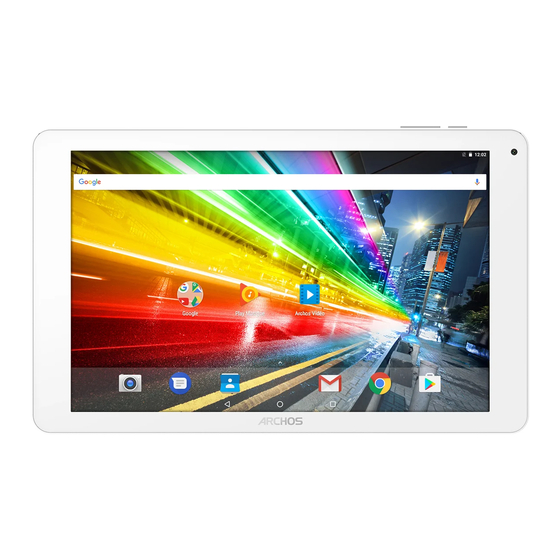
Archos 101 PLATINUM Manual De Usuario
Tabla de contenido
Idiomas disponibles
Idiomas disponibles
Enlaces rápidos
Table of contents
Package contents...................................................................................................................................
Getting started........................................................................................................................................
Description of the device.....................................................................................................................
Through the wizard...............................................................................................................................
Connecting to a WiFi network...........................................................................................................
interface.......................................................................................................................
Troubleshooting....................................................................................................................................
For more information, please consult the FAQs on www.archos.com. Make sure to read them before considering any
product return. Your deal may be no big deal. As we are often updating and improving our products, your device's
software may have a slightly different appearance or modified functionality than presented in this Quick Start Guide.
111793_UserGuide_ARCHOS101_Platinum_book.indd 1
......................................................................................................
TM
EN
EN
2
3
4
6
7
8
12
14
1
02/05/2013 15:04:10
Capítulos
Tabla de contenido
Solución de problemas

Manuales relacionados para Archos 101 PLATINUM


Resumen de contenidos para Archos 101 PLATINUM
- Página 43 ....................Solución de problemas........................Para obtener más información, consulte la sección de preguntas frecuentes en la dirección www.archos.com. Asegúrese de leerlos antes de considerar devolver el producto. Puede haber una solución fácil a su problema. Tenga en cuenta que como estamos actualizando y mejorando constantemente nuestros productos, el software de su dispositivo puede variar ligeramente con respecto a lo descrito en esta Guía Rápida.
-
Página 44: Contenido De La Caja
Contenido de la caja Guía de usuario ARCHOS 1 01 PlATinUM Avisos de garantía, legales y de seguridad Cable USB Cargador 111793_UserGuide_ARCHOS101_Platinum_book.indd 44 02/05/2013 15:04:19... -
Página 45: Procedimientos Iniciales
Cargado de la batería Para cargar el dispositivo, conecte el cable de alimentación al conector de alimentación. El dispositivo ARCHOS se encenderá e iniciará la carga. Puede utilizar el ARCHOS mientras se carga. - Deje cargar completamente el dispositivo la primera vez que lo utilice. -
Página 46: Descripción Del Archos
Descripción del ARCHOS Parte posterior del dispositivo 111793_UserGuide_ARCHOS101_Platinum_book.indd 46 02/05/2013 15:04:19... - Página 47 Botón On/OFF Webcam Botones de volumen Cámara lector de tarjetas micro-SD Restablecimiento del equipo Salida de video mini-HDMi* Puerto micro-USB Micrófono Conector de alimentación Toma de auriculares * Con un cable de vídeo opcional (HDMi / Mini-HDMi). 111793_UserGuide_ARCHOS101_Platinum_book.indd 47 02/05/2013 15:04:19...
-
Página 48: Asistente De Inicio
Asistente de inicio la primera vez que encienda el ARCHOS, el asistente de instalación le ayudará a configurar el dispositivo : - Calibración de la pantalla táctil - idioma - Fecha y hora - Conexión WiFi - El servicio de ubicación... -
Página 49: Conexión A Una Red Wifi
3. Toque "Ajustes" para abrir el menú de ajustes de WiFi. 4. Si el sistema WiFi está desactivado, deslice el interruptor WiFi para ajustarlo en la posición "On". Una vez activado el sistema WiFi, el ARCHOS buscará redes WiFi que se encuentren dentro de su alcance. -
Página 50: La Interfaz Android Tm
El Interfaz Android 111793_UserGuide_ARCHOS101_Platinum_book.indd 50 02/05/2013 15:04:20... - Página 51 > Toque para búsqueda de texto o busque por voz . "Aplicaciones recientes" "Inicio" "Volver" "Todas las aplicaciones" > Toque este icono para mostrar todas las aplicaciones y widgets instalados en el ARCHOS. Todas las aplicaciones descargadas se encuentran aquí. Widget Aplicaciones Android > Toque para iniciar una aplicación.
- Página 52 - WiFi: Para activar/desactivar la conexión WiFi. - Girar pantalla automáticamente: Para activar/desactivar la orientación automática de la pantalla al girar el ARCHOS. - Brillo: Para ajustar el brillo de la pantalla. - notificaciones: Para activar/desactivar notificaciones entrantes.
- Página 53 Aplicaciones recientes Abre una lista de imágenes en miniatura de las aplicaciones con las que haya trabajado recientemente: - Para abrir una aplicación, tóquela. - Para cerrar una aplicación, deslícela hacia la izquierda o la derecha. 111793_UserGuide_ARCHOS101_Platinum_book.indd 53 02/05/2013 15:04:20...
-
Página 54: Para Familiarizarse Con Android
Para familiarizarse con Android Cuenta de Google Tu cuenta de Google te permite también sacar el máximo partido a otros servicios y a otras aplicaciones de Google que pueden interesarte como. 1. Accede a "Ajustes" > "Cuentas" > "Añadir cuenta". 2. -
Página 55: Cambio Del Fondo
Creación de carpetas de aplicaciones: Deje caer un icono de aplicación sobre otro en una pantalla de inicio y los dos iconos se combinarán. Widgets: Toque el icono odas las aplicaciones en la pantalla de inicio. Toque "Widgets" en la parte superior de la pantalla. -
Página 56: Solución De Problemas
Si la recepción WiFi es demasiado baja: Asegúrese de que no se encuentra lejos de la zona activa WiFi. Actualizar el firmware del dispositivo: http://www.archos.com/support. Restablecer la configuración de su conexión. Póngase en contacto con el proveedor de la conexión WiFi.