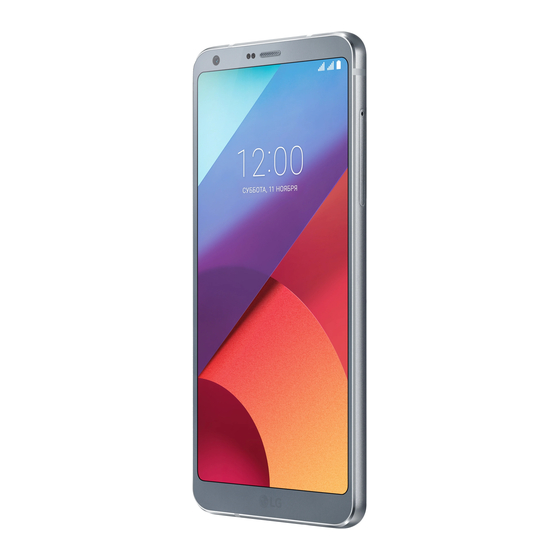
LG G6 Guia Del Usuario
Ocultar thumbs
Ver también para G6:
- Guia del usuario (477 páginas) ,
- Guia de inicio rapido (67 páginas) ,
- Guia del usuario (207 páginas)

Manuales relacionados para LG G6


Resumen de contenidos para LG G6
- Página 323 AVERTISMENT...
- Página 324 Cuprins...
- Página 335 personalizate...
- Página 336 AVERTISMENT...
- Página 342 MANUAL...
- Página 343 MANUAL...
- Página 346 colaje...
- Página 347 SETARE FUNDAL...
- Página 355 share...
- Página 357 produsului...
-
Página 361: Instalarea Cartelei Sim
Instalarea cartelei SIM... - Página 364 Baterie...
- Página 365 ®...
-
Página 369: Ecran De Start
Ecran de start... - Página 374 Ecran implicit...
- Página 398 Mesaje...
- Página 400 MANUAL Mod video MANUAL...
- Página 410 MANUAL MANUAL...
- Página 411 MANUAL MANUAL...
- Página 419 Galerie...
- Página 420 SALVARE...
- Página 422 SALVARE...
- Página 424 Contacte SALVARE...
- Página 425 SALVARE...
- Página 426 SALVARE...
- Página 428 Ceas SALVARE...
- Página 429 Calendar...
- Página 431 SALVARE...
- Página 432 Calculator LG Health...
- Página 434 ÎNAINTE...
- Página 435 Radio FM...
- Página 437 LG SmartWorld...
- Página 439 Instagram Chrome...
- Página 454 SALVARE...
- Página 457 General...
- Página 467 LG Bridge...
- Página 471 reglementare, etichete electronice etc.) ® ®...
-
Página 472: Birou De Contact Pentru
Birou de contact pentru... - Página 483 Príloha Nastavenia...
- Página 490 Deti...
- Página 493 funkcie...
- Página 494 VÝSTRAHA...
- Página 497 ZÁKLADNÉ Snap-shot...
- Página 500 ZÁKLADNÉ Podpis ZÁKLADNÉ...
- Página 504 Nastavenia Tapeta...
- Página 506 Normálne Koncert Vlastný Rekordér Vlastný...
- Página 507 Audio Rekordér GAIN Nastavenia...
- Página 511 Viac okien...
- Página 515 produktu...
- Página 523 ®...
- Página 534 Nastavenia Tapeta Tvary ikon...
- Página 536 Nastavenia...
- Página 537 Nastavenia Smart Lock Tapeta Skratky...
- Página 550 aplikácie...
- Página 555 Protokoly hovorov Kontakty Koniec Reproduktor Bluetooth...
- Página 561 Snímanie autoportrétu preklopený Panoráma...
- Página 563 Rybie oko Efekt...
- Página 566 ZÁKLADNÉ video...
- Página 585 Galéria...
- Página 586 Kôš Hodiny Budík Budík...
- Página 587 Stopky Stopky Kolo Kalendár...
- Página 590 LG Health...
- Página 592 E-mail E-mail MANUÁLNE NASTAVENIE...
- Página 597 Evernote Evernote Evernote Chrome Dokumenty...
- Página 598 Disk Gmail Mapy...
- Página 599 YouTube...
- Página 600 Nastavenia...
- Página 601 Nastavenia Nastavenia Siete Siete...
- Página 602 Siete Siete...
- Página 603 Bluetooth Siete Bluetooth Bluetooth Bluetooth...
- Página 605 Siete Android Beam Siete Android Beam...
- Página 606 Siete SmartShare Beam Pomoc Server médií Siete Server médií...
- Página 607 Siete MirrorLink Siete MirrorLink...
- Página 608 LG AirDrive Siete LG AirDrive LG AirDrive Siete Pridanie Nastavenia...
- Página 609 Siete...
- Página 610 Siete Prístupový bod...
- Página 611 Siete Pomoc Siete Pomoc Viac Siete Viac letu...
- Página 620 Ochrana poverení Správa certifikátov Všeobecné Smart Všeobecné Dátum a...
- Página 622 Všeobecné Smart Doctor Všeobecné Smart Doctor Aplikácie Všeobecné Aplikácie Všeobecné Všeobecné LG Mobile Switch...
- Página 631 DOLBY AUDIO DOLBY VISION Štandardný...
- Página 635 Nastavenia Všeobecné Aplikácie...
- Página 637 Všeobecné...
- Página 638 Si tiene alguna pregunta sobre una aplicación provista con el dispositivo, contacte con el centro de servicio de LG. En el caso de aplicaciones instaladas por el usuario, contacte con el proveedor de servicios correspondiente.
-
Página 639: Avisos En Las Instrucciones
Avisos en las instrucciones ADVERTENCIA: Situaciones que podrían causar lesiones a usted u otras personas. PRECAUCIÓN: Situaciones que podrían causar lesiones personales leves o daños al dispositivo. NOTA: Avisos o información adicional. Acerca de esta guía del usuario... - Página 640 Tabla de contenido Directrices para un uso seguro y eficaz Inserción de la tarjeta de memoria Extracción de la tarjeta de memoria Batería Funciones con diseño Pantalla táctil Pantalla de inicio personalizado Bloqueo de pantalla Notas sobre propiedades de Cifrado de la tarjeta de memoria resistencia al agua Realización de capturas de Funciones de grabación de vídeo...
- Página 641 Reloj Calendario Tareas Música Apéndice Calculadora LG Health Ajustes de idioma de LG E-mail LG Bridge Radio FM Actualización del software del teléfono Gestor archivos Guía para evitar robos LG Mobile Switch Información del aviso de software LG Friends Manager de código abierto...
-
Página 642: Directrices Para Un Uso Seguro Y Eficaz
El registro solo se utiliza para determinar la causa del fallo. Estos registros están encriptados y solo un centro de reparaciones de LG autorizado puede acceder a ellas. Deberá enviar su dispositivo a reparar. -
Página 643: Información De La Fcc Sobre La Exposición A Campos De Rf
Este dispositivo cumple las directrices de exposición a radiofrecuencia cuando se utiliza en posición normal junto al oído o cuando se sitúa a una distancia de al cinturón o cualquier otro tipo de soporte para el cuerpo, éstos no pueden contener Para poder transmitir archivos de datos o mensajes, este dispositivo requiere una conexión adecuada a la red. -
Página 644: Contacto Corporal Durante El Funcionamiento
Contacto corporal durante el funcionamiento Este dispositivo ha sido probado para utilizarlo con un contacto corporal normal, trasera del dispositivo. De conformidad con los requisitos de exposición a campos No deben utilizarse clips para cinturón, fundas para llevar el dispositivo colgado ni otros accesorios similares que contengan componentes metálicos. -
Página 645: Cuidado Y Mantenimiento Del Producto
Cuidado y mantenimiento del producto Utilice únicamente los accesorios suministrados en la caja, que están autorizados por LG. LG no ofrece ninguna garantía por daños o fallos causados por accesorios de terceros. Algunos contenidos e ilustraciones pueden variar respecto a su dispositivo sin previo aviso. -
Página 646: Funcionamiento Eficaz Del Dispositivo
No utilice, toque ni intente retirar ni reparar el cristal agrietado si está astillado o presenta esquirlas. La garantía no cubre los daños en la pantalla causados por el uso incorrecto del dispositivo. Este dispositivo es un dispositivo electrónico que genera calor en modo normal de funcionamiento. -
Página 647: Seguridad Vial
Seguridad vial Compruebe las leyes y regulaciones locales sobre el uso de dispositivos durante la conducción. No utilice dispositivos móviles mientras conduce. Dedique toda su atención a la conducción. Salga de la carretera y aparque antes de hacer llamadas o responderlas si las condiciones de la conducción así... -
Página 648: Entornos Potencialmente Explosivos
Piezas de cristal Algunas piezas del dispositivo son de cristal. Este cristal podría romperse si el dispositivo cae sobre una superficie dura o recibe un fuerte impacto. Si el cristal se rompe, no lo toque ni intente retirarlo. Deje de usar el dispositivo hasta que un servicio técnico autorizado sustituya el cristal. -
Página 649: Información Y Mantenimiento De La Batería
Utilice sólo las baterías y cargadores de LG. Los cargadores de LG han sido diseñados para maximizar la vida de la batería. -
Página 650: Protección De La Información Personal
Realice siempre copias de seguridad de los datos importantes mientras utiliza el dispositivo. LG no se hace responsable de la pérdida de datos. Asegúrese de realizar una copia de seguridad de todos los datos y restablecer el dispositivo cuando lo deseche, para evitar cualquier uso indebido de información... -
Página 651: Funciones Con Diseño Personalizado
Funciones con diseño personalizado... -
Página 652: Notas Sobre Propiedades De Resistencia Al Agua
Notas sobre propiedades de resistencia al agua Este producto es resistente al agua y al polvo según el grado de protección IP68. El producto ha sido sometido a pruebas en entornos controlados y ha demostrado ser resistente al polvo y al agua en determinadas circunstancias (cumple con los requisitos de clasificación IP68, según se describe en el estándar internacional IEC 60529 - Grados de protección aportados por a las del entorno de pruebas. - Página 653 No sumerja el producto en agua a una profundidad superior a unos No sumerja el producto en agua durante más de Si el producto se moja, asegúrese de limpiar el micrófono, el altavoz y la toma estéreo con un paño seco antes de usarlo. En caso de mojarse las manos o de que se moje el producto, séquelos antes de manipularlo.
-
Página 654: Funciones De Grabación De Vídeo
Funciones de grabación de vídeo Cámara gran angular Puede capturar fotos o grabar vídeos con un rango más amplio que su campo de visión real mediante el uso de la opción gran angular de la cámara frontal y la trasera. Inicie la aplicación de la cámara, y a continuación, presione para alternar entre el gran angular y el ángulo estándar. -
Página 655: Conector Del Cable De Carga
Conector del cable de carga Puede capturar múltiples fotos o vídeos en forma de collage usando la cámara frontal y la trasera. Puede guardar las fotos y vídeos con diferentes diseños. Inicie la aplicación de la cámara y, a continuación, presione BÁSICO ( CUADRADO ( ). -
Página 656: Guía De Disparo
Encuadre Puede tomar 2 fotos o vídeos al mismo tiempo o por separado. En el modo CUADRADO, presione MODO Presione para hacer una foto o grabar un vídeo al mismo tiempo o por separado. Presione para hacer una foto o grabar un vídeo. Presione para guardar (si es necesario). -
Página 657: Seguimiento De Enfoque Mientras Se Usa La Cámara
Seguimiento de enfoque mientras se usa la cámara Puede realizar un seguimiento y mantener el enfoque en un objeto mientras hace fotos o graba vídeos. Inicie la aplicación de la cámara y, a continuación, presione Tracking focus. Antes de grabar un vídeo o hacer una foto, presione suavemente la pantalla para seleccionar un objeto para mantener el enfoque. -
Página 658: Grabación Constante
Grabación constante Puede usar la función de Grabación constante para minimizar un desenfoque de movimiento al grabar un vídeo. Inicie la aplicación de la cámara y, a continuación, presione BÁSICO ( CUADRADO ( ) o MANUAL ( Grabación constante Consulte Inicio de la cámara para obtener más detalles al respecto. -
Página 659: Grabación De Vídeo Hi-Fi
Grabación de vídeo Hi-Fi Grabe vídeos de alta calidad capturando mayor calidad de sonido con un rango de frecuencia dinámica más amplio gracias a 3 micrófonos sensibles AOP (Acoustic Overload Point) y a la increíble grabación Hi-Fi. Inicie la aplicación de la cámara, y a continuación presione MANUAL ( Hi-Fi Consulte Inicio de la cámara... -
Página 660: Visualización De La Galería
Visualización de la Galería Puede ver las fotos y los vídeos que ha capturado en la pantalla de vista previa de la cámara. Inicie la aplicación de la cámara y, a continuación, presione BÁSICO ( Visualización de la Galería. Cuando capture fotos o grabe vídeos, puede ver las miniaturas de las imágenes guardadas en el lado de la pantalla. - Página 661 Puede ver las fotos relacionadas con la fecha que ha elegido. El contenido relacionado puede estar relacionado con hasta cuatro combinaciones de “Memorias, Fecha, Lugar, Modo Cámara” . Presione para guardar el contenido relacionado como vídeo. Presione para acceder a opciones adicionales. Funciones con diseño personalizado...
-
Página 662: Crear Un Archivo Gif
GIF, puede verse sujeto a responsabilidades civiles y penales. No duplique ni transfiera el trabajo de terceros sin permiso. LG Electronics no se responsabiliza de acción alguna llevada a cabo por el usuario. -
Página 663: Funciones De Grabación De Audio
Edite la presentación como desee y presione FIJAR FDO PANT. Funciones de grabación de audio Información general de la Grabadora de audio de alta definición Puede configurar manualmente los ajustes de audio para poder grabar audio en función de los ajustes optimizados para el modo seleccionado. Modos de grabación Puede grabar un archivo de audio de alta definición seleccionando y configurando el modo de audio para que se adapte al entorno de grabación. - Página 664 Normal Puede grabar audio sin ajustes adicionales. Concierto Puede grabar audio en un concierto u otros eventos musicales. Personalizada Puede configurar los ajustes deseados para grabar audio. Cuando conecte los auriculares al dispositivo, aparece . Presione continuación seleccione el micrófono que desea usar. Modo estudio Con el Modo estudio, puede reproducir un archivo de audio o de música y grabar su voz al mismo tiempo, grabar su voz varias veces para crear...
-
Página 665: Otras Funciones Útiles De La Aplicación Grabadora De Audio De Alta Definición
Otras funciones útiles de la aplicación Grabadora de audio de alta definición GAIN Puede ajustar la sensibilidad del sonido grabado por el micrófono. Cuanto mayor sea el valor de GANANCIA establecido, de manera más sensible se graba el sonido. Puede filtrar ruidos graves como el zumbido del aire acondicionado. Cuanto mayor sea el valor de LCF (filtro de corte de graves), mejor se filtran los ruidos de alta frecuencia. -
Página 666: Reconocimiento De Huella Digital
Reconocimiento de huella digital Descripción general del reconocimiento de huella digital Debe registrar su huella digital en el dispositivo antes de usar la función de reconocimiento de huella digital. Puede usar la función de reconocimiento de huella digital en los siguientes casos: Para desbloquear la pantalla. -
Página 667: Registro De Huellas Digitales
Escanee solo un dedo para cada registro. Escanear más de un dedo puede afectar al registro y reconocimiento de la huella digital. Este dispositivo puede generar electricidad estática si el aire del entorno está demasiado seco. Si el aire del entorno está demasiado seco, evite escanear la huella digital, o toque un objeto metálico (como una moneda o una llave) antes de escanear la huella digital para eliminar la electricidad estática. -
Página 668: Administración De Huellas Digitales
Siga las instrucciones que aparecen en pantalla. Repita el escaneo de la huella digital moviendo el dedo poco a poco hasta que el sistema la registre. Cuando se complete el registro de la huella digital, toque ACEPTAR. Toque AGREGUE MÁS para registrar otra huella digital. Si registra una sola huella digital y en alguna ocasión ese dedo no está... -
Página 669: Función Multitarea
Función multitarea Varias ventanas Puede utilizar dos aplicaciones a la vez dividiendo la pantalla en varias ventanas. Toque de manera continua en los botones táctiles de Inicio mientras utiliza una aplicación y, después, seleccione una aplicación de la lista de las usadas recientemente. -
Página 670: Pantallas Recientes
Pantallas recientes Las pantallas recientes le ofrecen una vista previa de las aplicaciones usadas recientemente. Toque en Inicio para ver la lista de las aplicaciones usadas recientemente y, a continuación, toque la aplicación mostrada. Toque de manera continua una aplicación y arrástrela a la parte superior de la pantalla para abrirla con la función Varias ventanas. -
Página 671: Quick Share
quick share Puede compartir una foto o un vídeo con la aplicación que desee justo después de capturarlos. Toque y haga una foto o grabe un vídeo. Presione el icono de la aplicación que aparece en la pantalla para compartir con esa aplicación. También puede deslizar el icono hacia la dirección opuesta para ver qué... -
Página 672: Funciones Básicas
Funciones básicas... -
Página 673: Componentes Y Accesorios Del Producto
Los elementos suministrados con el dispositivo, así como los accesorios disponibles, pueden variar dependiendo del área y el proveedor de servicios. Utilice siempre accesorios LG Electronics originales. El uso de accesorios de otros fabricantes puede afectar al rendimiento en llamadas del dispositivo o provocar un mal funcionamiento. -
Página 674: Descripción General De La Unidad
Descripción general de la unidad Auricular Sensor de proximidad/luz Conector de auricular estéreo ambiente Lente de la cámara frontal Teclas de volumen (+/-) Bandeja de tarjetas de memoria/Nano-SIM Pantalla táctil Puerto para cargador/cable Micrófono Flash Lente de la cámara trasera Lente de la cámara trasera (gran angular) (estándar) - Página 675 Sensor de proximidad/luz ambiente - Sensor de proximidad: Durante una llamada, el sensor de proximidad apaga la pantalla y desactiva las funciones táctiles cuando el dispositivo se aproxima al cuerpo del usuario. Vuelve a encender la pantalla y activa las funciones táctiles cuando el dispositivo se aleja del cuerpo una distancia concreta.
-
Página 676: Encendido Y Apagado Del Dispositivo
Encendido y apagado del dispositivo Encendido del dispositivo Cuando el dispositivo esté apagado, mantenga pulsada la tecla de encendido/ bloqueo. Cuando el dispositivo se enciende por primera vez, se lleva a cabo la configuración inicial. Es posible que el tiempo que tarda el teléfono móvil en encenderse por primera vez sea más largo de lo normal. -
Página 677: Instalación De La Tarjeta Sim
Instalación de la tarjeta SIM Inserte la tarjeta SIM (módulo de identificación de abonado) proporcionada por su proveedor de servicio para comenzar a utilizar su dispositivo. Tenga cuidado con el pasador de expulsión, ya que tiene un borde afilado. Para que las funciones de resistencia al agua y al polvo funcionen con eficacia, la bandeja de la tarjeta debe insertarse correctamente. -
Página 678: Precauciones Al Usar La Tarjeta Sim
Precauciones al usar la tarjeta SIM No pierda su tarjeta SIM. LG no es responsable de los daños u otros problemas causados por la pérdida o transferencia de una tarjeta SIM. Tenga cuidado de no dañar la tarjeta SIM cuando la inserte o la extraiga. -
Página 679: Extracción De La Tarjeta De Memoria
No extraiga la tarjeta de memoria cuando el dispositivo esté transfiriendo o consultando información. Esto podría causar que se perdieran o dañaran los datos, o incluso que se dañaran la tarjeta de memoria o el dispositivo. LG no es responsable de las pérdidas causadas por un uso inadecuado de tarjetas de memoria, incluida la pérdida de datos. -
Página 680: Batería
Asegúrese de usar el cable USB suministrado con el dispositivo. Asegúrese de usar un cargador y un cable de carga aprobados por LG. Cargar la batería con un cargador de terceros podría hacer que explotara o que se dañara el dispositivo. -
Página 681: Precauciones Al Usar El Dispositivo
Asegúrese de utilizar el cable USB suministrado; no utilice cables o cargadores USB de otros fabricantes con el dispositivo. La garantía limitada de LG no cubre el uso de accesorios de terceros. Es posible que el dispositivo sufra daños si no se siguen las instrucciones indicadas en esta guía. -
Página 682: Pantalla Táctil
Pantalla táctil Puede familiarizarse con la forma de controlar el dispositivo usando gestos de pantalla táctil. Tocar Toque ligeramente con la punta del dedo para seleccionar o ejecutar una aplicación u opción. Tocar y mantener pulsado Toque de manera continua durante varios segundos para mostrar un menú con las opciones disponibles. -
Página 683: Tocar Dos Veces
Tocar dos veces Toque dos veces seguidas para acercar o alejar el zoom en una página web o un mapa. Arrastrar Toque de manera continua un elemento, por ejemplo, una aplicación o un widget y, a continuación, deslícelo hasta otra ubicación de manera controlada. Puede usar este gesto para mover un elemento. -
Página 684: Unir Y Separar Los Dedos
Unir y separar los dedos Una dos dedos para alejar el zoom, por ejemplo en una foto o un mapa. Para acercar el zoom, separe los dedos. No exponga la pantalla táctil a un impacto físico extremo. Podría dañar el sensor táctil. -
Página 685: Pantalla De Inicio
Pantalla de inicio Descripción general de la pantalla de inicio La pantalla de inicio es el punto de partida para acceder a las distintas funciones y aplicaciones del dispositivo. Toque en cualquier pantalla para ir directamente a la pantalla de inicio. Puede administrar todas las aplicaciones y widgets presentes en la pantalla de inicio. -
Página 686: Edición De Los Botones Táctiles De Inicio
Widget de búsqueda de Google: realice una búsqueda en Google introduciendo palabras clave escritas o habladas. Carpeta: cree carpetas para agrupar aplicaciones según sus preferencias. Icono de página: visualice el número total de páginas de la pantalla de inicio. Presione el icono de la página deseada para ir a la página seleccionada. -
Página 687: Iconos De Estado
Iconos de estado Cuando haya una notificación de un mensaje no leído, un evento del calendario o una alarma, la barra de estado mostrará el correspondiente icono de notificación. Compruebe el estado del dispositivo a través de los iconos de notificación mostrados en la barra de estado. -
Página 688: Panel De Notificaciones
Panel de notificaciones Puede abrir el panel de notificaciones arrastrando la barra de estado hacia abajo en la pantalla principal. Para abrir la lista de iconos de acceso rápido arrastre el panel de notificaciones hacia abajo o toque . Para redistribuir, añadir o borrar iconos toque EDITAR. Si toca y mantiene pulsado el icono, aparecerá... -
Página 689: Cambio De La Orientación De Pantalla
Cambio de la orientación de pantalla Puede configurar la orientación de pantalla para que cambie automáticamente, en función de la orientación física del dispositivo. En el panel de notificaciones, toque Rotación en la lista de iconos de acceso rápido. De forma alternativa, toque Ajustes Pantalla y active Pantalla giratoria. - Página 690 Para configurar los ajustes de la pantalla de inicio toque de manera continua un espacio vacío de la misma y, a continuación, seleccione Ajustes pantalla de inicio. Consulte Ajustes pantalla de inicio para obtener más detalles al respecto. Para ver o volver a instalar las aplicaciones desinstaladas toque de manera continua un espacio vacío de la pantalla de inicio y, a continuación, seleccione Papelera de aplic.
-
Página 691: Visualización Del Tema De Fondo
Visualización del tema de fondo Solo puede ver la imagen de fondo si oculta las aplicaciones y widgets en la pantalla de inicio. Mantenga pulsada la pantalla de inicio con dos dedos y sepárelos. Para volver a la pantalla original que muestra las aplicaciones y widgets, mantenga pulsada la pantalla de inicio con dos dedos y únalos, o bien presione Desplazamiento de aplicaciones a la pantalla de inicio... -
Página 692: Uso De Carpetas Desde La Pantalla De Inicio
Uso de carpetas desde la pantalla de inicio Creación de carpetas En la pantalla de inicio, toque y mantenga pulsada una aplicación y arrástrela sobre otra aplicación. Se creará una carpeta nueva y las aplicaciones se añadirán a esa carpeta. Edición de carpetas En la pantalla de inicio, presione una carpeta y, después, lleve a cabo una de las siguientes acciones. -
Página 693: Bloqueo De Pantalla
Cuadrícula: cambie el modo de organización de aplicaciones en la pantalla de inicio. Ocultar aplicaciones: seleccione las aplicaciones que desee ocultar en la pantalla de inicio. Ciclo continuo: habilite esta opción para permitir el desplazamiento continuo de las pantallas de inicio (ciclo continuo desde la última pantalla a la primera). -
Página 694: Configuración De Un Bloqueo De Pantalla
Configuración de un bloqueo de pantalla Hay varias opciones disponibles para configurar los ajustes de bloqueo de pantalla. Toque Ajustes Pantalla Bloqueo de pantalla Tipo de bloqueo y seleccione el método que prefiera. Personalice los siguientes ajustes: Ninguno: desactive la función de bloqueo de pantalla. Deslizamiento: deslice el dedo por la pantalla para desbloquearla. -
Página 695: Ajustes De La Pantalla De Bloqueo
Ajustes de la pantalla de bloqueo Puede personalizar los siguientes ajustes de bloqueo de pantalla. Toque Ajustes Pantalla Bloqueo de pantalla. Personalice los siguientes ajustes: Tipo de bloqueo: seleccione un método de bloqueo de pantalla. Smart Lock: seleccione los elementos de confianza para que, si ocurre alguno de ellos, el dispositivo se desbloquee automáticamente. -
Página 696: Encendido De La Pantalla
KnockON Puede encender o apagar la pantalla tocándola dos veces. Esta opción solo está disponible en la pantalla de inicio que ofrece LG. Es posible que no funcione correctamente en un iniciador personalizado o en otra pantalla de inicio que instale el usuario. -
Página 697: Cifrado De La Tarjeta De Memoria
Creación de un código de toques Toque Ajustes Pantalla Bloqueo de pantalla Tipo de bloqueo Knock Code. Toque los cuadrados en el orden que desee para crear un código de toques y, después, toque SIGUIENTE. Vuelva a introducir el código de toques creado para verificarlo y toque CONFIRMAR. -
Página 698: Realización De Capturas De Pantalla
Solo se puede acceder a los archivos cifrados desde el dispositivo donde se cifraron. La tarjeta de memoria cifrada no se puede usar en otro dispositivo LG. Para usar la tarjeta de memoria cifrada en otro dispositivo móvil, formatee la tarjeta. -
Página 699: Introducción De Texto
Introducción de texto Uso del teclado Smart Puede usar el teclado Smart para introducir y editar texto. Con el teclado Smart, puede ver el texto conforme lo escribe sin tener que alternar entre la pantalla y un teclado convencional. Esto le permite detectar y corregir errores fácilmente mientras escribe. -
Página 700: Sugerencias De Palabras
Cambio del diseño del teclado QWERTY Puede añadir, eliminar o reorganizar teclas en la fila inferior del teclado. Toque Ajustes General Idioma y teclado Teclado LG Altura y diseño del teclado Diseño QWERTY. De forma alternativa, toque en el teclado y, después, toque Altura y diseño del teclado Diseño QWERTY. -
Página 701: Personalización De La Altura Del Teclado
Puede personalizar la altura del teclado para maximizar la comodidad de sus manos al escribir. Toque Ajustes General Idioma y teclado Teclado LG Altura y diseño del teclado Altura del teclado. De forma alternativa, toque en el teclado y, después, toque Altura y diseño del teclado Altura del teclado. -
Página 702: División Del Teclado
Puede dividir el teclado por la mitad y colocar ambas partes a los lados de la pantalla cuando la pantalla esté en modo horizontal. Toque Ajustes General Idioma y teclado Teclado LG Altura y diseño del teclado Teclado dividido. De forma alternativa, toque en el teclado y, después, toque Altura y... -
Página 703: Introducción De Texto Mediante La Voz
Añadir idiomas para el teclado Puede añadir más idiomas para que estén disponibles para la entrada de teclado. Toque Ajustes General Idioma y teclado Teclado LG Seleccionar idioma. Seleccione el idioma que desee añadir. Copiar y pegar Puede cortar o copiar texto desde una aplicación y después pegarlo en la misma aplicación. -
Página 704: Compartir Contenido
Portapapeles Si copia o corta una imagen o un fragmento de texto, ese elemento se guardará automáticamente en el portapapeles y podrá pegarlo en otro sitio en cualquier momento. En el teclado, toque y mantenga pulsado y seleccione De forma alternativa, toque y mantenga pulsada la ventana de entrada de texto y seleccione PORTAPAPELES. -
Página 705: Visualización De Contenido Desde Dispositivos Cercanos
Puede usar el contenido de los dispositivos cercanos como si lo estuviera usando en su propio dispositivo. Envío o recepción de archivos Puede compartir archivos entre su dispositivo y otro dispositivo LG, tableta u ordenador. Envío de archivos Desde las aplicaciones Galería, Gestor archivos o Música, toque Compartir o y, a continuación, seleccione un dispositivo de la lista de uso... -
Página 706: Envío De Archivos A Un Ordenador
Envío de archivos a un ordenador Puede enviar rápidamente a su ordenador archivos grandes. Instale LG Bridge en el ordenador. Inicie LG Bridge en el ordenador y, a continuación inicie sesión mediante su cuenta de LG. Toque Ajustes Redes Compartir y conectar LG AirDrive y, a continuación, inicie sesión mediante su cuenta de LG. -
Página 707: No Molestar
No molestar Puede limitar o silenciar las notificaciones para evitar que le molesten durante un periodo de tiempo especificado. Presione Ajustes Sonido y Notificación No molestar y, a continuación, presione para activar la opción. Toque Sonidos y vibraciones y seleccione el modo que desee: Solo prioridad: reciba notificaciones de sonido o vibración de las aplicaciones seleccionadas. -
Página 708: Aplicaciones Útiles
Aplicaciones útiles... -
Página 709: Instalación Y Desinstalación De Aplicaciones
Instalación y desinstalación de aplicaciones Instalación de aplicaciones Acceda a una tienda de aplicaciones para buscar y descargar aplicaciones. Puede usar SmartWorld, Play Store o la tienda de aplicaciones que le ofrezca su proveedor de servicios. Es posible que algunas tiendas de aplicaciones le pidan que cree una cuenta e inicie sesión con ella. -
Página 710: Papelera De Aplic
Papelera de aplic. Puede ver las aplicaciones desinstaladas en la pantalla de inicio. También puede reinstalar las aplicaciones que desinstaló hace menos de 24 horas. Presione Sistema Papelera de aplic. También puede tocar de manera continua un espacio vacío de la pantalla de inicio y, a continuación, presionar Papelera de aplic. -
Página 711: Realización De Una Llamada Desde El Teclado
Realización de una llamada desde el teclado Toque Llamar. Realice una llamada usando el método que prefiera: Introduzca un número de teléfono y toque Toque de manera continua un número de marcación rápida. Busque un contacto tocando la letra inicial de un nombre de contacto en la lista de contactos y toque Para introducir el símbolo "+"... -
Página 712: Rechazo De Llamadas
Rechazo de llamadas Para rechazar una llamada entrante, arrastre en la pantalla de llamada entrante. Para enviar un mensaje de rechazo, arrastre la opción del mensaje de rechazo por la pantalla. Para añadir o editar un mensaje de rechazo, toque Ajustes Redes Ajustes de llamadas Bloquee la llamada y rechace con mensaje Rechazar con mensaje. -
Página 713: Visualización De Llamadas Perdidas
Visualización de llamadas perdidas Si hay una llamada perdida, la barra de estado situada en la parte superior de la pantalla muestra Para ver los detalles de la llamada perdida, arrastre la barra de estado hacia abajo. De forma alternativa, toque Registro. -
Página 714: Visualización De Registros De Llamadas
Visualización de registros de llamadas Para ver los registros de llamadas recientes, toque Registro. Una vez hecho esto, puede usar las siguientes funciones: Para ver los registros de llamadas detallados, seleccione un contacto. Para realizar una llamada al contacto seleccionado, toque Para eliminar los registros de llamadas, toque Eliminar todo. -
Página 715: Lectura De Mensajes
Lectura de mensajes Puede ver los mensajes intercambiados organizados por contacto. Toque Seleccione un contacto en la lista de mensajes. Configuración de ajustes de mensajería Puede cambiar los ajustes de mensajería para adaptarlos a sus preferencias. Toque Toque Ajustes en la lista de mensajes. Cámara Inicio de la cámara Puede hacer una foto o grabar un vídeo para recordar siempre sus momentos... -
Página 716: Cambio Del Modo De Cámara
Cambio del modo de cámara Puede seleccionar un modo de cámara que corresponda al entorno para hacer una foto o grabar un vídeo de forma fácil y cómoda. En la pantalla de cámara, presione el modo BÁSICO y seleccione el modo que desee. -
Página 717: Realización De Fotos
Realización de fotos Seleccione un modo de cámara y presione sobre el sujeto en el que enfocar la cámara. Toque para hacer una foto. También puede presionar la tecla Bajar volumen (-) o Subir volumen (+) para hacer una foto. Cuando la pantalla está... - Página 718 Seleccione valores de relación de aspecto y tamaño para Tamaño de foto hacer fotos. Seleccione valores de resolución y tamaño para grabar Resolución de video vídeos. Visualización de la Visualice sus fotos y vídeos recientes en el lado de la Galería pantalla.
-
Página 719: Diversos Modos De Cámara
Opciones adicionales de la cámara frontal Personalice la configuración del disparo de selfie. Disparo por Gesto: Capture usando la función Disparo por Gesto. Disparo de selfie Disparo automático: Capture cuando la cámara detecte una cara. Seleccione si desea usar o no la opción Utilizar vista por Vista por gesto gesto para ver la foto capturada justo después de hacerla. - Página 720 360 Panorama Puede crear una foto panorámica de 360° moviendo la cámara en una dirección. En el modo BÁSICO, presione MODO Toque y mueva lentamente la cámara en una dirección. Mueva el dispositivo en la dirección de la flecha que aparece como directriz.
- Página 721 Resaltar Puede hacer una foto o grabar un vídeo usando el modo estándar o gran angular de la cámara dual situada en la parte trasera del dispositivo para grabar las escenas como si estuvieran dentro del encuadre. Las escenas que aparecen en la pequeña pantalla delantera se capturan mediante la cámara estándar, mientras que las escenas que aparecen en la gran pantalla de fondo se capturan mediante la cámara gran angular.
- Página 722 Videoclip Puede grabar vídeos de corta duración y unirlos para formar una película de 60 segundos. En el modo BÁSICO, presione MODO Toque Toque el icono una sola vez para grabar un vídeo de tres segundos de duración. Toque y mantenga pulsado el icono para crear un vídeo más largo (duración máxima: un minuto).
-
Página 723: Disparo En Ráfaga
Cámara Rápida Puede capturar una secuencia de fotogramas a intervalos definidos para registrar los cambios que se producen lentamente a lo largo del tiempo, como movimiento de nubes, desplazamiento de cuerpos celestes, tráfico de vehículos, etc. En el modo BÁSICO, presione MODO Toque y grabe un vídeo. -
Página 724: Modo Cuadrado
Modo CUADRADO Puede capturar múltiples fotos o vídeos en forma de collage usando la cámara frontal y la trasera. Puede guardar las fotos y vídeos con diferentes diseños. Inicie la aplicación de la cámara y, a continuación, presione BÁSICO ( CUADRADO ( ). - Página 725 Grabación Minimice el desenfoque por movimiento durante la constante grabación de un vídeo. Etiqueta con Guarde la imagen con datos de localización GPS. ubicación Muestre cuadrículas de orientación para que pueda hacer Cuadrícula fotos o grabar vídeos basándose en líneas de referencia horizontales y verticales.
-
Página 726: Modo De Cámara Manual
Modo de cámara MANUAL Puede crear fotos de aspecto profesional usando diversas opciones avanzadas. Ajuste el balance de blancos, el enfoque, el brillo, la velocidad de ISO, la velocidad del obturador y otras opciones. Inicie la aplicación de la cámara y, a continuación, presione BÁSICO ( MANUAL ( Personalice los siguientes ajustes de la cámara: Ajuste el balance de... -
Página 727: Modo De Vídeo Manual
Etiqueta con Guarde la imagen con datos de localización GPS. ubicación Muestre cuadrículas de orientación para que pueda hacer Guía fotos basándose en líneas de referencia horizontales y verticales. La imagen se guarda como formato de archivo RAW para que Guardar como se pueda modificar. - Página 728 Personalización de las opciones de cámara Puede personalizar diversas opciones de cámara para adaptarlas a sus preferencias. Presione en la pantalla. Resolución de Seleccione valores de relación de aspecto y tamaño para video grabar vídeos. Velocidad de Seleccione el valor de los fotogramas por segundo. fotogramas Tasa de bits Seleccione la calidad de imagen para vídeos.
-
Página 729: Otras Características Útiles En La Aplicación De La Cámara
Otras características útiles en la aplicación de la cámara AE/AF lock Puede fijar el nivel de exposición actual y la posición de enfoque tocando de manera continua la pantalla en el modo BÁSICO. Para desactivar la función, presione en un espacio vacío de la pantalla. Focus peaking En el modo de cámara MANUAL o el modo de vídeo MANUAL, presione FOCUS. -
Página 730: Cómo Alternar Entre Las Cámaras
Cómo alternar entre las cámaras Puede alternar entre la cámara frontal y la trasera en función del entorno. En la pantalla de la cámara, presione o arrastre la pantalla en cualquier dirección para alternar entre la cámara frontal y la trasera. Use la cámara frontal para hacerse autofotos (selfies). -
Página 731: Uso Del Zoom
Uso del zoom Puede acercar o alejar el zoom en la pantalla de cámara mientras está haciendo una foto o grabando un vídeo. En la pantalla de la cámara, una o separe dos dedos deslizándolos por la pantalla para acercar o alejar el zoom y, a continuación, use la barra deslizante +/- mostrada. - Página 732 Para usar esta función, cambie al modo de cámara frontal y, a continuación, presione Disparo de selfie Disparo con Gesto. Asegúrese de que la palma de la mano esté dentro de las líneas de referencia para que la cámara pueda detectarla. Es posible que esta función no esté...
-
Página 733: Disparo Automático
Disparo automático Puede usar la función de detección de cara para hacerse autofotos (selfies) de forma fácil y cómoda. Puede configurar el dispositivo para que, cuando mire hacia la pantalla, la cámara frontal detecte su cara y haga una autofoto (selfie) automáticamente. -
Página 734: Vista Por Gesto
Vista por gesto Después de hacerse una autofoto (selfie) con la cámara frontal, puede abrir la vista previa justo después colocando la pantalla cerca de su cara. Presione Vista por gesto para habilitar la función de vista por gesto. Solo hay disponible una vista previa cada vez que se hace una foto. Si gira el dispositivo cuando se muestra la pantalla de vista previa, la pantalla cambia al modo Cámara. -
Página 735: Galería
Galería Descripción general de la galería Puede ver y administrar fotos y vídeos guardados en el dispositivo. Toque Las fotos y vídeos guardados aparecen ordenados por carpeta. Toque una carpeta y seleccione un archivo. Vea el archivo seleccionado en el modo Pantalla completa. Mientras ve una foto, deslice el dedo hacia la izquierda o hacia la derecha para ver la foto anterior o siguiente. -
Página 736: Escritura De Una Nota Sobre Una Foto
Botón flotante Para ir rápidamente a la Pantalla de inicio mientras se visualiza la Galería en la orientación de paisaje, toque de manera continua , mueva el dedo hacia arriba hasta y levántelo. Puede mover la posición del botón flotante arrastrándolo horizontalmente a lo largo de la parte inferior de la pantalla. -
Página 737: Edición De Fotos
Contenido relacionado Puede editar y personalizar todo el contenido relacionado en la Galería. Cuando esté viendo la vista previa de una foto, presione Cuando aparezca el icono relacionado con la fecha en que se tomó la foto, presione la pantalla. Puede ver las fotos relacionadas con la fecha que ha elegido. -
Página 738: Reproducción De Vídeos
Reproducción de vídeos Abra con QSlide. Edite el vídeo. Acceda a opciones Añada a o elimine de adicionales. sus favoritos. Elija un ratio de pantalla. Bloquee o Ajuste el volumen de desbloquee la sonido. pantalla. Avance rápido el Rebobine el vídeo. vídeo. -
Página 739: Archivos Relacionados
GIF, puede verse sujeto a responsabilidades civiles y penales. No duplique ni transfiera el trabajo de terceros sin permiso. LG Electronics no se responsabiliza de acción alguna llevada a cabo por el usuario. -
Página 740: Contactos
Uso compartido de archivos Puede compartir archivos mediante cualquiera de las siguientes opciones: Cuando esté viendo una foto, presione para compartir el archivo usando el método que prefiera. Cuando esté viendo un vídeo, presione Compartir para compartir el archivo usando el método que prefiera. Toque en la lista de archivos para seleccionar archivos y compartirlos usando el método que prefiera. -
Página 741: Búsqueda De Contactos
Añadir contactos a la lista de marcación rápida En la pantalla de la lista de contactos, toque Marcación Rápida. Presione Añadir contacto desde un número de marcación rápida. Seleccione un contacto. Búsqueda de contactos Puede buscar contactos mediante cualquiera de las siguientes opciones: En la pantalla de la lista de contactos, introduzca un nombre de contacto en el cuadro de búsqueda. -
Página 742: Creación De Grupos
Creación de grupos En la pantalla de la lista de contactos, toque Grupos Nuevo grupo. Introduzca un nombre de grupo nuevo. Toque Añadir miembros, seleccione los contactos y toque AÑADIR. Toque GUARDADO para guardar el grupo nuevo. QuickMemo+ Descripción general de QuickMemo+ Puede crear notas llamativas usando las numerosas opciones que ofrece esta función avanzada de bloc de notas, como la administración de imágenes y las capturas de pantalla, que no están disponibles en el bloc de notas... -
Página 743: Escritura De Notas Sobre Una Foto
Escritura de notas sobre una foto Presione Esenciales QuickMemo+. Toque para hacer una foto y, después, toque ACEPTAR. La foto se adjuntará automáticamente al bloc de notas. Presione para escribir notas sobre la foto. Escriba notas a mano sobre la foto. Introduzca el texto debajo de la foto. -
Página 744: Reloj
Foto retrato: vea las notas creadas por Papelera: vea las notas eliminadas. Nueva categoría: añada categorías. : Reorganice, añada o elimine categorías. Para cambiar el nombre de una categoría, tóquela. Algunas carpetas no aparecen cuando se inicia QuickMemo+ por primera vez. -
Página 745: Temporizador
Temporizador Puede configurar el temporizador para que suene una alarma cuando transcurra un periodo de tiempo especificado. Presione Esenciales Reloj Temporizador. Configure el periodo de tiempo y toque Iniciar. Para dejar en suspenso el temporizador, toque Pausa. Para reanudar el temporizador, toque Reanudar. -
Página 746: Añadir Eventos
Añadir eventos Presione Esenciales Calendario. Seleccione una fecha y toque Introduzca los detalles del evento y toque GUARDADO. Si toca una fecha del calendario y esa fecha ya contiene eventos, aparecerá una ventana emergente con la lista de eventos. Toque un evento en la ventana emergente para ver los detalles del evento. -
Página 747: Tareas
Tareas Puede registrar tareas en el dispositivo para administrar fácilmente sus programaciones. Presione Esenciales Tareas. Toque para añadir una tarea. Introduzca los detalles de la tarea y toque GUARDADO. Música Puede reproducir y administrar canciones o álbumes de música. Presione Esenciales Música. -
Página 748: Calculadora
Para reiniciar un cálculo, toque de manera continua el botón CE. LG Health Descripción general de LG Health Puede gestionar la información sobre su salud y mantener buenos hábitos de ejercicio haciendo un seguimiento de su actividad física. Aplicaciones útiles... -
Página 749: Empezando Con Lg Health
Siga las instrucciones que aparecen en pantalla para completar la configuración. Uso de LG Health Puede ver la información principal sobre LG Health y gestionar la cantidad de ejercicio físico y la información sobre su salud. Presione Esenciales LG Health. -
Página 750: Descripción General Del Correo Electrónico
LG Health puede variar o no estar disponible, dependiendo del país y el proveedor de servicios. Las funciones de LG Health que están disponibles y las aplicaciones que se pueden añadir a LG Health pueden variar,... -
Página 751: Administración De Cuentas De Correo Electrónico
Administración de cuentas de correo electrónico Para ver o editar los ajustes de su cuenta de correo electrónico, toque Ajustes. Para añadir una cuenta, toque Añadir cuenta. Para eliminar una cuenta, toque Borrar cuenta. Apertura de otra cuenta de correo electrónico Si hay registradas varias cuentas de correo electrónico y desea ver otra cuenta, toque y seleccione esa cuenta en la lista de cuentas. -
Página 752: Gestor Archivos
Drive automáticamente. Cargue por completo la batería antes de transferir los datos para evitar un apagado involuntario durante el proceso. LG Friends Manager Puede conectarse a dispositivos LG Friends y administrarlos con facilidad. Presione Sistema LG Friends Manager. Aplicaciones útiles... -
Página 753: Descargas
LG SmartWorld Puede descargar una gran variedad de juegos, contenidos de audio, aplicaciones y fuentes que le ofrece LG Electronics. Personalice el dispositivo para adaptarlo a sus preferencias usando temas de inicio y fuentes. Si usa datos móviles, es posible que el operador le cobre una tarifa por el uso de datos, dependiendo de su plan de precios. -
Página 754: Remotecall Service
Presione Servicios RemoteCall Service. Conecte la llamada a un centro de servicio al cliente de LG. Una vez conectada la llamada, siga las instrucciones del representante de servicio para introducir un número de acceso de seis dígitos. -
Página 755: Instagram
Instagram Utilice un servicio de red social para capturar y compartir sus fotos y vídeos. También puede aplicar filtros para que sus fotos y vídeos sean más creativos y atractivos. Presione Recomendado Instagram. Evernote Puede escribir y recopilar información importante y después compartirla con otros dispositivos compatibles con Evernote. - Página 756 Drive Cargue, guarde, abra, comparta y organice archivos desde el dispositivo. Puede acceder a los archivos disponibles para las aplicaciones desde cualquier lugar, incluidos entornos con conexión o sin ella. Haga una videollamada con su familia, amigos y cualquier persona que utilice la aplicación.
-
Página 757: Presentaciones
Presentaciones Cree presentaciones o edite presentaciones creadas en línea o desde otro dispositivo. Comparta y edite presentaciones con otras personas. YouTube Busque y reproduzca vídeos. Cargue vídeos en YouTube para compartirlos con personas de todas partes del mundo. Aplicaciones útiles... -
Página 758: Ajustes
Ajustes... -
Página 759: Redes
Ajustes Puede personalizar los ajustes del dispositivo conforme a sus preferencias. Toque Ajustes. Toque e introduzca una palabra clave en el cuadro de búsqueda para acceder a un elemento de ajuste. Toque para cambiar el modo de vista. En esta guía del usuario se supone que está... -
Página 760: Ajustes De Redes Wi-Fi
Ajustes de redes Wi-Fi En la pantalla de ajustes, toque Redes Wi-Fi. Cambiar a datos móviles: si la función de conexión de datos móviles está activada pero el dispositivo no puede conectarse a Internet a través de una conexión Wi-Fi, entonces el dispositivo se conecta automáticamente a Internet a través de la conexión de datos móviles. -
Página 761: Vinculación Con Otro Dispositivo
Bluetooth Puede conectar el dispositivo a dispositivos cercanos compatibles con Bluetooth para intercambiar datos con ellos. Conecte el dispositivo a un auricular y un teclado Bluetooth. Esto hace que resulte más fácil controlar el dispositivo. Vinculación con otro dispositivo En la pantalla de ajustes, toque Redes Bluetooth. Presione el control para activarlo. -
Página 762: Datos Móviles
Datos móviles Puede activar o desactivar los datos móviles. También puede administrar el uso de datos móviles. Activación de los datos móviles En la pantalla de ajustes, toque Redes Datos móviles. Presione el control para activarlo. Personalización de los ajustes de datos móviles En la pantalla de ajustes, toque Redes Datos móviles. -
Página 763: Compartir Y Conectar
Compartir y conectar Puede usar el dispositivo como un billete de transporte o una tarjeta de crédito. También puede compartir datos con el otro dispositivo. En la pantalla de ajustes, toque Redes Compartir y conectar NFC. Presione el control para activarlo. Toque el dispositivo con el otro dispositivo compatible con NFC para permitir el uso compartido de datos. -
Página 764: Compartir Archivos
En la pantalla de ajustes, toque Redes Compartir y conectar Compartir Archivos. Personalice los siguientes ajustes: G6: cambie el nombre del dispositivo. Guardar en: establezca la carpeta de destino donde guardar los archivos enviados desde otros dispositivos. Compartir Archivos: permita la recepción de archivos enviados desde otros dispositivos. -
Página 765: Compartir Pantalla
Compartir Pantalla Puede reproducir la pantalla y el sonido del dispositivo en un dispositivo diferente, como un televisor, que sea compatible con la función Miracast. En la pantalla de ajustes, toque Redes Compartir y conectar Compartir Pantalla. Presione el control para activarlo. - Página 766 En la pantalla de ajustes, toque Redes Compartir y conectar LG AirDrive. Use una única cuenta de LG para iniciar sesión tanto en LG Bridge desde el ordenador como en LG AirDrive desde el dispositivo. Puede descargar el software LG Bridge desde www.lg.com .
-
Página 767: Anclaje A Red
Cuando realice la conexión a un ordenador, descargue el controlador USB desde www.lg.com e instálelo en el ordenador. No puede enviar ni recibir archivos entre el dispositivo y el ordenador mientras la función de anclaje de USB esté activada. Desactive la función de anclaje de USB para enviar o recibir archivos. -
Página 768: Punto De Acceso Wi-Fi
Punto de acceso Wi-Fi Puede configurar el dispositivo como un enrutador inalámbrico para que otros dispositivos puedan conectarse a Internet usando los datos móviles del dispositivo. En la pantalla de ajustes, presione Redes Anclaje a red Punto de acceso Wi-Fi y presione el control para activarlo. -
Página 769: Conexión A Internet Mediante Bluetooth
Conexión a Internet mediante Bluetooth Los dispositivos conectados por Bluetooth pueden conectarse a Internet usando los datos móviles del dispositivo. En la pantalla de ajustes, presione Redes Anclaje a red Conexión a Internet mediante Bluetooth y presione el control para activarlo. Active la función Bluetooth en ambos dispositivos y vincúlelos. -
Página 770: Redes Móviles
Redes móviles Puede personalizar los ajustes de la red móvil. En la pantalla de ajustes, toque Redes Más Redes móviles. Personalice los siguientes ajustes: Datos móviles: active o desactive los datos móviles. Itinerancia de datos: navegue por Internet y use el correo electrónico, los mensajes multimedia y otros servicios de datos cuando esté... -
Página 771: Sonido Y Notificación
Sonido y Notificación Puede personalizar los ajustes de sonido, vibración y notificación. En la pantalla de ajustes, toque Sonido y Notificación y personalice los siguientes ajustes: Perfil de sonido: cambie el modo de sonido a Sonido, Vibración o Silencio. Volumen: ajuste el volumen de sonido para diversos elementos. Tono: seleccione un tono de timbre para las llamadas entrantes. -
Página 772: Pantalla
Pantalla Puede personalizar ajustes detallados para cada tipo de pantalla. En la pantalla de ajustes, toque Pantalla y personalice los siguientes ajustes: Pantalla de inicio: personalice los ajustes de la pantalla de inicio. Consulte Ajustes pantalla de inicio para obtener más detalles al respecto. Bloqueo de pantalla: personalice los ajustes de la pantalla de bloqueo. -
Página 773: General
Teclado actual: vea el teclado que está en uso actualmente. Seleccione el teclado que desee usar al introducir texto. Teclado LG: personalice los ajustes del teclado LG. Dictado por voz de Google: configure las opciones del dictado de texto de Google. -
Página 774: Solicitud De Ubicación Reciente
Mis lugares: configure el dispositivo para que analice los lugares visitados frecuentemente para que pueda reconocer de forma automática una dirección de residencia. SOLICITUD DE UBICACIÓN RECIENTE: vea las aplicaciones que solicitaron recientemente la información de su ubicación. Energía baja para estimación de localización: calcule la ubicación del dispositivo consumiendo menos energía. -
Página 775: Accesibilidad
Accesibilidad Puede administrar los complementos de accesibilidad instalados en el dispositivo. En la pantalla de ajustes, toque General Accesibilidad. Personalice los siguientes ajustes: Visión TalkBack: configure el dispositivo para que notifique el estado o las acciones de la pantalla a través de mensajes de voz. Visión Notificaciones de mensajes/llamadas de voz: configure el dispositivo para que lea en voz alta la información de la persona que llama o el contenido de mensajes. - Página 776 Audición Silencie todos los sonidos: silencie todos los sonidos y baje el volumen del receptor. Audición Canal de audio: seleccione el tipo de audio. Audición Balance de sonido: ajuste el balance de salida de audio. Use la barra deslizante para cambiar el balance. Motor y cognición Touch assistant: active el panel táctil para que resulte más fácil usar los botones y gestos.
-
Página 777: Tecla De Acceso Directo
Tecla de acceso directo Puede usar las teclas de volumen para iniciar aplicaciones directamente cuando la pantalla esté apagada o bloqueada. En la pantalla de ajustes, toque General Tecla de acceso directo. Presione el control para activarlo. Pulse la tecla Bajar volumen (-) dos veces para iniciar la aplicación Cámara cuando la pantalla esté... -
Página 778: Fecha Y Hora
Administradores de dispositivos: conceda privilegios para que aplicaciones concretas controlen o usen el dispositivo. Orígenes desconocidos: permita la instalación de aplicaciones desde otras tiendas que no sean la tienda Play Store. Protección de la credencial: vea el tipo de almacenamiento donde se guardará... -
Página 779: Almacenamiento
Almacenamiento Puede ver y administrar el almacenamiento interno del dispositivo o el espacio de almacenamiento de la tarjeta de memoria. En la pantalla de ajustes, presione General Almacenamiento. Personalice los siguientes ajustes: ALMACENAMIENTO DEL DISPOSITIVO: vea el espacio de almacenamiento total y el espacio libre del almacenamiento interno del dispositivo. -
Página 780: Memoria Ram
En la pantalla de ajustes, toque General Copia de seguridad y reinicio. Personalice los siguientes ajustes: LG Mobile Switch: transfiera fácilmente los mensajes, las imágenes, las pantallas de inicio y otros datos guardados a un nuevo dispositivo. Consulte LG Mobile Switch para obtener más detalles al respecto. -
Página 781: Acerca Del Teléfono
Copia de seguridad y reinicio: realice una copia de seguridad de los datos del dispositivo o restaure los datos al dispositivo a partir de una copia de seguridad. Copia de seguridad de datos: cree copias de seguridad de datos de aplicaciones, contraseñas de Wi-Fi y otros ajustes en el servidor de Google. -
Página 782: Apéndice
Apéndice... -
Página 783: Ajustes De Idioma De Lg
Es posible que las funciones compatibles varíen dependiendo del dispositivo. El controlador USB de LG es un programa necesario para conectar el smartphone LG al ordenador, y se instala durante la instalación de LG Bridge. Funciones de LG Bridge Gestione los archivos guardados en el dispositivo desde un ordenador a través de una conexión Wi-Fi o una conexión de datos móviles. -
Página 784: Instalación De Lg Bridge En Un Ordenador
Esta función le permite actualizar con comodidad el firmware del teléfono a una versión más reciente desde Internet sin necesidad de visitar un centro de servicio. Esta función solo estará disponible cuando LG disponga de una versión más reciente del firmware para el dispositivo. -
Página 785: Actualización Del Software De Los Teléfonos Móviles Lg Por Aire (Ota, Over-The-Air)
Esta función le permite actualizar con comodidad el software del teléfono a una versión más reciente a través de OTA, sin conectarse con un cable USB. Esta función solo estará disponible cuando LG disponga de una versión más reciente del firmware para el dispositivo. -
Página 786: Guía Para Evitar Robos
Guía para evitar robos Configure el dispositivo para impedir que otras personas lo usen si lo restablecen a los ajustes de fábrica sin su permiso. Por ejemplo, si pierde el dispositivo o alguien lo roba o elimina sus datos, solo podrá usarlo alguien que conozca la información de su cuenta de Google o de bloqueo de pantalla. -
Página 787: Información Del Aviso De Software De Código Abierto
Reglamentación y seguridad. Marcas comerciales Copyright ©2017 LG Electronics, Inc. Reservados todos los derechos. LG y el logotipo de LG son marcas comerciales registradas de LG Group y las entidades relacionadas. Google™, Google Maps™, Gmail™, YouTube™, Duo™ y Google Play™ Store son marcas comerciales de Google, Inc. -
Página 788: Declaración De Conformidad
DECLARACIÓN DE CONFORMIDAD Por la presente, LG Electronics declara que el producto LG-H870 cumple con los requisitos imprescindibles y cualquier otra disposición relevante de la directiva 2014/53/EU. Puede consultar una copia de la Declaración de conformidad en http://www.lg.com/global/declaration Póngase en contacto con la oficina... -
Página 789: Más Información
Más información DOLBY AUDIO Fabricado bajo licencia de Dolby Laboratories. Dolby, Dolby Audio y el símbolo de las dos D son marcas comerciales de Dolby Laboratories. DOLBY VISION Dolby, Dolby Vision y el símbolo de las dos D son marcas comerciales de Dolby Laboratories. -
Página 790: Piezas De Vidrio Templado
En caso de que esto suceda, deje de utilizar el dispositivo inmediatamente y póngase en contacto con un centro de servicio al cliente de LG. En el mercado hay disponibles fundas protectoras que puede adquirir para proteger su dispositivo frente a los daños. - Página 791 Bandas de frecuencia admitidas Potencia de salida Tx GSM 900 33,5 dBm GSM 1800 30 dBm WCDMA B1 23 dBm WCDMA B3 23,5 dBm WCDMA B8 24,5 dBm LTE B1 22,8 dBm LTE B3 24 dBm LTE B7 24 dBm LTE B8 24,5 dBm LTE B20...
-
Página 792: Símbolo Para Marcar Aee
3. Puede llevar el aparato a cualquiera de los centros autorizados para su recogida. Para obtener la información más actualizada para su país por favor visite www.lg.com/global/recycling Cómo desechar las baterías y los acumuladores gastados 1. Si la batería contiene más del 0,0005% de mercurio (Hg); 0,002% de cadmio (Cd) o 0,004% de plomo (Pb), este símbolo puede aparecer junto a... -
Página 793: Preguntas Más Frecuentes
Preguntas más frecuentes En este capítulo se describen algunos de los problemas que podría experimentar durante el uso del teléfono. Algunos problemas requieren que llame a su proveedor de servicios, pero en la mayoría de los casos puede solucionarlos usted mismo. Mensaje Causas posibles Medidas correctivas posibles... - Página 794 Enchufe el cargador a una toma Sin voltaje de corriente distinta. Cargador defectuoso Sustituya el cargador. Cargador erróneo Use solo accesorios LG originales. Número no La función Números de Compruebe el menú Ajustes y permitido marcación fija está activada. desactive la función.
- Página 795 Mensaje Causas posibles Medidas correctivas posibles Reinicio del dispositivo Si su dispositivo se queda bloqueado, puede que necesite cerrar aplicaciones o apagar el dispositivo y volver a encenderlo. Realización de un arranque Toque de manera continua la tecla de encendido/bloqueo y la tecla Bajar volumen (-) a la vez durante reiniciar el dispositivo.
- Página 799 Dodatek Ustawienia...
- Página 806 Dzieci...
- Página 812 TRYB TRYB Siatka TRYB...
- Página 813 TRYB TRYB...
- Página 815 Podpis Dodaj podpis DODAJ...
- Página 817 Rolka aparatu Rolka aparatu...
- Página 822 Ustawienia...
- Página 826 Wiele okien...
- Página 836 Karta SIM Ustawienia...
- Página 838 ®...
- Página 842 Google Folder Ikona strony Pasek stanu...
- Página 843 Folder Ustawienia dotykowe...
- Página 845 EDYTUJ EDYTUJ...
- Página 846 Ustawienia Motyw Ustawienia Motyw...
- Página 849 Ustawienia Tapeta...
- Página 851 Ustawienia Brak Odcisk palca...
- Página 852 Ustawienia Tapeta...
- Página 854 Ustawienia DALEJ Ustawienia DALEJ...
- Página 855 Galeria Ustawienia...
- Página 857 Ustawienia...
- Página 858 Ustawienia Ustawienia...
- Página 860 Ustawienia...
- Página 861 Galeria Muzyka...
- Página 864 Ustawienia Tylko priorytet Wycisz wszystko...
- Página 870 Rejestry Wycisz Scal...
- Página 871 Rejestry...
- Página 872 Ustawienia Aparat...
- Página 876 TRYB...
- Página 877 TRYB Jedzenie TRYB...
- Página 878 Popout TRYB Winieta...
- Página 880 Poklatkowo TRYB Prosty widok Prosty widok...
- Página 882 Siatka Dodaj podpis...
- Página 884 Przewodnik Dodaj podpis...
- Página 886 AE/AF lock...
- Página 894 Zapisz...
- Página 898 Dodaj kontakt...
- Página 902 Minutnik Minutnik Start Pauza Stoper Stoper Start Pauza Resetuj...
- Página 904 Zadania Muzyka...
- Página 907 DALEJ...
- Página 908 Ustawienia Dodaj konto Radio FM...
- Página 911 Zalecane...
- Página 913 Dysk Mapy Muzyka Play...
- Página 914 Arkusze Prezentacje...
- Página 916 Ustawienia Sieci...
- Página 917 Sieci Sieci...
- Página 918 Sieci...
- Página 919 Sieci Sieci Sieci...
- Página 920 Sieci Sieci Android...
- Página 921 pliku Sieci pliku pliku Zapisz w Sieci Serwer...
- Página 922 Sieci ekranu MirrorLink Sieci MirrorLink MirrorLink...
- Página 923 LG AirDrive Sieci LG AirDrive LG AirDrive Drukowanie Sieci Drukowanie Szukaj Ustawienia Drukuj...
- Página 924 Sieci...
- Página 925 Sieci Punkt...
- Página 926 Sieci Sieci Sieci...
- Página 927 Sieci Operatorzy sieci Sieci Zapisz...
- Página 928 Tylko Dzwonek Dzwonek kontaktu Aplikacje...
- Página 929 Motyw Rodzaj czcionki Skalowanie aplikacji Auto Auto...
- Página 932 Wizja TalkBack Wizja Wizja Wizja Wizja Wizja Wizja Wizja Wizja Wizja Wizja Wizja Wizja...
- Página 934 Odcisk palca...
- Página 935 Data i czas Data i czas...
- Página 937 Aplikacje Aplikacje...
- Página 938 Autoprzywracanie...
- Página 940 Ustawienia...
- Página 941 Wsparcie...
- Página 944 Ustawienia ® ®...
- Página 945 LG Electronics UWAGA...
- Página 946 Jasny Standardowy Jaskrawy...
- Página 950 Ustawienia Aplikacje Odinstaluj...