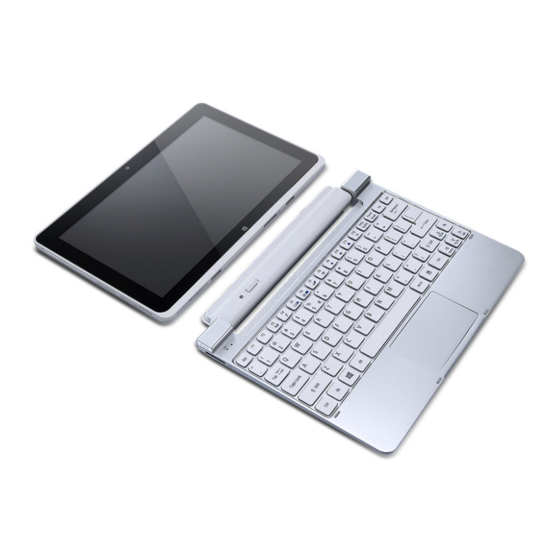
Acer ICONIA W510 Manual De Usuario

Manuales relacionados para Acer ICONIA W510


Resumen de contenidos para Acer ICONIA W510
- Página 3 ICONIA W510 / W511 User’’s Manual...
- Página 93 Manuel d’’utilisation ICONIA W510 / W511...
- Página 393 Manual de usuario de ICONIA W510 / W511...
- Página 394 © 2012. Reservados todos los derechos. Manual de usuario de ICONIA W510 / W511 Modelo: W510 Primera versión: 11/2012...
- Página 395 Conectarse a Internet ........38 Cuidado del ordenador ......18 Redes inalámbricas ......... 38 Cuidado del adaptador de CA....19 Acer clear.fi Limpieza y mantenimiento ......20 Navegación por contenido multimedia y Recorrido por su tablet PC de fotos..............40 Acer Archivos compartidos.......
- Página 396 Preguntas más frecuentes Solución de problemas ........66 Consejos para la solución de Servicio técnico ..........56 problemas ..........66 Consejos y sugerencias para el uso de Mensajes de error ........66 Windows 8............58 Hay tres conceptos que debe tener en Recuperación del sistema cuenta ............
-
Página 397: Seguridad Y Comodidad
EGURIDAD Y COMODIDAD NSTRUCCIONES DE SEGURIDAD Lea atentamente estas instrucciones. Guarde este documento para consultarlo en el futuro. Siga los avisos e instrucciones marcados en el producto. Apagado del producto antes de limpiarlo Desconecte el producto de la toma de corriente antes de limpiarlo. No utilice productos de limpieza líquidos ni aerosoles. - Página 398 - No coloque nada encima del cable de alimentación. No coloque el producto donde haya tránsito de personas. - Si utiliza un cable alargador con el producto, asegúrese de que el amperaje total del equipo conectado al cable alargador no exceda la capacidad total de corriente del cable alargador.
- Página 399 Protección auditiva - ¡Aviso! El uso de los auriculares a un volumen alto durante largos periodos de tiempo puede provocar una pérdida auditiva permanente. Siga estas instrucciones, recomendadas por expertos en audición, para proteger sus oídos. - Suba el volumen de forma gradual hasta que pueda oír clara y cómodamente. - No suba el nivel del volumen cuando sus oídos no se hayan ajustado a ese nivel.
- Página 400 - Nunca introduzca objetos de ningún tipo en las ranuras de la caja, ya que podrían tocar puntos de tensión peligrosos o cortocircuitar piezas, y provocar un incendio o descarga eléctrica. Nunca derrame líquido de ningún tipo en el producto. - Para evitar que se produzcan daños en los componentes internos y fugas en la batería, no coloque el producto sobre una superficie vibratoria.
- Página 401 - Nota: Ajuste únicamente los controles que se describen en las instrucciones de funcionamiento, ya que el ajuste incorrecto de otros controles puede provocar daños y trabajo extra para los técnicos cualificados si tienen que restaurar las condiciones normales del producto. Instrucciones para usar la batería de forma segura Este equipo utiliza una batería de ión-litio o de polímero de litio.
- Página 402 Deshágase de las baterías respetando el reglamento local. Recíclelas siempre que sea posible. No las tire a la basura normal. - Nota: Consulte www.acer.com para consultar la documentación de la batería. - ¡Aviso! Las baterías pueden explotar si no se manejan correctamente. No las desmonte ni las arroje al fuego.
- Página 403 ISPOSITIVOS MÉDICOS El uso de cualquier equipo de transmisión de radio, incluyendo teléfonos inalámbricos, puede interferir en el funcionamiento de dispositivos médicos mal protegidos. Consulte a un médico o al fabricante del dispositivo médico para saber si está bien protegido de la energía de radiofrecuencia o si tiene cualquier pregunta.
- Página 404 inflamables, gases o materiales explosivos en el mismo compartimento que el dispositivo, sus piezas o mejoras. En el caso de los vehículos equipados con airbag, recuerde que los airbag se inflan con gran fuerza. No coloque ningún objeto, incluyendo el equipo inalámbrico instalado o portátil, encima del airbag o en la zona de despliegue del mismo.
- Página 405 No tire este dispositivo electrónico. Para minimizar la contaminación y garantizar una protección óptima del medio ambiente global, recíclelo. Para obtener más información relativa a la Directiva sobre residuos de equipos eléctricos y electrónicos (WEEE), visite www.acer-group.com/public/ Sustainability/sustainability01.htm UGERENCIAS E INFORMACIÓN PARA UTILIZAR EL PRODUCTO DE MANERA CÓMODA...
- Página 406 Busque su comodidad Busque su comodidad; para ello, ajuste el ángulo de visión del monitor, utilice un reposapiés o levante la altura de la silla para obtener la máxima comodidad posible. Tenga en cuenta las siguientes sugerencias: - Evite estar demasiado tiempo en la misma postura. - Trate de no inclinarse ni reclinarse.
- Página 407 - Ajuste el brillo y el contraste de la pantalla a un nivel cómodo para lograr una mayor legibilidad del texto y claridad de los gráficos. - Elimine los reflejos y deslumbramientos; para ello, realice lo siguiente: Coloque la pantalla de modo que el lateral dé a la ventana o a cualquier fuente de luz, Reduzca la luz de la habitación utilizando cortinas o persianas, Utilice un flexo,...
- Página 408 NTORNO Temperatura: - Encendido: entre 5°C y 35°C - Apagado: entre -20°C y 65°C Humedad (sin condensación): - Encendido: entre 20% y 80% - Apagado: entre 20% y 80% 16 - Seguridad y comodidad...
-
Página 409: Primero Lo Más Importante
Le agradecemos que haya elegido el ordenador portátil de Acer para satisfacer sus necesidades de informática móvil. Sus guías Para ayudarle a utilizar su ordenador portátil de Acer, hemos diseñado un conjunto de guías: En primer lugar, el póster de configuración contiene información de ayuda para configurar su ordenador. -
Página 410: Cuidado Básico Y Consejos Para Usar Su Ordenador
Cuidado básico y consejos para usar su ordenador Encender y apagar el ordenador Para apagar el ordenador, haga una de estas cosas: •• Utilice el comando de apagado de Windows: Pulse la tecla de Windows + <C>, haga clic en Configuración > Encendido y después, en Apagar. -
Página 411: Cuidado Del Adaptador De Ca
•• No exponga el ordenador a la lluvia o la humedad. •• No vierta agua o líquido sobre el ordenador. •• No someta el ordenador a golpes o vibraciones fuertes. •• No exponga el ordenador a polvo o suciedad. •• No coloque objetos encima del ordenador. ••... -
Página 412: Limpieza Y Mantenimiento
Limpieza y mantenimiento Cuando limpie el ordenador, siga estos consejos: 1. Apague el ordenador. 2. Desconecte el adaptador de CA. 3. Utilice un paño suave y húmedo. No utilice productos de limpieza líquidos ni aerosoles. Si ocurre cualquiera de las siguientes cosas: ••... -
Página 413: Recorrido Por Su Tablet Pc De Acer
E C ORR ID O P O R SU TAB LET Una vez configurado el ordenador del modo indicado en el póster, iniciaremos un paseo por su nuevo equipo de Acer. Puede introducir información en su nuevo ordenador con la pantalla táctil. -
Página 414: Descripción
Indicadores LED Color del Estado Descripción El ordenador está totalmente cargado y Azul Fijo conectado a la corriente. El ordenador se está cargando y está conectado Ámbar Fijo a la corriente. 22 - Recorrido por su tablet PC de Acer... -
Página 415: Vista Inferior
Se fija a la base con teclado. base con teclado Conector de la Permite la conexión a un adaptador de CA o a la base / Entrada de base con teclado. Recorrido por su tablet PC de Acer - 23... -
Página 416: Vista Frontal
Vista frontal Nº Elemento Descripción Webcam Cámara Web para comunicación de vídeo. integrada Tecla de Pulse esta tecla una vez para abrir el menú Inicio. Windows 24 - Recorrido por su tablet PC de Acer... -
Página 417: Vista Trasera
Se enciende cuando la cámara está activa. cámara Cámara de 8 megapíxeles para hacer fotos en Cámara alta resolución. Área de contacto NFC. NFC (opcional) No disponible en todos los modelos. Recorrido por su tablet PC de Acer - 25... -
Página 418: Vistas Izquierda/Derecha
Permite la conexión con dispositivos USB. Se necesita un adaptador de micro USB a USB Conector micro para la conexión con dispositivos USB. Cuando utilice un puerto USB, se recomienda conectar el adaptador de corriente. 26 - Recorrido por su tablet PC de Acer... -
Página 419: Instalar Una Tarjeta Sim (Solo Para Determinados Modelos)
Nota: Asegúrese de que la tarjeta SIM está totalmente insertada en la ranura para tarjetas. Precaución: Apague la tablet antes de instalar o extraer una tarjeta SIM. De lo contrario, puede dañar la tarjeta o la tablet. Recorrido por su tablet PC de Acer - 27... -
Página 420: Utilizar La Conexión De Red
1. Asegúrese de que la tablet está apagada. 2. Empuje la tarjeta SIM hacia el interior de la ranura y luego suelte con cuidado. La tarjeta SIM será expulsada de la ranura. 28 - Recorrido por su tablet PC de Acer... -
Página 421: Conecte La Tablet A La Base Con Teclado
Coloque la tablet sobre la base, asegurándose de que encaja en su sitio. Nota: Presione el pestillo de liberación hacia la izquierda y levante la tablet para sacarla de la base con teclado. Recorrido por su tablet PC de Acer - 29... -
Página 422: Base Con Teclado
Elemento Descripción Patilla para la Permite fijar la tablet a la base. base con teclado Conector de la Permite la conexión con el conector de la base base de la tablet. 30 - Recorrido por su tablet PC de Acer... -
Página 423: Vista Superior
Indica el estado de energía de la tablet. encendido Teclado Para introducir datos en su tablet. Panel táctil Dispositivo de punteo táctil. Nota: La batería interna adicional no está disponible en todos los modelos de base con teclado. Recorrido por su tablet PC de Acer - 31... -
Página 424: Vista Izquierda
El ordenador se está cargando y está conectado Ámbar Fijo a la corriente. Vista izquierda Nº Elemento Descripción Entrada de CC Conexión para un adaptador de CA. 32 - Recorrido por su tablet PC de Acer... -
Página 425: Vista Derecha
Nº Elemento Descripción Puerto USB 2.0 Conexión para dispositivos USB. Vista inferior Nº Elemento Descripción Pestillo de Permite fijar la tablet a la base con teclado liberación hasta que se abra. Recorrido por su tablet PC de Acer - 33... -
Página 426: Micro Usb
ICRO El puerto USB (Universal Serial Bus) es un bus serie de alta velocidad que permite conectar diferentes periféricos USB sin sacrificar los recursos del sistema. El puerto Micro USB ofrece un puerto compacto totalmente compatible con dispositivos USB 2.0. Nota: Se necesita un adaptador de micro USB a USB para conectar dispositivos USB con un conector de tamaño completo. -
Página 427: Hdmi Micro
H D M I M ICRO HDMI (interfaz multimedia de alta definición) es una interfaz de audio/ vídeo totalmente digital y no comprimida de compatibilidad industrial. HDMI ofrece una interfaz entre cualquier origen de audio/vídeo digital compatible, como cajas descodificadoras, reproductores de DVD, receptores de A/V y un monitor de de audio y/o vídeo compatible, como un televisor digital (DTV), con un único cable. -
Página 428: Utilizar El Teclado Virtual (Virtual Keyboard)
TILIZAR EL ECLADO IRTUAL IRTUAL E Y B O A R D Microsoft Windows ofrece un cómodo Teclado Virtual (Virtual Keyboard) para introducir datos. Hay varios modos de visualizar el teclado: Pulse en el interior de cualquier campo de texto para ver el Teclado Virtual (Virtual Keyboard) de Windows. - Página 429 Desde el escritorio, pulse en el icono de Teclado en la bandeja del sistema para visualizar el teclado. Pulse en la "x" de la esquina superior derecha del teclado para cerrarlo. Utilizar el Teclado Virtual (Virtual Keyboard) - 37...
-
Página 430: Redes Inalámbricas
E D E S INALÁMBRICAS Conectarse a Internet La conexión inalámbrica de su equipo viene activada por defecto. Durante la configuración, Windows detectará y mostrará una lista de las redes disponibles. Seleccione su red y, si es necesario, introduzca la contraseña. - Página 431 Velocidad y sencillez de instalación La instalación de una red LAN inalámbrica puede ser rápida y fácil y evita la necesidad de instalar cables en paredes y techos. Componentes de una LAN inalámbrica Para configurar una red inalámbrica doméstica, necesita los siguientes elementos: Punto de acceso (router) Los puntos de acceso (routers) son transceptores de dos sentidos que...
-
Página 432: Acer Clear.fi
CER CLEAR Nota: Sólo para ciertos modelos. Con Acer clear.fi, puede disfrutar de vídeos, fotos y música. Transmitir contenido multimedia a, o desde, otros dispositivos que tengan instalado Acer clear.fi. Nota: Todos los dispositivos deben estar conectados a la misma red. -
Página 433: Archivos Compartidos
Utilice los controles multimedia en la barra dispuesta en la parte inferior de la pantalla para controlar la reproducción. Por ejemplo, cuando está seleccionada la música, se puede reproducir, pausar o detener la reproducción, y ajustar el volumen. Acer clear.fi - 41... -
Página 434: Qué Dispositivos Son Compatibles
Éstos incluyen los ordenadores personales compatibles con DLNA, smartphones y dispositivos NAS (Network Attached Storage). Nota: DLNA es un estándar que permite a los dispositivos conectados a una red doméstica comunicarse y compartir archivos. 42 - Acer clear.fi... -
Página 435: Reproducción En Otro Dispositivo
3. Seleccione un archivo en la ventana principal, después utilice los controles de medios en la barra dispuesta en la parte inferior de la pantalla para controlar el dispositivo remoto. Para más ayuda, vaya a http://www.acer.com/clearfi/download/. Acer clear.fi - 43... -
Página 436: Sensorg
RIENTACIÓN D E LA PANTALLA Y SENSOR Su ordenador lleva un acelerómetro integrado que detecta la orientación de la tablet y gira automáticamente la pantalla según la orientación. Si lo desea, puede bloquear la orientación de la pantalla mediante el interruptor de bloqueo. -
Página 437: Administración De Energía
Nota: Si la función de inicio rápido está desactivada, el ordenador tardará más tiempo en reanudar su funcionamiento desde el modo de suspensión. Si el ordenador incluye las funciones Acer Instant On o Acer Always Connect, estas también se desactivarán. - Página 438 1. Abra el escritorio. 2. Haga clic en Opciones de energía en el área de notificación. 3. Seleccione Más opciones de energía. 4. Seleccione Elegir el comportamiento de los botones de encendido. 5. Para acceder a la Configuración de apagado, seleccione Cambiar la configuración actualmente no disponible.
- Página 439 6. Desplácese hacia abajo y desactive Activar inicio rápido. 7. Seleccione Guardar cambios. Administración de energía - 47...
-
Página 440: Batería
A TE R Í A El equipo utiliza un paquete de baterías integrado que permite un largo periodo de uso entre carga y carga. Características de la batería La batería es recargable siempre que conecte el ordenador a un adaptador de corriente alterna. Sin embargo, si el ordenador está apagado durante la recarga, esta operación se vuelve mucho más rápida. - Página 441 1. Conecte el adaptador de CA y cargue completamente la batería. 2. Desconecte el adaptador de CA. 3. Encienda el ordenador y utilícelo con la batería. 4. Consuma por completo la batería hasta que aparezca el aviso de batería baja. 5.
-
Página 442: Optimización De La Vida De La Batería
•• Uso frecuente; cuanto más use la batería, más rápido ella llegará al fin de su vida útil. Una batería estándar de ordenador acepta como unas 300 recargas. Optimización de la vida de la batería El hecho de optimizar la vida de la batería ayuda a aprovechar su capacidad máxima y alarga la duración de la carga/intervalos de recarga bien como mejora la eficiencia de recarga. -
Página 443: Aviso De Baja Carga De Batería
Aviso de baja carga de batería Al usar la batería, observe el medidor de energía de Windows. Aviso: Conecte el adaptador de CA cuando aparezca el aviso de baja carga de batería. Los datos se pueden perder si deja que la batería se descargue completamente y el ordenador se apague. -
Página 444: Proteger Su Ordenador
ROTEGER SU OR D E N A DOR Su ordenador es una valiosa inversión que debe proteger. Aprenda a proteger y cuidar de su ordenador. Usar contraseñas Las contraseñas protegen al ordenador de un acceso no autorizado. Definir estas contraseñas permite crear varios niveles distintos de protección de su ordenador y sus datos: ••... -
Página 445: Introducción De Contraseñas
Introducción de contraseñas Cuando se define una contraseña, aparece una solicitud de contraseña en el centro de la pantalla. •• Si se ha configurado la contraseña de supervisor, aparece un mensaje al acceder a la utilidad de la BIOS. •• Escriba la contraseña de supervisor y pulse <Intro> para acceder a la utilidad de BIOS. -
Página 446: Preguntas Más Frecuentes
REGUNTAS MÁS F R E C U EN TE S A continuación incluimos una lista de situaciones que pueden surgir al usar el ordenador, así como soluciones sencillas para cada una. He encendido el equipo, pero este no se inicia ni arranca Mire el indicador de encendido: ••... - Página 447 Si la pantalla no se enciende al pulsar una tecla, puede haber tres causas: •• Puede que el nivel de brillo esté muy bajo. Pulse <Fn> + < > (subir) para ajustar el nivel de brillo. •• Puede que la señal de visualización se esté enviando a un monitor externo.
-
Página 448: Servicio Técnico
El teclado no responde Pruebe a conectar un teclado externo a un puerto USB del equipo. Si funciona, póngase en contacto con su proveedor o con un centro de servicio técnico autorizado, porque es posible que el cable interno del teclado esté... - Página 449 Visite www.acer.com. Antes de llamar Cuando llame a Acer para solicitar un servicio online, tenga a mano la siguiente información y colóquese delante del ordenador. Con su ayuda, podemos reducir la duración de las llamadas y resolver los problemas con eficacia.
-
Página 450: Consejos Y Sugerencias Para El Uso De Windows 8
Consejos y sugerencias para el uso de Windows 8 Sabemos que se trata de un sistema operativo nuevo y que necesitará un período de adaptación, así que hemos creado algunos consejos para ayudarle. Hay tres conceptos que debe tener en cuenta 1. -
Página 451: Cómo Puedo Saltar De Una Aplicación A Otra
Deslice el borde derecho de la pantalla hacia dentro, puntee en Configuración > Encendido y seleccione la acción que desee. Si lo prefiere, desde el Escritorio, puntee en el Botón de encendido de Acer y seleccione la acción que desea realizar. -
Página 452: Cómo Puedo Desbloquear Mi Ordenador
¿Cómo puedo desbloquear mi ordenador? Deslice el dedo hacia arriba en la pantalla de bloqueo y puntee en el icono de una cuenta de usuario para desbloquear el ordenador. Si su cuenta está protegida mediante contraseña, deberá introducir dicha contraseña para continuar. - Página 453 ¿Puedo aumentar o reducir el tamaño de los tiles? Puntee en el tile, arrástrelo hacia abajo y suéltelo. Seleccione Más pequeño o Más grande en el menú que aparece en la parte inferior de la pantalla. ¿Cómo puedo personalizar la pantalla de bloqueo? Puede personalizar la pantalla de bloqueo con una imagen diferente o permitir que ésta muestre rápidamente su estado y notificaciones según sus preferencias.
-
Página 454: Quiero Utilizar Windows Del Modo Que Solía Hacerlo, ¡Quiero Recuperar Mi Escritorio Habitual
Quiero utilizar Windows del modo que solía hacerlo, ¡quiero recuperar mi escritorio habitual! En Inicio, puntee en el tile Escritorio para ver un escritorio tradicional. En la barra de tareas, puede anclar las aplicaciones que utiliza con frecuencia para abrirlas fácilmente. Si hace clic en una aplicación que no sea de la Windows Store, Windows abrirá... - Página 455 ¿Cómo puedo eliminar un tile de Inicio? Puntee en la aplicación, arrástrela hacia abajo y suéltela. Puntee en Desanclar de Inicio en el menú que aparece en la parte inferior de la pantalla. ¿Cómo puedo hacer que una aplicación aparezca en la barra de tareas del Escritorio? Si está...
-
Página 456: Qué Significa El Id. De Microsoft (Cuenta)
¿Qué significa el Id. de Microsoft (cuenta)? Una cuenta de Microsoft es una dirección de correo electrónico y una contraseña que se utiliza para acceder a Windows. El usuario puede utilizar cualquier dirección de correo electrónico, aunque es preferible elegir la que ya utilice para comunicarse con sus amigos y para acceder a los sitios web favoritos. -
Página 457: Cómo Puedo Comprobar Las Actualizaciones De Windows
Configuración > Cambiar configuración de PC > Actualizaciones de Windows. Puntee en Comprobar actualizaciones ahora. ¿Dónde puedo conseguir más información? Si desea más información, puede consultar las siguientes páginas: •• Tutoriales de Windows 8: www.acer.com/windows8-tutorial •• Preguntas más frecuentes de asistencia: www.acer.com/support - 65... -
Página 458: Solución De Problemas
Solución de problemas En este capítulo, le indicamos cómo hacer frente a los problemas más habituales del sistema. Si le surge un problema, léalo antes de llamar a un técnico. Para solucionar problemas más serios, es preciso abrir el ordenador. No intente abrir el ordenador usted mismo;... - Página 459 Mensajes de error Acción correctiva CMOS checksum Póngase en contacto con su distribuidor o con error un centro de servicio técnico autorizado. Disk boot failure Introduzca un disco de sistema (de arranque) y luego pulse <Intro> para reiniciar. Equipment Pulse <F2> (durante la POST) para acceder a configuration error la utilidad de la BIOS y luego pulse Exit (Salir) en la utilidad de la BIOS para reiniciar.
-
Página 460: Recuperación Del Sistema
ECUPERACIÓN DEL SISTEMA Dependiendo del espacio de almacenamiento disponible en su ordenador, este utilizará el programa Acer Recovery Management o bien incluirá uno o varios DVD de recuperación del sistema. Para usar un DVD de recuperación del sistema, consulte las instrucciones que se indican a continuación. - Página 461 7. Inserte el DVD de recuperación, reinicie el ordenador y siga las instrucciones en pantalla. Recuperación del sistema - 69...
-
Página 462: Recuperación
En esta sección se describen las herramientas de recuperación disponibles en su ordenador. Acer ofrece Acer Recovery Management, que le permite crear una copia de seguridad de recuperación, una copia de seguridad de aplicaciones y controladores, e iniciar las opciones de recuperación utilizando las herramientas de Windows o la copia de... -
Página 463: Crear Una Copia De Seguridad De Recuperación
Nota: Asegúrese de que tiene una unidad USB con una capacidad mínima de 16 GB. 1. Desde Inicio, escriba 'Recovery' y después haga clic en Acer Recovery Management en la lista de aplicaciones. Recuperación - 71... - Página 464 2. Haga clic en Creación de copia de seguridad predeterminada de fábrica. Se abrirá la ventana Unidad de recuperación. Asegúrese de que la opción Copiar el contenido de la partición de recuperación en la unidad de recuperación está seleccionada. Esta opción ofrece la copia de seguridad de recuperación más completa y segura.
- Página 465 3. Conecte la unidad USB y después haga clic en Siguiente. •• Antes de continuar, asegúrese de que su unidad USB tiene capacidad suficiente. La copia de seguridad de recuperación requiere al menos 16 GB de almacenamiento 4. En la pantalla se mostrará el progreso de la copia de seguridad. 5.
- Página 466 6. Tras crear la copia de seguridad de recuperación, puede optar por borrar la información de recuperación de su ordenador. Si borra esta información, solo podrá usar la copia de seguridad de recuperación USB para restaurar su ordenador, si la pierde o borra la unidad USB, no podrá...
-
Página 467: Crear Una Copia De Seguridad De Aplicaciones Y Controladores
DVD, uno o más DVD grabables vacíos. 1. Desde Inicio, escriba 'Recovery' y después haga clic en Acer Recovery Management en la lista de aplicaciones. 2. Haga clic en Crear copia de seguridad de controladores y aplicaciones. - Página 468 •• Si va a utilizar una unidad USB, asegúrese de que esta tiene capacidad suficiente antes de continuar. •• Si va a utilizar varios DVD, también se le mostrará el número de discos grabables vacíos que necesitará para completar los discos de recuperación.
-
Página 469: Recuperación Del Sistema
3. Haga clic en Iniciar para copiar los archivos. Se mostrará el progreso de la copia de seguridad en la pantalla. 4. Siga el proceso hasta que se complete: •• Si utiliza discos ópticos, la unidad irá expulsando los discos a medida que los grabe. -
Página 470: Reinstalar Controladores Y Aplicaciones
Para obtener instrucciones sobre cómo reinstalar el software y los controladores que no venían preinstalados, consulte la documentación del producto o el sitio web de asistencia. 2. Vuelva a un estado anterior del sistema. Si no sirve con reinstalar el software o los controladores, tal vez el problema se solucione haciendo que el sistema vuelva a un estado anterior en el que todo funcionaba correctamente. - Página 471 Si desea reinstalar el sistema utilizando Windows y la información de recuperación almacenada en el ordenador: •• Desde Inicio, escriba 'Recovery' y después haga clic en Acer Recovery Management en la lista de aplicaciones. •• Haga clic en Reinstalación de aplicaciones o controladores.
- Página 472 •• Debería ver la sección Contenido del Centro de recursos de Acer. •• Haga clic en el icono de instalación del elemento que desea instalar y después siga las indicaciones en pantalla para completar el proceso. Repita este paso para cada elemento que desee reinstalar.
-
Página 473: Volver A Una Instantánea Del Sistema Anterior
Haga doble clic en Centro de recursos. 2. Debería ver la sección Contenido del Centro de recursos de Acer. 3. Haga clic en el icono de instalación del elemento que desea instalar y después siga las indicaciones en pantalla para... - Página 474 Windows crea automáticamente un punto de restauración adicional cada día y cada vez que se instala un software nuevo o los controladores de un nuevo dispositivo. Nota: Para más información sobre el uso de la herramienta Restaurar sistema de Microsoft, en Inicio, escriba ‘‘Ayuda’’ y después, haga clic en Ayuda y soporte técnico en la lista de aplicaciones.
-
Página 475: Restablecer El Sistema Al Estado Predeterminado De Fábrica
"Recuperación desde una copia de seguridad de recuperación" en la página 88. Recuperación desde Windows Inicie AcerRecovery Management •• Desde Inicio, escriba 'Recovery' y después haga clic en Acer Recovery Management en la lista de aplicaciones. Recuperación - 83... - Página 476 Consulte "Restaurar valores predeterminados con Acer Recovery Management" en la página 85. La opción Restaurar valores personalizados intentará conservar sus archivos (datos del usuario) aunque se reinstalarán todos los programas y controladores.
- Página 477 Restaurar valores predeterminados con Acer Recovery Management 1. Haga clic en Restaurar valores predeterminados. Precaución: La opción 'Restaurar valores predeterminados' borrará todos los archivos de su disco duro. 2. Se abre la ventana Restablecer su PC. Las imágenes son solo una referencia.
- Página 478 3. Haga clic en Siguiente y luego elija cómo borrar sus archivos: a. La opción Simplemente eliminar mis archivos borra rápidamente todos los archivos antes de restaurar su ordenador y tarda unos 30 minutos aproximadamente. b. La opción Limpiar la unidad por completo limpia completamente la unidad después de que se hayan borrado todos los archivos, por lo que no se podrá...
- Página 479 Restauración personalizada con Acer Recovery Management 1. Haga clic en Restaurar valores personalizados (conservar datos del usuario). 2. Se abre la ventana Actualizar su PC. 3. Haga clic en Siguiente, después en Actualizar. Recuperación - 87...
-
Página 480: Recuperación Desde Una Copia De Seguridad De Recuperación
4. El proceso de recuperación comienza con el reinicio del ordenador y luego continúa copiando archivos en el disco duro. Este proceso tarda unos 30 minutos. Recuperación desde una copia de seguridad de recuperación Para recuperar el sistema desde una copia de seguridad de recuperación en una unidad USB: 1. - Página 481 5. Durante el inicio, pulse <F12> para abrir el menú de arranque. El menú de arranque le permite seleccionar desde qué dispositivo empezar, seleccione la unidad USB. a. Utilice las teclas de flecha para seleccionar USB Device, después pulse Enter. b.
- Página 482 c. Haga clic en Refresh your PC para iniciar el proceso de actualización: La opción Refresh your PC intentará conservar sus archivos (datos del usuario) aunque se reinstalarán todos los programas y controladores. El software instalado desde que adquirió su PC se eliminará...
-
Página 483: Para Restaurar Por Completo Su Ordenador A Los Valores
4. Elija mantener cualquier cambio en el disco duro: a. Si ha eliminando la partición de recuperación o ha cambiado de otro modo las particiones del disco duro y desea conservar estos cambios, seleccione No. b. Para restaurar por completo su ordenador a los valores predeterminados de fábrica, seleccione Sí. - Página 484 Actualizar su PC desde la copia de seguridad de recuperación 1. Se abre la ventana Actualizar su PC. 2. Haga clic en Siguiente. 3. Seleccione el sistema operativo que dese recuperar (normalmente solo hay una opción disponible). 4. Haga clic en Actualizar. 5.
-
Página 485: Utilidad De La Bios
B I O S TILIDA D DE LA La utilidad de la BIOS es un programa de configuración de hardware integrado en la BIOS del ordenador. Su ordenador ya está configurado y optimizado como es debido, así que no es necesario que ejecute esta utilidad. Sin embargo, si tiene problemas de configuración, tal vez tenga que ejecutarla. -
Página 486: 94 - Avisos De Seguridad Y Normas
VISOS DE SEGURIDAD Y NORMAS ECLARACIÓN DE LA Este dispositivo ha sido probado y se ha verificado que cumple con los límites para un dispositivo digital de Clase B, de acuerdo con la Parte 15 de las Reglamentaciones de la FCC. - Página 487 Precaución: Los cambios o modificaciones no aprobados expresamente por el fabricante pueden invalidar la autorización del usuario para utilizar este ordenador, concedida por la Federal Communications Commission (Comisión Federal de Comunicaciones). VISO PARA ANADÁ Este aparato digital de Clase B cumple la norma canadiense ICES-003. Remarque à...
- Página 488 Declaración de conformidad para países de la UE Por la presente, Acer declara que este equipo cumple con los requisitos básicos y otras disposiciones relevantes de la Directiva 1999/5/CE. Canales de operación inalámbrica para diferentes dominios Norteamérica...
- Página 489 En los departamentos listados abajo, para la banda completa de 2,4 GHz: - La potencia máxima autorizada en interiores es 100 mW - La potencia máxima autorizada en exteriores es 10 mW Los departamentos en los que el uso de la banda de 2400 - 2483,5 MHz está permitido con un PIRE de menos de 100 mW en interiores y menos de 10 mW en exteriores: 01 Ain Orientales 25 Doubs...
- Página 490 Lista de códigos nacionales Este equipo puede utilizarse en los siguientes países: País ISO 3166 País ISO 3166 Código de 2 letras Código de 2 letras Austria Malta Bélgica Holanda Chipre Polonia República Checa Portugal Dinamarca Eslovaquia Estonia Eslovenia España Finlandia Francia Suecia...
- Página 491 Este dispositivo cumple con la norma RSS210 de Industry Canada. Este aparato digital de Clase B cumple con las normas canadienses ICES-003, versión 4, y RSS-210, nº 4 (dic 2000) y nº 5 (nov 2001). "Para evitar interferencias de radio respecto del servicio bajo licencia, este dispositivo está...
- Página 493 Manual do Utilizador ICONIA W510 / W511...
- Página 781 ICONIA W510 / W511 Brugermanual...