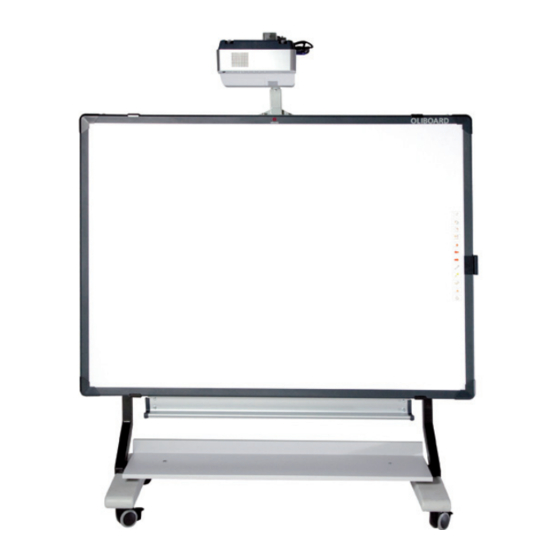
Olivetti OLIBOARD – T Manual Del Usuario

Manuales relacionados para Olivetti OLIBOARD – T

Resumen de contenidos para Olivetti OLIBOARD – T
- Página 118 Oliboard y de la documentación escrita en este manual; no obstante Olivetti S.p.A. rechaza cualquier responsabilidad de cualquier tipo por cualesquiera daños resultantes del uso del software y del manual. Lo mismo se aplica a cualquier persona o compañía implicada en la creación, realización, producción y verificación del...
-
Página 119: Instrucciones
INSTRUCCIONES: ofrece instrucciones adicionales acerca del software. NOTA: describe problemas que podrían producirse durante el uso de la pizarra y cómo evitarlos y resolverlos. ADVERTENCIA: llama la atención acerca del peligro de lesiones o daños en el producto si se utiliza incorrectamente. Advertencia Con el fin de evitar descargas eléctricas, no instale la pizarra interactiva en •... - Página 120 Notas importantes La pizarra interactiva se puede utilizar con los dedos, la mano y los lápices • suministrados No utilice rotuladores, bolígrafos ni ningún otro tipo de lápiz. Si es • necesario, limpie la pizarra usando alcohol. Asegúrese de que la pizarra esté conectada correctamente al ordenador y •...
-
Página 121: Advertencias Adicionales Para Instalaciones En Centros Educativos
Advertencia ADVERTENCIAS ADICIONALES PARA INSTALACIONES EN CENTROS EDUCATIVOS Las advertencias y precauciones relativas al uso de la pizarra y el proyector deben darse a conocer también a los alumnos. En concreto debe ponerse énfasis en las siguientes: No mire directamente al haz de luz que emite el proyector hacia la •... -
Página 122: Esta Página Se Ha Dejado En Blanco Intencionadamente
Esta página se ha dejado en blanco intencionadamente OLIBOARD – Pizarra interactiva... - Página 123 ÍNDICE ÍNDICE......................VII INTRODUCCIÓN ..................1 Descripción general ..................... 1 Requisitos del sistema ..................2 Desembalaje de la Pizarra interactiva y los accesorios ........3 Características principales ................... 6 Vista exterior ....................6 Especificaciones técnicas ..................7 Instalación del hardware ..................8 INSTALACIÓN DEL SOFTWARE EN WINDOWS ........
- Página 124 Esta página se ha dejado en blanco intencionadamente VIII OLIBOARD - Pizarras interactivas...
-
Página 125: Introducción
INTRODUCCIÓN ESCRIPCIÓN GENERAL La Pizarra interactiva es un dispositivo de entrada periférico que, gracias a la aplicación de tecnologías estables y avanzadas, permite crear un entorno interactivo que, al conectar un ordenador y un proyector de vídeo, se puede utilizar para la enseñanza y para realizar demostraciones. -
Página 126: Requisitos Del Sistema
EQUISITOS DEL SISTEMA La pizarra debe estar conectada a un ordenador que muestra imágenes en la pizarra por medio de un proyector de vídeo. Configuración mínima Configuración recomendada CPU: Dual Core processor CPU: Dual Core Processor 3600+ 1.9 GHz 4000+2.11 GHz o superior RAM: 1 GB RAM: 2 GB o superior Puerto USB (para conectar la... -
Página 127: Desembalaje De La Pizarra Interactiva Y Los Accesorios
ESEMBALAJE DE LA IZARRA INTERACTIVA Y LOS ACCESORIOS El kit estándar de la Pizarra interactiva contiene los siguientes componentes: • Pizarra interactiva (el color del producto puede variar) • Accesorios OLIBOARD - Pizarras interactivas... -
Página 128: Descripción
Los accesorios estándar suministrados son: Cantida Descripción Función Imagen Vara extensible Lápiz para pizarra 2 Los colores pueden variar Porta Lápiz Cable para conectar el Cable especial ordenador a la USB de 10 metros Pizarra interactiva Controladores y Disco de software de la instalación de aplicación para... - Página 129 • Accesorios opcionales En lugar de la instalación en la pared, también puede elegir instalar la Pizarra interactiva en un soporte especial de suelo, disponible bajo pedido. A continuación, se muestra el modelo B5848. Soporte especial de suelo (mod. B5848) Dimensiones del soporte de suelo (sin pizarra ni proyector), modelo B5848: - anchura: 127 cm;...
-
Página 130: Características Principales
ARACTERÍSTICAS PRINCIPALES Vista exterior (El color varía según el modelo). OLIBOARD - Pizarras interactivas... -
Página 131: Especificaciones Técnicas
SPECIFICACIONES TÉCNICAS Plataforma de hardware Dispositivo periférico para ordenador o portátil. Principio de funcionamiento CCD e infrarojos Interfaz y fuente de alimentación Temperatura de funcionamiento +20 °C ÷ +55 °F Humedad de funcionamiento 30% ÷ 80% HR Capacidad de potencia <... -
Página 132: Instalación Del Hardware
La instalación en la pared o en un soporte debe ser realizada por personal autorizado de acuerdo con los requisitos establecidos en la documentación de Olivetti. El cable para conectar la pizarra debe conectarse al puerto USB del ordenador. El cable VGA (o HDMI) del proyector de vídeo debe conectarse al puerto VGA (o... -
Página 133: Instalación Del Software En Windows
INSTALACIÓN DEL SOFTWARE EN WINDOWS El software Oliboard ofrece dos tipos de instalación: "Instalación exprés" e "Instalación paso a paso". La Instalación se recomienda en una primera instalación. La Instalación paso a paso permite instalar el software paso por paso. NSTALACIÓN EXPRÉS No conecte el cable de la pizarra al ordenador (si el cable USB ya está... -
Página 134: Instalación Paso A Paso
NSTALACIÓN PASO A PASO Este tipo de instalación sólo se recomienda al actualizar el software suministrado con la pizarra. Introduzca el disco Oliboard Software. Haga clic en el icono del programa. Se abre la ventana de guía de instalación. Haga clic en "Instalación paso a paso" . Instalación del controlador del software Oliboard Haga clic en para instalar el controlador de la Pizarra... -
Página 135: Instalación Del Software Oliboard
Instalación del software Oliboard Haga clic en Seleccione el idioma que desee instalar. Seleccione la ruta de instalación. Se inicia la instalación del software. Una vez completada la instalación, aparece un mensaje; haga clic en "Finalizar". Instalación del controlador de software para USB Normalmente, no es necesario ejecutar este proceso si ya se ha realizado la "Instalación exprés". -
Página 136: Ejecución Del Software
Inicio del controlador de la Pizarra interactiva Haga clic en "Inicio" → "Todos los programas" → "Olivetti" → "Oliboard Software" e inicie el controlador de Oliboard. El icono del módulo contralador aparece en la esquina inferior derecha de la barra de estado del escritorio. -
Página 137: Orientación De La Pizarra Interactiva (Windows 7)
Orientación de la Pizarra interactiva (Windows 7) Esta función sirve para ajustar la pizarra en relación a la imagen que se va a proyectar en ella. 1. Con el botón izquierdo del ratón, haga clic en el icono del controlador de Oliboard en la barra de control situada en la parte inferior. -
Página 138: Orientación De La Pizarra Interactiva (Windows Xp)
Orientación de la Pizarra interactiva (Windows XP) Esta función sirve para ajustar la pizarra en relación a la imagen que se va a proyectar en ella. Con el botón izquierdo del ratón, haga clic en el icono del controlador de Oliboard en la barra de control situada en la parte inferior. - Página 139 Con el botón izquierdo del ratón, haga clic en "Reorientación" para abrir la ventana emergente de Orientación. Con el lápiz electrónico, haga clic en el centro del cursor intermitente "+" de la pizarra. Repita esta misma operación para el resto de puntos de orientación (seis en total), con cuidado de centrar bien el cursor intermitente con el lápiz electrónico.
-
Página 140: Inicio Del Software De La Aplicación Oliboard
Inicio del software de la aplicación Oliboard Haga clic en "Inicio" → "Todos los programas" → "Olivetti" → "Oliboard Software" e inicie el programa de la aplicación. Se abre una ventana de Inicio de sesión en la que puede introducir su nombre de usuario y contraseña. -
Página 141: Creación De Una Cuenta Personal Y Una Contraseña
Creación de una cuenta personal y una contraseña Haga clic en "Inicio" → "Todos los programas" → "Olivetti" → "Oliboard Software" → "Administrador de usuarios" para que aparezca la siguiente ventana: Introduzca los datos de la cuenta del administrador para acceder al software. La cuenta de administrador predeterminada es Administrador y la contraseña... - Página 142 Seleccione "Editar" → "Nuevo usuario" para crear una cuenta personal. Introduzca un nombre de usuario y contraseña y seleccione "Crear". Cuando se haya completado el proceso, el nuevo usuario aparece en la ventana: OLIBOARD - Pizarras interactivas...
-
Página 143: Registro Del Software
REGISTRO DEL SOFTWARE La primera vez que se ejecute el software Oliboard en un ordenador no conectado a la pizarra, se le pide que registre el software. Es posible ejecutar este procedimiento inmediatamente o posponer el registro. Cuando finalice el número de ejecuciones sin registro, es necesario desinstalar el software. -
Página 144: Resolución De Problemas
RESOLUCIÓN DE PROBLEMAS 1. Si aparece este mensaje: "Imposible verificar la pizarra. ¡El programa no se puede ejecutar!", compruebe si la conexión entre la pizarra y el ordenador es correcta. • Asegúrese de que se haya utilizado el cable de conexión especial de la pizarra y que el cable esté... - Página 145 • Una imagen trapezoidal es una imagen distorsionada y debe ajustarse hasta conseguir una proyección normal. • En general, la imagen se puede ajustar con un dispositivo de control remoto o corrigiendo la altura del proyector. Para obtener información detallada, consulte el Manual del usuario suministrado con el proyector.
- Página 146 Esta página se ha dejado en blanco intencionadamente OLIBOARD - Pizarras interactivas...
-
Página 149: Para Os Países Da União Europeia (Ue)
- Olivetti garantiza la activación de los procedimientos en materia de tratamiento, recogida, reciclaje y eliminación de los equipos, de conformidad con la Directiva 2002/96/CE (y suces. - Página 151 Cod: 537096G-01...