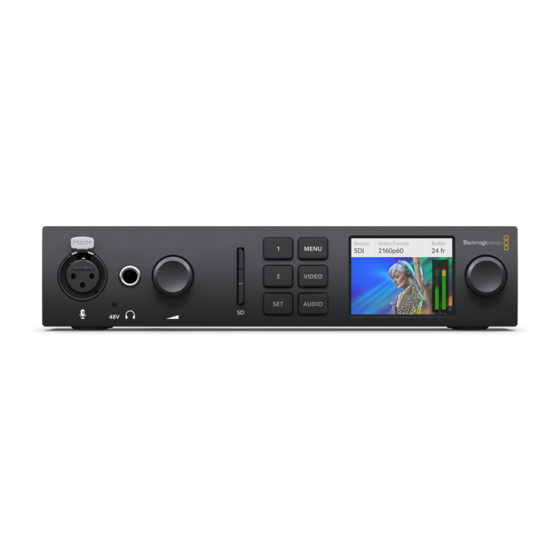
Blackmagic Design UltraStudio 4K Mini Manual De Instalación Y Funcionamiento

Resumen de contenidos para Blackmagic Design UltraStudio 4K Mini
- Página 1 Installation and Operation Manual Desktop Video DeckLink, UltraStudio, Intensity July 2019 日本語 English, , Français, Deutsch, Español, 中文 , Русский and Italiano. 한국어...
- Página 78 インストール/オペレーションマニュアル Desktop Video DeckLink, UltraStudio, Intensity 年 月 2019 日本語...
- Página 306 Manual de instalación y funcionamiento Desktop Video DeckLink, UltraStudio, Intensity Julio 2019 Español...
-
Página 307: Bienvenido
Este manual de instrucciones contiene toda la información que necesitas para instalar los productos de Blackmagic Design. Si es la primera vez que instalas una tarjeta PCI Express, te recomendamos solicitar asistencia a un técnico en informática. Dado que los dispositivos de Blackmagic Design utilizan formatos sin compresión, el volumen de transferencia de datos... - Página 308 Contenido Desktop Video Primeros pasos Uso de otros programas Introducción a Desktop Video After Effects CC Requisitos del sistema Adobe Photoshop CC Conexión del dispositivo Premiere Pro CC Conexión a equipos informáticos Exportar a cinta Instalación del programa Desktop Video Character Animator Final Cut Pro X Aplicaciones, complementos y...
-
Página 309: Primeros Pasos
Introducción a Desktop Video Este manual detalla los requisitos informáticos y las instrucciones de instalación para los productos Desktop Video de Blackmagic Design, y explica cómo utilizarlos con aplicaciones desarrolladas por otras empresas. El soporte informático está compuesto por controladores, complementos y programas tales como Desktop Video y Media Express, y es compatible con los dispositivos UltraStudio, DeckLink, Intensity y Teranex. -
Página 310: Conexión A Equipos Informáticos
SUGERENCIA: La tarjeta DeckLink 4K Extreme 12G también puede conectarse a una fuente de alimentación adicional mediante el cable suministrado con la unidad. Constantemente buscamos formas de implementar prestaciones adicionales, tales como tarjetas PMC que brindan una mayor conectividad. A tales efectos, incluimos un cable adaptador que permite conectar una fuente de alimentación adicional si la tarjeta necesita una cantidad de energía eléctrica mayor que la que la ranura PCIe es capaz de suministrar. - Página 311 Conexión de un cable SuperSpeed USB 3.0 en el modelo Intensity Shuttle PCIe Las tarjetas PCIe de Blackmagic Design se insertan en la ranura correspondiente del equipo informático. Verifique la información impresa en la caja de la tarjeta para determinar la cantidad de carriles que esta necesita, por ejemplo, PCIe x1, x4 o x8, según el modelo utilizado.
- Página 312 Si la caja no contiene dicha información, es posible averiguar la cantidad de carriles necesarios y otros datos de utilidad consultando las especificaciones técnicas del modelo en la página www.blackmagicdesign.com/es/products. Inserte la tarjeta PCIe en una de las ranuras disponibles del equipo informático. La chapa metálica para el puerto HDMI puede colocarse en cualquier otra ranura y se conecta a la parte trasera de la tarjeta mediante los cables suministrados.
-
Página 313: Conexión Del Dispositivo Ultrastudio 4K Extreme Mediante El Puerto Pcie
Conexión del dispositivo UltraStudio 4K Extreme mediante el puerto PCIe Los modelos UltraStudio 4K Extreme y UltraStudio 4K Extreme 3 también pueden conectarse al equipo informático mediante un cable y un adaptador PCIe. Cabe destacar que, a tales efectos, su PC debe contar con una ranura PCIe de segunda generación. El kit PCIe de Blackmagic incluye un cable y un adaptador, y puede adquirirse en cualquier distribuidor autorizado. -
Página 314: Instalación Del Programa Desktop Video
Compruebe si tiene la versión más reciente del controlador. Para ello, visite la página www.blackmagicdesign.com/es/support. Ejecute el instalador de Desktop Video incluido con el producto o descargado desde la página de asistencia técnica de Blackmagic Design. Haga clic en , luego en y a continuación en... - Página 315 Instalación en Mac NOTA: Al instalar el programa por primera vez en un sistema operativo macOS High Sierra o posterior, es necesario configurar el equipo informático para que comience a utilizar el dispositivo durante el proceso. Para habilitar extensiones en macOS High Sierra o posterior: Cuando se indique, acceda a la opción y seleccione Preferencias del sistema...
-
Página 316: Instalación En Windows
Instalación en Windows Compruebe si tiene la versión más reciente del controlador. Para ello, visite la página www.blackmagicdesign.com/es/support. Abra la carpeta denominada y ejecute la aplicación del mismo nombre. Desktop Video Los controladores se instalarán en el sistema. A su vez, aparecerá un aviso preguntándole si desea permitir que el programa se instale en el equipo. -
Página 317: Actualizaciones
Haga doble clic en los paquetes que desea instalar y siga las instrucciones que aparecen en la pantalla. Si aparece un mensaje indicando que faltan dependencias, compruebe que estas se hayan instalado en forma previa y luego vuelva a ejecutar la aplicación. Una vez que el instalador termine el proceso, aconsejamos reiniciar el equipo informático para finalizar la instalación. -
Página 318: Captura Y Reproducción De Imágenes
Captura y reproducción de imágenes Después de instalar el software y conectar los dispositivos, es posible comenzar a capturar y reproducir contenidos audiovisuales de inmediato. En primer lugar, conecte una fuente a la entrada del dispositivo Desktop Video y, a continuación, un monitor a la salida. Una forma rápida de comenzar es grabando un clip mediante el programa Blackmagic Media Express, instalado en el equipo informático junto con las demás aplicaciones Desktop Video. -
Página 319: Controladores Para Desktop Video De Blackmagic
‚ En Windows 7, haga clic en el botón . Seleccione la opción Inicio Todos los programas luego Blackmagic Design . A continuación, haga clic en Desktop Video y finalmente en el ícono de la aplicación. El programa también puede ejecutarse desde el panel de control de Windows 7. - Página 320 En caso de que haya varios dispositivos de captura y reproducción conectados, es posible seleccionarlos haciendo clic en las flechas situadas a ambos costados de la ventana principal. Para modificar la configuración, basta con hacer clic en la imagen del dispositivo o en el ícono debajo de su nombre.
-
Página 321: Ajustes De Video
Haga clic en el ícono de una conexión determinada para configurar la entrada de video en los dispositivos de Blackmagic Design. Se mostrarán solo los conectores que incluye el equipo utilizado. Una vez detectada una señal válida, su formato se indica en la ventana principal del programa. -
Página 322: Durante La Reproducción
Reproducción ‚ La opción permite seleccionar si se desea ver una imagen congelada o la Video playback pantalla en negro al detener la reproducción. Captura ‚ La opción permite seleccionar si se desea ver la imagen reproducida o la During capture fuente durante la captura. -
Página 323: Salida De Video Analógico
Configuración SDI ‚ Las señales SDI 3G, 6G o 12G se pueden transmitir mediante uno, dos o cuatro conectores respectivamente. Algunos monitores y proyectores profesionales solo admiten señales de gran ancho de banda (por ejemplo en formato 2160p60 o DCI 4K 4:4:4) mediante cuatro conectores. - Página 324 Cb y Cr para cambiar el balance cromático en señales por componentes. Usar niveles Betacam ‚ Los productos de Blackmagic Design utilizan niveles SMPTE en señales analógicas por componentes, a fin de brindar compatibilidad con los equipos más modernos. Marque la casilla al usar dispositivos Sony Betacam SP.
-
Página 325: Asignación De Conexiones En El Modelo Decklink Quad 2
La opción Reference input permite sincronizar las señales salientes con respecto a una señal de referencia. Asignación de conexiones en el modelo DeckLink Quad 2 Si cuenta con una tarjeta DeckLink Quad 2 instalada en su PC, es posible recibir y transmitir señales SDI mediante ocho conectores mini-BNC independientes. -
Página 326: Ajustes De Audio
Ajustes de audio Entrada de audio Haga clic en el ícono del conector correspondiente para configurar la entrada de audio en los dispositivos de Blackmagic Design. Es posible seleccionar entre las siguientes opciones: ‚ Integrado La opción integra los canales de audio en la señal SDI o HDMI. -
Página 327: Salida De Audio Hdmi
Salida de audio HDMI Este ajuste permite reasignar los canales de audio 5.1 en el proyecto, a fin de hacerlos coincidir con la configuración empleada en los equipos de monitorización HDMI. Por ejemplo, algunos receptores de sistemas de audio de consumo masivo requieren una asignación de canales específica. Al trabajar en un proyecto con un orden de canales de sonido envolvente distinto, como SMPTE, es posible activar la casilla con el propósito de garantizar la... -
Página 328: Ícono De Reajuste
Ícono de reajuste Al realizar ajustes, puede resultar necesario cancelar los cambios. El ícono de reajuste es la flecha circular situada a la derecha de la barra de título en cada sección y permite restablecer la ganancia a 0 dB. Ajustes de conversión Conversión durante la captura La opción permite convertir al instante el contenido capturado a formatos de mayor... -
Página 329: Pestaña «About
La siguiente tabla muestra las distintas relaciones de aspecto disponibles a realizar conversiones. Conversión a menor Imagen Imagen definición original convertida Redimensiona la imagen en alta definición y cambia la relación de aspecto de 16:9 Apaisado a 4:3. La imagen resultante en definición estándar contiene franjas negras en la parte superior e inferior. -
Página 330: Información Sobre Productos
Información sobre productos La sección permite identificar las distintas unidades conectadas. Esta opción es de Product Notes gran utilidad en casos donde se manejan los mismos equipos en distintas ubicaciones dentro de una red. De igual manera, resulta práctico incluir el uso de las diferentes unidades (p. ej. Edit Suite 2, Color Suite 1). -
Página 331: Ranura Para Tarjetas Sd
Ranura para tarjetas SD El panel frontal del modelo UltraStudio 4K Mini dispone de una ranura para tarjetas SD, a fin de acceder al material audiovisual o almacenar contenido en ellas cuando la unidad se encuentra conectada a un equipo Mac o Windows. - Página 332 La pantalla de cristal líquido del panel inteligente muestra las fuentes e incluye vúmetros que indican la intensidad del volumen. Cabe destacar que es posible reemplazar los paneles sin apagar la unidad. Afloje los dos tornillos M3 en cada costado de la unidad con un destornillador Pozidriv 2 y retire el panel original con cuidado.
-
Página 333: Características Del Panel
UltraStudio HD Mini El estante incluye además dos paneles vacíos que permiten cubrir los espacios no utilizados. Visite el sitio web de Blackmagic Design para obtener más información al respecto. Estante para bastidores... -
Página 334: Davinci Resolve
El programa Desktop Video 10 permite capturar y reproducir contenidos simultáneamente mediante los dispositivos 4K y 8K de Blackmagic Design. Esto resulta ideal para aquellos usuarios que desean etalonar imágenes en tiempo real con DaVinci Resolve, ya que de esta forma no es necesario usar dos equipos por separado. -
Página 335: Uso De Resolve Live
Abra DaVinci Resolve. En el menú , haga clic en la pestaña Preferencias E/S de audio y video Seleccione el dispositivo Blackmagic Design en la opción Captura y reproducción . Guarde la configuración y reinicie el programa para aplicar los cambios. -
Página 336: Uso De Otros Programas
Edición Use el explorador en el módulo Medios para añadir clips al panel multimedia. En el módulo Edición, en el menú , seleccione la opción Archivo Crear línea de tiempo Escriba un nombre y haga clic en el botón Crear Ahora es posible arrastrar un clip desde el panel multimedia al visor de medios originales situado a la izquierda. -
Página 337: Renderización
Preferencias para la previsualización de imágenes Los dispositivos de Blackmagic Design también pueden transmitir imágenes en formatos no compatibles o poco habituales. Haga clic en , luego en Preferencias Previsualización de video y a continuación en el botón de configuración situado junto a la opción Blackmagic Playback Aparecerá... -
Página 338: Adobe Photoshop Cc
QuickTime en Mac OS ‚ Blackmagic RGB de 10 bits (sin compresión) ‚ Apple YUV 4:2:2 de 10 bits (sin compresión) ‚ Apple YUV 4:2:2 de 8 bits (sin compresión) ‚ Apple Photo - JPEG (con compresión) ‚ Apple DV - NTSC (con compresión) ‚... -
Página 339: Cómo Importar Y Exportar Imágenes
Cómo importar y exportar imágenes Importar una imagen Haga clic en el menú , luego en la opción y a continuación seleccione Archivo Importar Blackmagic Image Capture Seleccione el formato y la profundidad de color. A continuación, haga clic en Importar imagen Ajustes para capturar imágenes Exportar una imagen... -
Página 340: Cómo Crear Un Proyecto
Blackmagic Design. A continuación, haga clic en la pestaña y configure el equipo Grabación para que use un dispositivo que no sea el de Blackmagic Design. Nuevamente en Premiere Pro, abra el panel de la ventana Hardware de audio Preferencias en el menú... - Página 341 . Elija una de las configuraciones predeterminadas, escriba un Secuencia nombre para la secuencia y haga clic en Aceptar Creación de una secuencia nueva a partir de los ajustes predeterminados de Blackmagic Design Uso de otros programas...
-
Página 342: Control De Dispositivos
Control de dispositivos Muchos de los dispositivos de captura y reproducción fabricados por Blackmagic Design son compatibles con el protocolo RS-422, que permite controlar otros equipos de grabación. Haga clic en el menú Preferencias , luego en Control de dispositivos y compruebe que, en el menú... -
Página 343: Exportar A Cinta
Seleccione las opciones para la captura y el control de dispositivos. Para comenzar inmediatamente o capturar contenidos desde un dispositivo no controlable, haga clic en el botón rojo. Use los botones Definir Entrada Definir Salida para marcar puntos de entrada y salida mediante el protocolo RS-422, o ingrese el código de tiempo en forma manual y luego haga clic en Registrar . -
Página 344: Character Animator
SUGERENCIA: Al emplear el modo por ensamblaje, siempre es recomendable añadir al menos 30 segundos de fotogramas en negro al final de la secuencia. Esto permite dejar cierto tiempo posterior al final de la cinta y, a su vez, evitar la aparición de contenidos no deseados. Para exportar a una cinta mediante el protocolo RS-422: Compruebe que las preferencias del programa se hayan configurado correctamente de la forma descrita con anterioridad en este apartado. -
Página 345: Superposición Interna
Final Cut Pro X La función para supervisar imágenes de Final Cut Pro X 10.0.4 (o versiones posteriores) puede emplearse a fin de transmitir la señal mediante el dispositivo de Blackmagic Design. Asimismo, es posible usar dos monitores para ver la interfaz del programa. - Página 346 Ventana Salida de A/V de Blackmagic Design. Para supervisar el audio mediante el dispositivo de Blackmagic Design, abra las preferencias del sistema y haga clic en el ícono de sonido. Seleccione la pestaña y a continuación escoja la Salida opción...
-
Página 347: Edición En Cinta
Al finalizar el proyecto en Final Cut Pro X, es posible crear un archivo de película a partir de la composición y luego utilizar Media Express para masterizarlo en una cinta mediante el dispositivo de Blackmagic Design. Seleccione los clips en la línea de tiempo de Final Cut Pro X. -
Página 348: Captura Desde Dispositivos No Controlables
Blackmagic Design. Si no es posible ver las imágenes en el equipo conectado al dispositivo de Blackmagic Design, vuelva a verificar las conexiones y compruebe que las opciones de salida se hayan configurado correctamente en el programa utilitario Desktop Video Setup. - Página 349 Para capturar imágenes mediante dichos equipos, siga los pasos descritos a continuación: En el menú , haga clic en y luego en la opción para abrir la File Input Tape Capture herramienta de captura. Haga clic en el botón para que el ícono de un dispositivo cambie a uno con Toggle Source el planeta Tierra y un signo más.
-
Página 350: Captura Desde Dispositivos Controlables Mediante Ultrastudio, Decklink Y Teranex
Si el dispositivo de grabación cuenta con una conexión RS-422, será necesario configurarlo antes de comenzar la captura. Conecte un cable serial RS-422 desde el equipo de Blackmagic Design y el dispositivo de grabación. En este último, seleccione el modo a distancia. En caso de emplear un dispositivo externo de Blackmagic, asegúrese de que esté... - Página 351 Para realizar la grabación sin marcar puntos de entrada y salida: En el menú , haga clic en y luego en la opción para abrir la File Input Tape Capture herramienta de captura. Si se reconoce una dispositivo de grabación conectado, el cual tiene una cinta o disco, se le pedirá...
-
Página 352: Captura Múltiple Con Ultrastudio Y Decklink
Captura múltiple con UltraStudio y DeckLink Para capturar varias secuencias: En el menú , haga clic en y luego en la opción para abrir la File Input Tape Capture herramienta de captura. Si se muestra el ícono de la Tierra, haga clic en el botón para cambiarlo al Toggle Source modo de grabación. -
Página 353: Grabación En Cintas Con Ultrastudio Y Decklink
Grabación en cintas con UltraStudio y DeckLink Después de digitalizar las secuencias, arrastrarlas a la línea de tiempo, editarlas y aplicar los efectos, el proyecto finalizado puede grabarse en una cinta. Haga doble clic en una secuencia para abrirla en la ventana de la línea de tiempo. En el menú... -
Página 354: Autodesk Smoke
Autodesk Smoke Autodesk Smoke ofrece la posibilidad de editar imágenes, realizar composiciones y añadir efectos tridimensionales desde una misma área de trabajo. Por otra parte, permite capturar y reproducir material audiovisual en definición estándar o alta definición mediante el procesador Teranex, y es compatible con el protocolo de control RS-422. -
Página 355: Instalación
Siempre es recomendable seguir los pasos descritos a continuación antes de la grabación. Conecte las salidas del videograbador a las entradas del dispositivo de captura de Blackmagic Design. Asimismo, conecte las salidas del dispositivo a las entradas del videograbador. Conecte un cable serial RS-422 desde el videograbador al puerto del dispositivo. -
Página 356: Captura Desde Dispositivos Controlables Mediante Ultrastudio Y Decklink
Captura desde dispositivos controlables mediante UltraStudio y DeckLink Autodesk Smoke puede configurarse para capturar imágenes mediante videograbadores con conexión RS-422. Seleccione la carpeta donde desea guardar la secuencia capturada. Haga clic en y seleccione la opción . A continuación, se abrirá el File Capture from VTR módulo de captura. - Página 357 Seleccione el videograbador en la lista desplegable. Seleccione el videograbador en el menú correspondiente al nombre del dispositivo. La ventana de vista previa mostrará las imágenes de la cinta en el videograbador seleccionado. Compruebe que se hayan activado los botones correspondientes a las pistas de video y los canales de audio que se grabarán en la cinta.
-
Página 358: Grabación Instantánea Y Transmisión En Directo
Grabación instantánea y transmisión en directo Autodesk Smoke permite capturar una señal en directo o grabar una secuencia en forma instantánea. Al elegir este modo de captura, el programa comprueba el espacio disponible en la unidad de almacenamiento. La cantidad de espacio puede variar en función del formato intermedio seleccionado. - Página 359 Para transmitir una señal en directo: Haga clic en y seleccione la opción File Output to VTR Seleccione las secuencias en la biblioteca de medios. También es posible seleccionar una carpeta para transmitir todos sus contenidos. A continuación, se abrirá el módulo de captura.
-
Página 360: Blackmagic Media Express
Blackmagic Media Express ¿Qué es Blackmagic Media Express? El programa Media Express viene incluido con los productos UltraStudio, DeckLink, Intensity, H.264 Pro Recorder, Teranex Processor y Universal Videohub, así como con los distintos modelos de mezcladores ATEM y cámaras de Blackmagic. Es una herramienta ideal para capturar, reproducir y transmitir señales audiovisuales sin la complejidad de un programa de edición no lineal. - Página 361 Seleccione la opción de almacenamiento para los archivos grabados. Haga clic en el botón Browse para escoger una carpeta en el equipo informático. Seleccione si desea detener la grabación o la reproducción en caso de que se detecten fotogramas omitidos. La relación de aspecto de los proyectos en definición estándar es 4:3, a menos la opción esté...
- Página 362 Conecte una fuente a la entrada del dispositivo. Ejecute el programa Desktop Video Setup y compruebe que el parámetro seleccionado en la opción Input Connection coincida con el tipo de señal (por ejemplo, SDI, HDMI o por componentes). Abra Media Express y haga clic en la pestaña Log and Capture La señal se verá...
- Página 363 When capturing DPX files, use (2-8) digit numbers in the frame count Captura de contenidos tridimensionales Al usar el programa Media Express y un dispositivo de Blackmagic Design compatible con formatos tridimensionales, es posible crear secuencias en 3D grabando dos señales SDI simultáneas en Blackmagic Media Express...
- Página 364 alta definición. ‚ Comience un nuevo proyecto tridimensional y compruebe que el formato coincida con la frecuencia de imagen de la fuente. ‚ Si emplea una fuente SDI, verifique que el dispositivo cuente con dos entradas separadas para señales SDI en alta definición. ‚...
-
Página 365: Reproducción De Archivos Multimedia
Las imágenes se verán en el panel de vista previa de Media Express y en cualquier equipo conectado a las salidas del dispositivo de Blackmagic Design. Durante la reproducción, es posible activar o desactivar canales de audio mediante los botones... - Página 366 A continuación, seleccione las secuencias que desea importar y haga clic en . Estas se Open copiarán a la carpeta Scratch . Si ha creado sus propias carpetas, también es posible arrastrar las secuencias a cualquiera de ellas. Para transferir archivos multimedia directamente a una carpeta, haga clic con el botón derecho sobre la misma y seleccione la opción Import Clip en el menú...
-
Página 367: Búsqueda De Archivos
Búsqueda de archivos Imágenes en miniatura Este modo de visualización constituye la forma más intuitiva de mostrar las secuencias. Coloque el puntero del mouse sobre la imagen en miniatura y haga clic en el ícono que aparece sobre la parte inferior derecha. -
Página 368: Vincular Archivos De Audio Y Video
Para ver solo las secuencias favoritas, haga clic en el botón en la parte superior Show only favorites de la lista de medios. La estrella adopta un color amarillo y las demás secuencias permanecerán ocultas. En la pestaña Log and Capture, haga clic sobre el ícono de la estrella para marcar una secuencia como favorita. -
Página 369: Búsquedas En La Lista De Archivos
‚ Seleccione un formato para el proyecto que coincida con la frecuencia de imagen de la secuencia tridimensional. ‚ Importe el archivo correspondiente al ojo izquierdo desde la lista de medios. ‚ Haga clic con el botón derecho sobre dicho archivo y seleccione Set Right Eye Clip en el menú... -
Página 370: Masterización En Cintas
Modos de Masterización Activar/ Puntos de entrada y salida grabación en cinta desactivar canal de audio Masterización en cintas Vale aclarar que el término «masterización» se emplea en forma general, independientemente de si la copia se realiza en una cinta o un disco. Para masterizar una secuencia, siga los pasos descritos a continuación: ‚... -
Página 371: Captura En Formato H.265
Se han seleccionado dos secuencias para la masterización. Seleccione el modo de masterización. A continuación, haga clic sobre el botón Master El modo de previsualización simula el proceso de transferencia, pero la grabación no se lleva a cabo. Asimismo, permite verificar los puntos de edición. Recomendamos previsualizar el material en monitores conectados directamente a la pletina. -
Página 372: Codificador H.265
Codificador H.265 Captura en formato H.265 con el dispositivo UltraStudio 4K Extreme El dispositivo UltraStudio 4K Extreme incluye un codificador H.265 que permite grabar archivos en dicho formato. Esta tecnología de compresión brinda la posibilidad de capturar imágenes con una calidad excepcional, a la menor velocidad de transferencia posible. Para grabar archivos en formato H.265 mediante el dispositivo UltraStudio 4K Extreme, seleccione la opción MP4 H.265 como formato de captura en las preferencias del programa Media Express. -
Página 373: Blackmagic Disk Speed Test
De este modo, es posible escoger una velocidad de transferencia menor a la que generalmente se necesita para grabar archivos en formato H.264, sin perder calidad de imagen. Haga clic en el botón Quality y mueva el control hacia la izquierda o la derecha para seleccionar la velocidad de transferencia. - Página 374 Guardar captura La opción Save Screenshot permite guardar una captura de pantalla con los resultados obtenidos. Carga La opción Stress permite determinar el tamaño de archivo entre 1 y 5 GB en incrementos de 1 GB. El valor predeterminado es 5 GB, ya que proporciona resultados más precisos. Haga clic en el ícono del engranaje para acceder al menú...
-
Página 375: Compatibilidad
Inicio Ajustes Haga clic en este botón Haga clic en este botón para comenzar o detener para acceder a las la prueba. opciones del programa antes de comenzar la prueba. Compatibilidad Velocidad Este panel indica los Este panel muestra los formatos compatibles con resultados en fotogramas la unidad, según su... -
Página 376: Cómo Quitar La Tarjeta Pmc Del Dispositivo Decklink 4K Extreme 12G
Cómo quitar la tarjeta PMC del dispositivo DeckLink 4K Extreme 12G Cómo quitar la tarjeta PMC Si la placa base de su equipo informático no cuenta con espacio suficiente para una tarjeta PCIe con dos ranuras, es posible retirar la tarjeta PMC del modelo DeckLink 4K Extreme 12G. Para retirar la tarjeta PMC: Elimine la carga electrostática de su cuerpo. -
Página 377: Ayuda
Ayuda Cómo obtener ayuda Visite la página de soporte técnico en el sitio web de Blackmagic Design a fin de obtener ayuda rápidamente y acceder al material de apoyo más reciente para los productos descritos en este manual. Página de soporte técnico Las versiones más recientes de este manual, los distintos programas mencionados y el material... -
Página 378: Información Para Desarrolladores
Si tiene preguntas o desea compartir sus comentarios y sugerencias sobre los componentes tecnológicos utilizados por Blackmagic Design, visite el foro para desarrolladores de la empresa. A través de este medio, tendrá la posibilidad de comunicarse con el personal de soporte técnico de Blackmagic y con otros miembros que pueden responder preguntas específicas y aportar... -
Página 379: Normativas
Normativas Tratamiento de residuos de equipos eléctricos y electrónicos en la Unión Europea: Este símbolo indica que el dispositivo no debe desecharse junto con otros residuos domésticos. A tales efectos, es preciso llevarlo a un centro de recolección para su posterior reciclaje. -
Página 380: Seguridad
Comuníquese con nuestro centro de atención más cercano para obtener información al respecto. Algunos productos pueden conectarse fácilmente a un transceptor óptico SFP. A tales efectos, utilice solamente módulos láser clase 1. Blackmagic Design recomienda los siguientes modelos: PL-4F20-311C ‚... -
Página 381: Garantía
12 meses a partir de la fecha de la compra. Blackmagic Design garantiza que los productos Intensity no presentarán defectos en su materiales o fabricación por un período de 12 meses a partir de la fecha de compra. Si un producto resulta defectuoso durante el período de validez de la garantía, Blackmagic Design podrá... - Página 382 安装操作手册 Desktop Video DeckLink, UltraStudio, Intensity 2019 年 月 中文...
- Página 458 설치 및 사용 설명서 Desktop Video DeckLink, UltraStudio, Intensity 2019 년 월 한국어...