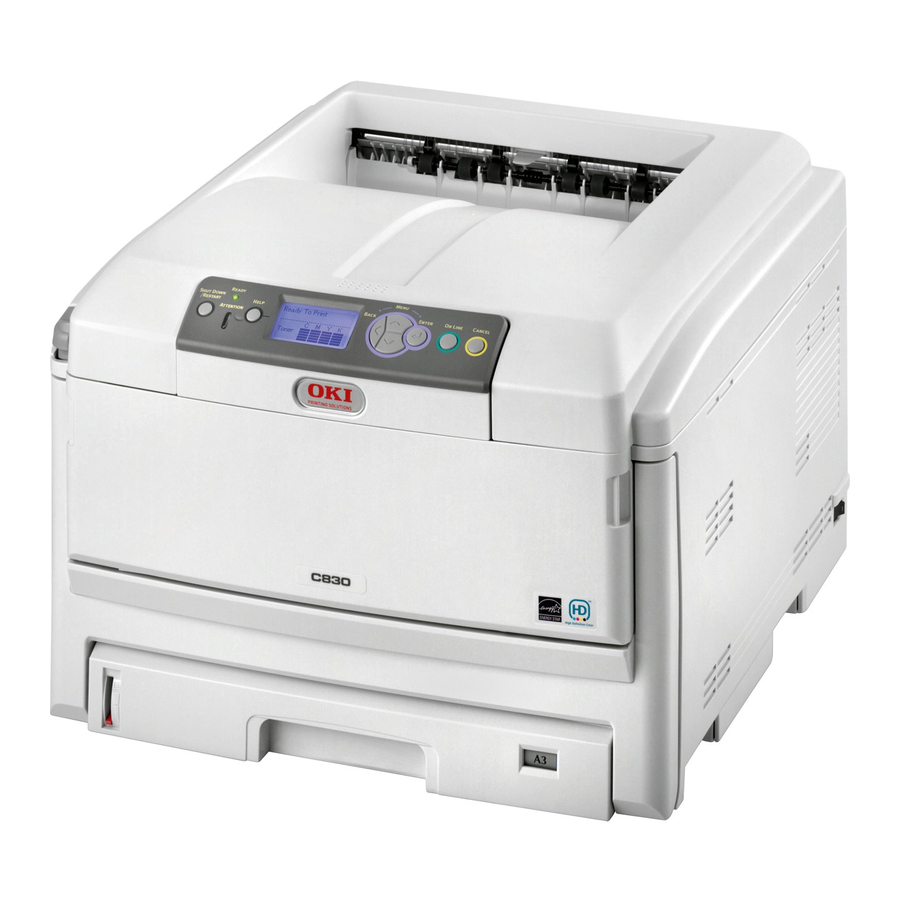
Oki C830 Referencia Rápida
Ocultar thumbs
Ver también para C830:
- Guia del usuario (104 páginas) ,
- Guía del usario (115 páginas) ,
- Guia de instalacion (37 páginas)
Tabla de contenido
Idiomas disponibles
Idiomas disponibles
Enlaces rápidos
Tabla de contenido

Manuales relacionados para Oki C830


Resumen de contenidos para Oki C830
- Página 3 Contenido Sumário Cómo colocar sus pedidos de Pedidos de suprimentos de suministros ....74 reposição ....109 Cómo utilizar el menú...
-
Página 74: Cómo Colocar Sus Pedidos De Suministros
Cilindros • Consulte el distribuidor donde compró su impresora. • Consulte un Distribuidor autorizado o un Proveedor de Servicios de Oki Data. Para obtener información sobre el distribuidor más cercano, llame al 1-800-654-3282. • Sólo en EE.UU., Puerto Rico, Cilindro No. -
Página 75: Cómo Utilizar El Menú De La Impresora
Cómo utilizar el menú de la impresora Navegación Ejemplo Nota Las configuraciones que se hagan en el controlador de la impresora tienen precedencia sobre las configuraciones del menú de la impresora. Cómo navegar por el menú Si generalmente va a cargar 1. -
Página 76: Cómo Utilizar El Menú De La Impresora Resumen Del Menú
Cómo utilizar el menú de la impresora Resumen del menú Resumen de las System Adjust Menu (Menú de Ajuste del Sistema) categorías de los menús Configurar los parámetros de la La lista siguiente presenta un red y de la impresora, de las resumen típico de los menús. -
Página 77: Cómo Utilizar El Menú De La Impresora Cómo Reiniciar Los Valores Predeterminados
Cómo utilizar el menú de la impresora Cómo reiniciar los valores predeterminados Cómo reiniciar los valores predeterminados originales Nota: Para ello es necesario tener acceso a la sección de configuración del administrador utilizando una contraseña. Generalmente esta tarea la realiza el Administrador del sistema. -
Página 78: Configuración De Los Medios De Impresión
Configuración de los medios de impresión Configuración del peso ¡Importante! del medio Asegúrese de que la configuración de los medios concuerda con el medio Valor Peso del medio que está utilizando. Light US Bond: 17 a 20 lb. Los valores de impresión (Ligero) Índice: 35 a 42 lb. -
Página 79: Bandeja 1, Y Bandejas 2 & 3 Opcionales
Bandeja 1, y Bandejas 2 & 3 opcionales Medios de impresión utilizables Especificaciones de los medios Margen de peso: Bandeja 1: 17 a 32 lb. US Bond (64 a 120 g/m Band.s opcionales 2,3: 17 a 47 lb. US Bond (64 a 176 g/m Nota:Cuando imprime por ambos lados, el margen de peso tiene un límite de 105 g/m Carta LEF*, Carta SEF**, Tabloide, Legal-14, Legal-13.5,... -
Página 80: Cómo Cargar Papel
Bandeja 1 y Bandejas 2 & 3 opcionales (cont.) Cómo cargar papel 6 ¡Importante! Ajuste el selector del tamaño del papel de acuerdo al papel que va a utilizar. Español •... -
Página 81: Bandeja Multiuso
Bandeja multiuso Medios de impresión utilizables Especificaciones de los medios Margen de peso: 17 a 58 lb. US Bond (Índice, 35 a 120 lb.; Métrico, 64 a 220 g/m Papel pancarta: 22 a 34 lb. US Bond (83 a 128 g/m Carta LEF*, Carta SEF**, Legal-14, Legal-13.5, Legal-13, Tamaños Tabloide, Ejecutivo, A3, A4 SEF, A4 LEF, A5, A6, B4, B5... -
Página 82: Cargar El Medio De Impresión
Bandeja Multiuso (cont.) Cargar el medio de impresión Papel membrete: • Cargar cara , con el arriba borde superior en dirección de la impresora. Sobres • Ca con la solapa hacia abajo y el borde superior en dirección de la impresora. Español •... -
Página 83: Bandejas De Salida
Bandejas de salida Bandeja de salida Nota superior (cara abajo) Si la bandeja posterior está abierta, las hojas saldrán por esta salida Generalmente esta es la bandeja independientemente de la de salida que se utiliza. configuración del controlador de la impresora. -
Página 84: Impresión Duplex
Borde corto Abra el documento que desea imprimir y haga clic en File (Archivo) → Print (Imprimir). Seleccione su impresora C830. Windows 1. Bajo todas las versiones de Windows excepto 2000, haga clic en Propiedades o Preferencias. De lo contrario, siga al paso 2. -
Página 85: Modo De Ahorro De Energía
Modo de ahorro de energía Deshabilitar o rehabilitar Esta característica controla el el Modo de ahorro de tiempo que le toma a la impresora energía pasar al modo en espera. Esto ahorra energía, pero la impresora Solo el Administrador del sistema necesitará... -
Página 86: Solución De Atascos
Solución de atascos 370 373 Cuando aparece el mensaje “Paper Jam” (Atasco de papel) en la segunda línea de la pantalla, hay papel atascado en la impresora. Dependiendo de donde está el medio atascado, puede haber más de una hoja atascada en la impresora. - Página 87 Solución de atascos (cont.) El cuadro muestra un resumen del Para mayores detalles vea las proceso básico para resolver los páginas siguientes. atascos. Baje la tapa, pero no la enganche Español •...
- Página 88 Solución de atascos (cont.) 1. Abra la tapa superior. Precaución El fusor puede estar caliente. Tiene etiquetas visibles. No lo toque. Tome nota de la ubicación de los diferentes cartuchos de tóner a color. 2. Si la hoja atascada está casi totalmente fuera de la impresora, sáquela halando con cuidado.
- Página 89 Solución de atascos (cont.) Con cuidado, retire las hojas Saque todos los cartuchos de atascadas. tóner/cilindros de imagen y colóquelos en una superficie plana. Si hay una hoja atascada en Cubralos para protegerlos de el fusor, hale la palanca de la luz.
- Página 90 Solución de atascos (cont.) 7. Si tiene dificultad para sacar la c. Si no está usando la bandeja hoja atascada en el fusor: de salida posterior, ciérrela. ¡Precaución! El fusor puede estar caliente. Tiene etiquetas visibles. No lo toque. a. Si no está siendo utilizada, abra la bandeja de salida posterior.
- Página 91 Solución de atascos (cont.) Baje la tapa de la impresora para proteger los cilindros de Si tiene instalada la unidad imagen de la luz, pero no la duplex opcional: tranque. Abra la tapa de la unidad duplex y saque las hojas atascadas. Cierre la tapa de la unidad dúplex.
-
Página 92: Atascos Por La Parte Delantera
Solución de atascos (cont.) Atascos por la parte delantera Si no está abierta, abra la bandeja multiuso, luego levante la palanca de liberación interna (1) y abra la tapa interna. 12.Cierre la tapa delantera interna. 11.Retire las hojas atascadas. Si no la está utilizando, cierre la bandeja multiuso. - Página 93 Solución de atascos (cont.) Saque las bandejas y retire el papel atascado. En el caso de impresoras con bandejas de papel opcionales: Saque las bandejas opcionales y retire el papel atascado. Cierre la bandeja. Cierre la bandeja. Baje la tapa de la impresora y presiónela para que cierre.
-
Página 94: El Botón Help (Ayuda)
El botón H (Ayuda) La impresora cuenta con un sistema de ayuda interno. Cuando vea el mensaje Please see HELP for details (Ver la Ayuda para más detalles) en la pantalla, pulse el botón H (1). La pantalla muestra información sobre cómo solucionar el error. -
Página 95: Mensajes De Error
XXXX está llegando al final información. de su vida útil. Asegúrese de contar con el repuesto genuino de tóner Mensajes de error - Oki (ver página 4). Cartuchos de tóner Nota Si seleccionó Stop (Detener) bajo Toner Sensor Error [Error sensor tóner] Low Toner (Tóner bajo), el... -
Página 96: Mensajes De Error - Cilindros De Imagen
Mensajes de error Mensajes de error - Check Image Drum Cilindros de imagen [Verificar cilindro de imagen] XXXX XXXX Image Drum Near Life Please see HELP for details [Cilindro de imagen XXXX por terminar] [Ver la Ayuda para más detalles] Indica que el cilindro de imagen XXXX no está... -
Página 97: Mensajes De Error - Correa Y Fusor
Mensajes de error Mensajes de error - Install New ZZZ Unit Correa y Fusor [Instalar nueva unidad ZZZZ] ZZZ Unit Life [Vida unidad ZZZZ] ZZZZ Near Life [ZZZ por terminar] Please see HELP for details [Ver la Ayuda para más detalles] Indica que la unidad ZZZZ (correa o fusor) debe ser reemplazada. -
Página 98: Mensajes De Error - Bandejas De Papel
Mensajes de error Mensajes de error - Change Paper in TrayX Bandejas de papel [Cambiar papel en BandejaX] SSSS MMMM Press ONLINE Button XXXX Empty [XXXX vacía] [Pulsar botón ONLINE] Please see HELP for details [Ver la Ayuda para más detalles] La badeja seleccionada para Aparece en la segunda línea de la imprimir no contiene el medio de... - Página 99 Mensajes de error Mensajes de error - Mensajes de error - Atascos de papel. Bandejas de papel (cont.) Paper Jam [Atasco de papel] Check Paper [Verificar papel] Paper Size Error [Tamaño equivocado papel] Please see HELP for details TrayX [Bandeja X] [Ver la Ayuda para más detalles] Please see HELP for details Cuando se atasca el papel aparece...
-
Página 100: Mensajes De Error - Más Papel Atascado
Mensajes de error Mensajes de error - Más Open Cover [Abrir tapa] papel atascado Paper Remain [Más papel atascado] Front Cover [Tapa delantera] Nota Estos mensajes no deberían Please see HELP for details aparecer si siguió el procedimiiento [Ver la Ayuda para más detalles] descrito bajo “Clearing Media Jams”... - Página 101 Administrador del sistema restringir el modo de impresión de una Pulse el botón ONLINE para impresora C830 conectada a la red. despejar el mensaje. Si el Adminitrador activó alguna restricción, puede que aparezca uno de los siguientes mensajes con respecto a las tareas de impresión...
- Página 102 Pulse el botón ONLINE para páginas a la vez). despejar el mensaje. Si sucede con frecuencia se recomienda que instale memoria adicional (Oki P/N 70051701, 512 Log Buffer is Full. Job Rejected MB) en la iimpresora. [Memoria de registro llena. Tarea rechazada.]...
-
Página 103: Mantenimiento
Mantenimiento Limpieza de los cabezales LED 2. Utilice el limpiador de LED que Limpie los cabezales LED: viene con los cartuchos de tóner • cada vez que reemplace un o un paño suave sin pelusas para cartucho de tóner (los cartuchos limpiar los cuatro cabezales (1). - Página 104 Mantenimiento (cont.) Limpieza de los rodillos de alim. de la band. MU 4. Levante la tapa de rodillos (1) y 1. Si la impresora tiene instalado limpie los dos rodillos de un disco duro, pulse y sostenga alimentación de papel (2) con un el botón Shutdown/Reset paño suave ligeramente (Apagar/Reiniciar) del panel de...
- Página 105 Mantenimiento (cont.) Limpieza de los rodillos de alim. de la band. MU 6. Encienda la impresora. 5. Vuelva a colocar los medios de impresión en la bandeja multiuso. Español •...
- Página 106 Mantenimiento (cont.) Limpieza de los rodillos de alim. de la Bandeja 1 4. A través del espacio en donde 1. Si la impresora tiene instalado estaba la Bandeja 1, limpie dos un disco duro, pulse y sostenga rodillos de alimentación de papel el botón Shutdown/Reset (1) con un paño suave (Apagar/Reiniciar) del panel de...
-
Página 107: Limpieza De La Impresora
Mantenimiento (cont.) Limpieza de la impresora ¡Importante! Nunca utilice solventes o detergentes fuertes para limpiar el gabinete: los mismos pueden causar daños. Use un paño suave ligeramente húmedo para limpiar el exterior de la máquina. Español •... -
Página 108: Servicio & Soporte
– ¡y mucho más! • Llame al 1-800-654-3282. OKI es una marca de fábrica registrada de Oki Electric Industry Company, Ltd. AmEx es una marca de fábrica registrada de American Express Co. MasterCard es una marca de fábrica registrada de MasterCard International, Inc.