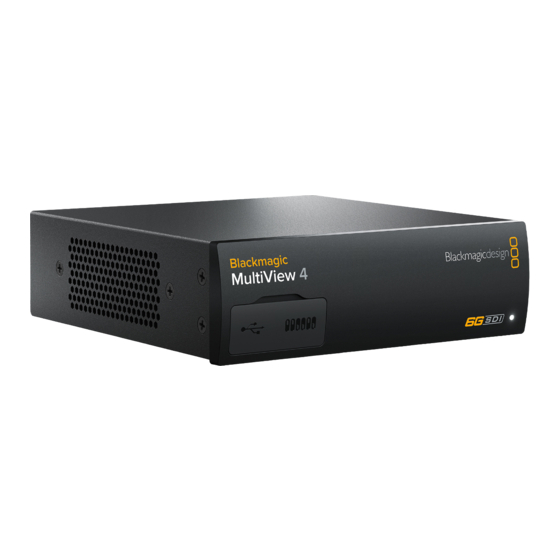
Blackmagic Design MultiView Serie Manual De Instalación Y Funcionamiento

Manuales relacionados para Blackmagic Design MultiView Serie

Resumen de contenidos para Blackmagic Design MultiView Serie
- Página 1 Installation and Operation Manual Blackmagic MultiView June 2018 日本語 English, , Français, Deutsch, Español, and Italiano. 한국어 , 中文...
- Página 45 インストール / オペレーション マニュアル Blackmagic MultiView 2018 年 6 月 日本語...
- Página 174 Manual de instalación y funcionamiento Blackmagic MultiView Junio de 2018 Español...
-
Página 175: Bienvenido
Trabajamos constantemente para desarrollar herramientas innovadoras y superarnos, de modo que nos encantaría conocer tu opinión. Esperamos que aproveches al máximo las prestaciones que ofrece este equipo. Grant Petty Director ejecutivo de Blackmagic Design... - Página 176 Índice Blackmagic MultiView Primeros pasos Conexión del cable de alimentación Conexión de monitores y fuentes SDI Selección del modo de visualización Conexión a redes Conexiones de control serial Instalación en bastidores Uso de varios dispositivos MultiView Modificación de ajustes Panel de control frontal en el modelo Blackmagic MultiView 16 Panel inteligente Instalación del panel inteligente Herramientas del panel inteligente...
-
Página 177: Primeros Pasos
Primeros pasos Para comenzar a utilizar el dispositivo, solo es necesario conectar el cable de alimentación, una fuente de video SDI y monitores o televisores a las salidas HDMI o SDI. Esta sección incluye toda la información necesaria. Conexión del cable de alimentación Para suministrar energía eléctrica al dispositivo, simplemente conecte un cable de alimentación IEC estándar a la entrada para corriente alterna de 110-240 V, situada en el panel trasero. -
Página 178: Selección Del Modo De Visualización
SUGERENCIA: El modelo MultiView 16 permite transmitir señales en distintas definiciones mediante las salidas SDI HD/6G y HDMI. Los modelos Blackmagic MultiView 4 y MultiView 16 disponen de salidas derivadas arriba de cada entrada que permiten conectarlos a otros equipos audiovisuales. LOOP OUT SD/HD/3G/6G-SDI IN HDMI OUT... - Página 179 Seleccione la opción 4x4 moviendo el mando giratorio en el panel de control frontal, a fin de ver 16 fuentes en una misma pantalla. Al modificar un ajuste, los botones SET y MENU se encienden en forma intermitente. Esto significa que se han realizado cambios. Para LOOP OUT confirmarlos, presione el botón SET nuevamente.
-
Página 180: Conexión A Redes
Visite el sitio web de Blackmagic Design para obtener más información al respecto. Cuando el equipo se coloca en el estante, es posible acceder a los conectores desde la parte trasera de la unidad. -
Página 181: Uso De Varios Dispositivos Multiview
Uso de varios dispositivos MultiView Es posible combinar varias unidades para crear una solución personalizada. Esto es particularmente útil en los casos en los que se requiere supervisar fuentes adicionales. Simplemente conecte la salida de uno de los equipos a la entrada de otro para agregar más fuentes. Se recomienda conectar la salida de la unidad principal a un monitor UHD para conseguir una mayor nitidez. -
Página 182: Panel De Control Frontal En El Modelo Blackmagic Multiview 16
‚ Programa Videohub Control – Este programa brinda la posibilidad de distribuir las señales y seleccionar distintos modos de visualización o la fuente de audio cuando los dispositivos Blackmagic MultiView 4 y Blackmagic MultiView 16 están conectados a una red. Consulte el apartado Uso del programa Videohub Control para obtener más información al respecto. -
Página 183: Mando Giratorio
Botón SOLO Permite supervisar imágenes en modo de pantalla completa. Seleccione la fuente que desea visualizar presionando uno de los botones numerados en el panel frontal. Para volver a la pantalla anterior, presione el botón SOLO nuevamente. La función SOLO permite visualizar las fuentes en modo de pantalla completa. - Página 184 LOOP OUT Presione uno de los botones numerados en el panel de control para seleccionar la entrada correspondiente. De manera alternativa, es posible utilizar el mando giratorio para cambiar de una opción a otra. SD/HD/3G/6G-SDI IN HDMI OUT 6G-SDI OUT HD-SDI OUT Presione el botón SET para confirmar.
-
Página 185: Información En Pantalla
Seleccione el elemento que desea modificar y presione SET para abrir la ventana de ajustes. Seleccione entre los tres modos de visualización disponibles según la cantidad de equipos conectados. Entrada para audio Esta opción permite seleccionar la entrada a través de la cual se recibe el audio que se integra en la señal transmitida. -
Página 186: Opciones De Salida
Para evitar errores, las conexiones de entrada del equipo deben coincidir con los números de las entradas en el mezclador. De lo contrario, es posible que el borde se visualice en una ventana que no corresponde. Opciones de salida El menú Video Out permite determinar las preferencias para las señales transmitidas por el dispositivo. -
Página 187: Panel Inteligente
Utilice el mando giratorio o el botón VIEW del panel de control para modificar los valores de la dirección IP. Panel inteligente El modelo MultiView 4 ofrece la posibilidad de reemplazar el panel frontal básico por la versión Teranex Mini Smart Panel, a fin de facilitar el acceso a los distintos parámetros mediante los botones, el mando giratorio y la pantalla LCD integrada. -
Página 188: Herramientas Del Panel Inteligente
Al instalar el panel inteligente, se recomienda sostenerlo de manera que el pulgar y los demás dedos estén alineados con el conector situado en el panel posterior, a modo de facilitar el montaje. SUGERENCIA: El panel básico original es sumamente resistente y se puede instalar nuevamente en el dispositivo si es necesario protegerlo en entornos de mucha actividad o en los que hay una gran cantidad de cables. -
Página 189: Configuración Mediante El Panel Inteligente
‚ Botones 1 y 2 – Pueden utilizarse para aumentar o disminuir valores numéricos o desplazarse dentro del menú. ‚ SET – Permite confirmar la opción seleccionada después de modificar un ajuste mediante los botones 1 y 2. ‚ MENU – Permite acceder al menú de ajustes del dispositivo o regresar a las opciones previas. - Página 190 Formato Es posible seleccionar entre formatos de salida UHD o HD a 29.97 o 25 f/s. Utilice este ajuste para ver las resoluciones y frecuencias de imagen disponibles. Información en pantalla El submenú Overlay permite activar o desactivar ciertas funciones que se muestran en la pantalla del monitor.
-
Página 191: Configuración Mediante Interruptores
Configuración mediante interruptores Los modelos Blackmagic MultiView 4 y MultiView 4 HD incluyen pequeños interruptores que permiten modificar los ajustes. En la versión Blackmagic MultiView 4, estos se encuentran en el panel frontal, detrás de la cubierta protectora de goma. En el modelo Blackmagic MultiView 4 HD, estos se encuentran en el lateral de la unidad. -
Página 192: Configuración De Interruptores En El Modelo Blackmagic Multiview
Configuración de interruptores en el modelo Blackmagic MultiView 4 Blackmagic MultiView 4 AUDIO SOURCE INPUT 1 AUDIO SELECTION BIT 1 INPUT 2 INPUT 3 AUDIO SELECTION BIT 0 INPUT 4 LABELS OFF LABELS ON AUDIO METERS AUDIO METERS SDI OUTPUT BORDER OFF BORDER ON 2160p29.97... -
Página 193: Configuración De Interruptores En El Modelo Blackmagic Multiview 4 Hd
Interruptores 2 y 1 Los interruptores 2 y 1 se representan mediante los bits 1 y 0, respectivamente. Según la posición en la que se encuentren, es posible elegir el formato de la señal SDI transmitida. Interruptores 2 y 1 Los interruptores 2 y 1 se representan mediante los bits 1 y 0, respectivamente. - Página 194 Los interruptores de este modelo ofrecen las siguientes posibilidades: Interruptores 8 y 7 – Integrar audio SDI y ver en pantalla completa Estos interruptores ofrecen varias combinaciones que permiten integrar el audio proveniente de cualquier entrada en la señal transmitida. En el modo de pantalla completa, el sonido acompaña a las imágenes, de forma que es posible emplear los interruptores para seleccionar las fuentes.
-
Página 195: Uso Del Programa Blackmagic Multiview Setup
Siga las instrucciones y acepte los términos de la licencia para que Windows instale el programa automáticamente. Haga clic en el botón de inicio y a continuación seleccione All Programs > Blackmagic Design > MultiView. El programa Blackmagic MultiView Setup se encuentra dentro de esta carpeta. -
Página 196: Pantalla De Inicio
Haga clic dos veces en el archivo de instalación proporcionado con el dispositivo o situado en la carpeta de descargas si ha obtenido el programa desde el sitio web de Blackmagic Design. Siga las instrucciones para que el sistema operativo instale el programa automáticamente. -
Página 197: Fuentes
Utilice el programa Blackmagic MultiView Setup para asignar nombres a las fuentes, a modo de poder identificarlas rápidamente en pantalla. ‚ Sources – Permite modificar el nombre que identifica a cada entrada. Estos cambios se reflejan en los rótulos de las fuentes visualizadas en el monitor. ‚... -
Página 198: Salidas
Salidas Rótulos identificatorios El modelo MultiView 16 brinda la posibilidad de cambiar los rótulos de las ventanas de visualización para facilitar su reconocimiento en el programa Videohub Control. Para modificar los rótulos de las ventanas de visualización, siga los pasos descritos a continuación: Haga clic en la pestaña Views. -
Página 199: Salida De Video
Salida de video Formato y salida en HD Los formatos disponibles difieren levemente según el modelo empleado. El modelo Blackmagic MultiView 16 permite transmitir en definición HD y UHD simultáneamente. También es posible seleccionar la frecuencia de imagen. Por ejemplo, para emitir una señal en el formato que generalmente se utiliza en Estados Unidos, seleccione la opción 2160p29.97. -
Página 200: Configuración De Los Indicadores
Selección del modo de visualización Al igual que el menú Layout en la pantalla del modelo MultiView 16, el programa utilitario permite cambiar el modo de visualización de las fuentes en el monitor. Haga clic en una de las opciones disponibles para seleccionarla. - Página 201 SUGERENCIA: El modo Tally Override funciona en cámaras URSA Mini, URSA Mini 4K, URSA Mini Pro y URSA Broadcast conectadas a un mezclador ATEM o a un dispositivo Blackmagic Camera Fiber Converter. Consulte el manual de la tarjeta Blackmagic 3G-SDI Shield for Arduino para obtener más información sobre cómo utilizar mezcladores o sistemas de señalización diseñados por otros fabricantes.
-
Página 202: Configuración
‚ Indicador de señal al aire: Al conectar la salida principal de un mezclador ATEM a la entrada 16 del modelo Blackmagic MultiView 16, es posible ver un borde alrededor de la imagen que indica si se encuentra al aire. Esta función puede activarse marcando la opción Turn on SDI tally en la sección Overlay Displays. -
Página 203: Cómo Guardar Y Aplicar Rótulos En Conjunto
Opciones para redes y conexiones seriales Estos ajustes pueden modificarse desde el programa Blackmagic MultiView Setup cuando el dispositivo se encuentra conectado a un equipo informático a través del puerto USB. Asimismo, es posible realizar cambios mediante los menús en la pantalla del panel de control frontal. En el modelo MultiView 4, solo están disponibles los ajustes de red. -
Página 204: Actualización Del Software Interno
Utilice el programa Blackmagic MultiView Setup para guardar y aplicar rótulos. Actualización del software interno En ocasiones es necesario actualizar el software interno del dispositivo, a modo de obtener prestaciones innovadoras o una mayor compatibilidad con formatos nuevos y equipos modernos. Para actualizar el software interno, siga los pasos descritos a continuación: Conecte el dispositivo a un equipo informático mediante el puerto USB o una red Ethernet. -
Página 205: Uso Del Programa Videohub Control
Destinations. El programa Videohub Control forma parte del instalador Videohub, que se encuentra disponible en la página de soporte técnico de Blackmagic Design: https://www.blackmagicdesign.com/es/support. NOTA: El modelo Blackmagic MultiView 16 permite utilizar el programa Videohub Control para asignar fuentes a las ventanas de visualización, seleccionar del modo de pantalla... -
Página 206: Visualización De Fuentes
Visualización de fuentes Para ver qué fuente se ha asignado a una determinada ventana, haga clic en una de las opciones disponibles en el panel Destinations. Esta se destacará mediante un recuadro, al igual que la fuente correspondiente en el panel Sources, lo cual permite determinar claramente la vinculación entre ambas. -
Página 207: Información Para Desarrolladores
Información para desarrolladores Protocolo Blackmagic Videohub 2.3 para redes Ethernet Resumen El dispositivo es compatible con el protocolo Blackmagic Videohub para redes Ethernet. Se accede al mismo mediante la dirección IP del equipo y el puerto TCP 9990. NOTA: Los modelos Blackmagic MultiView 4 y Blackmagic MultiView 16 brindan compatibilidad con redes Ethernet. - Página 208 En este ejemplo, se trata del modelo Blackmagic MultiView 16, que cuenta con la misma cantidad de entradas y salidas. Leyenda ↵ line feed … Etc. La versión 2.3 del protocolo Ethernet para dispositivos Videohub se publicó con la versión 4.9.1. del programa interno. Volcado inicial Los dos bloques siguientes brindan información sobre los nombres asignados a las entradas y salidas.
- Página 209 Actualizaciones de estado Cuando se cambia alguno de los parámetros del dispositivo, este envía nuevamente un bloque de estado que solo contiene los elementos modificados. Si se realizan varios cambios, la actualización incluirá múltiples elementos: OUTPUT LABELS:↵ 7 New output 8 label↵...
-
Página 210: Protocolo Rs
Si no existen actualizaciones simultáneas, el diálogo correspondiente a un simple cambio en el rótulo de una conexión sería el siguiente: OUTPUT LABELS:↵ 6 new output label seven↵ ↵ ACK↵ ↵ OUTPUT LABELS:↵ 6 new output label seven↵ ↵ Debido a que las respuestas no son sincrónicas, se aconseja no dar por sentado que la actualización se llevó... - Página 211 Configuración para el puerto serial RS-422: 9600 N81 9600 es la velocidad de transmisión en baudios (9600 bits/s). N significa que no hay una comprobación de paridad. 8 hace referencia a la longitud de los datos. 1 representa la cantidad de bits de parada. Resumiendo, N81 significa que los datos sin comprobación de paridad comienzan con un bit inicial, incluyen 8 bits de información propiamente dicha, y finaliza con 1 bit de parada.
- Página 212 Pin No. Función Pin 1 TX + Pin 2 TX - Pin 3 TIERRA Pin 4 TIERRA Pin 5 RX - Pin 6 RX - Diagrama de pines para el conector RJ11 Notificaciones Luego de haberse establecido la conexión, el cliente recibirá notificaciones cada vez que ocurra un cambio en la asignación de las señales, si la función de informe de estado se encuentra activada.
- Página 213 Comandos «salvo» agregar a cola de procesamiento P:0/destination,source P:0/destination,source/destination-2,source-2… agregar múltiples cambios a cola de procesamiento Los cambios en la distribución de señales se agregan a una lista para procesarlos con posterioridad. solicitar estado de asignación individual en lista P?0destination Se envía una notificación con el cambio programado en una asignación específica.
-
Página 214: Ayuda
Ayuda Cómo obtener ayuda Visite la página de soporte técnico en el sitio web de Blackmagic Design a fin de obtener ayuda rápidamente y acceder al material de apoyo más reciente para los productos descritos en este manual. Página de soporte técnico Las versiones más recientes de este manual, los distintos programas mencionados y el material de... -
Página 215: Información Sobre Normativas Y Seguridad
Información sobre normativas y seguridad Normativas Tratamiento de desechos de equipos eléctricos y electrónicos en la Unión Europea: Este símbolo indica que el dispositivo no debe desecharse junto con otros residuos domésticos. A tales efectos, es preciso llevarlo a un centro de recolección para su posterior reciclaje. -
Página 216: Garantía
Para acceder al servicio proporcionado bajo los términos de esta garantía, el Cliente deberá dar aviso del defecto a Blackmagic Design antes del vencimiento del período de garantía y encargarse de los arreglos necesarios para la prestación del mismo. El cliente será responsable por el empaque y el envío del producto defectuoso al centro de servicio técnico designado por Blackmagic Design y deberá... - Página 217 安装操作手册 Blackmagic MultiView 2018 年 6 月 中文...
- Página 260 설치 및 사용 설명서 Blackmagic MultiView 2018 년 6 월 한국어...