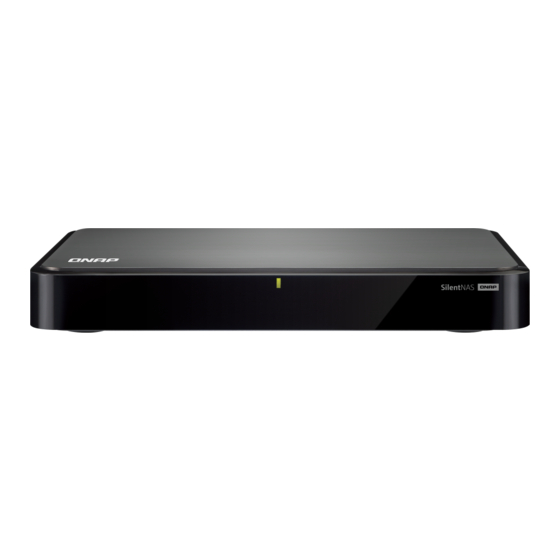
QNAP Turbo NAS HS-210 Manual Del Usuario

Manuales relacionados para QNAP Turbo NAS HS-210


Resumen de contenidos para QNAP Turbo NAS HS-210
- Página 2 QNAP Systems, Inc. QNAP y el logo de QNAP son marcas registradas de QNAP Systems, Inc. Los nombres de otros productos y de la compañ í a mencionados aquí pueden ser marcas registradas de...
- Página 3 QNAP no ofrece garantí a o representació n, expresa, implí cita o regulatoria con respecto a sus productos o contenidos o uso de esta documentació n y todo el software adjunto y especí...
- Página 4 Modificaciones: Cualquier modificació n hecha a este dispositivo que no esté aprobada por QNAP Systems, Inc, puede anular la autoridad otorgada al usuario por FCC para usar este equipo.
- Página 5 Solicitar ayuda a un distribuidor o un té cnico especializado en radio o televisió n. Modificaciones: Cualquier modificació n hecha a este dispositivo que no esté aprobada por QNAP Systems, Inc, puede anular la autoridad otorgada al usuario por FCC para usar este equipo. Declaració n DE CE El QNAP NAS cumple con diferentes clases de regulaciones de CE.
- Página 7 Símbolos que aparecen en este documento Este icono indica que las instrucciones a las que acompañ a deben respetarse rigurosamente. De no hacerlo así , podrí an producirse Advertencia lesiones al cuerpo humano o muertes. Este icono indica que la acció n a la que acompañ a podrí a provocar la eliminació...
-
Página 8: Tabla De Contenido
COPIAR USB DE UN TOQUE ............30 CAPÍTULO 4. ESPECIFICACIONES DEL LED Y DE LA ALARMA ......31 CAPÍTULO 5. ACTUALIZACIÓ N DE LA MEMORIA DEL TURBO NAS QNAP (INSTALACIÓ N DE LOS MÓ DULOS DE MEMORIA RAM) ....35 TS-453 ) ................35 MINI BAHÍAS... - Página 9 10.2 2U/3U T NAS (TS-853U-RP TS-1253U-RP) ........... 81 URBO AYUDA TÉ CNICA ....................85 GNU GENERAL PUBLIC LICENSE ............... 86 APÉ NDICE A: CLASE DE CUMPLIMIENTO DEL PRODUCTO ......... 99...
-
Página 10: Avisos De Seguridad
Avisos de Seguridad El NAS puede operarse normalmente en una temperatura de entre 0º-40ºC y una humedad relativa de entre 0%-95%. Por favor, asegú rese de que el ambiente esté bien ventilado. El cable de alimentació n y los dispositivos conectados al NAS deben proporcionar un voltaje correcto (100W, 90-264V). - Página 11 Advertencia: La sustitució n incorrecta de la baterí a podrí a constituir un peligro de explosió n. Sustituya la baterí a ú nicamente por otra similar o de tipo equivalente recomendada por el fabricante. Elimine las baterí as usadas de acuerdo con las instrucciones proporcionadas por el fabricante.
-
Página 12: Capítulo 1. Especificaciones De Memoria Y Cpu
Precaució n: Si modifica el hardware, software o firmware de sus productos QNAP la garantí a se perderá . QNAP no se responsabiliza por cualquier dañ o o pé rdida de datos debido a las modificaciones de los productos QNAP. Usted debe asumir los riesgos de posible pérdida de datos o inestabilidad del sistema debido a cambios de las partes de... - Página 13 Nú mero de ranuras Nú mero de ranuras 1 (3,5 pulgadas) 2 (3,5 pulgadas) para discos duros ✔ (Mandon a ✔ (Mandon a Sensor de distancia QNAP distancia QNAP infrarrojos RM-IR003) RM-IR003) TS-131 TS-231 Sistema Dual-core Freescale Dual-core Freescale...
-
Página 28: Capítulo 2. Comportamiento De Los Botones Encendido Y Restablecer
Contraseñ a del panel LCD: (vací o)* VLAN se deshabilitará *Esta caracterí stica solamente existe en los modelos del NAS con paneles LCD. Visite http://www.qnap.com para má s detalles. Restablecer la configuració n avanzada del sistema (10 segundos) - Página 29 Cuando presiona y mantiene presionado el botó n reiniciar durante 10 segundos, escuchará dos sonidos: uno a los 3 segundos y el otro a los 10 segundos. El NAS tomará todos los valores de configuración al restaurar el sistema basado en la Web en “Administración” > “Restaurar los valores de fábrica de forma predeterminada”...
-
Página 30: Capítulo 3. Copiar Usb De Un Toque
NAS solamente copia los ficheros que han cambiado desde la ú ltima copia de seguridad. Tenga en cuenta que esta caracterí stica solamente está disponible para ciertos modelos del NAS. Visite http://www.qnap.com para obtener má s informació n. -
Página 31: Capítulo 4. Especificaciones Del Led Y De La Alarma
Capítulo 4. Especificaciones del LED y de la alarma Los LED del NAS muestran el estado y la informació n del sistema de forma fá cil. Cuando el NAS esté encendido, compruebe los siguientes elementos para garantizar que el estado sea normal. - Página 32 Indicador Estado del Color Descripció n indicador LED El NAS se está iniciando. Parpadea en verde El NAS no está configurado. cada 0,5 segundos El disco duro no está formateado. Parpadea en verde El NAS esta en modo de reposo S3 cada 2 segundos Verde El NAS está...
- Página 33 Zumbador de alarma: Todos los modelos NAS El zumbador de alarma se puede deshabilitar a través de “Herramientas de Sistema” > “Configuraciones de Hardware”. Tenga en cuenta que esta caracterí stica solamente está disponible para ciertos modelos del NAS. Visite http://www.qnap.com para obtener más informació n.
- Página 34 Sonido N.º de veces Descripció n Sonido corto (0,5 El NAS se está iniciando. segundos) El NAS se está apagando (apagado software). El usuario ha pulsado el botó n de restablecimiento para restablecer el NAS. Se ha actualizado el firmware del sistema. Sonido corto (0,5 El usuario ha intentado copiar datos del NAS segundos)
-
Página 35: Capítulo 5. Actualizació N De La Memoria Del Turbo Nas Qnap (Instalació N De Los Mó Dulos De Memoria Ram)
El clip tipo cocodrilo se debe conectar a tierra. QNAP suministra diferentes mó dulos de RAM (compra opcional) para que los usuarios actualicen la memoria del Turbo NAS. Siga los pasos descritos a continuació n para instalar un mó... - Página 36 Para quitar los mó dulos de memoria instalados, tire los ganchos de retenció n de cada lado de tal manera que pueda inclinar los mó dulos y quitarlos fácilmente. Nota: asegú rese de que un mó dulo de memoria siempre se instale en la ranura principal (roja).
-
Página 37: Ts-451S, Ts-531P, Ts-651, Ts-851, Ts
Deslice el mó dulo de memoria en la ranura con un ángulo de 45 grados (aproximadamente) y presione el mó dulo de memoria hacia abajo hasta que quede insertado en el lugar correspondiente. Asegú rese de que el mó dulo de memoria quede bien asegurado con sus ganchos en el lugar correspondiente. - Página 38 Busque la ranura de memoria. Verifique que la ranura esté vací a. Nota: Para los modelos serie TS-x53/x53S Pro, TS-451S, TS-531P, TS-651 y TS-851, siempre asegú rese de que un mó dulo de memoria esté instalado en la ranura principal (roja). Si no, el sistema presentará errores al iniciar. Cuando instale dos mó...
-
Página 39: Ts-431U, Ts-451U, Serie Ts- X 53U, Serie Ts- X 63U
asegurados. Cierre la tapa de la carcasa y asegure los tornillos. Conecte el adaptador de corriente y los cables en el NAS. Para verificar de que el NAS reconozca el mó dulo de memoria, encienda el NAS e inicie sesió n en la interfaz Web como administrador. Vaya a "Estado del sistema" > "Informació... - Página 40 2. Abra el NAS. 3. Deslice el mó dulo de memoria en la ranura con un ángulo de 45 grados (aproximadamente).
- Página 41 4. Presione hacia abajo el mó dulo de memoria. Asegú rese de que el mó dulo de memoria quede bien asegurado con sus ganchos en el lugar correspondiente. Nota: para los modelos TS-x53U y TS-451U, siempre asegú rese de que se instale un mó...
-
Página 42: Ts-251+, Ts-251, Ts-451
TS-251+, TS-251, TS-451+ y TS-451 1. Quite los tornillos de la parte posterior (parte superior e inferior) del NAS. Si tiene un NAS de 2 unidades, tendrá dos tornillos. Un NAS de 4 unidades tendrá cuatro. 2. Suavemente quite la tapa de la carcasa del NAS deslizá ndola (busque en la parte inferior del NAS los indicadores visuales para saber si la carcasa del NAS está... - Página 43 4. Si es un NAS de 4 unidades, también tendrá que quitar los dos tornillos de la parte superior de la jaula del disco duro. 5. Quite suavemente la jaula del disco duro del NAS sacándola de la ranura. 6. Siempre asegú rese de que un mó dulo de memoria esté instalado en la ranura principal (roja).
- Página 44 tipo para las dos ranuras de memoria. La capacidad má xima de memoria admitida es de 8GB. 7. Vuelva a instalar la jaula del disco duro en el NAS. Asegú rese de que se ajuste correctamente en la ranura. 8. Asegure la jaula del disco duro ajustando los cuatro tornillos interiores (para el NAS de 4 unidades, ajuste los dos tornillos superiores adicionales).
-
Página 45: Is-453S
11. Vuelva a conectar el adaptador de energí a y los cables en el NAS. 12. Para comprobar de que el NAS reconozca el mó dulo de memoria, encienda el NAS e inicie sesió n en la interfaz web como administrador. Vaya a “... - Página 46 Nota: siempre verifique que un mó dulo de memoria esté instalado en la ranura principal de la parte superior (marcada con “DIMM1”). Si no, el sistema no se iniciará . Cuando esté instalando dos mó dulos de memoria, asegú rese de que sean del mismo tamañ...
- Página 47 posiciones de los tornillos). Vuelva a conectar el adaptador de energí a eléctrica y los cables en el NAS.
-
Página 48: Capítulo 6. Instalació N De La Tarjeta De Expansió N De Red
(la compra es opcional) en la placa base del NAS para aumentar el ancho de anda de la red. Consulte la lista de compatibilidad en: http://qnap.com/compatibility TVS-463, TS-531P, TVS-663, TVS-863, TS-563, TS-879 Pro, TS-1079 Pro,... - Página 49 Compatibilidad de la tarjeta de expansió n de red Soporte A (X520-T2) Intel® Ethernet Server Adapter X520-T2 (E10G42B) Soporte B 6. Intel® Ethernet Server Adapter X520-SR2 (E10G42BFSR) (X520-SR2/X520-DA2) 7. Intel® Ethernet Server Adapter X520-DA2 (E10G42BTDA) Soporte C (Emulex) 1. Emulex OneConnect 10GbE Network Adapters, SFP+ Direct attach copper (OCe11102-NX) 2.
- Página 50 4. Quite suavemente la tapa de la carcasa del NAS. Para TVS-463 solamente: suelte los tornillos y quite la unidad de alimentació n eléctrica. 5. Afloje los tornillos y quite la tapa de la ranura de expansió n.
- Página 51 6. Tome el lado de la tarjeta de expansió n de la red. Alinee la muesca en el borde dorado de la tarjeta con la muesca de la ranura PCIe. Inserte la tarjeta de expansió n en la ranura PCIe hasta que ya no pueda insertarse má s. 7.
-
Página 52: Ts-463U, Ts-463U-Rp, Tvs-471U
8. Cierre la tapa de la carcasa y asegure los tornillos. Conecte el adaptador de corriente y los cables del NAS. 9. Para verificar de que el NAS reconozca la expansió n de la red, encienda el NAS e inicie sesió... - Página 53 Suelte los tornillos como se muestra en la ilustració n. Tome el borde metá lico del mó dulo de la tarjeta riser. Quite el mó dulo suavemente. Quite el soporte/tarjeta de expansió n de la red. a. Para las series TS-463U y TS-463U-RP, suerte el tornillo y saque la tarjeta de expansió...
- Página 54 b. Para TVS-471U, suelte el tornillo y quite el soporte. Inserte la nueva tarjeta de expansió n de red en el mó dulo de la tarjeta riser hasta que ya no se pueda insertar má s. Luego apriete los tornillos.
- Página 55 Alinee la muesca de color dorado de la tarjeta riser con la muesca de la ranura PCIe. Inserte el mó dulo de la tarjeta riser en la ranura PCIe que ya no se pueda insertar má s. 10. Apriete los tornillos. Vuelva a poner la tapa de la caja y ajuste los tornillos.
-
Página 56: Ts-863U, Ts-863U-Rp, Ts-1263U, Ts-1263U-Rp
11. Vuelva a conectar el adaptador de energí a y los cables en el NAS. 12. Para comprobar de que el NAS reconozca la tarjeta de expansió n, encienda el NAS e inicie sesió n en la interfaz web como administrador. Vaya a “System Administration” (Administración del Sistema) >... - Página 57 Tome el lado de la tarjeta de expansió n de la red. Alinee la muesca en el borde dorado de la tarjeta con la muesca de la ranura PCIe. Inserte la tarjeta de expansió n en la ranura PCIe hasta que ya no pueda insertarse má s. Apriete los tornillos.
- Página 58 Cierre la tapa de la carcasa y asegure los tornillos. Conecte el adaptador de corriente y los cables del NAS. Para verificar de que el NAS reconozca la expansió n de la red, encienda el NAS e inicie sesió n en la interfaz Web como administrador. Vaya a "System Administration" (Administració...
-
Página 59: Capítulo 7. Instalació N De Unidades De Disco En Caliente
Capítulo 7. Instalació n de unidades de disco en caliente Precaució n: Antes de iniciar, asegú rese de que haya apagado el NAS, desconectado el adaptador de alimentació n eléctrica, los cables de red y también de que haya quitado cualquier otro dispositivo o cable que esté... -
Página 60: Ts-453Mini
a. Para discos de 3,5”, asegure los cuatro tornillos en la parte posterior de la bandeja de discos duros. b. Para discos de 2,5”, siga los signos marcados en la bandeja y luego asegure los tres tornillos en la parte posterior de la bandeja de discos duros. 3. - Página 61 1. Quite la tapa de la carcasa. Abre y quite la bandeja del disco duro. 2. Instalació n del DD: a. Para discos duros de 3,5”, quite los dos soportes (apriete el extremo marcado con “tirar” para tirar y separar el soporte) de la bandeja. Ponga el disco duro la bandeja y asegure los dos soportes.
- Página 62 b. Para discos DD/SSD de 2,5”, solamente quite el soporte junto a los orificios para tornillos de 2,5” (están marcados en la base de la bandeja). Asegure los tres tornillos en la parte posterior de la bandeja del disco duro. 3.
-
Página 63: Ts-112P, Ts-212P Y Ts-251C
7.1.3. TS-112P, TS-212P y TS-251C 1. Suelte los tornillos de la parte posterior (superior e inferior) del NAS. Quite la tapa de la carcasa del NAS deslizándola (mire el NAS por debajo para encontrar sus indicadores visuales de la carcasa del NAS que estén asegurados o desasegurados). - Página 64 2. Instalació n de las unidades de disco: a. Para TS-112P: ponga la unidad de disco en el soporte de la unidad y deslí cela hacia adelante para asegurarla en el conector. Asegure los tornillos en las bases deslizables de la unidad de disco duro. b.
-
Página 65: Tas-168 Y Tas-268
3. Después de haber instalado las unidades de disco, ponga la tapa de la carcasa del NAS y asegure los tornillos de cabeza redonda. Luego, ponga el NAS verticalmente en los soportes. 7.1.4. TAS-168 y TAS-268 1. Quite los tornillos que no necesitan herramientas y la tapa superior. - Página 66 2. Ponga la unidad de disco en el soporte de la unidad y deslí cela hacia adelante para asegurarla en el conector SATA. Debe insertarse en los dos soportes, deslice el soporte en el orificio del punto 2 antes de presionar el soporte hacia el DD (para TAS-268, repita el mismo paso para la segunda unidad).
-
Página 67: Is-453S
7.1.5. IS-453S 1. Quite los cuatro tornillos del panel frontal. 2. Quite la bandeja de la unidad. 3. Instale la unidad en la bandeja y asegure los cuatro tornillos en la parte posterior de la bandeja de la unidad. - Página 68 4. Inserte la bandeja de la unidad en el NAS hasta el final. 5. Repita los pasos 2 a 4 para instalar las otras unidades. Siga la secuencia del DD mostrada en el paso 2 para hacer esto.
-
Página 69: Cambio De Discos Duros En Caliente
6. Cierre el panel frontal y ajuste los tornillos. Cambio de discos duros en caliente El QNAP NAS es compatible con disco duros SATA de 2,5 pulgadas y 3,5 pulgadas de los principales fabricantes de discos duros. Para conocer la lista actualizada de compatibilidad de discos duros, visite http://www.qnap.com. - Página 70 Sistema Compatible Compatible Compatible Permite con discos con discos con SSD intercambi duros SATA duros SATA o en DE 3,5 DE 2,5 caliente de pulgadas pulgadas discos duros (solamente en RAID 1 o superior) TS-112P, TS-212P, TS-251C ✔ TAS-168, TAS-268 ✔...
- Página 71 TS-863U, TS-863U-RP, TS-1263U, TS-1263U-RP, TS-531P TS-451S, TS-453S Pro, ✔ ✔ ✔ TS-853S Pro, IS-453S El NAS permite el cambio de discos duros en caliente cuando un disco miembro de RAID 1, los discos miembros 1–2 de RAID 5 o RAID 6 también fallan. Siga los pasos descritos má s adelante para cambiar un disco en caliente cuando un disco miembro de una configuració...
-
Página 72: Capítulo 8. Recuperació N Raid
Capítulo 8. Recuperació n RAID El QNAP NAS admite la tecnologí a exclusiva de recuperació n RAID para recuperar discos de RAID dañ ados debido a desconexiones involuntarias o al quitar los discos duros del sistema. Al usar la recuperació n RAID, puede recuperar volú menes inactivos RAID 1, RAID 5 o RAID 6 al modo degradado o RAID 0 inactivo y la configuració... - Página 73 RAID 5 QNAP RAID 5 RAID 6 QNAP RAID 6 está ndar está ndar Modo degradado N-1 & N-2 N-1 & N-2 Protecció n de sólo N-1, se N-2, se lectura (para copia encontraron encontraron de seguridad bloques bloques inmediata de los...
-
Página 74: Capítulo 9. Usar El Panel Lcd
Capítulo 9. Usar el Panel LCD Esta caracterí stica solamente existe en los modelos del NAS con paneles LCD. Visite http://www.qnap.com para má s detalles. El NAS dispone de un có modo panel LCD para permitirle realizar la configuració n de discos y visualizar la informació... - Página 75 Cuando usted configura RAID 1, RAID 5, o RAID 6, el sistema inicializará los discos duros, crear el dispositivo RAID, formatear el dispositivo RAID y montarlo como un volumen del NAS. El progreso del proceso se mostrará en el panel LCD. Cuando alcance el 100%, ya puede tener acceso al volumen RAID, por ejemplo, crear carpetas compartidas y subir ficheros a las carpetas del NAS.
- Página 76 Ver la informació n del sistema usando el panel LCD Cuando el panel LCD muestre el nombre del servidor y la direcció n IP, puede pulsar el botó n “Intro” (Enter) para entrar en el Main Menu. El Main Menu se compone de los siguientes elementos: 1.
- Página 77 La informació n del disco muestra la temperatura y la capacidad del disco duro. ° Volume Esta secció n muestra la configuració n de disco del NAS. La primera lí nea muestra la configuració n RAID y la capacidad de almacenamiento, la segunda lí nea muestra el nú...
- Página 78 seleccionar “Sí” (Yes). Luego pulse el botón “Intro” (Enter) para confirmar. Password La contraseñ a por defecto del panel LCD está en blanco. Entre en esta opció n para cambiar la contraseña. Seleccione “Sí” (Yes) para continuar. → N o Puede introducir una contraseñ...
- Página 79 Mensaje del Sistema Descripció n Sys. Fan Failed Error en el ventilador del sistema Sys. Overheat El sistema se sobrecalienta HDD Overheat El Disco Duro se sobrecalienta CPU Overheat La CPU se sobrecalienta Network Lost Tanto el LAN 1 como el LAN 2 está n desconectados en modo Error o Equilibrio de Carga LAN1 Lost LAN 1 está...
-
Página 80: Capítulo 10. Instalació N De La Unidad De Alimentació N Elé Ctrica
Capítulo 10. Instalació n de la unidad de alimentació n elé ctrica Nota: Esta secció n aplica solamente a los modelos NAS de montura en bastidor. La fuente de alimentació n TS-879U-RP y TS-EC879U-RP sólo la debe reemplazar un ... -
Página 81: 3U Turbo Nas (Ts-853U-Rp Yts-1253U-Rp)
4. Asegure muy bien los tornillos. 5. Encienda el NAS. Nota: Para reemplazar la unidad de alimentación eléctrica dañ ada, apague el NAS. Luego quite la unidad dañ ado con precaució n y repita los pasos 3-5 anteriores para instalar la unidad de alimentació... - Página 82 3. Desconecte la fuente de alimentació n eléctrica dañ ada.
- Página 83 4. Conecte una nueva fuente de alimentació n eléctrica en el NAS. 5. Encienda el NAS. Active la alerta de advertencia para la alimentació n elé ctrica redundante en la interfaz basada en la Web: Si ha instalado dos unidades de alimentació n eléctrica (PSU) en el NAS y las ha conectado a las tomas eléctricas, las dos PSU suministrará...
- Página 84 ADVERTENCIA: RIESGO DE DESCARGA ELÉ CTRICA Los conectores del panel posterior (partes encerradas abajo) contienen voltaje alto. NO toque estas partes para evitar el riesgo de descarga eléctrica en el operador de mantenimiento.
-
Página 85: Ayuda Té Cnica
Ayuda té cnica Para cualquier pregunta técnica, por favor, consulte el manual de usuario. QNAP también proporciona Soporte En-lí nea dedicado y servicio al cliente a través del Instant Messenger. Ayuda en lí nea: http://qnap.com/support Foro: http://forum.qnap.com Soporte Té cnico en EE.UU y Canadá : Correo-e: http://qnap.com/support... -
Página 99: Apé Ndice A: Clase De Cumplimiento Del Producto
Apé ndice A: Clase de cumplimiento del producto Modelos del NAS TS-EC1679U-RP, TS-EC1279U-RP, TS-EC879U-RP, TS-1679U-RP, TS-1279U-RP, TS-1270U-RP, TS-1263U-RP, TS-1263U,TS-1253U-RP, TS-1253U, TS-879U-RP, Clase A Clase A TS-870U-RP, TS-863U-RP, TS-853U-RP, TS-453U-RP, TS-1079 Pro, TS-879 Pro, TS-863U, TS-853U, TS-463U, TS-463U-RP, TS-453U-RP, TS-453U, TS-451U, TS-431U, TVS-871U-RP, TVS-1271U-RP TS-853S Pro, TS-453S Pro, TS-870 Pro, TS-853 Pro, TS-670 Pro, TS-653 Pro, TS-470 Pro, TS-453 Pro, TS-253...