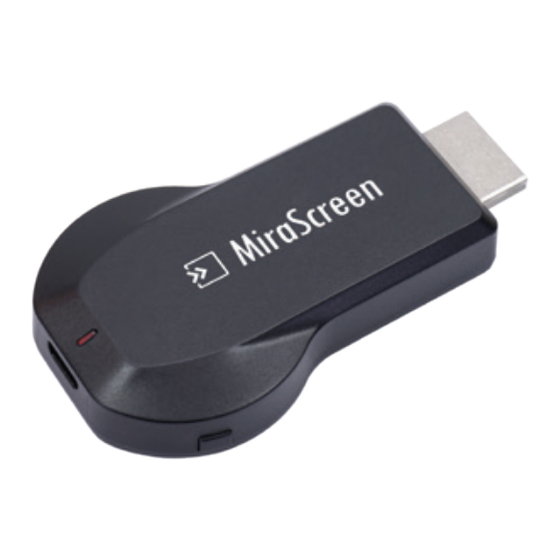
PNI MIRASCREEN PLUS Manual De Usuario

Resumen de contenidos para PNI MIRASCREEN PLUS
-
Página 20: Es Instrucciones Para La Instalación
INSTRUCCIONES PARA LA INSTALACIÓN 1. Encienda su televisor y alimente el dongle MiraScreen enchufándolo a un adaptador de USB (5V/1A). Coloque el receptor de WiFi en un área con buena cobertura de WiFi. 2. Conecte el dongle MiraScreen directamente al puerto HDTV de su televisor. -
Página 21: Configuracion Para Android
y puede visualizar las instrucciones en la pantalla de su televisor. Siga las instrucciones•fara finalizar la configuración CONFIGURACION PARA ANDROID 1. Después de encender el dispositivo, espere a que aparezca la interfaz principal. 2. Acceda al menú de su dispositivo Android, luego active Miracast 3. -
Página 22: La Aplicación Ezmira
conecte 4. La pantalla de su dispositivo Android será mostrada en la pantalla de su televisor. Reconéctese si hace falta LA APLICACIÓN EZMIRA 1. Escanee el código QR en la pantalla para descargar la aplicación EZMira 2. Abra la aplicación EZMira 3. -
Página 23: Configuración Para Google Home
WiFi 3. Abra el navegador desde su dispositivo Android y acceda a http://192.168.203.1 para configurar el Internet para MiraScreen (conecte MiraScreen al enrutador de WiFi de su hogar). CONFIGURACIÓN PARA GOOGLE HOME (ANDROID) Conecte MiraScreen al enrutador de WiFi de su hogar. Descargue la aplicación Google Home desde Google Play. -
Página 24: Configuración Para Ios (Iphone/Ipad)
utilizar la aplicación Google Home Asegúrese de que su móvil y MiraScreen están conectados al mismo enrutador de Wifi. CONFIGURACIÓN PARA IOS (IPHONE/IPAD) Espere hasta que aparezca la interfaz principal de MiraScreen 2. Conecte su iPhone a MiraScreen a través del WiFi. Abra el navegador de su iPhone y acceda a http://192.168.203.1 para configurar el Internet para MiraScreen. -
Página 25: Configuracion Para U Mac
hacia arriba en su iPhone y haga clic en AirPlay Mirroring, luego seleccione MiraScreen como fuente. 4. La pantalla de su iPhone/iPad será mostrada en la pantalla de su televisor, a través de MiraScreen. CONFIGURACION PARA U MAC 1. Espere hasta que aparezca la interfaz principal de MiraScreen 2. -
Página 26: Configuracion Para Windows
configurar el Internet para MiraScreen. 3. Conecte su Mac al enrutador WiFi de su hogar. Inicie AirPlay y luego seleccione MiraScreen como fuente. 4. La pantalla de su Mac será mostrada en la pantalla del televisor a través de MiraScreen. CONFIGURACION PARA WINDOWS 1. -
Página 27: Configuración Para Windows Desde La Aplicación Ezmiraa
Configuración> PC y Dispositivos> Dispositivos> Agregar un dispositivo», luego busque el dongle MiraScreen. Para Windows 10, vaya a «Menú Inicio de Windows> Configuración> Dispositivos conectados > Agregar una impresora o un escáner», luego busque el dongle MiraScreen. 3. La pantalla de su dispositivo Windows será mostrada en la pantalla de su televisor, a través de MiraScreen. -
Página 28: Configuración Y Actualizaciones Del Firware
y conéctese a la dirección IP que se muestra en la interfaz principal de MiraScreen. 2. Si MiraScreen no está conectado a ninguna red Wifi, entonces conecte su teléfono o ordenador al SSID de MiraScreen a través del WiFi. Acceda al navegador web desde su teléfono o su ordenador y conéctese a la dirección IP http://192.168.203.1 de MiraScreen para entrar en la página de configuración. - Página 65 Declaración UE de conformidad simplificada SC ONLINESHOP SRL declara que el HDMI Streaming player PNI MiraScreen Plus cumple con la Directiva RED 2014/53/UE. El texto completo de la declaración de conformidad de la UE está disponible en la siguiente dirección de Internet: https://www.mypni.eu/products/6374/download/certifications...