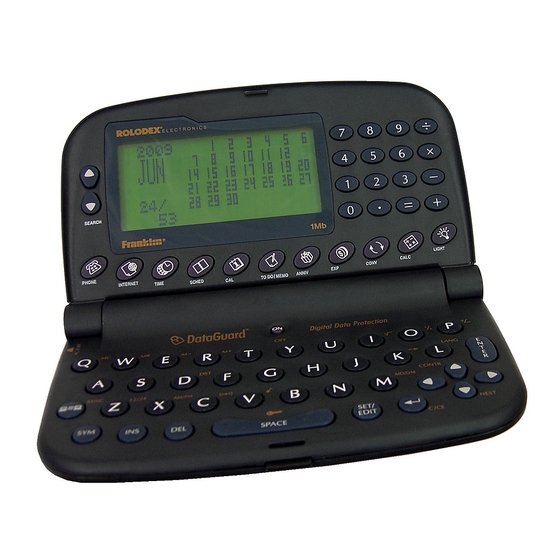
ROLODEX ELECTRONICS RF-1000 Manual Del Usuario
Tabla de contenido
Idiomas disponibles
Idiomas disponibles
Enlaces rápidos
Capítulos
Tabla de contenido

Manuales relacionados para ROLODEX ELECTRONICS RF-1000


Resumen de contenidos para ROLODEX ELECTRONICS RF-1000
- Página 106 Technical Support/Ayuda técnica /Technische Hilfe/Aiuto tecnico/Aide technique/Technische Steun Deutschland Bitte schicken Sie dieses Österreich Produkt im Garantiefall mit Kaufbeleg an folgende Service-Adresse: Franklin Electronic Publishers (Deutschland) GmbH, Kapellenstrasse 13, D- 85622 Feldkirchen. Den technischen Support erreichen Sie unter Tel. +49-89-90899-116. Bestellinformationen erhalten Sie unter Tel.
- Página 157 Technical Support/Ayuda técnica /Technische Hilfe/Aiuto tecnico/Aide technique/Technische Steun Deutschland Bitte schicken Sie dieses Österreich Produkt im Garantiefall mit Kaufbeleg an folgende Service-Adresse: Franklin Electronic Publishers (Deutschland) GmbH, Kapellenstrasse 13, D- 85622 Feldkirchen. Den technischen Support erreichen Sie unter Tel. +49-89-90899-116. Bestellinformationen erhalten Sie unter Tel.
- Página 159 Contenido Contrato de licencia ........53 Introducción ........... 54 Noticia ............. 55 Para comenzar ..........56 Guía de las teclas ........... 59 Cómo usar los relojes ........63 Cómo programar las Alarmas ....... 66 Cómo usar el Calendario ....... 68 Cómo usar la guía telefónica ......
-
Página 160: Contrato De Licencia
Contrato de licencia ANTES DE USAR EL MATERIAL ELECTRÓNICO DE CONSULTA, SÍRVASE LEER ESTE CONTRATO DE LICENCIA. AL HACER USO DE DICHO MATERIAL, USTED ACEPTA LOS TÉRMINOS DE ESTA LICENCIA. SI NO ESTÁ DE ACUERDO CON ESTOS TÉRMINOS, PODRÁ DEVOLVER ESTE PAQUETE, CON EL RECIBO DE COMPRA, AL ESTABLECIMIENTO DONDE ADQUIRIÓ... -
Página 161: Introducción
Introducción ¡Felicidades! Usted ahora posee un Rolodex“ Electronics Personal Organizer que contiene hasta 512K de memoria. Usando este organizador, usted puede: • llevar el control de citas diarias; • guardar y recuperar: • direcciones y números telefónicos personales y de negocios •... -
Página 162: Noticia
Noticia • El fabricante recomienda encarecidamente que se mantengan registros escritos por separado de todos los datos importantes. Bajo ciertas circunstancias, los datos pueden perderse o alterarse en casi cualquier producto con memoria electrónica. Por lo tanto, el fabricante no acepta responsabilidad por la pérdida de datos o datos que resulten inservibles, ya sea como resultado de mal manejo, reparaciones, defectos, cambio de pilas, uso posterior a la vida útil de la pila, o... -
Página 163: Para Comenzar
Para comenzar Cómo usar el organizador por primera vez La primera vez que se use el organizador, es necesario ejecutar una reinicialización del sistema. ¡Advertencia! La reinicialización del sistema borra toda la información almacenada por el usuario y borra todas las configuraciones. El oprimir el botón de reinicialización con más de una ligera presión puede inhabilitar permanentemente el organizador. -
Página 164: Cómo Ajustar Los Relojes
Para comenzar RESET TIME? 5. Oprima ENTER para cambiar la hora. Para cancelar, oprima cualquier otra tecla. ENGLISH? 6. Oprima Search para ver las opciones de idioma: inglés, español, francés, alemán, portugués e italiano. 7. Cuando aparezca en la pantalla el idioma deseado, oprima ENTER para seleccionarlo. -
Página 165: Apagado Automático
Para comenzar 1. Oprima (Time). <<HOME TIME>> FRI 1-JAN-1999 HONG KONG 12:35 40 2. Oprima L(Lang). ENGLISH? 3. Oprima Search para ver las opciones de idioma: inglés, español, francés, alemán, portugués e italiano. 4. Cuando aparezca en la pantalla el idioma deseado, oprima ENTER para seleccionarlo. -
Página 166: Guía De Las Teclas
Guía de las teclas Teclas de funciones Alterna entre los 3 directorios telefónicos. Se dirige al directorio Internet. Avanza entre Hora local, Hora internacional y Alarma diaria. Va al Programador de actividades. Va al calendario. Va a la Lista de actividades pendientes/ Memos. - Página 167 Guía de las teclas SET/EDIT Permite editar información. Fija la Hora Local e Internacional, Alarma diaria y Tasas de conversión monetaria. Escribe símbolos especiales, por ejemplo: @, #, etc. SPACE Inserta espacios en registros, permite acceso a la contraseña en Hora Local. Search Permite desplazarse para ver los registros, horas internacionales,...
-
Página 168: Teclas De Función De La Calculadora
Guía de las teclas Teclas de función de la calculadora Borra la memoria. Recupera un número de la memoria. Sustrae el número en pantalla del número almacenado en la memoria. Guarda un número positivo en la memoria. Suma un número. Resta un número. -
Página 169: Para Apagar El Tono De Tecla
Guía de las teclas Para apagar el tono de tecla El tono de tecla es un sonido (bip) que se escucha cuando se oprima una tecla. Cuando el tono de tecla está activo, aparece in ícono ( ) en la pantalla. -
Página 170: Cómo Usar Los Relojes
Cómo usar los relojes El reloj le permite al usuario fijar una Hora local y visualizar la hora en diferentes lugares en todo el mundo. Se debe ajustar la Hora local antes de visualizar horas internacionales o usar el Programador de actividades, Lista de actividades pendientes o Directorios de aniversarios, debido a que las horas internacionales están basadas en la Hora local. -
Página 171: Para Fijar La Hora Internacional
Cómo usar los relojes Nota: Si se desea cambiar el nombre de la ciudad de residencia, ingrese el nombre deseado usando un máximo de 12 letras. 7. Oprima ENTER e ingrese la hora y la fecha de su ciudad de residencia. Por ejemplo, para ingresar 11-25-1999, 10:30 a.m., escriba 112519991030 . -
Página 172: Formatos De Hora
Cómo usar los relojes City Code City Name City Code City Name AUCKLAND Auckland CAIRO Cairo GUAM Guam PARIS Paris SYDNEY Sydney LONDON London ADELAIDE Adelaide AZORES Azores TOKYO Tokyo MID ATLANTIC Mid Atlantic HONG KONG Hong Kong RIO. Rio De Janeiro BANGKOK Bangkok CARACAS... -
Página 173: Cómo Programar Las Alarmas
Cómo programar las Alarmas Existen tres tipos de alarmas: Alarma diaria, indicada , Carillón horario, indicado por , y Alarma programada, indicada por Cómo programar la Alarma diaria 1. Oprima (Time) hasta que aparezca la pantalla de la Alarma diaria. ALARM 12:00 2. -
Página 174: Cómo Fijar El Carillón Horario/Alarma Programada
Cómo programar las Alarmas Cómo fijar el Carillón horario/Alarma programada El Carillón horario suena una vez por hora a la hora en punto. La Alarma programada suena en la fecha y hora seleccionadas. 1. Oprima (Time) hasta que aparezca la pantalla de la Hora local. -
Página 175: Cómo Usar El Calendario
Cómo usar el Calendario Se puede visualizar la fecha actual o examinar otras fechas avanzando por día, por semana o por mes hasta 200 años (de 1901/1/1 a 2099/12/31). También se pueden visualizar Eventos programados, Lista de actividades pendientes y Aniversarios registrados en el calendario. - Página 176 Cómo usar el Calendario 2. Oprima para desplazarse de día en día. Oprima para desplazarse de semana en semana. Oprima Search para desplazarse de mes en mes. Cómo visualizar el Programador de actividades, Aniversarios y Registros de actividades pendientes en el Calendario 1.
-
Página 177: Cómo Usar La Guía Telefónica
Cómo usar la guía telefónica Cómo ingresar datos telefónicos Existen tres guías telefónicas: Negocios 1, Negocios 2 y Personal. 1. Oprima (Phone) para desplazarse entre las tres guías. <<BUSINESS - 1>> NAME? 2. Escriba el nombre. Por ejemplo, para ingresar el nombre Robert Edwards, escriba EDWARDS ROBERT. - Página 178 Cómo usar la guía telefónica Nota: Si la información en la primera línea excede los 18 caracteres, el cursor pasará automáticamente a la próxima línea. 3. Oprima ENTER para almacenar el registro en el campo del nombre. COMPANY? 4. Ingrese el nombre de la empresa. En el campo de la empresa se pueden ingresar un máximo de 18 caracteres, incluyendo letras, números y símbolos.
- Página 179 Cómo usar la guía telefónica 7. Oprima ENTER para pasar al próximo campo. Ahora puede ingresarse el número del trabajo, número de fax, número de teléfono celular, número del localizador electrónico (cada uno hasta 18 caracteres), dirección de correo electrónico (hasta 45 caracteres), dirección (hasta 81 caracteres) y NOTA (hasta 63 caracteres).
-
Página 180: Cómo Usar El Programador De Actividades
Cómo usar el Programador de actividades En cada registro de actividades se puede ingresar la fecha, hora y palabras claves del evento. Cómo ingresar un registro en el Programador de actividades 1. Oprima (Sched). <<SCHEDULE>> DATE/TIME? 2. Para ingresar la fecha y la hora, oprima cualquier tecla numérica para iniciar el modo de almacenamiento y a continuación ingrese la información. - Página 181 Cómo usar el Programador de actividades Los registros de actividades se clasifican en orden cronológico según las entradas de Fecha/Hora. 4. Oprima ENTER para almacenar los datos. <<SCHEDULE>> DATE/TIME? 5. Para activar la Alarma programada, oprima C ( )en la pantalla de Hora local. Para aprender a ajustar la Alarma programada, véase “Cómo programar las alarmas”.
-
Página 182: Cómo Usar La Guía De Memoranda
Cómo usar la guía de memoranda Se puede ingresar un máximo de 108 caracteres, incluyendo letras, números y símbolos en cada registro de memorándum. Cómo ingresar un registro de memorándum 1. Oprima ) hasta que aparezca To Do/Memo la pantalla de memorándum. <<MEMO>>... -
Página 183: Cómo Usar El Directorio De Internet
Cómo usar el Directorio de Internet Usted puede introducir un máximo de 108 caracteres, incluso letras, números y símbolos en cada registro de Internet. Cómo ingresar un registro de Internet 1. Oprima Internet <<INTERNET>> INTERNET? 2. Escriba el nombre de un sitio Web, por ejemplo: www.franklin.com. -
Página 184: Cómo Usar El Directorio De Actividades Pendientes
Cómo usar el Directorio de actividades pendientes En cada registro de actividades pendientes se puede ingresar la fecha, la hora y palabras claves del registro. Cómo ingresar un Registro de actividades pendientes 1. Oprima ) hasta que aparezca la To Do/Memo pantalla de actividades pendientes. -
Página 185: Cómo Buscar Y Editar Registros
Cómo buscar y editar registros Los registros se pueden buscar de manera directa o secuencial. Pueden visualizarse, editarse y borrarse. Cómo buscar un registro 1. Oprima ) para buscar un registro Phone telefónico, oprima ) para buscar un Sched registro del Programador de actividades, u oprima ) para buscar un registro To Do/Memo... -
Página 186: Cómo Visualizar Un Registro
Cómo buscar y editar registros Cómo visualizar un registro 1. Encuentre el registro que desea ver. Véase “Cómo buscar un registro”. 2. Oprima para ver todo el registro. Continúe oprimiendo Search para visualizar más registros. Cómo editar un registro 1. Localice el registro que desea editar. Para aprender cómo hacerlo, véase “Búsqueda de un registro”. -
Página 187: Cómo Usar El Administrador De Gastos
Cómo usar el Administrador de gastos En cada registro de gastos, se puede ingresar la fecha, monto, tipo de gasto, modo de pago y una nota de referencia. Cómo ingresar un registro de gastos 1. Oprima (Exp). 2. Para ingresar la fecha, oprima cualquier tecla numérica para iniciar el modo de almacenamiento y a continuación ingrese los datos. -
Página 188: Cómo Visualizar Un Registro De Gastos
Cómo usar el Administrador de gastos Cómo visualizar un registro de gastos Los registros se pueden buscar por Fecha o por Nota. 1. Oprima <<EXPENSES>> DATE? Para buscar por NOTA, oprima ENTER. 2. Escriba la Fecha o NOTA que busca u oprima Search para desplazarse por todos los registros. -
Página 189: Cómo Editar La Descripción Del Tipo De Gasto
Cómo usar el Administrador de gastos 2. Oprima Search o para desplazarse por todo el Informe. Cuando regresa a la pantalla de INFORME, puede ingresar un nuevo período de fechas. Para aprender cómo visualizar y editar registros, véase “Cómo buscar y editar registros”. Cómo editar la Descripción del tipo de gasto 1. -
Página 190: Cómo Usar El Directorio De Aniversarios
Cómo usar el Directorio de aniversarios En cada registro de aniversario se puede ingresar la fecha y las palabras claves del evento. Cómo entrar un Registro de aniversario 1. Oprima Anniv <<ANNI VERSAR Y >> DATE? 2. Ingrese la fecha usando las teclas numéricas y oprima ENTER. -
Página 191: Cómo Usar La Contraseña
Cómo usar la contraseña El organizador puede bloquearse de manera que sólo el Reloj, el Calendario, la Calculadora y el Conversor puedan usarse sin necesidad de la contraseña. Nota: No es obligatorio programar una contraseña para poder usar el organizador. Advertencia: Le rogamos que tenga registros escritos de su información. -
Página 192: Cómo Acceder A Los Datos Cuando La Contraseña Está Activada
Cómo usar la contraseña La próxima vez que encienda la unidad y oprima Phone Sched To Do/Memo ) será necesario ingresar la Anniv Internet contraseña para usar estas funciones. Cómo acceder a los datos cuando la contraseña está activada 1. Después de encender la unidad cuando la contraseña está... - Página 193 Cómo usar la contraseña Cómo cambiar o desactivar la Contraseña 1. Oprima ) hasta que aparezca la pantalla Time de Hora local. 2. Oprima SPACE( P ASSWORD? 3. Ingrese la contraseña vieja y oprima ENTER. El organizador le pedirá que ingrese la nueva contraseña.
-
Página 194: Cómo Usar La Calculadora
Cómo usar la calculadora Cómo efectuar un cálculo 1. Oprima Calc <<CALCULAT OR>> 2. Escriba un número. Se pueden ingresar hasta 12 cifras. Para escribir un punto decimal, oprima Para cambiar el número de positivo a negativo, oprima P (+/-). Para borrar un número, oprima (C/Ce). -
Página 195: Cómo Usar La Memoria De La Calculadora
Cómo usar la calculadora Cómo usar la memoria de la calculadora 1. En la Calculadora, ejecute un cálculo o escriba un número. 2. Para sumar un número en pantalla con el número almacenado en la memoria, oprima Para restar el número en la pantalla del número almacenado en la memoria, oprima E( <<CALCULA TOR>>... -
Página 196: Cómo Usar El Conversor
Cómo usar el Conversor Cómo usar los Tipos de conversión internos El organizador puede usarse para efectuar las siguientes conversiones usando tipos de conversión internos: pies metros yardas metros pulgadas centímetros millas kilómetros libras kilogramos galones (US) litros galones (UK) litros onzas gramos... -
Página 197: Cómo Realizar La Conversión De Divisas
Cómo usar el Conversor <<METRIC>> FEET –> M 0.3048 FEET: 3.048 5. Oprima para convertir en la dirección opuesta. Cómo realizar la conversión de divisas Existen 15 tipos internos de conversión de divisas, 3 de los cuales pueden programarse. 1. Oprima ) hasta que aparezca la pantalla Conv de conversión de divisas. -
Página 198: Cómo Programar Un Nuevo Tipo De Conversión De Divisas
Cómo usar el Conversor Cómo programar un nuevo Tipo de conversión de divisas 1. Oprima ) hasta que aparezca la pantalla Conv de conversión de divisas. 2. Oprima SET/EDIT. EURO 6.55957 CUR 1 CUR 2 USD (SET) <AJUSTAR> aparecerá en el renglón inferior de la pantalla para indicar que la unidad ahora está... -
Página 199: Cómo Instalar Pc Sync
Cómo instalar PC Sync Use los siguientes pasos para instalar PC Sync en su computadora personal. Por favor, tenga en cuenta que el programa tiene los siguientes requerimientos: • Windows 95 ó 98 (versión en inglés) • 16 MB de memoria RAM •... -
Página 200: Cómo Transmitir O Recibir Registros
Cómo transmitir o recibir registros Conexión del cable serial Antes de que se puedan transmitir o recibir registros, es necesario hacer los siguiente: 1. Apague la computadora personal. 2. Conecte el enchufe de 9 clavijas del cable de PC Sync del Organizador en un puerto de comunicaciones (COM) libre. - Página 201 Cómo transmitir o recibir registros 1. Asegúrese de que el cable esté debidamente conectado tanto a el Organizador como a la PC. 2. En el programa PC Sync para Windows, haga clic sobre File | Sync with Organizer en la barra de Menú. Verifique el modelo y la información del puerto de comunicaciones (COM).
- Página 202 Cómo transmitir o recibir registros 1 - SYNC? 2 - TX? 3 - RX? 6. Use para seleccionar 1-SYNC? u oprima 7. Oprima ENTER para iniciar la sincronización. Durante la sincronización, aparecerán en pantalla los siguientes mensajes: Transmitting… Esto significa que el Organizador está...
-
Página 203: Transmisión De Un Solo Registro
Cómo transmitir o recibir registros Nota: No es posible transmitir o recibir un solo directorio ingrese el Organizador y PC Sync para Windows. Se puede enviar un solo registro o todos los directorios. ¡Advertencia! Cuando se transfieren todos los directorios, se reemplazarán los registros antiguos en el receptor con los nuevos. -
Página 204: Recepción De Un Solo Registro
Cómo transmitir o recibir registros 3. Haga clic sobre OK para confirmar la operación. 4. Oprima (Time) en el Organizador hasta que aparezca la pantalla de Hora local. 5. Oprima Data Sync para ingresar al modo de comunicación de datos. 6. -
Página 205: Recepción De Todos Los Registros
Cómo transmitir o recibir registros Recepción de todos los registros 1. Oprima (Time) en el Organizador hasta que aparezca la pantalla de Hora local. 2. Oprima Data Sync para ingresar al modo de comunicación de datos. 3. Use para seleccionar 3-Rx? u oprima 3 para iniciar la transmisión. -
Página 206: Cómo Cambiar Las Pilas
Cómo cambiar las pilas El organizador usa dos pilas AAA. Antes de iniciar estos pasos, se debe tener a la mano un destornillador de cruz (Phillips, uno que encaje en los tornillos con una muesca en “X”) y las pilas nuevas. 1. -
Página 207: Especificaciones
Para registros y ventas, llame al 1-800-266-5626 (sólo en los Estados Unidos) o visítenos en www.franklin.com. Por favor, tenga el número de su producto ( RF-1000 ) y la fecha de compra a mano cuando llame para registrarlo. Para contactarse con el servicio de atención al cliente, llame al 609-239-4333. -
Página 208: Garantía Limitada (Ee.uu. Solamente)
Garantía limitada (EE.UU. solamente) GARANTÍA LIMITADA, RENUNCIA DE GARANTÍAS Y RECURSOS LEGALES LIMITADOS (A) GARANTÍA LIMITADA: FRANKLIN GARANTIZA AL USUARIO FINAL ORIGINAL QUE POR UN PERÍODO DE UN (1) AÑO A PARTIR DE LA FECHA DE COMPRA ORIGINAL SEGÚN CONSTE EN UNA COPIA DE SU RECIBO DE COMPRA, SU PRODUCTO FRANKLIN ESTARÁ... - Página 209 Garantía limitada (EE.UU. solamente) INGRESOS O LUCRO CESANTE, PÉRDIDA O DAÑOS DE DATOS U OTRO TIPO DE PÉRDIDA COMERCIAL O ECONÓMICA, INCLUSO SI SE NOS HUBIERA ADVERTIDO ACERCA DE DICHOS DAÑOS, O SI HUBIERAN SIDO DE ALGUNA MANERA PREVISIBLES. TAMPOCO SEREMOS RESPONSABLES POR RECLAMACIONES DE TERCEROS.
-
Página 210: Aviso De La Fcc
Aviso de la FCC NOTA: Este equipo ha sido probado y se ha verificado que cumple con los límites aplicables a dispositivos digitales de Clase B, de conformidad con la Parte 15 de las Reglas de la Comisión Federal de Comunicaciones (FCC por sus siglas en alemán). - Página 211 Technical Support/Ayuda técnica /Technische Hilfe/Aiuto tecnico/Aide technique/Technische Steun Deutschland Bitte schicken Sie dieses Österreich Produkt im Garantiefall mit Kaufbeleg an folgende Service-Adresse: Franklin Electronic Publishers (Deutschland) GmbH, Kapellenstrasse 13, D- 85622 Feldkirchen. Den technischen Support erreichen Sie unter Tel. +49-89-90899-116. Bestellinformationen erhalten Sie unter Tel.
- Página 264 Technical Support/Ayuda técnica /Technische Hilfe/Aiuto tecnico/Aide technique/Technische Steun Deutschland Bitte schicken Sie dieses Österreich Produkt im Garantiefall mit Kaufbeleg an folgende Service-Adresse: Franklin Electronic Publishers (Deutschland) GmbH, Kapellenstrasse 13, D- 85622 Feldkirchen. Den technischen Support erreichen Sie unter Tel. +49-89-90899-116. Bestellinformationen erhalten Sie unter Tel.