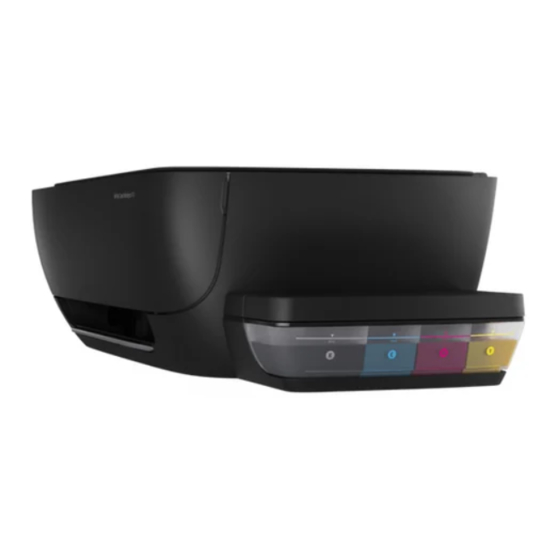
HP Ink Tank Wireless 410 Serie Manual De Instrucciones
Tabla de contenido
Idiomas disponibles
Idiomas disponibles
HP Ink Tank Wireless 410 series
Need help?
www.support.hp.com
Control panel
1
Control panel display: Indicates number of copies,
printhead priming state, media errors, wireless
status and signal strength, Wi-Fi Direct status, and
printhead problems. For more information about the
icons, see the user guide on www.support.hp.com
or the electronic Help installed with HP printer
software.
2
(Cancel button): Stops the current operation.
3
(Wireless button): Turns wireless capabilities
on or off.
Wireless light: Indicates whether the printer is
connected to a wireless network or not. A blinking
light indicates that wireless has not been setup or
that the printer is attempting to connect.
4
(Wi-Fi Direct button): Turns Wi-Fi Direct on or
off.
Wi-Fi Direct light: Indicates the on or off status
of Wi-Fi Direct. A blinking light indicates that the
printer is connecting to a mobile device in the Wi-Fi
Protected Setup (WPS) push mode or there is a
problem with the Wi-Fi Direct connection.
5
(Color Copy button): Starts a color copy job. To
increase the number of copies, press the button
multiple times. The number of copies appears
on the control panel display. Copying starts two
seconds after the last button press.
NOTE: You can generate a print quality diagnostics
report by pressing and holding the Color Copy
button for three seconds.
© Copyright 2017 HP Development Company, L.P.
*Z4B53-90052*
*Z4B53-90052*
6
Printhead Alert light: Indicates printhead
problems.
7
(Resume button): Resumes a job after a
disruption (for example, after loading paper or
clearing a paper jam).
Resume light: Indicates the printer is in a warning
or error state.
8
(Information button): Press this button to
print information about how to wirelessly connect
your printer to your network or directly to your
computer and mobile devices.
9
(HP ePrint button): Turns HP ePrint on or off.
HP ePrint light: Indicates the on or off status of
HP ePrint. A blinking light indicates a problem
with the connection to Web Services.
10
(Black Copy button): Starts a black-and-white
copy job. To increase the number of copies, press
the button multiple times. The number of copies
appears on the control panel display. Copying
starts two seconds after the last button press.
11
(Power button): Turns the printer on or off.
The information contained herein is subject to change
without notice.
EN
ES
PT
Printed in [English] Printed in [Spanish] Printed in [Portuguese]
Z4B53-90052
Tabla de contenido

Manuales relacionados para HP Ink Tank Wireless 410 Serie


Resumen de contenidos para HP Ink Tank Wireless 410 Serie
-
Página 9: Panel De Control
Indicador luminoso HP ePrint: Indica si el estado de configurada o que la impresora intenta conectarse. HP ePrint está activo o inactivo. Si la luz parpadea significa que hay un problema con la conexión a (Botón Wi-Fi Direct): Activa o desactiva Wi-Fi Direct. -
Página 10: Errores De La Pantalla Del Panel De Control
( ) parpadean. Para obtener más información acerca de los errores de la pantalla del panel de control, visite www.support.hp.com para ver o descargar la Guía del usuario. Si ha instalado el software recomendado en su equipo, también puede encontrar... -
Página 11: Mantenimiento De Niveles De Tinta Adecuados
Si saca la impresora de su hogar u oficina, siga las instrucciones de la sección correspondiente del folleto Comenzar aquí que se incluye en la caja de la impresora o la guía del usuario disponible en www.support.hp.com. -
Página 12: Instalación Inalámbrica
Instalación inalámbrica ¿Necesita ayuda con el trabajo en red? Durante la instalación del software de la impresora HP o de la aplicación HP Smart, se lo guiará para configurar la impresora en a red inalámbrica (solo se admite 2,4 GHz). -
Página 13: Si Desea Cambiar De Una Conexión Usb A Una Conexión Inalámbrica
Primero asegúrese de que ya haya instalado el software de la impresora correctamente. Windows 1. Abra el software de la impresora HP haciendo doble clic en el icono con el nombre de la impresora en el escritorio o realice una de las siguientes acciones: •... -
Página 14: Si No Puede Imprimir Una Página De Prueba, Intente Lo Siguiente
3. Si es usuario de Windows, visite el sitio web de Herramientas de diagnóstico HP en www.hp.com/go/tools para descargar utilidades (herramientas) de diagnóstico gratuitas que puede utilizar para corregir problemas habituales con la impresora. -
Página 15: Más Información
Unión Europea. • Windows® 10: En el escritorio del equipo, haga clic en Inicio, seleccione HP de la lista de aplicaciones y luego seleccione el icono con el nombre de la impresora. -
Página 16: Declaración De Garantía Limitada De La Impresora Hp
Manipulación o modificación no autorizada. 5. En lo que respecta a los productos de impresora de HP, el uso de tinta o cabezales de impresión que no sean de HP no afecta ni a la garantía del cliente ni a ningún contrato de asistencia de HP suscrito con el cliente. Sin embargo, si se produce un fallo o daño en la impresora atribuible al uso de tinta o cabezales de impresión que no son de HP;...