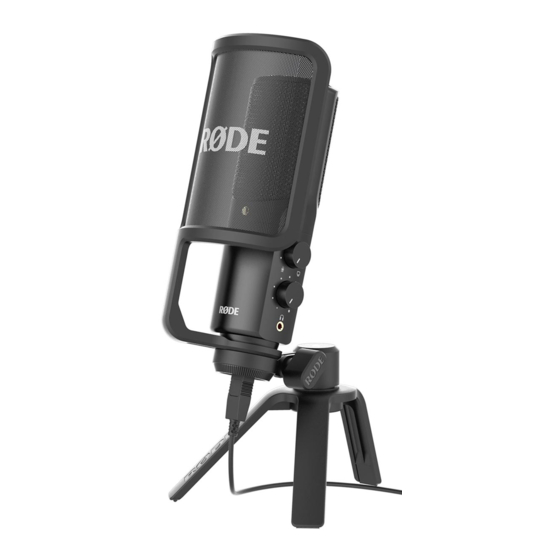
RODE NT-USB Manual De Instrucciones
Ocultar thumbs
Ver también para NT-USB:
- Manual de instrucciones (14 páginas) ,
- Guia de inicio rapido (9 páginas)
Tabla de contenido
Idiomas disponibles
Idiomas disponibles
Enlaces rápidos
Tabla de contenido

Manuales relacionados para RODE NT-USB


Resumen de contenidos para RODE NT-USB
- Página 1 NT-USB Versatile Studio-Quality USB Microphone www.rodemic.com/nt-usb...
- Página 79 NT-USB Micrófono USB versátil con calidad de estudio www.rodemic.com/nt-usb...
-
Página 80: Características
Características • Compatible con Apple iPad® • Patrón polar cardioide • Electrónica de montaje en superficie de última generación • Diseñado en Australia • Garantía total de 2 años* * Es necesario registrarse online... -
Página 81: Contenido De La Caja
Contenido de la caja • Micrófono NT-USB • Montaje en trípode (soporte) • Protector • Cable USB (6m) • Manual • Funda para el micrófono • Clip de micrófono/aro de montaje... -
Página 82: Especificaciones
Especificaciones Principio acústico Gradiente de presión Electrónica activa Convertidor de impedancia JFET con búfer de salida bipolar, Convertidor A/D: 16 bits 48kHz, amplificador de auriculares Patrón direccional Cardioide Gama de frecuencia 20Hz~20kHz Rango dinámico 96dB SPL máximo SPL de 110dB Requisitos de alimentación USB 5VDC Conexión de salida Peso neto 520g... - Página 83 Respuesta polar Respuesta de frecuencia...
-
Página 84: Garantía
Garantía Registre el NT-USB ahora y consi- ga una garantía gratuita de 2 años. Escanee el código QR con un Smartphone o visite www.rodemic.com/warranty Polar Response El NT-USB tiene una garantía limitada de un (1) año desde la fecha de compra. La garantía puede ampliarse gratuitamente hasta los dos (2) años registrando el micrófono online desde nuestro sitio web, de la forma descrita anteriormente. -
Página 85: Requisitos De Alimentación
Requisitos de alimentación La alimentación del NT-USB proviene del puerto USB del dispositivo, por lo que en la mayoría de los casos bastará con conectar el micrófono y ya podrás empezar a utilizarlo. Para puertos USB no estándar, es posible que deba utilizarse un concentrador USB autoalimentado. El NT-USB es un dispositivo USB “Plug & Play”, compatible con Windows y Mac, así como con el Apple iPad mediante el kit de conexión de cámara USB (disponible directamente en Apple). El NT-USB tiene un LED de color púrpura situado en el interior de la jaula del micrófono, que indica cuando el micrófono recibe alimentación. Si la luz no se enciende después de conectar el micrófono, significa que el ordenador o el dispositivo utilizados no proporcionan suficiente energía para el NT-USB. En este caso, recomendamos conectar el NT-USB a un concentrador USB autoalimentado. -
Página 86: Instalar El Nt-Usb
Instalar el NT-USB El NT-USB se entrega con un trípode de alta calidad. Para instalarlo, basta con atornillar el aro de montaje en la base del trípode (diagrama 1). El aro de montaje también puede conec- tarse a un soporte de micrófono o a una pértiga. Para instalar el NT-USB en el aro de montaje, coloca el micrófono en el soporte desde arriba (utilizando o no el filtro) y enróscalo en el aro de montaje. Una vez el micrófono esté orientado en la dirección correcta, gira el dial de la parte inferior en sentido horario hasta que quede apretado (diagrama 1). Diagrama 1 - Instalar el NT-USB en el trípode suministrado... - Página 87 Para cambiar la posición del micró- fono, afloja siempre la palanca de ajuste para no dañar el soporte. Cuando grabes voces, utiliza siempre el filtro suministrado colocándolo delante del micrófono. El filtro evita que las consonantes oclusivas (los intensos sonidos „P“, „B“, „T“ y „K“) sobrecarguen la cápsula del micrófono. Diagrama 2 - Ajustar la posición del micrófono...
-
Página 88: Funcionamiento General
Funcionamiento general El punto dorado de la parte frontal del NT-USB indica la parte delantera del micrófono y la zona de captura de la cápsula. El micrófono (y el punto do- rado) siempre deben estar orientados hacia la fuente de sonido que deseas grabar. En uno de los lados del NT-USB vemos dos mandos de ajuste. Diagrama 3 - Control de la mezcla del monitor y control del volumen de los auriculares... - Página 89 Control de la mezcla del monitor El Control de la mezcla del monitor (el mando superior) se utiliza para „mezclar“ la señal directa del micrófono (tu voz, por ejemplo) con el sonido del software de grabación de audio proveniente del ordenador/dispositivo (la música de acompañamiento para tu voz). Si giras el mando hacia la izquierda, escucharás más la señal directa del micrófono y menos la señal procedente del software del ordenador/dispositivo. Si giras el mando hacia la derecha, escucharás más la señal del ordenador/dispositivo y menos la señal directa del micrófono. Recomendamos empezar siempre con el mando en posición central. Así se escucha por igual la señal directa y la señal del ordenador/dispositivo, lo que permite conseguir un equilibrio ideal entre las señales. Control del volumen de los auriculares El control del volumen de los auriculares (el mando inferior) permite contro- lar el volumen de la reproducción a través de unos auriculares conectados al NT-USB desde la toma de auriculares.
-
Página 90: Grabar Voces
Funcionamiento general, cont. Grabar voces Recomendamos encarecidamente utilizar el protector suministrado siempre que se graben voces. Así se minimizan los sonidos oclusivos (los intensos sonidos „P“, „B“, „T“ y „K“), que crean una corriente de aire repentina que puede hacer que la cápsula se sobrecargue y emita sonidos „explosivos“. La humedad acumulada en la cápsula puede causar problemas en los micrófonos de condensador como el NT-USB, pero utilizando el protector se reduce el riesgo de que ello ocurra. La colocación del micrófono en relación con el cantante depende de distintos factores, como la acústica de la habitación, la interpretación vocal y si el cantante tiene una voz aguda o grave. Una referencia ideal para empezar es colocar la protección en el NT-USB y situarlo directamente delante del cantante, a unos 15cm (6”) de distan- cia. La protección también evita que el intérprete se acerque demasiado al micrófono, lo que ayuda a mantener unos niveles de grabación razonables. Si el cantante se acerca un poco la voz sonará más íntima y plena, mientras que si se aleja sonará más „abierta“ o espaciada y se reducirá el efecto de proximidad (cuando la fuente del sonido está muy cerca aumentan los graves... - Página 91 Debe experimentarse con el ángulo desde el que se encara el micrófono, ya que pueden conseguirse diferentes resultados si el cantante queda „descent- rado“ respecto al micrófono (y al punto dorado). Diagrama 4 - Colocar el NT-USB para grabar voces...
-
Página 92: Configurar El Nivel De Entrada
Funcionamiento general, cont. Configurar el nivel de entrada: El NT-USB está ajustado para conseguir un gain interno ideal, sin necesidad de realizar ajustes físicos en el cuerpo del micrófono. Cualquier ajuste de nivel que sea necesario para seleccionar el nivel de grabación ideal puede realizarse desde el programa de grabación o definiendo las preferencias del sistema en el ordenador. Para ajustar el nivel de entrada desde el software de grabación, consulta el manual facilitado por el fabricante del software. Para ajustar manualmente el nivel de entrada desde las preferencias del si- stema en el ordenador, sigue las instrucciones que se indican a continuación según el sistema operativo/plataforma de tu dispositivo. - Página 93 Ajustar el nivel de entrada en un ordenador Mac OS: 1. H az clic en el símbolo de Apple en la parte superior izquierda de la pantalla y selecciona Preferencias del sistema. Diagrama 5 - Acceder a las Preferencias del sistema de Mac OS...
- Página 94 Funcionamiento general, cont. 2. Haz clic en „Sonido“ para abrir las opciones de sonido. Diagrama 6 - Abrir las opciones de “Sonido”...
- Página 95 3. Abre la „ficha Entrada“. 4. A continuación, selecciona „RØDE NT-USB“ en la lista de dispositivos y ajusta el nivel de entrada utilizando el control deslizante. Diagrama 7 - Ajustar el nivel de entrada del NT-USB...
- Página 96 Funcionamiento general, cont. Ajustar el nivel de entrada en un ordenador Windows: 1. Abre el menú Inicio y haz clic en „Panel de control“. Diagrama 8 - Acceder al panel de control de Windows...
- Página 97 2. E n la carpeta del Panel de control, abre las preferencias de „Sonido“. Diagrama 9 - Abrir las opciones de “Sonido”...
- Página 98 Funcionamiento general, cont. 3. A bre la pestaña „Grabación“ y, en la lista de dispositivos, haz doble clic en „RØDE NT-USB“. Diagrama 10 - Seleccionar el dispositivo de entrada NT-USB...
- Página 99 4. A justa el nivel de entrada con el control deslizante. Diagrama 11 - Ajustar el nivel de entrada del NT-USB...
-
Página 100: Utilizar El Nt-Usb Con El Apple Ipad
Utilizar el NT-USB con el Apple iPad ® Puedes utilizar el NT-USB para grabar con un iPad usando el Kit de conexión con cámara USB correspondiente a tu versión de iPad (disponible en la may- oría de los distribuidores Apple). Para grabar con el NT-USB en un iPad, basta con conectar el micrófono al iPad utilizando el Kit de conexión con cámara; el NT-USB sustituirá automáticamente al circuito de audio interno del iPad, y se utilizará como fuente de entrada y salida. Ahora ya podrás grabar con el NT-USB utilizando tu aplicación preferida. Recomendamos utilizar „RØDE Rec“ (la aplicación de audio específica de RØDE), la aplicación „GarageBand“ de Apple o la aplicación „FL Studio Mobile“ de Imageline. -
Página 101: Seguridad Y Mantenimiento
Seguridad y mantenimiento Después de utilizarlo, debes retirar el NT-USB del trípode, limpiarlo con un paño seco y suave, y guardarlo en la funda protectora incluida. Coloca siempre los cristales absorbentes (incluidos) en el cabezal del micrófono, para absorber posibles humedades. Es posible que, en algún mo- mento, debas secar este paquete de cristales. Será necesario si los cristales presentan un color rosado. Podrás reutilizarlos fácilmente si los secas en un horno a 100°~150° centígrados durante unos diez minutos. Los cristales recuperarán su eficacia cuando vuelvan a ser de color azul. -
Página 102: Importadores Y Distribuidores
Atención al cliente Si experimentas algún problema o tienes alguna pregunta referente al micró- fono RØDE, ponte en contacto con el distribuidor donde lo adquiriste. Si el micrófono necesita alguna reparación autorizada por la fábrica, el mis- mo distribuidor se encargará de su devolución. Nuestra red de distribuidores es muy extensa, pero si tienes dificultades para obtener los consejos o la asistencia deseados, no dudes en contactar directamente con nosotros. También puedes visitar www.rodemic.com/support, donde encontrarás los datos de contacto y una lista de las preguntas más frecuentes. Importadores y distribuidores En nuestro sitio web www.rodemic.com/distributors encontrarás la lista completa de importadores y distribuidores internacionales. - Página 103 Póngase en contacto con RØDE Internacional 107 Carnarvon Street Silverwater NSW 2128 Australia EE.UU. 2745 N Raymond Ave Signal Hill CA 90755 EE.UU. PO Box 91028 Long Beach CA 90809-1028 EE.UU.
- Página 105 NT-USB Microfono USB Versatile di Qualità da Studio www.rodemic.com/nt-usb...
- Página 129 Contatti RØDE Internazionale 107 Carnarvon Street Silverwater NSW 2128 Australia USA 2745 N Raymond Ave Signal Hill CA 90755 PO Box 91028 Long Beach CA 90809-1028...
- Página 131 NT-USB 多功能录音棚质量USB 话筒 www.rodemic.com/nt-usb...
- Página 132 特点 • 兼容Apple iPad® • 心形拾音模式 • 先进的表面贴装电路 • 澳大利亚设计 • 2年完全质保* * 需要网上注册...
- Página 133 箱子里有什么? • NT-USB 话筒 • 三脚架安装座(架) • 防扑罩 • USB 线 (6m) • 手册 • 话筒袋 • 话筒夹/固定环...
- Página 135 极响应 频率响应...
- Página 136 保修 现在就注册您的NT-USB,即可激 活您的免费2年保修资格。 用智能手机扫描QR码或者访问: www. rodemic.com/warranty NT-USB自购买之日起享受为期一(1)年的有限保修。 访问我们的上述网站在 线注册话筒之后即可免费延长保修期至完整的两(2)年。...
- Página 146 一般操作(续) 2. 点击“声音”打开声音选项。 图6 - 打开“声音”选项...
- Página 147 3. 打开“输入选项卡”。 4. 在这里从设备列表中选择“RØDE NT-USB”,并使用滑块调整 输入电平。 图7 - 调整NT-USB的输入电平...
- Página 150 一般操作(续) 3. 打开“录音”选项卡然后从设备列表中双击RØDE NT-USB。 图10 - 选择NT-USB输入设备...
- Página 151 4. 用滑块调整输入电平。 图11 - 调整NT-USB的输入电平...
- Página 207 RØDE 연락처 국제 거래 107 Carnarvon Street Silverwater NSW 2128 Australia 미국 2745 N Raymond Ave Signal Hill CA 90755 미국 PO Box 91028 Long Beach CA 90809-1028 미국...