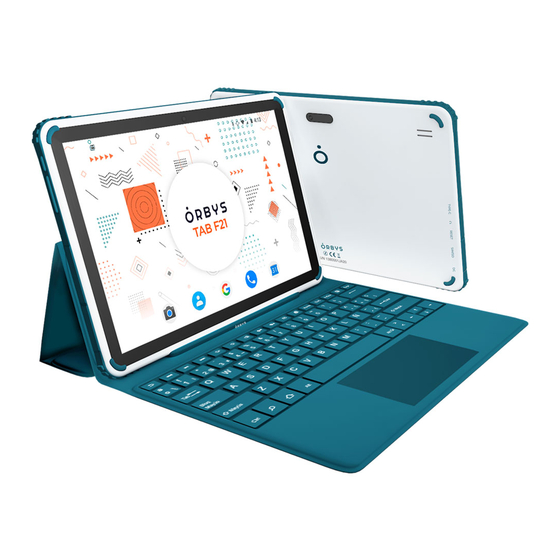
ORBYS TAB F21 Manual Del Usuario
Tabla de contenido
Idiomas disponibles
Idiomas disponibles
Enlaces rápidos
Tabla de contenido

Resumen de contenidos para ORBYS TAB F21
-
Página 2: Leer Primero
Soporte Tu ORBYS F21 dispone de un Servicio de Soporte desde el que te atenderán para resolver todas las dudas y problemas que puedan surgir con tu tablet. Cuando contactes con el Servicio de Soporte, te solicitarán los datos completos de contacto y el número de serie del dispositivo (se encuentra en la parte trasera de la tablet justo encima de los... -
Página 3: Información De Seguridad
Información de seguridad Para evitar lesiones, o daños al producto, lee toda la información de esta sección antes de usarlo: • No dejes caer, golpear, perforar o aplastar el dispositivo, podría causar daños en la superficie de la pantalla, problemas de hardware y perder los datos almacenados en la tablet. •... -
Página 4: Información De Uso
Información de uso Tu ORBYS F21 incluye un teclado que sirve como soporte en posición de atril. Es muy importante seguir las instrucciones para la correcta apertura y fijación del dispositivo con el fin de evitar roturas. No debes forzar ni exceder su apertura máxima para evitar roturas en las fijaciones y/o teclado. -
Página 5: Contenido Del Paquete
Contenido del paquete Extrae los componentes de sus embalajes originales prestando atención. Comprueba el contenido del paquete: • ORBYS F21. • Cable USB (tipo A) <> (tipo C). • Adaptador de alimentación USB. • Manual del Usuario. • Herramienta para extracción del soporte de NanoSIM/microSD. -
Página 6: Encendido Del Dispositivo
Encendido del dispositivo Cuando el dispositivo se encuentre apagado, pulsa durante unos segundos el botón 1 (Encendido/Apagado) para que el dispositivo inicie. Apagado del dispositivo Cuando el dispositivo se encuentre encendido, pulsa durante unos segundos el botón 1 (Encendido/Apagado) para que nuestro dispositivo muestre las opciones de apagado. Desbloquear pantalla Desliza el icono de bloqueo hacia arriba para proceder a desbloquear la pantalla. -
Página 7: Servicios Red Datos Móviles
Servicios red datos móviles El dispositivo incluye módulo 4G/LTE para operar en red de datos móviles. Para conectarte a una red móvil tendrás que insertar una tarjeta SIM activada de un operador compatible. Al activar datos móviles para usar servicios de datos y/o voz (navegación web, descargas, email, etc..), el operador puede aplicar tarifas. -
Página 8: Cargar El Dispositivo
De hecho, para alargar la vida útil de su batería, se recomienda cargarla cuando el nivel esté situado en la horquilla entre el 15% y el 30%. Por defecto, tu ORBYS F21 avisará de que es necesaria su carga cuando la batería se encuentre al 15%. -
Página 9: Apertura Y Cierre De Aplicaciones
Apertura y cierre de aplicaciones Puedes abrir cualquier aplicación instalada desde la pantalla Inicio o la pantalla Aplicaciones. Selecciona el icono de la aplicación deseada parar proceder a su apertura. Debes tener en cuenta que cuando sales de una aplicación, por ejemplo desde el botón Retroceder, puede ser que la aplicación se quede ejecutando en segundo plano y consumiendo recursos (RAM, Batería, CPU), por lo cual se recomienda cerrar completamente la aplicación si no vas a usarla. -
Página 10: Pantalla Dividida
Pantalla dividida Tu dispositivo cuenta con la nueva función que permite usar varias aplicaciones al mismo tiempo en pantalla dividida. Ciertas aplicaciones pueden no estar adaptadas a esta funcionalidad. Consultar al desarrollador de las mismas para comprobar la correcta compatibilidad. Abrir aplicaciones en pantalla dividida Debemos elegir qué... -
Página 11: Uso De Tarjetas De Memoria
Uso de tarjetas de memoria Tu dispositivo cuenta con una ranura para el uso de tarjetas de memoria del tipo microSD™ (máximo 128GB y tipo SDHC) con la finalidad de poder ampliar la capacidad de almacenamiento. Instalación de la tarjeta: 1. -
Página 12: Navegación Por La Pantalla Táctil Del Dispositivo
Navegación por la pantalla táctil del dispositivo Tu dispositivo cuenta con una pantalla multitáctil que ofrece diferentes funciones según los gestos que realicemos sobre ella: Un toque “click”: Pulsa sobre la pantalla brevemente para seleccionar elementos, iniciar aplicaciones o introducir texto. -
Página 13: Conectarse A La Red Wi-Fi
Conectarse a la red Wi-Fi Podemos configurar la conexión Wi-Fi desde el siguiente menú de configuración: Aplicaciones > Ajustes > Redes e Internet > Wi-Fi > Activar Buscar la red: El dispositivo buscará de forma automática todas las redes Wi-Fi que estén disponibles dentro del alcance del mismo. -
Página 14: Configuración De Pantalla
Configuración de pantalla Podremos configurar todos los parámetros relacionados con la pantalla desde el siguiente menú: Aplicaciones > Ajustes > Pantalla • Nivel de Brillo: Permite el ajuste de brillo de la pantalla. • Brillo automático: Permite activar el brillo automático según la luz disponible. •... -
Página 15: Garantía
Se han usado periféricos como pueden ser “Power Bank”, adaptadores eléctricos u otros que no cumplan con los requisitos citados. DFLabs Tech Solutions SL C/Valencia-Late 4 (DFBuilding - Pol.Ind.Ull Fondo) 12539 Les Alqueries - CS (España) Telf: 961 002 841 Email: info@orbys.eu https://www.orbys.eu... -
Página 16: Especificaciones
Especificaciones Configuración 10.1" IPS Pantalla Resolución 1920 x 1200 Brillo 280 cd/m2 Touch system 10 puntos, G+G capacitativo Chipset MediaTek 6765 64bit Chipset gráfico IMG PowerVR GE8320 Procesador OctaCore 4x2.3GHz + 4x1.8GHz Memoria 3 GB LPDDR3 Almacenamiento interno 32 GB Almacenamiento externo Soporta MicroSD-card hasta 128 GB SDHC Audio 2 altavoces internos de 0.8W...