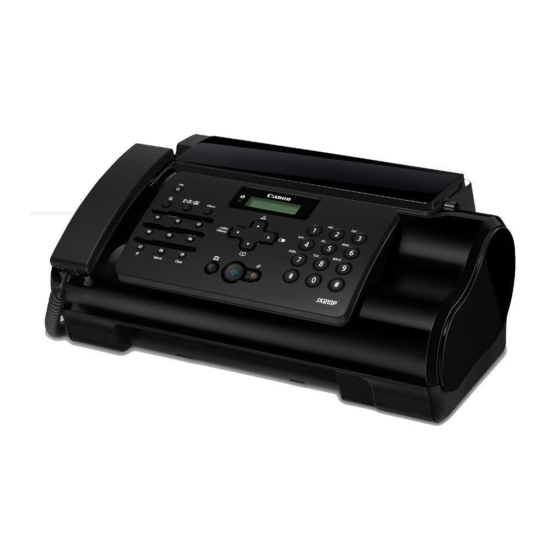
Canon JX510P Guia Del Usuario
Tabla de contenido
Idiomas disponibles
Idiomas disponibles
Enlaces rápidos
Capítulos
Tabla de contenido
Solución de problemas

Manuales relacionados para Canon JX510P

Resumen de contenidos para Canon JX510P
- Página 1 User’s Guide Guide d’Utilisation Guía del Usuario Guia do Usuário...
- Página 202 Guía del Usuario Índice Introducción Antes de utilizar el equipo Realización de copias Enviar faxes Recibir faxes Utilizar el modo TAM (sólo JX510P) Impresión desde su ordenador Opciones e informes de actividad Mantenimiento de rutina Solución de problemas Especificaciones...
-
Página 203: Usuarios En Argentina
Usuarios en Argentina Requisitos de alimentación No utilice la impresora con un voltaje diferente al del país de compra. El uso de un voltaje incorrecto podría provocar un incendio o una descarga eléctrica. El voltaje y la frecuencia correctos son: CA 100-240 V, 50/60 Hz... -
Página 204: Sobre Los Consumibles
5 años después de detenida la producción. ® Programa internacional ENERGY STAR Como miembro de ENERGY STAR, Canon Inc. ha determinado que este producto cumple las directrices ENERGY STAR de ahorro de energía. Las operaciones pueden variar según la aplicación. Para obtener más información, consulte el manual de instrucciones de su aplicación. -
Página 205: Introducción
Introducción Información útil Sustituir un cartucho FINE (FINE Cartridge) Cuando la tinta del cartucho FINE (FINE Cartridge) comience a agotarse, el equipo cambiará a recepción de faxes en memoria. Consulte “Imprimir un documento que se encuentra en memoria” en la página 42 Consulte “Sustituir un cartucho FINE (FINE Cartridge)”... -
Página 206: Leer La Documentación
[Stop/Reset] (Parar/Reiniciar) Nota Esta guía contiene información para dos modelos Canon. Tenga en cuenta que las ilustraciones del fax que aparecen en esta guía pueden no corresponder a su modelo. Las instrucciones para los modelos específicos se indican mediante el nombre de los modelos. -
Página 207: Precauciones De Seguridad
Precauciones de seguridad Lea con detenimiento las advertencias que contiene este manual para usar el equipo en condiciones de plena seguridad. No intente utilizar el equipo de cualquier forma no descrita en este manual. Advertencia Este producto emite un bajo nivel de flujo magnético. Si utiliza un marcapasos cardíaco y detecta anomalías, aléjese de este producto y consulte a su médico. -
Página 208: Limitaciones Legales
Precaución Ignorar estas precauciones de seguridad puede provocar lesiones o daños en el equipo. Seleccionar una ubicación No instale el equipo en una ubicación con poca estabilidad o sometida a vibraciones excesivas. No instale el equipo en ubicaciones muy húmedas o polvorientas, ni expuesto a la luz directa del sol, en exteriores o cerca de fuentes de calor. -
Página 209: Cómo Usar La Documentación Suministrada
Cómo usar la documentación suministrada Instrucciones de instalación Asegúrese de leer esta hoja en primer lugar. Esta hoja incluye instrucciones para la instalación del equipo y la puesta a punto para su uso. Guía del Usuario (esta guía) Lea esta guía al empezar a utilizar el equipo. Después de seguir las indicaciones de las Instrucciones de instalación, recomendamos que lea esta guía para familiarizarse con el funcionamiento básico de algunas de las funciones principales que puede realizar el equipo. - Página 210 Encienda el equipo. Nota Si el idioma que aparece en la pantalla LCD no es el deseado, pulse [Stop/Reset] (Parar/ Reiniciar) y luego seleccione el idioma que desee. Consulte “Selección del idioma de la LCD (Pantalla de cristal líquido)” en la página 8. La selección de país sólo está...
-
Página 211: Selección Del Idioma De La Lcd (Pantalla De Cristal Líquido)
Selección del idioma de la LCD (Pantalla de cristal líquido) Si el idioma que aparece en la pantalla LCD no es el deseado, seleccione el idioma que desee según el procedimiento siguiente. Pulse [Menu] (Menú). Pulse [}] una vez y luego pulse [Start/Copy] (Iniciar/COPIA). Pulse [}] cinco veces y luego pulse [Start/Copy] (Iniciar/COPIA). -
Página 212: Instalación Del Controlador De La Impresora
88. Le agradeceríamos que participara en el Extended Survey Program sobre el uso de las impresoras Canon. Si hace clic en [Do not agree/No aceptar], el programa Extended Survey Program no se instalará aunque podrá seguir utilizando el equipo normalmente. - Página 213 Retire el [Setup CD-ROM/CD-ROM de instalación] una vez finalizada la instalación, y guárdelo en un lugar seguro en caso de que necesite volver a instalar el controlador de la impresora. Notas sobre la alineación del cabezal de impresión Si las líneas rectas no están alineadas o la calidad de impresión no es satisfactoria después de instalar el controlador de la impresora, puede que necesite alinear el cabezal de impresión.
-
Página 214: Antes De Utilizar El Equipo
Antes de utilizar el equipo Componentes principales y sus funciones (11) (12) (10) (13) (14) (15) (1) Cubierta de documentos (11) Clavija para dispositivo externo (2) Soporte del papel (12) Clavija de línea telefónica (3) Bandeja posterior (13) Puerto USB (4) ADF (14) Clavija de auricular (5) Guía de documentos... -
Página 215: Panel De Control
(consulte la página 14) (consulte la página 28) (11) Lámpara TAM (consulte la página 46) (12) [TAM] (consulte la página 46) (13) [Delete] (Eliminar) (consulte la página 49) (sólo JX510P) (14) [Play] (Reproducir) (consulte la página 49) Antes de utilizar el equipo... -
Página 216: Encender Y Apagar El Equipo
Encender y apagar el equipo Encienda el equipo antes de utilizarlo. Encender el equipo Antes de encender el equipo, asegúrese de que el cartucho FINE (FINE Cartridge) se encuentra en su sitio. Nota Si aún no han finalizado las operaciones preparatorias, siga las instrucciones de instalación para completarlas. -
Página 217: Instrucciones Para Introducir Números, Letras Y Símbolos
Instrucciones para introducir números, letras y símbolos Si en algún momento necesita introducir un nombre o un número, consulte la siguiente tabla para saber qué tecla numérica debe pulsar para conseguir la letra deseada. Tecla Modo de letras Modo de letras Modo de números mayúsculas (:A) minúsculas (:a) -
Página 218: Configuración Del Tipo De Línea Telefónica
Para borrar un carácter: Utilice [[] o []] para mover el cursor hasta situarlo bajo la letra incorrecta. A continuación, pulse [Space] (Espacio). Para borrar una entrada completa: Pulse [Clear] (Borrar). Siga introduciendo otras letras o números con las teclas numéricas. Cuando termine de introducir caracteres, pulse [Start/Copy] (Iniciar/COPIA) para registrar la entrada. -
Página 219: Grabar La Información Del Remitente
Grabar la información del remitente Puede grabar la información del remitente (TTI, Identificación del Terminal Transmisor) en su equipo para imprimir su nombre, número de fax/teléfono y la fecha y hora de la transmisión en caracteres pequeños en la cabecera de cada página que se vaya a recibir. De esta forma, siempre que envíe un fax desde este equipo, el receptor del fax sabrá... -
Página 220: Registrar Su Número De Fax/Teléfono Y Nombre
123 xxxx Introduzca su nombre (máximo 24 caracteres) con las teclas numéricas y luego pulse [Start/Copy] (Iniciar/COPIA) (consulte la página 14). CANON Pulse [Stop/Reset] (Parar/Reiniciar). Termina el registro y el fax regresa al modo preparado. Configurar el horario de verano En algunos países se adopta el sistema de horario de verano, en el que se adelanta o atrasa... -
Página 221: Registrar Números Y Nombres De Marcación Abreviada
Si selecciona <OFF> para cancelar en el paso 5, pulse [Stop/Reset] (Parar/Reiniciar) para volver al modo preparado. Si selecciona <ON> en el paso 5, utilice [{] o [}] para seleccionar <START DATE/ TIME> (FECH/HORA INICIO) y luego pulse dos veces [Start/Copy] (Iniciar/COPIA). En la pantalla aparece <MARCH>... -
Página 222: Registrar Números Y Nombres De Marcación Codificada
Introduzca el nombre del abonado (hasta 16 letras) con las teclas numéricas y luego pulse [Start/Copy] (Iniciar/COPIA) para registrarlo (consulte la página 14). CANON Nota Para borrar el nombre y número grabado en la tecla de marcación abreviada, pulse [Clear] (Eliminar) y [Start/Copy] (Iniciar/COPIA) después de seguir los pasos 1 a 4. -
Página 223: Requisitos De Documentos
*Seleccione o introduzca el código de dos dígitos (00-59) en el modelo JX210P. Introduzca el número y el nombre del abonado de la misma forma que en el caso de marcación abreviada. Consulte los pasos 5 a 6, “Registrar números y nombres de marcación abreviada” en la página 18. -
Página 224: Documentos Problemáticos
Documentos problemáticos Para evitar atascos de papel en el ADF, no intente cargar ninguno de los siguientes tipos de documentos en el fax: - Papel arrugado o con dobleces - Papel curvado o enrollado - Papel rasgado - Papel carbón o con capa de carbón en el reverso - Papel plastificado o satinado - Papel cebolla o fino... -
Página 225: Cargar Documentos Y Papel
Cargar documentos y papel Abra la cubierta de documentos (1) y extienda el soporte del papel (2) para sujetar el papel. Apriete y deslice la guía del papel hacia la izquierda. Introduzca el conjunto con el anverso hacia arriba en la bandeja posterior (1), de forma que el borde derecho del conjunto quede alineado con el lado derecho de la bandeja posterior. -
Página 226: Realización De Copias
Realización de copias Realizar copias Una de las características convenientes del fax es su capacidad de hacer copias de alta calidad. Puede hacer de una sola vez un máximo de 99 copias de un documento. Si realiza copias de varios documentos a la vez, el número de páginas que puede leer en memoria el fax es el siguiente: <COPY STANDARD>... -
Página 227: Enviar Faxes
Puede enviar de una sola vez un máximo de 20 páginas de tamaño A4 (10 de tamaño legal) (según la carta estándar nº 1 de FAX Canon con resolución estándar). No es posible agregar páginas mientras el fax realiza un envío. -
Página 228: Ajustar El Contraste De Lectura
Si contesta una persona, hable normalmente; a continuación, pídale que pulse la tecla de inicio de su fax. Pulse [Start/Copy] (Iniciar/COPIA) y cuelgue. Si oye un tono agudo, pulse [Start/Copy] (Iniciar/COPIA) y cuelgue. Nota Si ha pulsado [Hook] (Colgar) en el paso 2, debe descolgar el teléfono cuando una persona conteste. -
Página 229: Marcación Automática
Puede establecer la resolución y el contraste de lectura (consulte la página 25). Pulse la tecla de marcación abreviada en la que esté grabado el número al cual desee enviar el fax. 01=CANON o bien, Pulse [Coded] (Marcación codificada) e introduzca el código de dos dígitos de marcación codificada correspondiente. -
Página 230: Enviar Un Documento Mediante Marcación Por Directorio
Pulse [Directory] (Directorio). Pulse una tecla numérica para introducir la primera letra del nombre del abonado que esté buscando. 01=Canon CANADA Pulse [{] o [}] para mostrar los demás nombres y números grabados en el grupo de letras de la tecla. -
Página 231: Marcación Especial
En la pantalla aparecen los números, los nombres, la fecha y la hora de los que recientemente ha recibido llamadas. 3456XXXX CANON 25/01 2009 13:30 Pulse [Redial] (Repetición de marcación) o [Caller History] (Histórico de llamadas) para cambiar entre la fecha y la hora, el nombre y el número de teléfono/fax en la pantalla. -
Página 232: Repetición De Marcación Cuando El Destinatario Comunica
Repetición de marcación cuando el destinatario comunica Hay dos métodos para repetir la marcación: repetición manual de marcación y repetición automática de marcación. En esta sección se explican ambos. Repetición manual de marcación Pulse [Redial] (Repetición de marcación) para volver a marcar el último número que marcó con las teclas numéricas*. -
Página 233: Envío Retardado
Utilice [{] o [}] para seleccionar <TX SETTINGS> (AJUSTES DEL TX) y luego pulse [Start/Copy] (Iniciar/COPIA). En la pantalla aparece <ECM TX> (ECM). Utilice [{] o [}] para seleccionar <AUTO REDIAL> (REMARCACIÓN) y, a continuación, pulse [Start/Copy] (Iniciar/COPIA). En la pantalla aparece <ON>. Para desactivar la rellamada automática, utilice [{] o [}] para seleccionar <OFF>... -
Página 234: Enviar Otros Documentos Mientras El Fax Está Programado Para Envío Retardado
Introduzca el número de fax del receptor. Puede introducir el número de fax del receptor con las teclas numéricas o la marcación abreviada, codificada o por directorio (consulte la página 26). Si utiliza las teclas numéricas, pulse [Start/Copy] (Iniciar/COPIA) después de introducir el número para registrarlo. -
Página 235: Difusión Secuencial
Difusión secuencial Enviar un documento a más de un destino La difusión secuencial envía un documento a más de un destino. Puede enviar un total de 110 destinos (70 en el modelo JX210P), como se describe a continuación: Marcación abreviada = 9 destinos Marcación codificada = 100 destinos (60 destinos para el modelo JX210P) -
Página 236: Recibir Faxes
INCOMING CALL... de voz al contestador automático. Conecte un contestador automático al fax (consulte la página 35). Para el modelo JX510P, cancele el modo TAM. <FAX ONLY MODE> (MODO SÓLO FAX) El equipo considera todas las llamadas como llamadas de fax. Recibe INCOMING CALL... -
Página 237: Ajustar El Modo De Recepción
Ajustar el modo de recepción Una vez decidido qué modo es el más adecuado para sus necesidades, pulse [Receive Mode/ Resolution] (Modo de recepción/Resolución) para establecerlo. Pulse [Receive Mode/Resolution] (Modo de recepción/Resolución). Cada vez que se pulsa [Receive Mode/Resolution] (Modo de recepción/Resolución), el modo cambia cíclicamente. -
Página 238: Recibir Documentos Con Un Contestador Automático: (Modo Contestador)
Utilice las teclas numéricas, o bien [{] o [}] para introducir el tiempo que sonará el fax mientras espera a que alguien coja el teléfono; a continuación, pulse [Start/ Copy] (Iniciar/COPIA) dos veces. En la pantalla aparece <RECEIVE> (RECEPCIÓN). Utilice [{] o [}] para seleccionar <RECEIVE> (RECIBIR) o <DISCONNECT> (DESCONEXIÓN) y luego pulse [Start/Copy] (Iniciar/COPIA). -
Página 239: Recepción Con Un Servicio Drpd (Distinctive Ring Pattern Detection, Detección Del Patrón De Tonos Diferenciados)
Recepción con un servicio DRPD (Distinctive Ring Pattern Detection, detección del patrón de tonos diferenciados): <DRPD> Los servicios DRPD asignan a la misma línea de teléfono más de un número con distintos patrones de tonos, de modo que es posible disponer tanto de números de fax como de teléfono utilizando únicamente una línea telefónica. -
Página 240: Telecom Faxability (Sólo Nueva Zelanda)
Telecom FaxAbility (sólo Nueva Zelanda) Telecom N.Z. ofrece la opción FaxAbility. Si se suscribe a este servicio, se asignarán dos números a su línea: uno para el fax y otro para el teléfono. Cuando se llama al número de fax, la red envía un tono de llamada específico que el fax reconoce y gestiona de forma automática como llamada de fax. -
Página 241: Recibir En La Memoria De Forma Temporal
Utilice [{] o [}] para seleccionar <INK SAVER> (AHORRO TINTA) y, a continuación, pulse [Start/Copy] (Iniciar/COPIA). Utilice [{] o [}] para seleccionar <ON> u <OFF> y luego pulse [Start/Copy] (Iniciar/COPIA). Pulse [Stop/Reset] (Parar/Reiniciar). Termina el ajuste y el fax regresa al modo preparado. Recibir en la memoria de forma temporal Puede activar la función de recepción en la memoria de forma temporal seleccionando <AUTO PRINT>... -
Página 242: Recibir Documentos En Memoria Mientras Se Realiza Otra Tarea O Cuando Se Produce Un Problema
Utilice [{] o [}] para seleccionar <CALLING VOLUME> (VOLUMEN LLAMADA) y luego pulse [Start/Copy] (Iniciar/COPIA). Utilice [{] o [}] para cambiar el volumen y, a continuación, pulse [Start/Copy] (Iniciar/COPIA). Pulse [Stop/Reset] (Parar/Reiniciar). Termina el ajuste y el fax regresa al modo preparado. Recibir documentos en memoria mientras se realiza otra tarea o cuando se produce un problema Si su fax está... -
Página 243: Polling Para Recibir Documentos
Si la opción <CALLER ID> (ID.LLAMADA) está establecida en <ON>, el nombre y el número de teléfono/fax del equipo que llama aparecen en la pantalla cuando recibe una llamada. También puede ajustar el fax para que rechace las llamadas no deseadas (sólo JX510P). Nota <CALLER ID>... - Página 244 (Parar/Reiniciar) para volver al modo preparado. Pulse [Start/Copy] (Iniciar/COPIA). Utilice [{] o [}] para seleccionar el tipo de opción <CALL REJECTION> (BLOQUEAR NÚMERO) (sólo JX510P) que desee y, a continuación, pulse [Start/Copy] (Iniciar/COPIA). Puede seleccionar lo siguiente: <ANONYMOUS> (ANÓNIMOS): el fax rechaza las llamadas procedentes de abonados cuyos números de teléfono/fax han sido bloqueados mediante el servicio de identificación...
-
Página 245: Documentos Almacenados En Memoria
Para asignar más números, repita el procedimiento desde el paso 9. Para finalizar, pulse [Menu] (Menú) y luego seleccione un método para rechazar llamadas en <REJECTION METHOD> (MÉTODO BLOQUEO). Pulse [Start/Copy] (Iniciar/COPIA). Utilice [{] o [}] para seleccionar <PLAY MESSAGE> (REPRODUC MENSAJE) o <DISCONNECT>... -
Página 246: Imprimir Todos Los Documentos No Imprimidos De La Memoria
Utilice [{] o [}] para seleccionar el número de transacción (<TX/RX NO.> (Nº TX/ RX)) del documento que desea imprimir y luego pulse [Start/Copy] (Iniciar/COPIA). La pantalla alterna entre <1ST PAGE ONLY?> (IMPR. SÓLO LA 1a) y <YES=( ) NO=(#)> (SÍ=( ) NO=(#)). Si no está... -
Página 247: Borrar Todos Los Documentos Imprimidos De La Memoria
Pulse [ ] para borrar el documento. Si desea mantener el documento en memoria, pulse [#]. Para seguir borrando otros documentos de la memoria, repita el procedimiento desde el paso 4. Para finalizar, pulse [Stop/Reset] (Parar/Reiniciar). Borrar todos los documentos imprimidos de la memoria Pulse [Menu] (Menú). -
Página 248: Utilizar El Modo Tam (Sólo Jx510P)
Utilizar el modo TAM (sólo JX510P) Grabar el mensaje de salida Antes de utilizar el contestador automático integrado (TAM), debe grabar un mensaje de salida. Utilice el teléfono del fax para grabar el mensaje de salida. Sólo es posible grabar un mensaje de salida con una duración no superior a 20 segundos. -
Página 249: Establecer El Modo Tam
(CAMBIO MAN/AUTO) se ha establecido en <OFF> (consulte la página 61), el modo TAM se activará si el fax suena 15 veces y no se responde la llamada (sólo cuando se ha grabado un mensaje saliente). Al colgar de nuevo, el fax regresa a <MANUAL MODE> (MODO MANUAL). Utilizar el modo TAM (sólo JX510P) -
Página 250: Establecer El Tiempo De Grabación De Un Mensaje Telefónico
[Start/Copy] (Iniciar/COPIA). En la pantalla aparece <ON>. Utilice [{] o [}] para seleccionar <ON> y luego pulse [Start/Copy] (Iniciar/COPIA). Pulse [Stop/Reset] (Parar/Reiniciar). Termina el ajuste y el fax regresa al modo preparado. Utilizar el modo TAM (sólo JX510P) -
Página 251: Grabar Mensajes De Recordatorio
Descuelgue el teléfono. Pulse [Start/Copy] (Iniciar/COPIA) y hable hacia el teléfono para grabar su mensaje de recordatorio. En la pantalla aparecen los segundos de grabación que quedan. Pulse [Stop/Reset] (Parar/Reiniciar) cuando finalice la grabación. En la pantalla aparece <REPLACE HANDSET> (SUST. AUTICULAR). Utilizar el modo TAM (sólo JX510P) -
Página 252: Borrar Mensajes
Pulse [ ] dos veces para reproducir el mensaje anterior. Pulse [Stop/Reset] (Parar/Reiniciar) para detener la reproducción. Pulse [Delete] (Eliminar) durante la reproducción para borrar un mensaje. Utilice [{] o [}] para cambiar el volumen. Utilizar el modo TAM (sólo JX510P) -
Página 253: Funciones De Control Remoto
*El valor predeterminado es 1234. Utilice las teclas numéricas para introducir un PIN de cuatro dígitos como clave (o contraseña) y luego pulse [Start/Copy] (Iniciar/COPIA). Pulse [Stop/Reset] (Parar/Reiniciar). Termina el registro y el fax regresa al modo preparado. Utilizar el modo TAM (sólo JX510P) -
Página 254: Utilizar El Control Remoto
15 veces y no se responde la llamada (sólo cuando se ha grabado un mensaje saliente). Al colgar de nuevo, el fax regresa a <MANUAL MODE> (MODO MANUAL). Pulse [#] mientras se reproduce el mensaje de salida. A continuación, introduzca su contraseña cuando oiga los pitidos. Utilizar el modo TAM (sólo JX510P) -
Página 255: Lista De Comandos De Control Remoto
** Si no se ha establecido un número de desvío, no es posible establecer el modo de desvío de mensajes telefónicos. Si no se ha establecido el modo TAM, al introducir este comando, se activan simultáneamente el modo TAM y el modo de desvío de mensajes. Utilizar el modo TAM (sólo JX510P) -
Página 256: Desviar Mensajes Telefónicos
Utilice [{] o [}] para seleccionar <AUTO REDIAL> (REMARCACIÓN) y, a continuación, pulse [Start/Copy] (Iniciar/COPIA). En la pantalla aparece <ON>. Utilice [{] o [}] para seleccionar <ON> y, a continuación, pulse dos veces [Start/Copy] (Iniciar/COPIA). En la pantalla aparece <2TIMES> (2 VECES). Utilizar el modo TAM (sólo JX510P) -
Página 257: Cuando Se Recibe Una Llamada Desviada
Se reproducirán los mensajes telefónicos nuevos. Una vez finalizada la reproducción, es posible utilizar las funciones de control remoto. Para obtener información sobre las funciones de control remoto, consulte la página 50. Utilizar el modo TAM (sólo JX510P) - Página 258 No obstante, el fax marcará de nuevo el número de desvío cuando se reciban nuevos mensajes telefónicos. Una vez reproducidos los mensajes grabados, si no introduce un comando de control remoto, se desconectará la llamada. Utilizar el modo TAM (sólo JX510P)
-
Página 259: Impresión Desde Su Ordenador
Impresión desde su ordenador Impresión desde el ordenador En esta sección se describe el procedimiento de impresión básica. Importante Antes de imprimir desde el ordenador, instale el controlador de la impresora en el ordenador para conectar la impresora al ordenador. Consulte las instrucciones de instalación o “Instalación del controlador de la impresora”... -
Página 260: Lectura Del Manual En Pantalla
Manual/Manual en pantalla de XXX] del escritorio, o haga clic en [Start/Inicio] > [All Programs/ Todos los programas] (o en [Programs/Programas]) > [Canon XXX Manual/Manual de Canon XXX] > [XXX On-screen Manual/Manual en pantalla de XXX] (donde “XXX” es el nombre del equipo). -
Página 261: Opciones E Informes De Actividad
Si desea volver al modo preparado desde cualquier punto, pulse [Stop/Reset] (Parar/Reiniciar). Si no pulsa ninguna tecla durante más de 120 segundos desde el acceso a un menú, el fax vuelve automáticamente al modo preparado. * sólo JX510P. Opciones e informes de actividad... -
Página 262: User Settings (Ajustes Usuario)
USER SETTINGS (AJUSTES USUARIO) Nombre Descripción Opciones DATE & TIME (FECHA Y Introduzca la fecha y la hora (con formato de 24 horas) con – HORA) las teclas numéricas. UNIT TELEPHONE # Introduzca su número de fax con las teclas numéricas. –... - Página 263 REPORT SETTINGS (AJUSTES REPORTES) Nombre Descripción Opciones TX REPORT Activa/desactiva la impresión automática del informe de (REPORTE DE TX) transmisión. PRINT ERROR ONLY Hace que se imprima sólo cuando se produce un error (IMP SÓLO ERRORES): durante el envío. ATTACH TX IMAGE (ADJUN. IMAGEN TX): imprime un YES (SÍ)/NO informe de transmisión y adjunta la imagen correspondiente.
- Página 264 TX SETTINGS (AJUSTES DEL TX) Nombre Descripción Opciones ECM TX (ECM) Activa o desactiva el modo de corrección de errores para los ON/OFF envíos. PAUSE TIME Establece la duración de la pausa que se introduce en medio De 1 a 9 segundos* (PAUSA INTERDIGIT) de una secuencia de marcación.
- Página 265 Nombre Descripción Opciones DRPD:SELECT FAX (DRPD: Si elige DRPD como modo de recepción, seleccione el DOUBLE RING (TIMB ELEGIR FAX)** patrón de tonos del fax. DOBLE)/ SHORT-SHORT-LONG (CORTO-CORTO- LARG)/ SHORT-LONG-SHORT (CORTO-LARG- CORTO)/ OTHER RING TYPE (OTRO TIPO TIMB)/ NORMAL RING (TIMB NORMAL) * Los valores pueden ser distintos según el país o la región en los que se utilice el equipo.
- Página 266 Ajuste esta opción a una velocidad inferior si tiene 9600bps/7200bps/ dificultades para conectar a larga distancia o a través de 4800bps líneas deficientes. COUNTRY SELECT Establece el país. MEXICO(MEXICO)/ (SELECCIÓN PAÍS)** OTHERS (OTROS) * sólo JX510P. ** Disponible únicamente en algunos países. Opciones e informes de actividad...
- Página 267 WEDNESDAY (MIÉRCOLES)/ THURSDAY (JUEVES)/ FRIDAY (VIERNES)/ SATURDAY (SÁBADO) TIME (HORA): establece la hora de comienzo/finalización. – TAM SETTINGS (AJUSTES DEL TAM) (sólo JX510P) Nombre Descripción Opciones MESSAGE LENGTH Establece el tiempo máximo de grabación de cada mensaje. 0 SECONDS (LONG. DEL MENS.)
- Página 268 (REPRODUC MENSAJE) SHOW IN HISTORY? (¿VER EN HISTÓR.?): determina si el fax YES (SÍ)/NO guarda los números de teléfono/fax de las llamadas rechazadas. * Disponible únicamente en algunos países. ** sólo JX510P. Opciones e informes de actividad...
-
Página 269: Informes De Actividad
Informes de actividad Su fax registra la mayoría de las operaciones de envío y recepción. Estos registros se pueden imprimir en forma de informes de actividad que pueden ayudarle a comprobar las fechas y horas de las transmisiones de fax y si fue satisfactoria o no cada una de las transacciones. Cómo imprimir un informe Dependiendo del tipo de informe, puede hacer que el fax imprima automáticamente el informe, o puede imprimirlo usted directamente. -
Página 270: Activity Report (Informe De Actividad)
ACTIVITY REPORT (INFORME DE ACTIVIDAD) Resume la información de las actividades de envío y recepción de su fax después de 20 transacciones. Para obtener información sobre la impresión automática, consulte <ACTIVITY REPORT> (REPORT ACTIVIDAD) en la página 60. Las transacciones del ACTIVITY REPORT (INFORME DE ACTIVIDAD) se imprimen en orden cronológico. - Página 271 Nota Modelo JX510P: Si la alimentación se corta o falla, se crean copias de seguridad de forma automática de los faxes o mensajes almacenados en la memoria. Si, por el contrario, no se pueden recuperar los datos cuando vuelva a establecerse la alimentación eléctrica, se imprimirá automáticamente el MEMORY CLEAR REPORT (INFORME DE BORRADO DE MEMORIA).
-
Página 272: Mantenimiento De Rutina
Mantenimiento de rutina Menús de mantenimiento En la siguiente tabla se enumeran los menús de mantenimiento disponibles cuando se pulsa [Maintenance] (Mantenimiento). Menús <CS CLEANING> (LIMPEIZA CS) (consulte la página 77) <NOZZLE CHECK> (TEST INYECTORES) (consulte la página 73) <CLEANING> (LIMPIANDO) (consulte la página 73) <DEEP CLEANING>... - Página 273 Nota Puede que la calidad de impresión resultante no sea satisfactoria si se continúa con la impresión en estas condiciones. Cuando el nivel de tinta es bajo, es posible que la calidad de impresión sea pobre y el equipo empezará a almacenar los datos de fax entrantes en la memoria. El FAX no puede detectar si los datos recibidos se imprimen correctamente o no en el papel.
- Página 274 Si se instala un cartucho FINE (FINE Cartridge) que ha estado vacío, aparece el mensaje <INK VOL UNKNOWN> (VOL. TINTA DESC.) en la pantalla. La función de detección del nivel de tinta restante se desactivará, ya que el nivel de tinta no puede detectarse correctamente.
- Página 275 Cierre la tapa. Importante Canon recomienda el uso de nuevos cartuchos originales de Canon para obtener una calidad óptima. Sustituya el cartucho FINE (FINE Cartridge) con brevedad. No deje el cartucho FINE (FINE Cartridge) retirado.
-
Página 276: Probar Y Limpiar El Cartucho Fine (Fine Cartridge)
Probar y limpiar el cartucho FINE (FINE Cartridge) El cabezal de impresión del cartucho FINE contiene inyectores a través de los cuales se proyecta la tinta sobre el papel. Para mantener la mejor calidad de impresión posible, es preciso limpiar estos inyectores de vez en cuando. -
Página 277: Limpiar A Fondo El Cartucho Fine (Fine Cartridge)
Pulse [Maintenance] (Mantenimiento). Utilice [{] o [}] para seleccionar <CLEANING> (LIMPIANDO) y luego pulse [Start/Copy] (Iniciar/COPIA). El fax limpia el cabezal de impresión. Nota En caso necesario, puede ejecutar un máximo de cinco veces la limpieza del cabezal. Tras la limpieza, imprima el patrón de comprobación de inyectores para ver si se ha corregido el problema con la limpieza (consulte la página 73). - Página 278 Ajuste la posición del cabezal de impresión. (1) Compruebe los patrones impresos y utilice [[] o []] para introducir el número del patrón en la columna A que tiene menos rayas marcadas. Pulse [Start/Copy] (Iniciar/COPIA). (2) Repita el procedimiento para introducir el número de patrón de las columnas B y C.
-
Página 279: Limpiar El Equipo
Limpiar el equipo Su fax requiere cierto mantenimiento periódico. En esta sección se describen los procedimientos de limpieza necesarios del fax. Tenga en cuenta lo siguiente antes de limpiar su equipo: No utilice papel higiénico, toallitas de papel o materiales similares para la limpieza. Se pueden pegar a los componentes o generar cargas estáticas. -
Página 280: Limpiar Los Componentes Del Lector
Abra la cubierta. Precaución No toque las piezas metálicas ni demás partes del interior del equipo. Utilice un paño suave, limpio y sin pelusa para eliminar los restos de tinta o las fibras de papel del interior del fax, especialmente alrededor de los cuatro rodillos de presión (A). -
Página 281: Limpiar El Rodillo
Limpiar el rodillo Limpie el rodillo de alimentación del papel si éste no se introduce correctamente. La limpieza desgasta el rodillo, por lo que debe realizar esta operación sólo cuando resulte necesario. Asegúrese de que el equipo está encendido y de que no hay papel cargado en la bandeja posterior. -
Página 282: Limpieza De Los Salientes Del Interior Del Equipo
Limpieza de los salientes del interior del equipo Si los salientes del interior del equipo están manchados, utilice un bastoncillo de algodón o un elemento parecido para limpiar la tinta. Precaución Desenchufe siempre el equipo de la toma de tierra antes de limpiarlo. Si lo enciende de forma accidental mientras lo limpia, puede producirse lesiones. -
Página 283: Solución De Problemas
Solución de problemas Atascos de papel Atascos en el ADF Si un documento se atasca o no se introduce en el ADF, en la pantalla aparecen <OPEN COVER> (TAPA ABIERTA) y <SEE FIG. 1> (VER FIG.1) o sólo <CHK PRINTER 5100> (COM. -
Página 284: Si La Alimentación Se Desconecta De Forma Inesperada
Abra la cubierta. Extraiga con cuidado el papel atascado en el fax. Pulse [Stop/Reset] (Parar/Reiniciar). El fax regresa al modo preparado. Si la alimentación se desconecta de forma inesperada El ajuste de fecha y hora del dispositivo y de los documentos almacenados en memoria* se mantiene. * En el modelo JX210P, todos los documentos almacenados en memoria se borran. -
Página 285: Problemas De Fax
Causa Acción La bandeja posterior contiene Asegúrese de que la pila de papel en la bandeja posterior no supera demasiadas hojas. la marca de límite de papel ( ) (consulte la página 22). No supere la capacidad máxima de la bandeja posterior (consulte la página 103). -
Página 286: Problemas De Recepción
Se está realizando el mantenimiento Cancele el envío, la impresión o el mantenimiento lo antes posible. del equipo. / El equipo está enviando un fax. / El equipo está imprimiendo otro documento. * Disponible únicamente en algunos países. ** sólo JX510P. Solución de problemas... -
Página 287: La Calidad De Impresión Es Deficiente
(consulte la página 35). de un fax. * Disponible únicamente en algunos países. ** sólo JX510P. No puede recibir manualmente un documento. Causa Acción Es posible que haya desconectado la Pulse siempre la tecla [Start/Copy] (Iniciar/COPIA) o marque el código de... -
Página 288: Se Producen Frecuentes Errores Al Recibir Faxes
El fax no imprime Causa Acción Es posible que el cartucho FINE (FINE Asegúrese de que el cartucho FINE (FINE Cartridge) está instalado Cartridge) no esté correctamente correctamente (consulte las instrucciones de instalación o la página 69). instalado. Asegúrese de haber retirado la cinta protectora del cartucho FINE (FINE Cartridge) antes de instalarlo (consulte las instrucciones de instalación o la página 69). -
Página 289: Problemas De Copia
Problemas de copia El fax no hace copias Causa Acción Es posible que sea preciso sustituir el Determine si el problema es del cartucho FINE (FINE Cartridge) y sustitúyalo cartucho FINE (FINE Cartridge). si es necesario (consulte la página 69). Es posible que el documento no se haya Retire el documento, ordénelo e introdúzcalo boca arriba en el ADF alimentado correctamente en el ADF. -
Página 290: Problemas De Calidad De Impresión
La llamada se corta mientras está hablando. Causa Acción Es posible que el cable de alimentación Compruebe que el cable telefónico está conectado firmemente en el fax y en la no esté bien enchufado. toma telefónica de la pared. Hay interferencias en la línea. Causa Acción Es posible que se esté... -
Página 291: Problemas De Impresión En Pc
Problemas de impresión en PC Si se produce un error Cuando se produzca un error durante la impresión, como que el equipo se quede sin papel o que el papel se atasque, aparecerá automáticamente un mensaje para solucionar el problema. Siga las medidas correspondientes que se describan en el mensaje. -
Página 292: No Se Puede Conectar El Ordenador Correctamente
Causa Acción No se ha seguido correctamente el Siga el procedimiento que se describe en las instrucciones de instalación para procedimiento de instalación. volver a instalar el controlador de impresora. Si el controlador de impresora no se ha instalado correctamente, desinstale el controlador, reinicie el ordenador y, a continuación, vuelva a instalarlo. -
Página 293: El Papel Queda Manchado/La Superficie Impresa Está Rayada
Comprobación 3: si no se resuelve el problema, posiblemente se deba a otras causas. Consulte también las secciones siguientes: “El equipo no imprime el trabajo hasta el final” en la página 90 “Las líneas no están alineadas” en la página 90 “El papel queda manchado/La superficie impresa está... -
Página 294: El Reverso Del Papel Presenta Manchones
Causa Acción El interior del equipo está sucio. Siga el procedimiento de limpieza de la placa inferior para limpiar el interior del equipo. Para obtener detalles sobre la limpieza, consulte “Limpiar el equipo” en la página 76. Nota Para evitar que se ensucie el interior del equipo, configure correctamente el tamaño de la página. - Página 295 En Windows 2000:Haga clic en [Control Panel/Panel de control] y, a continuación, en [Printers/Impresoras]. (3)Haga clic con el botón secundario en el icono [Canon XXX] y, a continuación, seleccione [Properties/Propiedades]. (4) Haga clic en la ficha [Ports/Puertos] para comprobar la configuración del puerto.
-
Página 296: La Impresión Se Detiene Antes De Terminar
La impresión se detiene antes de terminar Causa Acción Se están imprimiendo documentos con El ordenador y el equipo necesitan tiempo para procesar la impresión de muchas fotografías o ilustraciones. trabajos con un gran volumen de datos, como fotografías o gráficos. Durante este tiempo, puede parecer que el equipo ha dejado de funcionar. -
Página 297: Problemas Generales
Si está de acuerdo en participar en el programa de encuesta: Haga clic en [Agree/Aceptar] y siga a continuación las instrucciones en pantalla. La información sobre el uso del equipo se enviará a Canon por Internet. Nota Cuando envíe la información, puede aparecer una pantalla de precaución, por ejemplo, una pantalla de seguridad en Internet. -
Página 298: En Caso De Corte De Corriente
Las opciones de los datos de usuario y los datos registrados en marcación abreviada y marcación codificada se conservan durante un corte de corriente. Modelo JX510P: Si la alimentación se corta o falla, se crean copias de seguridad de forma automática de los faxes o mensajes almacenados en la memoria. -
Página 299: Mensajes De La Pantalla De Lcd
Mensajes de la pantalla de LCD Los siguientes mensajes aparecen en la pantalla cuando el fax está ejecutando una función o detecta un error. AUTO PRINT OFF (IMPR AUT. DESACT) Causa Acción El ajuste de <AUTO PRINT> (IMPRES. Establezca el ajuste de <AUTO PRINT> (IMPRES. AUTOM.) en <ON> para AUTOM.) se ha establecido en <OFF>. - Página 300 CHK PRINTER 5100 (COM. IMPR. 5100)/SEE MANUAL (VER MANUAL) Causa Acción El movimiento del contenedor está Elimine el atasco de papel o retire el objeto extraño que evita el movimiento del bloqueado. contenedor, apague el equipo y vuelva a encenderlo. Es posible que haya una obstrucción Compruebe si hay alguna obstrucción (clips, pequeños objetos, etc.) y si ha que no permita desplazarse al...
- Página 301 Se ha llegado al tiempo máximo de Oiga los mensajes y borre los que no necesite. También puede eliminar todos grabación de 30 minutos (sólo los mensajes almacenados en la memoria del fax (consulte la página 49). JX510P). NO INK (NO HAY TINTA) Causa Acción La tinta se ha agotado.
- Página 302 (consulte la página 49). alternativo, mensajes de recordatorio, mensaje de Fax/Tel y un mensaje de desvío, o se ha llegado al tiempo máximo de grabación de 30 minutos. * sólo JX510P. TX/RX CANCELLED (TECLA STOP PULS.) Causa Acción Pulsó la tecla [Stop/Reset] (Parar/ En caso necesario, intente enviar de nuevo.
-
Página 303: Mensajes Del Monitor De Estado
TX/RX NO. nnnn (N° TX/RX nnnn) Causa Acción Cuando el fax envía o recibe un Anote el número si lo va a necesitar posteriormente. documento, le asigna un número de identificación exclusivo (nnnn). Mensajes del monitor de estado Los siguientes mensajes aparecen en el monitor de estado cuando el equipo está ejecutando una función o detecta un error. - Página 304 En Windows 2000:Haga clic en [Control Panel/Panel de control] y, a continuación, en [Printers/Impresoras]. (3)Haga clic con el botón secundario en el icono [Canon XXX] y, a continuación, seleccione [Properties/Propiedades]. (4)Haga clic en la ficha [Ports/Puertos] para comprobar la configuración del puerto.
-
Página 305: Otros Mensajes De Error
Causa Acción El puerto de la impresora no está Realice el siguiente procedimiento para comprobar el estado del dispositivo. configurado correctamente. (1)Haga clic en [Control Panel/Panel de control], [Hardware and Sound/ Hardware y sonido] y, a continuación, en [Device Manager/Administrador de dispositivos]. -
Página 306: Especificaciones
Red telefónica conmutada pública (PSTN, Public Switched Telephone Network) Especificaciones sujetas a cambio sin previo aviso. Con la carta estándar de fax nº 1 de Canon, modo estándar. El número de páginas se puede reducir si hay muchos mensajes almacenados en la memoria TAM (sólo JX510P). -
Página 307: Requisitos Mínimos Del Sistema
Algunas de las funciones pueden no estar disponibles en Windows Media Center. Para actualizar de Windows XP a Windows Vista, desinstale primero el software incluido en la impresora Canon. Requisitos adicionales del sistema para el Manual en pantalla Navegador: Easy Guide Viewer Nota: debe tener instalado Microsoft Internet Explorer 6.0 o posterior. - Página 409 Para obter detalhes sobre substituição do cartucho FINE (FINE Cartridge), consulte “Substituir um Cartucho FINE (FINE Cartridge)” neste guia. CANON CANADA INC. 6390 Dixie Road, Mississauga, Ontario, L5T 1P7 Canada www.canon.ca CANON LATIN AMERICA INC. 703 Waterford Way Suite 400, Miami, FL 33126 U.S.A. www.canonlatinamerica.com PRINTED IN THAILAND QT5-2228-V02 XXXXXXXX ©...