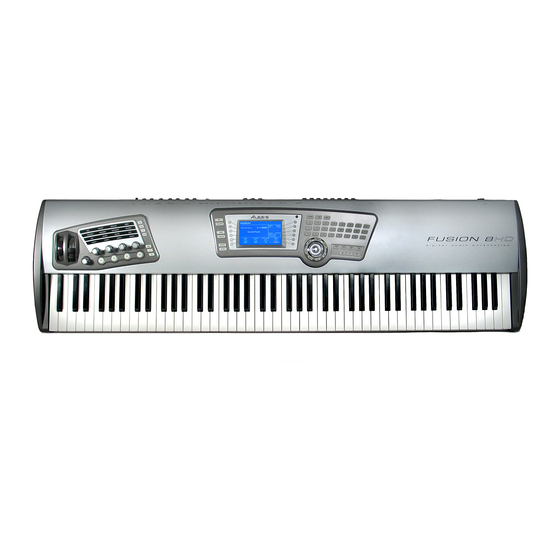
Alesis FUSION 6HD Manual De Inicio Rápido Para El Usuario

Manuales relacionados para Alesis FUSION 6HD


Resumen de contenidos para Alesis FUSION 6HD
- Página 1 Quick Start Owner’s Manual Manual de inicio rápido para el usuario (Spanish) Schnelles Hinweisbuch (Deutsch) Guide d’installation rapide (Français) Manuale rapido di utilizzazione (Italiano)
- Página 35 Fusion Guía de inicio rápido...
- Página 36 Manual de referencia describe cada característica y parámetro de Fusion y le responde sus preguntas más profundas acerca del equipo. Esperamos que su nueva estación de trabajo Fusion le brindará años de diversión y que encuentre estos manuales informativos y útiles. Atentamente, La Gente de Alesis...
- Página 37 La estación de trabajo Alesis Fusion ofrece un arsenal de tipos de síntesis diferentes, grabación en disco duro, muestreo, ordenamiento y control en tiempo real en una hermosa máquina. Las estaciones Fusion 6HD y 8HD son idénticas excepto en tamaño, ponderación y acción del teclado. La 6HD tiene 61 notas y es semiponderada, mientras que la 8HD tiene 88 teclas totalmente ponderadas.
- Página 38 Modelización física La modelización física es un proceso de última generación que describe matemáticamente cómo se comporta una onda sonora dentro de un instrumento. Hemos tomado los mejores recaudos en diseñar una interfaz con la que los músicos pueden relacionarse — permitiéndole pellizcar sus sonidos en tiempo real sin matemáticas complejas ni parámetros que confunden.
- Página 39 Capacidad de muestreo Si desea crear un instrumento o un efecto sonoro personalizados, puede hacerlo fácilmente con el muestreador de Fusion. Fusion brinda entradas estéreo con una perilla para ajustar los niveles de entrada. Sus muestras pueden ser mono o estéreo, y se graban y almacenan como archivos que se pueden colocar sea en el disco duro de Fusion o en tarjetas Compact Flash.
- Página 40 Los botones de categoría de la derecha de la pantalla permiten un rápido acceso a los diferentes grupos de sonidos, tales como piano, guitarra, contrabajo, cuerdas, etc. Modo de canción (Song) Después de armar su banda (como con el trío de piano, contrabajo y batería de que hablamos en el modo de mezcla), puede arreglar, grabar y editar su composición en el modo de canción (Song).
- Página 41 Modo de muestreador (Sampler) Cuando esté listo para crear sus propios instrumentos o efectos sonoros personalizados, el modo de muestreador es el que necesita. Todo el muestreo y la edición de formas de onda se realiza en este modo. Pulse Edit en modo de muestreador. Verá todas las capacidades de disposición en capas y edición de Fusion en las fichas Multi, Zone (Zona), Sample (Muestra), Process (Proceso) y Utility (Utilidad) del lado izquierdo de la pantalla.
-
Página 42: Secciones Del Panel Superior De Fusion
Navegación básica: Disposición general de Fusion Empecemos con familiarizarnos con el diseño de Fusion. Esto lo hará más fácil encontrar lo que quiere cuando use su Fusion o cuando lo conecte a su estudio. SECCIONES DEL PANEL SUPERIOR DE FUSION VISTA COMPLETA DEL INSTRUMENTO F U S I O N 6 H D A medida que mire cada panel superior de Fusion, verá... -
Página 43: Vista Del Panel De Ejecución (Performance)
VISTA DEL PANEL DE EJECUCIÓN (PERFORMANCE) El panel de ejecución (Performance) de Fusion es lo que usará más seguido durante una actuación. Las ruedas, perillas y botones le permitirán ajustar cosas como el pitch, la modulación o el corte del filtro mientras está tocando. Este capítulo explicará... -
Página 44: Perillas De Control
4. ARP, FILTER, EQ, ASSIGN: Estos botones seleccionan la fila activa en el panel de ejecución. ARP, FILTER, y EQ están cableados a las funciones de arpegiador, filtro y ecualizador, y la fila de asignación le permite dirigir las perillas de control a cualquier parámetro que desee. 5. -
Página 45: Vista Del Panel De Control
VISTA DEL PANEL DE CONTROL 1. BOTONES DE SELECCIÓN DE MODOS: Estos botones cambian los diferentes modos de Fusion. Si ya hay un modo seleccionado y pulsa el botón otra vez, volverá al nivel superior (top level) de ese modo. Use estos botones para cambiar a los modos Mix (mezcla), Program (programa), Song (canción), Sampler (muestreador), Mixer (mezclador) o Global. -
Página 46: Controles De Transporte
6. CONTROLES DE TRANSPORTE: Estos siete botones controlan el grabador multipistas/secuenciador MIDI integrado de Fusion. El botón SET LOC fija un punto de localización en la canción que puede saltar usando el botón LOCATE (localizar). Los otros botones controlan las diversas funciones de transporte y grabación del grabador igual que en una máquina de cinta normal (o secuenciador computarizado). -
Página 47: Interruptor De Encendido Y Zócalo Del Cable De Alimentación
SECCIONES DEL PANEL TRASERO DE FUSION INTERRUPTOR DE ENCENDIDO Y ZÓCALO DEL CABLE DE ALIMENTACIÓN Mirando el panel trasero de Fusion, el interruptor de encendido y el zócalo del cable de alimentación están a la izquierda. 1. Interruptor POWER (encendido). 2. -
Página 48: Entradas Para Multipistas, Puerto Para Unidad Externa, Compact Flash, Usb
ENTRADAS PARA MULTIPISTAS, PUERTO PARA UNIDAD EXTERNA, COMPACT FLASH, USB Mirando el panel de conexiones de Fusion, el área central izquierda contiene lo siguiente: 3. EXT DRIVE (unidad externa): Este conector de tipo ATA serie le permite conectar un CD-R externo o disco duro al Fusion. 4. -
Página 49: Foot Pedals (Pedales)
MIDI, SALIDAS DIGITALES, SALIDAS PRINCIPAL / AUX / AURICULARES, MUESTREO Y CONEXIONES PARA PEDALES Mirando el panel trasero de Fusion, el lado derecho de la estación de trabajo contiene las conexiones siguientes: 7. FOOT PEDALS (PEDALES): Estas tres entradas le permite controlar una variedad de funciones. - Página 50 10. AUX OUTPUT (salida auxiliar): Las salidas auxiliares le proporcionan un segundo par de salidas análogas además de su salida principal (MAIN OUTPUT) (ver abajo). Esto es útil porque le permite dirigir los programas a un conjunto totalmente separado de salidas en el teclado. Por ejemplo, puede ser que desee tocar el piano/bajo de manera separada, pero ecualizar y comprimir cada programa de manera diferente usando sus ecualizadores externos y compresores favoritos.
-
Página 51: Cómo Producir Sonidos
Cómo producir sonidos Su estación de trabajo Fusion tiene un surtido increíble de programas (en Fusion, nos referimos a los sonidos individuales como “programas”.) Veamos ahora brevemente cómo encontrar y tocar estos programas. Seleccionar sonidos es fácil. Sólo haga lo siguiente… 1. - Página 52 Para los curiosos, veamos lo que ocurrió en verdad… En modo de programa, pulsar el botón de categoría y luego el A (Piano) causó que la pantalla de Fusion mostrara lo siguiente. Piénselo como modo de programa: Vista de categoría. Aquí puede ver las categorías a la izquierda y los diversos programas de la categoría actual a la derecha.
- Página 53 CONSEJO: Fusion ofrece varios bancos para organizar los sonidos. Si llama a un sonido en particular, pero pasa algo inesperado, revise en qué banco está. Lo más probable es que lo haya cambiado de banco. Como ejemplo, en el modo de programa, cada vez que presiona los botones derecha/izquierda del banco (“◄...
-
Página 54: Cómo Editar Sonidos
Cómo editar sonidos Las perillas de control facilitan el ajuste de los sonidos. Primero, seleccionemos un sonido: 1. Pulse PROGRAM. Esto le lleva al modo Programa de Fusion. Si ya está en el modo de programa, pulse este botón otra vez para volver al “nivel superior” del modo. 2. - Página 55 De manera similar, puede presionar el botón Filter (filtro) a la derecha de la grilla del panel de ejecución (Performance) de Fusion y su pantalla se parecerá a la que sigue. Ahora, las perillas de control representan un conjunto diferente de parámetros —en este caso, el filtro. Las cuatro perillas de control corresponden ahora a Frecuencia, Resonancia, Cantidad de Envelope (envuelta) y Key Track.
- Página 56 Cómo usar el arpegiador El arpegiador de Fusion es muy fácil de usar —gracias a las perillas de control en tiempo real del instrumento. Si no ha usado nunca un arpegiador, comencemos con una explicación rápida de esta función. El arpegiador es una herramienta musical que toca una serie de notas preprogramadas.
- Página 57 Entendiendo los parámetros…. He aquí una breve explicación de cada de los cuatro parámetros internos del arpegiador de Fusion. • Gate (compuerta): Este parámetro ajusta la duración de la nota. Girar este control en sentido antihorario hace que una nota tenga un sonido “staccato”. •...
- Página 58 Cómo usar el modo de mezcla (Mix) El modo MIX de Fusion es el que le permite reunir su “banda” para una canción o crear una división del teclado. A medida que encuentra los instrumentos que desea usar, es fácil agregarlos a la “mezcla”. Cómo reunir su “banda”…...
- Página 59 3. En modo de programa, pulse Bass (bajo). 4. Ahora pulse 1. Su pantalla será como la que sigue. 5. Pulse EDIT (editar) y vaya a la ficha marcada Utility (utilidad). 6. Use los botones INC/DEC para seleccionar sus opciones “To Mix” y seleccione “Add to Current Mix”...
- Página 60 Cómo definir los canales MIDI para cada instrumento… Para tocar partes musicales individuales, necesitará que cada instrumento esté en su propio canal MIDI. Siga estos pasos para configurar los canales MIDI para cada instrumento. En modo de mezcla (Mix), pulse EDIT (editar) y luego PART (parte). Su pantalla debe ser como se muestra a continuación.
- Página 61 Cómo agregar a los favoritos… A medida que se familiarice con la biblioteca de sonidos de Fusion, puede ser que quiera crear diferentes categorías para sus programas favoritos. Por ejemplo, puede almacenar todos sus programas favoritos de grabación de bandas sonoras bajo “Fav 1” y mantener todos sus sonidos de Hip Hop en “Fav 2”...
- Página 62 Ahora ha agregado el piano a su categoría Fav 1. Puede acceder a la misma pulsando Category y desplazándose por el lado izquierdo de la pantalla a las categorías “Fav 1” a “Fav 8”. Estos son sus programas favoritos y cualquier programa que haya agregado (usando el método descrito anteriormente) aparecerá...
- Página 63 Cómo tocar y editar canciones Puede aprender bastante de su nueva estación Fusion si se toma unos minutos de práctica con una de las canciones demo integradas. En esta sección, le presentaremos ciertos de los aspectos básicos del secuenciamiento con Fusion. Cómo tocar la canción demo de Hip Hop…...
- Página 64 Cómo silenciar y producir solos de pistas… Mientras trabaja en su canción, algunas veces puede querer silenciar una o más pistas para escuchar otras partes más detenidamente. También, puede ser que quiera escuchar solamente una o más pistas específicas. Esto se llama hacer un “solo” de pista. Haga lo siguiente: 1.
- Página 65 Cómo alterar la posición de pan para una pista… 1. En modo de mezclador (MIXER), pulse el botón Pan que se ubica en la parte derecha de la pantalla. Las cuatro perillas de control en tiempo real se asignan ahora a pan (desplazamiento).
- Página 66 Cómo ajustar el volumen de una pista… Si su pista de batería sigue en solo, pulse el botón T4 para quitar esa pista del solo. 1. En modo de mezclador (MIXER), pulse el botón Volume (volumen) que se encuentra en la parte derecha de la pantalla.
-
Página 67: Cómo Grabar Su Primera Canción
Cómo grabar su primera canción Cuando esté listo a componer su propia canción, siga estos pasos: 1. Pulse el botón de modo SONG (canción). 2. Pulse INC o DEC hasta que encuentre la canción llamada “Tutorial Song”. Esta canción está en blanco, pero tiene algunos programas cargados para ayudarle a comenzar su composición. - Página 68 Cómo grabar pistas… nuevas pistas de audio Fusion es también una grabadora de audio. Puede grabar hasta ocho pistas para tocar junto con sus pistas del sintetizador. Siga estos pasos para grabar una pista de audio: 1. Pulse el botón de modo SONG (canción). Esto le llevará al nivel superior de dicho modo. 2.
- Página 69 Cómo guardar una canción… Ahora que hemos editado la canción demo, notará que el icono “e” aparece en la parte superior derecha de la pantalla. Esto indica que la canción ha sido editada y no ha sido guardada. 1. Pulse el botón STORE (almacenar) adyacente a la rueda de control. Aparecerá...
- Página 70 Cómo crear su propia canción… Estos pasos han sido cubiertos en gran parte anteriormente en esta sección de la guía de inicio rápido. Pero para resumir, sigamos juntos los siguientes… Si ha salido del modo de canción, siga y vuelva a entrar en este modo. Debe aparecer la siguiente pantalla: Pulse el botón EDIT para ver “debajo del capó”...
-
Página 71: Información Legal
Todo el software y la documentación, excepto el códec de compresión sin pérdidas TTA están sujetos a derechos de Copyright 2005 de Alesis Studio Electronics. Todos derechos reservados. Aviso de copyright y aviso legal relativo al códec de compresión de audio sin pérdidas TTA: Copyright 2004 Alexander Djourik. - Página 72 Fusion Kurzanleitung...
- Página 140 Fusion Guida rapida per l’uso...
- Página 174 7-51-0177-D...