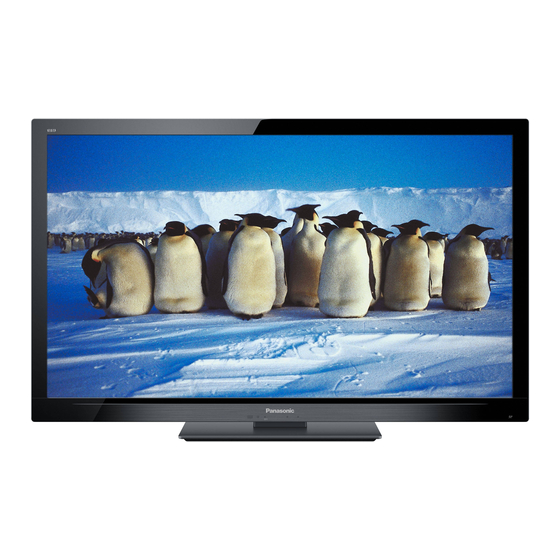
Panasonic VIERA TC-L42E30H Manual De Instrucciones
Tabla de contenido
Idiomas disponibles
Idiomas disponibles
Enlaces rápidos
Model No.
TC-L42E30H
Operating Instructions
42" Class 1080p LCD HDTV
(42.0 inches measured diagonally)
Thank you for purchasing this Panasonic product.
Please read these instructions before operating your set and retain
them for future reference.
The images shown in this manual are for illustrative purposes only.
English
TQB2AC0041
Capítulos
Tabla de contenido

Manuales relacionados para Panasonic VIERA TC-L42E30H


Resumen de contenidos para Panasonic VIERA TC-L42E30H
- Página 75 Televisión de alta definición de 1080p y clase 42” de LCD (42,0 pulgadas medidas diagonalmente) Le agradecemos por haber adquirido este producto Panasonic. Lea estas instrucciones antes de operar su equipo y consérvelas para futuras referencias. Las imágenes mostradas en este manual son solo de referencia.
-
Página 76: Sienta Un Nivel Increíble De Excitación Multimedia
Sienta un nivel increíble de excitación multimedia Reciba servicios digitales terrestres usando un sintonizador de TV Digital integrado Imágenes nítidas en Terminal HDMI Con “VIERA Link”, establezca vínculos con su Teatro en Casa y Grabadora DVD, sin configuraciones complicadas! Disfrute todo tipo de multimedia Cámara Tarjeta SD de vídeo... - Página 77 “AVCHD” y el logotipo Funciones Básicas “AVCHD” son marcas comerciales registradas de Visualizar la TV ·········································14 Panasonic Corporation y Sony Corporation. Uso de la Guía de TV (modo TV Digital) ···18 Visualización de entradas externas ··········19 QuickTime y el logo Cómo usar VIERA TOOLS ·······················21...
-
Página 78: Precauciones De Seguridad
Esta TV no debe estar expuesta a escurrimientos de lesiones. Asegúrese de solicitar al distribuidor ni a salpicaduras de agua y no deben colocarse local de Panasonic a realizar la configuración. objetos llenos con líquidos, tales como floreros, • Use pedestales aprobados (pág. 6) / soportes en la parte superior o encima de la TV. -
Página 79: Precaución
Precaución Este aparato ha sido diseñado para usarse en climas tropicales Durante la limpieza de la TV, quite la clavija de alimentación • Limpiar una TV con energía podría ocasionar descargas eléctricas. Cuando la TV no se va a usar por un periodo largo de tiempo, quite la clavija de alimentación •... -
Página 80: Accesorios / Opciones
Accesorios / Opciones Accesorios estándar Control remoto Baterías para el Pedestal • N2QAYB000622 Control remoto (2) (pág. 7) • R6 (AA) POWER MENU SURROUND SD CARD INFO EXIT OPTION RETURN ASPECT P-NR OFF TIMER STILL LAST MUTE POWER Manual de instrucciones •... -
Página 81: Instalación Del Pedestal
No use el pedestal si llega combado o físicamente averiado. • Si usa el pedestal cuando está físicamente averiado, podría ocasionar lesiones personales. Póngase en contacto con el distribuidor de Panasonic más cercano inmediatamente. Durante la configuración, asegúrese de que todos los tornillos estén apretados firmemente. •... -
Página 82: Accesorios Opcionales
Accesorios opcionales Póngase en contacto con el distribuidor de Panasonic más cercano para adquirir los accesorios opcionales recomendados. Para detalles adicionales, consulte el manual de los accesorios opcionales. Adaptador LAN Refiérase al siguiente sitio web respecto del adaptador LAN inalámbrico utilizable. -
Página 83: Conexión Básica
Conexión básica El equipo externo y los cables mostrados no se suministran con esta TV. Asegúrese de que la TV esté desconectada de la toma de corriente antes de conectar o desconectar cualquier cable. Antena aérea Parte posterior de la TV Satélite CA 110 - 120 V, 60 Hz... -
Página 84: Identificación De Controles
Identificación de controles AV IN HDMI 4 1 Puerto USB 2 8 El botón POWER • Enciende o apaga el modo en 2 Ranura de tarjeta SD espera de la TV 3 Terminal HDMI 4 9 Receptor de la señal del control 4 Canal arriba / abajo, cambio de remoto valor (al utilizar el botón F) -
Página 85: Control Remoto
Control remoto 7 OK • Confirma la selección y las opciones POWER • Pulse después de seleccionar las posiciones del canal para cambiar el MENU SURROUND SD CARD programa rápidamente 8 [Menú de opciones] (pág. 16) INFO EXIT • Ajuste fácil para las opciones de visualización y de sonido 9 Aspecto (pág. -
Página 86: Ajuste Automático
Ajuste automático Buscar y guardar automáticamente los canales de la TV. • Estos pasos no son necesarios si la configuración ha sido realizada por su distribuidor local. Encienda la TV con el botón de POWER (TV) (mando a distancia) POWER Seleccione su idioma Idioma do menu seleccionar... -
Página 87: Configuración De La Conexión Lan Inalámbrica
Configuración de la conexión LAN inalámbrica Configure la conexión LAN inalámbrica para habilitar las funciones de servicio de red. • Para configurar la conexión LAN inalámbrica se requiere un adaptador LAN inalámbrico. • Confirme la llave de cifrado, configuraciones y posiciones de su punto de acceso antes de comenzar los ajustes. -
Página 88: Visualizar La Tv
Visualizar la TV Encienda la alimentación POWER Seleccione el modo TV Digital o TV Analógica MENU INFO EXIT El modo seleccionado se visualiza en la TV Digital pantalla. • Es posible también seleccionar el modo presionando el botón TV reiteradamente en el panel lateral OPTION 1 Globo HD 20:35... - Página 89 Visualizar el titular de información Visualizar el titular de información INFO • También aparece al cambiar un canal Modo TV Digital Hora actual Nombre y posición del canal 1 Globo HD 20:35 Canales de Digital Programa Selección de favoritos event6 Para inform.
- Página 90 Muestre los ajustes que se pueden seleccionar para el programa actual Verifique o cambie Cambio instantáneamente el estado del programa actual seleccionar OPTION cambiar [Audio Múltiple] (modo TV Digital) Le permite seleccionar entre idiomas alternativos para las pistas de audio (si está disponible) [Audio Dual] (modo TV Digital) Le permite seleccionar estéreo/monoaural (si está...
-
Página 91: Cambiar La Relación De Aspecto
Cambiar la relación de aspecto Disfrute de ver la imagen en su tamaño y aspecto óptimo. Pulse varias veces hasta que visualice el modo deseado. ASPECT ■ Si se muestra la lista de Selección de Aspecto Mostrar la lista de selección de aspecto Cuando se visualice la lista, seleccione el modo seleccionar ASPECT... -
Página 92: Uso De La Guía De Tv (Modo Tv Digital)
Uso de la Guía de TV (modo TV Digital) Usar la Guía de TV le permite seleccionar fácilmente un programa, ver la información del programa, etc. Guía de TV―La Guía electrónica de programas (EPG) ofrece una lista en pantalla de los programas actuales y futuros durante los siguientes siete días, dependiendo de las emisoras. -
Página 93: Visualización De Entradas Externas
Visualización de entradas externas Conecte el equipo externo (VCR, equipo DVD, PC, etc.) y puede ver a través de la entrada. • Para conectar el equipo (pág. 9, 59 - 61) Muestre el menú de selección de entrada • Al visualizar PC saltar a paso 3) Seleccione el modo de entrada del equipo conectado... -
Página 94: Operación Del Equipo Con El Control Remoto De La Tv
Iniciar la grabación Cómo cambiar el código para cada equipo Cada tipo de equipo Panasonic tiene su propio código de control remoto. Cambie el código para cada equipo que desee operar. Si utiliza en Modo Video de Reproductor de Medios (pág. 43) o el equipo interconectado en VIERA Link (pág. -
Página 95: Cómo Usar Viera Tools
Cómo usar VIERA TOOLS Puede tener acceso a algunas funciones especiales usando la función VIERA TOOLS. Muestre los iconos de la función Seleccione una función EXIT seleccionar acceder (Ejemplo) Control VIERA Link Contenido de internet Siga la operación de cada función [Control VIERA Link] “Control VIERA Link”... -
Página 96: Cómo Usar Las Funciones De Menú
Cómo usar las funciones de menú Los diferentes menús le permiten realizar ajustes para imagen, sonido y para otras funciones. Muestre el menú • Muestra las funciones que se pueden ajustar (varía de acuerdo a la señal de entrada) MENU Seleccione el menú... -
Página 97: Menú Principal
Menú principal Nota • En cada Modo de imagen y entrada, [Luz de fondo], [Contraste], Imagen [Brillo], [Color], [Nitidez], [Tinte], [Tempág. color], [Color vívido], [Modo Ecológico], [P-NR] y [PEINE 3D] se puede ajustar y Audio guarder para adecuarse a sus requisitos de visualización Configuración específicos. -
Página 98: Súper Resolución
Ganancia de rojo Ajusta el balance de blancos de una zona roja brillante Ganancia de verde Ajusta el balance de blancos de una zona verde brillante Ganancia de azul Ajusta el balance de blancos de una zona azul brillante Corte de rojo Ajusta el balance de blancos de una zona roja oscura Corte de verde Ajusta el balance de blancos de una zona verde oscura... -
Página 99: Ecualizador
Menú principal Imagen Audio Configuración Elemento Ajustes/Configuraciones (alternativas) Selecciona el modo de audio básico • El modo seleccionado afecta a todas las señales de entrada. [Música]: Mejora la calidad de sonido para visualizar videos de música, etc. [Diálogo]: Mejora la calidad de sonido para visualizar noticias, drama, etc. Modo •... -
Página 100: Configuración
Selecciona el ajuste inicial para las pistas de audio [Auto.]: Selecciona automáticamente las pistas de audio si el programa tiene más de dos pistas. La prioridad se asigna en el siguiente orden: Dolby Digital Plus, HE-AAC, Dolby Digital, MPEG. [MPEG]: La prioridad se asigna a MPEG siempre y cuando el programa contenga audio MPEG. -
Página 101: Temporizador De Apagado
Temporizador de Apagado Establece el tiempo hasta que la TV pasa automáticamente a modo de • Apagado espera • 15 / 30 / 45 / 60 / 75 / 90 minutos Ajusta automáticamente la TV en el modo de ahorro de energía más conveniente. •... -
Página 102: Información Del Sistema
Distribución de teclado USB • Inglés (US) Establece la distribución de teclado USB • Portugués (Brasil) • Español (Latinoamérica) Condición inicial Restaura todos los ajustes a las condiciones originales (pág. 35) Actualización del Descarga software nuevo a la TV (pág. 36) sistema Licencia de software Muestra la información relacionada con la licencia de software... -
Página 103: Sintonización Y Edición De Canales
Sintonización y Edición de canales Puede realizar un Ajuste automático, ver una lista de sus canales favoritos, omitir canales no deseados, etc. Preparaciones: Seleccione TV Digital o Muestre el menú Seleccione TV Analógica [Configuración] MENU MENU EXIT • El modo seleccionado se visualiza en la pantalla (pág. 14). ■... -
Página 104: Menú Sintonía Tv Digital [Editar Favoritos]
Menú sintonía TV Digital [Editar Favoritos] - Para mostrar la lista de canales favoritos Cree listas de sus canales favoritos (Favoritos) de varias emisoras (hasta 4: [Favoritos] 1 a 4). Las listas de Favoritos están disponibles en el cartel de información (pág. 15) y la Guía de TV (pág. -
Página 105: Iniciar La Ajuste Automático
[Ajuste automático] - Ajustar todos los canales de TV Digital automáticamente Iniciar la Ajuste automático Los ajustes se realizan automáticamente Resintoniza Autoconfiguración de TV Digital Autoconfiguración de TV Digital Exploración CH 2 automáticamente El procedimiento tomará alrededor de 3 min. Nombre canal Tipo Calidad... - Página 106 Menú sintonía Analóg. [Lista de canales] - Omitir canales no deseados / Editar canales (Cambiar nombre, mover) Puede ocultar los canales no deseados. Los canales ocultos no se pueden visualizar excepto en esta función. Use esta función para omitir los canales no deseados. Seleccionar un canal y mostrarlo/ocultarlo seleccionar Lista de canales Analógicos...
-
Página 107: Bloqueo Para Niños
Bloqueo para niños Puede bloquear canales específicos / terminales de entrada AV y controlar quien puede visualizarlos. Al seleccionar el canal/entrada bloqueado(a), aparecerá un mensaje; al introducir el número NIP, puede visualizarlo. MENU Preparaciones: Muestre el menú Seleccione [Configuración] EXIT MENU Seleccione [Bloqueo para niños] seleccionar... -
Página 108: Títulos De Entradas
Títulos de entradas Para una identificación y selección más fácil del modo de entrada puede etiquetar cada modo de entrada o saltar los terminales que no están conectados a ningún equipo • Para seleccionar el modo de entrada de PC (pág. -
Página 109: Condición Inicial (Restaurar Ajustes)
Condición inicial (Restaurar ajustes) Restaura la TV a sus condiciones originales, es decir ningún canal sintonizado. Todos los ajustes se restauran (ajustes de canales, sonido, etc.). Preparaciones: Muestre el menú Seleccione [Configuración] MENU MENU EXIT Seleccione [Menú de sistema] seleccionar Menú... -
Página 110: Actualización Del Software De La Tv
Actualización del software de la TV Cada cierto tiempo, puede estar disponible para descarga una nueva versión del software, que mejore el desempeño o el funcionamiento de la TV. Si hay una actualización disponible, aparece un cartel de notificación cuando el canal tiene la información de actualización. EXIT •... -
Página 111: Uso Del Reproductor De Medios
Uso del Reproductor de Medios Reproductor de Medios le permite disfrutar de fotos, videos o música grabados en una Tarjeta SD y una memoria Flash USB. VIERA IMAGE VIEWER es la función para visualizar fácilmente en la pantalla de la TV fotos o videos grabados en una Tarjeta SD simplemente al insertarla en la ranura para Tarjeta SD. -
Página 112: Iniciando Reproductor De Medios
Iniciando Reproductor de Medios Inserte la Tarjeta SD o la Memoria Flash USB (pág. 37) Cuando se inserta la tarjeta SD, la conmutación al Reproductor de Medios se efectuará automáticamente. Cambie a Reproductor de Medios Seleccione el icono al que desea acceder MENU SD CARD Reproductor de Medios... -
Página 113: Seleccione Uno De Los Grupos Clasificados Para Mostrar Las Miniaturas Del Grupo Seleccionado
Modo Foto Formato de archivo admitido (pág. 65) Se mostrará la miniatura de todas las fotos en la Tarjeta SD o Memoria Flash USB. Ejemplo: Miniaturas - [Todas las fotos] • Para cambiar la cantidad de fotos en una pantalla en Todas las fotos Reproductor de Medios Foto... -
Página 114: Configuración De Foto
[Vista Individual] - Las fotos se muestran una por vez. Seleccione el archivo desde la miniatura de las fotos a ver. seleccionar acceder Ejemplo: • • Para mostrar / ocultar la Para operar Vista Individual Vista Individual guía de operación A la foto anterior INFO Diapositivas... - Página 115 Elemento Ajustes/Configuraciones (alternativas) Selecciona el cuadro de indicación de la diapositiva [Apagado] / [Múltiple] / [Collage] / [Deriva(+Calend.)] / [Deriva] / [Galería(+Calend.)] / [Galería] / [Cine] [Múltiple]: Pantalla de 9 divisiones como diseño azulejado [Collage]: Se muestra una foto en una posición y en una escala aleatoria. [Deriva(+Calend.) / Deriva]: Las fotos se muestran como flujo de imágenes.
-
Página 116: Cambio De Contenidos
Cambio de contenidos Puede cambiar a otro modo de Reproductor de Medios desde la vista en miniatura. Mientras aparece la Seleccione el contenido miniatura, muestra la Todas las fotos Reproductor de Medios Foto selección del contenido. seleccionar acceder [Foto] “Modo Foto” (pág. 39) [Vídeo] “Modo Video”... -
Página 117: Configuración De Video
■ Cómo operar durante la reproducción Ejemplo: Reproducción • • Para mostrar / ocultar la guía de Para cambiar el aspecto 02/10/2010 11:21 00:15:39 00:02:05 operación y el titular de información ASPECT INFO • Para título / escena previa • Para operar la reproducción Regresar Salir... -
Página 118: Ajustes De Salida De Audio
Elemento Ajustes/Configuraciones (alternativas) Le permite seleccionar entre pistas de sonido seleccionables (si estuviera Audio Múltiple disponible) • Puede tomar varios segundos cambiar el sonido. [Aspecto1]: DMuestra la pantalla completa del contenido [Aspecto2]: Muestra el cuadro de contenido Cambio de [Original]: Muestra el tamaño original del contenido aspecto •... -
Página 119: Modo Música
Modo Música Formato de archivo admitido (pág. 66) Se mostrará la miniatura de carpetas de música en la Tarjeta SD o Memoria Flash USB. Ejemplo: Miniatura - [Vista de carpeta] • Para mostrar la información de la carpeta destacada Vista de carpeta Reproductor de Medios Música INFO... -
Página 120: Uso De Servicios De Red
Uso de servicios de Red DLNA ® Este televisor es un producto DLNA Certified™. DLNA (Alianza de Redes Digitales Vivas) es una norma que hace a la electrónica digital DLNA Certified más fácil y más conveniente para su utilización en una red doméstica. Para leer más, visite www.dlna. org. - Página 121 Conexión de red Para usar sólo características DLNA o cámara de Red puede operar las características sin banda ancha. Para disfrutar de los contenidos de Internet necesita un entorno de red de banda ancha. • Si no tiene servicios de banda ancha, consulte con su vendedor minorista. •...
-
Página 122: Seleccione [Configuración De Red]
[Configuración de red] • Asegúrese que las conexiones estén completas antes de comenzar la Configuración de Red. “Conexión de red” (pág. 47) Preparaciones: Muestre el menú Seleccione [Configuración] MENU MENU EXIT Seleccione [Configuración de red] seleccionar Menú de configuración Temporizador de Apagado Apagado Navegación Eco acceder... - Página 123 ■ [Ajustes de Proxy] Seleccione [Ajustes de Proxy] y ajuste los elementos Ajustes de IP/DNS seleccionar Adquirir dirección IP Auto. Dirección IP 192.168.11.5 acceder Máscara de subred 255.255.255.0 Puerta de enlace 192.168.11.1 Después de los ajustes vuelva a la pantalla [Configuración de red] Adquirir dirección DNS Auto.
-
Página 124: Configuraciones De Red Para Conexión Lan Inalámbrica
Configuraciones de red para conexión LAN inalámbrica Esta configuración se realiza para la conexión de red utilizando el Adaptador LAN Inalámbrico. • Confirme la llave de cifrado, configuraciones y posiciones de su punto de acceso antes de comenzar los ajustes. Lea el manual del punto de acceso para más detalles. Seleccione [Tipo de red] y fije en [Inalámbrico] seleccionar Configuración de red... -
Página 125: Uso De La Característica Dlna
Uso de la característica DLNA ® • Asegúrese que la preparación del servidor de medios, conexiones de red y configuraciones de red estén completas. “Servidor de medios” (pág. 46), “Conexión de red” (pág. 47), “Configuración de red” (pág. 48 - 50) Muestre los iconos de la función Seleccione [Servidor de medios] MENU... - Página 126 Para archivos de fotos [Vista Individual] - Mostrados uno por vez INFO Vista Individual • Para mostrar / ocultar la guía de operación • Para operar Vista Individual A la foto anterior A la siguiente foto Vista Individual Diapositiva Salir Seleccionar Detener (volver a la lista) Volver...
- Página 127 Configuración de foto (para contenidos de fotografías) Configuración de los ajustes para Foto. Visualice Seleccione [Ajustes de diapositivas] Seleccione los elementos y establezca el Menú seleccionar Ajustes de diapositiva seleccionar Menú de opciones Efecto de Transición Desvanecer cambiar Ajustes de diapositivas Configuración de video Intervalo 5 segundos...
-
Página 128: Acceso A Contenidos De Internet
Los contenidos de Internet están operados por sus respectivos proveedores del servicio y el servicio puede discontinuarse, ya sea en forma temporaria o permanente, sin aviso. En consecuencia, Panasonic no garantiza el contenido o la continuidad de los servicios. •... -
Página 129: Funciones Viera Link
Funciones VIERA Link VIERA Link “HDAVI Control™” Disfrute de la interoperabilidad HDMI adicional con los productos Panasonic que cuentan con la función “HDAVI Control”. Esta TV es compatible con la función “HDAVI Control 5”. Las conexiones al equipo con cable HDMI tales como Cámara de Video HD, Teatro Reproductor, Amplificador, etc., le permiten la interconexión automática con ellos. -
Página 130: Funciones Disponibles Reproducción Fácil
Use un cable en conformidad con HDMI totalmente conectado. No se pueden utilizar los cables que no cumplan con los estándares HDMI. Número de pieza del cable HDMI de Panasonic recomendado: • RP-CDHS15 (1,5 m) • RP-CDHS30 (3,0 m) • RP-CDHS50 (5,0 m) Preparaciones •... -
Página 131: Acceder Y Operar El Menú Del Equipo
Funciones disponibles (Usando el Menú VIERA Link) [Control VIERA Link] - Opere el equipo conectado con el control remoto de VIERA Puede controlar algunas funciones del equipo conectado con el control remoto de esta TV apuntando al receptor de señal de la TV. •... -
Página 132: Acceder Y Controlar El Volumen Del Altavoz
[Selección de altavoz] - Control de altavoz Puede controlar el altavoz del teatro con el control remoto de esta TV apuntando al receptor de la señal de la TV. • Si no puede operar, verifique los ajustes y el equipo “Resumen de funciones”, “Conexión”, “Preparaciones”... -
Página 133: Equipo Externo
Equipo externo Estos diagramas muestran nuestras recomendaciones para ver cómo conectar la TV en sus diferentes equipos. Para otras conexiones, consulte las instrucciones para cada pieza del equipo, la tabla de abajo, y las especificaciones (pág. 71). Tipo de equipo que se puede conectar en cada terminal Terminal AV1 IN AV2 IN... -
Página 134: Para Reproducción
Para reproducción Antena aérea Cable RF Cable en conformidad con HDMI totalmente conectado ∗ Grabadora DVD ∗ 1 : Sólo para Grabadora DVD Equipo HDMI Rear of the TV Cable en conformidad con Grabador / HDMI totalmente conectado Reproductor • Conexión HDMI (pág. -
Página 135: Dispositivos Usb
Dispositivos USB Cable USB Panel lateral Cámara de video / Equipo HDMI de la TV Parte posterior de la TV Cable en conformidad con HDMI totalmente conectado Filmadora, etc. AV IN HDMI 4 Internet Módem Cable LAN Concentrador o router Cámara de video / Juego equipo (Visualización) (Escuchar) -
Página 136: Información Técnica
Información Técnica Asignación de canal (Modo TV Analógica) Entrada ANT Antena Cable Entrada ANT Antena Cable VISUALIZACIÓN DE CH CANAL DE RECEPCIÓN VISUALIZACIÓN DE CH CANAL DE RECEPCIÓN – – – – – – – – – – – – –... -
Página 137: Conexión Hdmi
Conexión HDMI HDMI (Interfaz Multimedia de Alta Definición) es la primera interfaz digital AV completa para el cliente en el mundo en conformidad con un estándar sin compresión. HDMI le permite disfrutar de imágenes digitales de alta definición conectando la TV y el equipo. El equipo compatible con HDMI ∗... -
Página 138: Señal De Entrada Que Se Puede Visualizar
Señal de entrada que se puede visualizar COMPONENT (Y, P ), HDMI Marca: Señal de entrada aplicable Nombre de señal COMPONENTE HDMI 525 (480) / 60i 525 (480) / 60p 750 (720) / 60p 1.125 (1.080) / 60i 1.125 (1.080) / 60p 1.125 (1.080) / 24p PC (de D-sub 15P) La señal de entrada aplicable para PC es compatible básicamente con la sincronización estándar... -
Página 139: Reproductor De Medios / Dlna
• Respalde los datos grabados a intervalos regulares en caso de datos deteriorados o averiados o de un funcionamiento erróneo de la TV. (Panasonic no se hará responsable por el deterioro o daños de los datos grabados.) Memoria Flash USB... - Página 140 • .mov MotionJPEG Este televisor admite H.264 BP/MP/HP TWOS MotionJPEG grabado SOWT por la Cámara LUMIX de Panasonic. • Dolby Digital Es posible que algunos LPCM archivos no se reproduzcan dependiendo de esta condición de grabación. • MotionJPEG se puede reproducir sólo en el...
-
Página 141: Conexión Usb
• Memoria Flash USB + Adaptador LAN Inalámbrico • Memoria Flash USB + Teclado USB • Adaptador LAN Inalámbrico + Teclado USB Nota • Es posible encontrar información adicional respecto de los dispositivos USB en el siguiente sitio web. (Sólo en inglés) http://panasonic.jp/support/global/cs/tv/... -
Página 142: Mantenimiento
Mantenimiento Primero, quite la clavija de alimentación de la toma de corriente. Panel de visualización, Gabinete, Pedestal Para el cuidado regular: Limpie suavemente la superficie del panel de la pantalla, gabinete o pedestal usando un paño suave para limpiar la suciedad o huellas dactilares. Para la suciedad más difícil: Humedezca un paño suave con agua limpia o con detergente neutral diluido (1 parte de detergente por 100 partes de agua). -
Página 143: Preguntas Más Frecuentes
Preguntas más frecuentes Antes de solicitar servicio o asistencia, siga estas guías simples para resolver el problema. Si el problema aún persiste, póngase en contacto con el distribuidor local de Panasonic para asistencia. Puntos blancos o imágenes con sombras (ruido) •... - Página 144 Interferencia o imagen Si “Calidad de señal” aparece en rojo, revise la antena. Si el congelada o que problema persiste, consulte con su distribuidor local de Panasonic. desaparece en TV • Apague la TV con el interruptor de encendido/apagado de Digital alimentación, luego enciéndala nuevamente.
-
Página 145: Especificaciones
Especificaciones Fuente de alimentación CA 110 - 120 V, 60 Hz Corriente nominal 104 W Condición en espera 0,2 W Relación de aspecto 16:9 106 cm (diagonal) Tamaño de pantalla visible 930 mm (An) × 523 mm (Al) 2.073.600 (1.920 (An) × 1.080 (Al)) Número de pixeles 8 Ω... - Página 146 Nota...
- Página 147 Nota...
-
Página 148: Registro Del Cliente
Servicio de Garantía. Número de modelo Número de serie Impreso en EE.UU. Web Site : http://panasonic.net © Panasonic Corporation 2011...