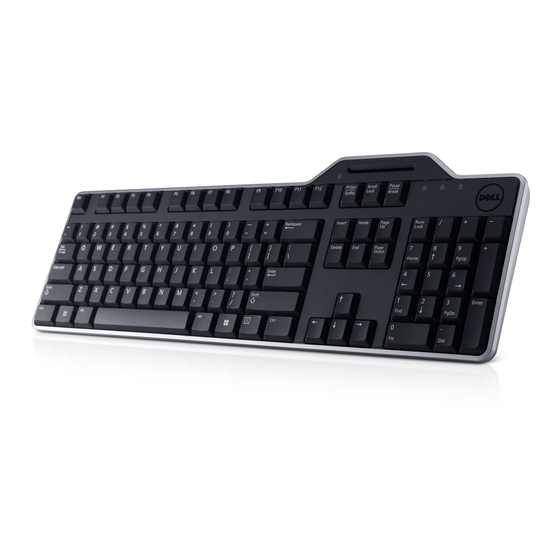
Dell KB813 Guia Del Usuario
Teclado con lector de tarjeta inteligente
Tabla de contenido
Idiomas disponibles
Idiomas disponibles
Enlaces rápidos
Tabla de contenido
Solución de problemas

Manuales relacionados para Dell KB813


Resumen de contenidos para Dell KB813
- Página 1 Teclado con Lector de ™ Tarjeta Inteligente KB813 Dell Guía del Usuario...
-
Página 2: Tabla De Contenido
Queda estrictamente prohibido cualquier tipo de reproducción de este material sin el permiso por escrito de Dell Inc. Marcas comerciales usadas en este texto: Dell y el logotipo de DELL son marcas comerciales de Dell Inc. Microsoft®, Windows® y Windows Vista® son marcas comerciales o marcas registradas de Microsoft Corporation en los Estados Unidos y otros países. -
Página 3: Introducción
Introducción... -
Página 4: Generalidades
El Teclado con Lector de Tarjeta Inteligente Dell se puede usar en sistemas de computadora de escritorio que ejecuten Windows 2000, Windows XP (32/64 bits), Windows Vista (32/64 bits),... -
Página 5: Configuración
Regresar a la página de Contenido Configuración NOTA: Los controladores ya vienen instalados de fábrica cuando el teclado se compra junto con la computadora. Esta sección se incluye en caso de que deba volver a cargar el sistema operativo. Instalación del Teclado Conecte el Teclado a cualquier puerto USB de la computadora. - Página 6 Regresar a la página de Contenido Requisitos del sistema A fin de instalar y operar adecuadamente su Teclado con Lector de Tarjeta Inteligente Dell, se deberá contar con los siguientes requisitos del sistema: • Windows 2000, Windows XP (32/64 bits), Windows Vista...
-
Página 7: Instalación Del Controlador Para Windows Xp
Instalación del controlador para Windows XP 1. Una vez conectado el Teclado con Lector de Tarjeta Inteligente Dell al puerto USB, aparecerá la siguiente ventana: 2. Enseguida aparecerá la siguiente ventana: Instalación del Teclado | Instalación del controlador para Windows XP | Instalación del controlador para Vista | Instalación del controlador para Windows 7 | Instalación del controlador para Windows 8... - Página 8 Regresar a la página de Contenido 3. El asistente de instalación instalará el controlador. Una vez realizada la instalación de manera satisfactoria, el sistema le mostrará el siguiente mensaje: 4. Seleccione Finish (Terminar). Su Teclado con Lector de Tarjeta Inteligente ahora está listo para usar. Instalación del Teclado | Instalación del controlador para Windows XP | Instalación del controlador para Vista | Instalación del controlador para Windows 7 | Instalación del controlador para Windows 8 Instalación del controlador para Windows 10...
- Página 34 Regresar a la página de Contenido Actualización del controlador para Windows 10 7. Inserte el CD del controlador en la unidad de CD/DVD, busque la carpeta Drivers, seleccione Windows y haga clic en Next. 8. El asistente de instalación instalará el controlador. Luego de una instalación exitosa, el sistema le mostrará...
-
Página 35: Uso Del Teclado
Regresar a la página de Contenido Uso del Teclado con Lector de Tarjeta Inteligente Contenido de la caja El Teclado con Lector de Tarjeta Inteligente incluye los siguientes artículos: Abra el paquete y saque los artículos contenidos para iniciar Contenido de la caja | Conexión del Teclado | Adición de un descansa-muñecas Inserción de una tarjeta inteligente | Indicador LED | Claves de Windows... - Página 36 Regresar a la página de Contenido Conexión del Teclado • Conecte el teclado a cualquier puerto USB de la computadora. • El puerto USB que se muestra en el diagrama se encuentra en la parte posterior de la computadora. Es posible que los puertos USB se ubiquen en la parte frontal.
- Página 37 Regresar a la página de Contenido Adición de un descansa-muñecas • A manera de opción, usted puede unir el descansa-muñecas al teclado tal como se muestra. Contenido de la caja | Conexión del Teclado | Adición de un descansa-muñecas Inserción de una tarjeta inteligente | Indicador LED | Claves de Windows...
- Página 38 (contactos) de la tarjeta. En el caso de una tarjeta de crédito, el nombre debe ver hacia usted. Si el Teclado con Lector de Tarjeta Inteligente Dell se instala adecuadamente (consulte la sección Configuración) y la tarjeta inteligente se inserta correctamente, el LED indicador de la tarjeta inteligente debe volverse azul (consulte la sección...
-
Página 39: Indicador Led
Regresar a la página de Contenido Indicador LED El Teclado con Lector de Tarjeta Inteligente Dell tiene cuatro indicadores LED: • Tres LED estándar del teclado: Bloq Num, Bloq Mayús y Scroll Lock. • Un LED adicional (2 colores) que indica el estado de la interfaz de la tarjeta inteligente, según se muestra a continuación:... -
Página 40: Teclas De Windows Y Para Aplicaciones
Regresar a la página de Contenido Teclas de Windows y para aplicaciones El teclado cuenta con tres teclas específicas para facilidad de uso, según se describen más abajo. Las dos teclas con el logotipo de Windows en el teclado pueden usarse en combinación con otras teclas. -
Página 41: Diagnóstico Y Solución De Problemas
Regresar a la página de Contenido Diagnóstico y solución de problemas Diagnóstico NOTA 1: El programa de diagnóstico debe instalarse en el sistema desde el CD. NOTA 2: Ejecute el software de diagnóstico si tiene problemas al usar tarjetas inteligentes con la aplicación. Le ayudará... - Página 42 Regresar a la página de Contenido Diagnóstico y solución de problemas 3. Haga clic en Next. 4. Lea el contrato y luego haga clic en Install (Instalar). Diagnóstico | Solución de problemas...
- Página 43 Regresar a la página de Contenido Diagnóstico y solución de problemas 5. Enseguida comienza la instalación. 6. Instalación completa. Diagnóstico | Solución de problemas...
- Página 44 Regresar a la página de Contenido Diagnóstico y solución de problemas 7. Haga clic en Finish. Ejecución de SmartDiag 2.4 1. Ejecute el software de diagnóstico SmartDiag. Diagnóstico | Solución de problemas...
- Página 45 Regresar a la página de Contenido Diagnóstico y solución de problemas 2. Haga clic en Start (Iniciar). 3. Si no se ha insertado una tarjeta inteligente, aparecerá la siguiente ventana. Inserte una tarjeta inteligente y haga clic en Next. Diagnóstico | Solución de problemas...
- Página 46 Failed (No pasó) significa que el controlador o el hardware de la tarjeta inteligente no están presentes o no están instalados correctamente. Si esto sucede, vaya a www.dell.com/support para solucionar el problema. Tarjeta inteligente presente: (cuando se selecciona la Vista Avanzada desde la pantalla anterior) La pantalla anterior muestra que la tarjeta inteligente está...
- Página 47 Regresar a la página de Contenido Diagnóstico y solución de problemas Tarjeta inteligente removida Cuando se ha retirado la tarjeta inteligente aparece la ventana anterior. Diagnóstico | Solución de problemas...
-
Página 48: Solución De Problemas
Para limpiarlos, use un paño seco. C. El chip de la tarjeta inteligente está dañado. Obtenga una nueva tarjeta inteligente. Puedo ver el Teclado con Lector de Tarjeta Inteligente Dell en el administrador de dispositivos de Windows, pero no puedo comunicarme con la tarjeta inteligente. -
Página 49: Especificaciones
Regresar a la página de Contenido Especificaciones Generales Liteon Fabricante Modelo KB813t Tipo de conexión Sistemas operativos soportados Microsoft Windows 2000, Microsoft Windows XP, Windows Vista, Windows 7, Windows 8, Windows 10, Microsoft Windows Server 2003, Windows Server 2008, Windows Server 2012, Linux Ubuntu, OpenSuse y RedHat Interfaz del Teclado Conmutador de teclas... -
Página 50: Normatividad Modelo : Kb813T
Regresar a la página de Contenido Normatividad Normatividad modelo : KB813t Avisos normativos Para obtener más información sobre aspectos normativos, visite la página principal de Cumplimiento normativo en www.dell.com, en la siguiente ubicación: www.dell.com/regulatory_compliance... -
Página 51: Certificaciones
Microsoft. Cumplimiento con EMV - Nivel 1 El Teclado con Lector de Tarjeta Inteligente Dell es compatible con EMV – Nivel 1. La certificación de EMV garantiza la seguridad de los pagos realizados con tarjeta por los clientes, ya que disminuye la posibilidad de realizar operaciones fraudulentas con tarjetas falsificadas, perdidas o robadas.