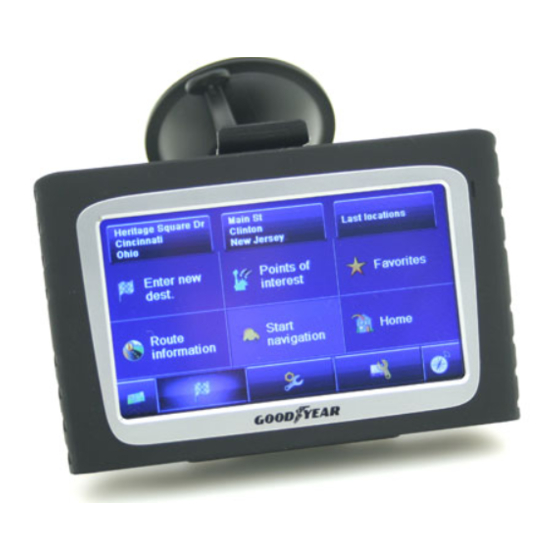
Goodyear GY120 Manual Del Usuario

Manuales relacionados para Goodyear GY120

Resumen de contenidos para Goodyear GY120
- Página 1 NAVIGATION SYSTEM USER GUIDE SISTEMA DE NAVEGACIÓN MANUAL DEL USUARIO GUIDE DE L’UTILISATEUR DU SYSTÈME DE NAVIGATION Models, Modelos, Modèles: GY120, GY130, GY135, GY140, GY145...
- Página 2 SAVE THESE INSTRUCTIONS FOR FUTURE REFERENCE GUARDE ESTAS INSTRUCCIONES PARA FUTURA REFERENCIA CONSERVEZ CES INSTRUCTIONS DANS VOS DOSSIERS DE RÉFÉRENCE...
- Página 17 Contenidos En la Caja Cargando su GPS Guía de Inicio Rápido La Unidad GPS ¿Qué Hay en la Pantalla? Menú de Destino Introduzca Nuevo Destino Introduzca Dirección Puntos de Interés Favoritos Información de Ruta Detenga e Inicie la Navegación Inicio Configuración de Navegación 9-11 Configuración de Ruta...
-
Página 18: En La Caja
En la Caja Su caja del GPS de Goodyear contiene los siguientes elementos : (1) Unidad de Navegación (1) Manual de Instrucciones (1) Cargador para Automóvil (1) Cable USB (1) Soporte de Montaje para poner en el Parabrisas (1) Ménsula de Montaje para GPS... -
Página 19: Paso 5 : Seleccione Destino
Coloque la ménsula en el soporte de montaje para poner en el parabrisas y asegúrese de que quede en su lugar. Sujete el soporte de montaje contra el parabrisas (o sobre el disco para tablero de instrumentos) y empuje la palanca hacia atrás para asegurar el ensamblaje. -
Página 20: La Unidad Gps
La Unidad GPS - GY120, GY130, GY135 Botón Sleep/Resume (suspender/reanudar) Pantalla Táctil LCD Minipuerto USB para Carga y Actualizaciones Ranura y Tarjeta SD Puerto para Antena Externa (se vende por separado) Salida de Audio Altavoz Interruptor On/Off (encendido/apagado) - Página 21 La Unidad GPS - GY140, GY145 Botón Sleep/Resume (suspender/reanudar) Pantalla Táctil LCD Minipuerto USB para Carga y Actualizaciones Ranura y Tarjeta SD (en la parte inferior) Puerto para Antena Externa (se vende por separado) Salida de Audio Puerto de Carga de CA Altavoz Interruptor On/Off (encendido/apagado)
-
Página 22: Qué Hay En La Pantalla
¿Qué Hay en la Pantalla? Descripción de la pantalla de mapa GPS • La barra superior muestra la próxima dirección de giro, la distancia y el nombre de la calle. Cuando no hay un giro inmediato, se muestra el nombre de la calle en la que se encuentra el usuario. Consejo : Presione la barra superior para repetir el último comando de voz. -
Página 23: Menú De Destino
Menú de Destino El Destination Menu (menú de destino) le permite escoger una nueva dirección o un nuevo punto de interés, o bien seleccionarlos desde Favorites (favoritos). Consejo : Sus entradas más recientes se muestran en la parte superior de este menú. Presione cualquiera de ellas para navegar instantáneamente hacia dicha dirección. -
Página 24: Puntos De Interés
Puntos de Interés Puntos de Interés Seleccione “Points of Interest” (puntos de interés), o POI, para elegir el tipo de ubicación hacia donde desea navegar. Después de seleccionar la categoría, puede elegir : At a certain place (lugar determinado) - Introduzca la ubicación cercana para POI Nearby (lugar cercano) - Encontrar un POI cercano a la ubicación actual Along the route (en esta ruta) - Encontrar un POI a lo largo de la ruta actual (Esta opción sólo estará... -
Página 25: Configuración De Navegación
Configuración de Navegación El menú Navigation Settings (confi guración de navegación) presenta los parámetros de confi guración de ruta, la visualización del mapa y la confi guración de idioma. Confi guración de Ruta Tipo de Vehículo Elija entre Car (automóvil) (predeterminada), Pedestrian (peatón) o Bicycle (bicicleta). La selección del tipo de vehículo modifi cará... -
Página 26: Configuración De Pantalla
Confi guración de la Pantalla Confi guración de la Pantalla Visualización del Mapa El mapa GPS ofrece la opción de mostrar grandes íconos de giro cuando se aproxime a una intersección. Esta opción puede ser de utilidad cuando vea el GPS a mayor distancia. Elija entre las siguientes opciones : Map Only (sólo mapa) - Usa vista predeterminada del mapa Dynamic (dinámico) - Usa el mapa mientras se conduce el vehículo y selecciona los íconos... -
Página 27: Visualización
Visualización Seleccione la perspectiva del mapa: 2D para vista aérea o vista en 3D. Consejo : Para cambiar esta opción directamente desde la pantalla de mapa, seleccione el ícono de brújula en el extremo derecho. Íconos de POI Cuando transite en un área que posee varios puntos de interés locales, puede ser de utilidad deshabilitar temporalmente los íconos de POI para ver el mapa con más claridad. -
Página 28: Resolución De Problemas
El navegador Goodyear no encuentra mi dirección. Solución : El navegador Goodyear utiliza los últimos mapas de NAVTEQ, un proveedor líder de mapas digitales. Si el navegador no encuentra su dirección, posiblemente la dirección esté registrada de otro modo. Pruebe verificar los siguientes pasos : •... -
Página 29: Información De Advertencia
Información de Advertencia ADVERTENCIA : Las situaciones que se mencionan a continuación son potencialmente peligrosas. No evitarlas puede causar accidentes o colisiones con consecuencias fatales y lesiones graves. • Cuando instale la unidad en un vehículo, colóquela en un lugar seguro de manera tal que no obstruya la visión del camino por el que se conduce y que no interfi era con los controles operativos del vehículo, entre ellos el volante, los pedales y las palancas de transmisión. -
Página 30: Información Importante
ES RESPONSABILIDAD DEL USUARIO UTILIZAR LA UNIDAD DE NAVEGACIÓN DE GOODYEAR Y LAS OPCIONES DE MONTAJE DE MANERA TAL QUE SE CUMPLAN TODAS LAS LEYES Y ORDENANZAS CORRESPONDIENTES. -
Página 31: Conformidad Con Las Leyes De La Industria De Canadá
Ninguna de las partes de este producto pueden ser reparadas por el usuario. Las reparaciones únicamente deben realizarse en un centro de servicios que esté autorizado. Las reparaciones o modifi caciones no autorizadas podrían ocasionar daños permanentes al equipo, así como también anular la garantía y el permiso del usuario para operar este dispositivo en conformidad con las disposiciones de la Sección 15. -
Página 32: Garantía Limitada
Garantía Limitada Se garantiza que este producto estará libre de defectos en los materiales o en su fabricación durante un año a partir de la fecha de compra. Durante este período, el fabricante tendrá como única opción reparar o reemplazar cualquier componente que falle en condiciones normales de uso. - Página 49 Goodyear is a trademark of The Goodyear Tire & Rubber Company and is used under license by The NCC NY LLC. Goodyear es una marca comercial de The Goodyear Tire & Rubber Company y se utiliza con la autorización de The NCC NY LLC.