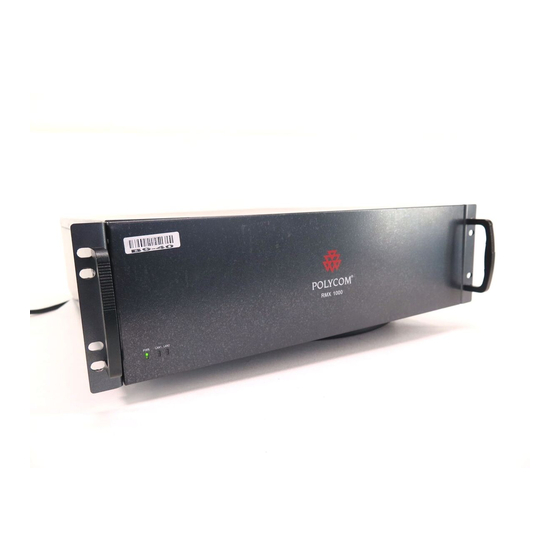
Polycom RMX 1000 Guía De Introducción
Tabla de contenido
Idiomas disponibles
Idiomas disponibles
Enlaces rápidos
Guía de introducción de
Precauciones generales de seguridad
Siga estas reglas para garantizar la seguridad general:
•
Mantenga la zona de alrededor de la unidad Polycom RMX 1000
limpia, libre de ecos parásitos y bien ventilada.
•
Elija una ubicación apropiada para el bastidor del equipo que
sostendrá el dispositivo RMX 1000 y asegúrese de que disponga de
una toma de corriente conectada a tierra en las proximidades.
•
Asegúrese de que todas las cuñas de nivelación de la parte inferior
del bastidor están completamente extendidas sobre el suelo con el
peso total del bastidor descansando sobre ellas. Asegúrese siempre
de que el bastidor está estable antes de extender un componente
desde el bastidor.
•
En una instalación de un solo bastidor, monte estabilizadores en el
bastidor. En instalaciones con múltiples bastidores, éstos deberían
acoplarse entre sí.
•
Utilice un sistema de alimentación ininterrumpida (SAI) para
proteger el dispositivo RMX 1000 de sobretensiones de energía y
picos de tensión, y para que se mantenga en funcionamiento en
caso de error de alimentación.
RMX 1000 V2.1
1
Tabla de contenido

Manuales relacionados para Polycom RMX 1000


Resumen de contenidos para Polycom RMX 1000
- Página 1 Precauciones generales de seguridad Siga estas reglas para garantizar la seguridad general: • Mantenga la zona de alrededor de la unidad Polycom RMX 1000 limpia, libre de ecos parásitos y bien ventilada. • Elija una ubicación apropiada para el bastidor del equipo que sostendrá...
-
Página 2: Especificaciones De Hardware
• Deje enfriar las unidades de alimentación eléctrica antes de tocarlas. • Para mantener una refrigeración correcta, conserve las placas y bandejas del bastidor siempre cerradas cuando no estén en uso. Especificaciones de hardware Parámetro Descripción Factor de forma Montaje en bastidor 3U 19” Altura 5,20”... -
Página 3: Desembalaje E Instalación Del Rmx 1000
Para montar el dispositivo RMX 1000 en el bastidor: coloque – las abrazaderas suministradas por el fabricante del bastidor en cada lado del bastidor en el que se coloca la unidad RMX 1000. Asegure el sistema apretando cuatro tornillos del bastidor en el panel frontal. -
Página 4: Obtención De La Clave De Activación Del Producto
(Opcional) Dirección del servidor SIP. Obtención de la clave de activación del producto Antes de usar el RMX 1000, necesita registrar y activar el dispositivo. Siga el procedimiento que aparece a continuación para obtener la clave de activación del producto. Cuando conecte e inicie sesión en el dispositivo RMX 1000 por primera vez, el sistema muestra el cuadro de diálogo Product Activation, en el que se le solicita que introduzca una... - Página 5 Number y, a continuación, haga clic en el botón Generate. Puede encontrar el número de licencia y el número de serie del producto en el documento que se proporciona con el dispositivo RMX 1000. Anote la clave de activación que se muestra en el campo Key Code.
-
Página 6: Primera Configuración
Conecte su PC al puerto LAN1 (el puerto LAN1 está habilitado por defecto) de la unidad RMX 1000 con un cable de red cruzado o conecte su PC y la unidad RMX 1000 al mismo interruptor en la LAN. Conecte el interruptor de alimentación del dispositivo RMX 1000. -
Página 7: Inicio De Sesión En La Interfaz De Usuario Web
Inicio de sesión en la interfaz de usuario web Ejecute el navegador web en el PC. Introduzca http://<dirección IP de RMX 1000> en la barra de dirección y, a continuación, pulse Intro. (Opcional) Seleccione un lenguaje de la interfaz web desde el menú... - Página 8 En la pantalla de inicio de sesión, escriba POLYCOM en el campo Nombre de usuario y POLYCOM en el campo Contraseña. Haga clic en el botón Iniciar sesión para entrar en la interfaz Configuración web. Se muestra el cuadro de diálogo Product Activation. Introduzca la clave de activación en Obtaining Product Activation Key en el cuadro...
- Página 9 Si no dispone de una Activation Key, haga clic en el botón Polycom Resource Center para acceder a la página Service & Support del sitio web de Polycom. Para obtener más información, consulte Obtaining Product Activation Key. El sistema muestra un mensaje que pregunta al usuario si desea o no reiniciar el sistema.
-
Página 10: Modificación De La Dirección Ip Predeterminada
Modificación de la dirección IP predeterminada Después de acceder a la interfaz de configuración web de RMX 1000, puede modificar la dirección IP predeterminada para el dispositivo en función de los ajustes de su red local. Haga clic en el elemento de configuración Servicios de red IP en el panel Administración de RMX. - Página 11 Parámetro Descripción Usar LAN1 Habilita/deshabilita el puerto de red. Si la red de usuario está configurada con un servidor DHCP (protocolo de configuración de host dinámico), seleccione esta opción para obtener automáticamente la dirección IP. DHCP Deseleccione esta opción para usar una dirección IP estática, en cuyo caso necesitará...
-
Página 12: Configuración De Otras Opciones De Red (Opcional)
Parámetro Descripción Si no seleccionó la opción para la recuperación automática de la dirección DNS, debe introducir Servidor DNS las direcciones de servidor DNS preferido/alternativo preferido/alternativo aquí para que el dispositivo resuelva los nombres de dominios. Establece los modos dúplex/velocidad para los puertos LAN. - Página 13 Parámetro Descripción Dirección IP del Establece la dirección IP para el router de envío de router la transmisión de paquetes. Dirección IP Establece la dirección de red de destino para la remota transmisión de paquetes. Establece la máscara de subred para la red de Máscara de subred destino.
- Página 14 Parámetro Descripción Establece el tipo de red IP del sistema RMX 1000 para realizar una llamada. Se configura de acuerdo con el tipo de llamada que vaya a utilizar el destinatario.
- Página 15 Parámetro Descripción Establece si se registra o no con el gatekeeper. Registrar en Debe marcar esta opción para determinar los gatekeeper siguientes parámetros. Gatekeeper Indica si el dispositivo se registra o no con el primario/alternativo gatekeeper primario (o alternativo). Dirección IP del Estable la dirección IP para el gatekeeper primario gatekeeper (o alternativo).
- Página 16 Parámetro Descripción Establece el tipo de red IP del sistema RMX 1000 para realizar una llamada. Debe configurarlo de acuerdo con el tipo de llamada que vaya a utilizar el destinatario. Se puede establecer como: H.323: sólo admite llamadas H.323.
- Página 17 Tipo de transporte utiliza para la comunicación con el servidor SIP. Tiene que concordar con el protocolo admitido por el servidor SIP. Especifica si se registra el dispositivo RMX 1000 en Registrar en el servidor SIP establecido. Una vez habilitada esta servidor función, hay que configurar los parámetros...
-
Página 18: Sincronización De La Hora Del Sistema
Sincronización de la hora del sistema Antes de realizar una conferencia con el sistema RMX 1000, hay que sincronizar primero la hora del sistema para asegurarse de que la hora de programación de la conferencia coincida con la hora local. - Página 19 Haga clic en el botón Sincronizar para realizar la sincronización. A continuación, haga clic en Cerrar. El sistema ya está listo para su uso. Para obtener información de configuración adicional, consulte la RMX 1000 User Guide.