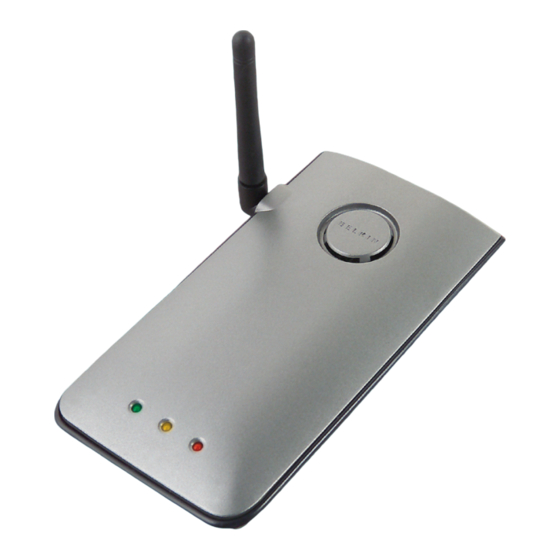
Belkin F5D6130 Manual Del Usuario
Punto de acceso a la red inalámbrico

Manuales relacionados para Belkin F5D6130

Resumen de contenidos para Belkin F5D6130
-
Página 146: Punto De Acceso A La Red Inalámbrico
Punto de acceso a la red inalámbrico Manual del usuario F5D6130... - Página 147 ÍNDICE DE CONTENIDOS Introducción ......... . 1 Características principales .
-
Página 148: Introducción
INTRODUCCIÓN Gracias por adquirir el punto de acceso a la red inalámbrico 54g de Belkin (PA) y bienvenido al mundo de la interconexión en red inalámbrica. Ahora puede sacar partido de esta novedosa y magnífica tecnología y conseguir la libertad que necesita en su oficina o en su hogar sin la utilización de cables. -
Página 149: Características Principales
Características principales Amplia área de cobertura a alta velocidad El PA de Belkin ofrece una cobertura de hasta 300 pies (90m) de radio en el interior y una cobertura de más de 1.500 (450m) pies de radio en el exterior. -
Página 150: Contenido Del Paquete
INTRODUCCIÓN Contenido del paquete • Punto de acceso inalámbrico a la red de Belkin • Fuente de alimentación • CD del software • Manual del usuario • Tarjeta de registro Requisitos opcionales para la gestión del software • Windows® 98SE, Me, 2000 o XP •... -
Página 151: Especificaciones
INTRODUCCIÓN Especificaciones Estándares: Ethernet IEEE 802.3 10Base-T /Ethernet 100 Base-Tx IEEE 802.11b Inalámbrico: Tecnología de radioemisión Espectro extendido de secuencia directa (DSSS, Direct Sequence Spread Spectrum) 802.11b: 11, 5.5, 2, 1Mbps 802.11b: CCK, DQPSK, DBPSK Banda ISM de 2.412-2.497GHz 802.11b: 11 para América del Norte, 14 para Japón, 13 para Europa WEP de 64/128 bits Protocolos soportados: CSMA/CD, TCP, IP, UDP y DHCP (cliente) -
Página 152: Cómo Entender Su Punto De Acceso
CÓMO ENTENDER SU PUNTO DE ACCESO El PA ha sido diseñado para ser colocado sobre un escritorio en posición vertical u horizontal, o para ser montado en la pared. Su diseño plano minimiza el espacio requerido en el escritorio cuando se coloca de forma vertical. - Página 153 CÓMO ENTENDER SU PUNTO DE ACCESO Toma de alimentación Conecte a esta toma la fuente de alimentación de 5V CC adjunta. Toma Ethernet RJ45 Conecte un cable Ethernet a esta toma y también a un puerto abierto RJ45 10Base-T o 100Base-T de un conmutador, concentrador o enrutador. Botón de reinicio El botón de “Reset”...
-
Página 154: Emplazamiento De Su Punto De Acceso
ARRIBA. Existen otras opciones para ampliar su área de cobertura inalámbrica. Visite la página http://www.belkin.com/networking para buscar posibles soluciones. La señal inalámbrica puede verse afectada por muchos elementos, incluyendo redes inalámbricas cercanas, hornos microondas en funcionamiento y teléfonos inalámbricos de 2,4GHz. -
Página 155: Instalación Rápida
Paso 1: Conecte el PA a un enrutador, conmutador ethernet o concentrador. Compruebe el contenido de la caja. Deberá contener los siguientes elementos: • Punto de acceso inalámbrico a la red de Belkin • Fuente de alimentación • CD del software •... -
Página 156: Paso 2: Instale El Asistente De Localización
Inserte el CD en su unidad de CD-ROM. 2. La pantalla de Utilidad de la Instalación del Punto de Acceso del Network Inalámbrico de Belkin aparecerá de manera automática. Si no aparece en un plazo de 15-20 segundos, seleccione su unidad de CD-ROM y haga doble clic sobre la carpeta con el nombre “Files”... - Página 157 INSTALACÓN RÁPIDA El asistente de instalación del software entrará en funcionamiento. Haga clic en "Next" (Siguiente) en la primera pantalla. 5. Acepte el acuerdo de usuario y haga clic en “Next” (Siguiente) mientras sigue los pasos que le va marcando el asistente para la instalación. Haga clic en "Next"...
-
Página 158: Cómo Usar El Asistente De Localización Para Configurar El Pa
CÓMO USAR EL ASISTENTE DE LOCALIZACIÓN PARA CONFIGURAR EL PA 1. Después de haber instalado el asistente de localización, verá un icono en el escritorio. Haga doble clic sobre este icono para abrir el asistente. 2. Cuando active el asistente, verá la palabra "Scanning" (Escaneando) Esto significa que el asistente está... - Página 159 CÓMO USAR EL ASISTENTE DE LOCALIZACIÓN PARA CONFIGURAR EL PA 5. Verá la página de ingreso de su PA en la ventana de su navegador. El PA efectúa el envío sin necesidad de introducir contraseña. En la pantalla de acceso, deje la contraseña en blanco y haga clic en el botón “Submit” (Enviar) para acceder.
- Página 160 CÓMO USAR EL ASISTENTE DE LOCALIZACIÓN PARA CONFIGURAR EL PA Cómo entender la interfaz del usuario del punto de acceso La página principal es la primera página que podrá ver cuando acceda a la Interfaz de usuario avanzada (UI, User Interface). La página principal le ofrece una imagen rápida del estado y las configuraciones del PA.
- Página 161 CÓMO USAR EL ASISTENTE DE LOCALIZACIÓN PARA CONFIGURAR EL PA (4) Botón de “Login”/“Logout” (Acceder/Salir) Este botón le permite acceder y salir del PA pulsando un botón. Cuando ha accedido al PA, este botón mostrará la palabra “Logout” (Salir). El acceso al PA le llevará...
-
Página 162: Cómo Configurar La Red Inalámbrica
CÓMO CONFIGURAR LA RED INALÁMBRICA La pestaña “Wireless” (Inalámbrico) le permite realizar cambios en las configuraciones de red inalámbrica. Desde esta pestaña puede efectuar cambios en el nombre de red inalámbrica (SSID), en el canal de funcionamiento y en los ajustes de seguridad en la encriptación. Configuraciones IP... - Página 163 CÓMO CONFIGURAR LA RED INALÁMBRICA Cómo modificar el canal inalámbrico Auto: Existe una serie de canales de funcionamiento entre los que puede seleccionar. En Estados Unidos, existen 11 canales. En Reino Unido y la mayor parte de Europa, existen 13 canales. Un pequeño número de países presentan otros requisitos respecto a los canales.
- Página 164 CÓMO CONFIGURAR LA RED INALÁMBRICA Cómo modificar el nombre de red inalámbrica (SSID) Para identificar su red inalámbrica, se emplea el nombre conocido como SSID ("Service Set Identifier", Identificador del conjunto de servicios). La PA por defecto SSID es "WLAN". Puede cambiar este nombre por el que desee o puede dejarlo sin modificar.
- Página 165 CÓMO CONFIGURAR LA RED INALÁMBRICA Cómo configurar la encriptación WEP usando una "Passphrase" (frase de paso) Nota para los usuarios de Mac: La opción de “Passphrase” no funcionará con Apple® AirPort®. Para configurar la encriptación de su ordenador Mac, establezca la misma utilizando el método manual descrito en la siguiente sección.
- Página 166 CÓMO CONFIGURAR LA RED INALÁMBRICA Establecimiento de la encriptación de modo manual utilizando una clave hexadecimal Una clave hexadecimal es una mezcla de números y letras de la A a la F y del 0 al 9. Las claves de 64 bits son cinco cifras de 2 dígitos. Las claves de 128 bits son 13 cifras de 2 dígitos.
- Página 167 CÓMO CONFIGURAR LA RED INALÁMBRICA 2. Si emplea una encriptación de 64 bits, habrá cuatro campos para claves. Si emplea una encriptación de 128 bits, habrá un campo para clave. Introduzca la(s) clave(s) hexadecimal(es) que desee emplear en el(los) campo(s) para claves. Cuando haya terminado de introducir sus claves, seleccione la que desea utilizar haciendo clic en el botón situado junto a la misma.
- Página 168 MAC del cliente y con la velocidad con la que está conectado. Configuraciones avanzadas Belkin le proporciona varias funciones avanzadas que puede configurar. Se recomienda que no se hagan cambios a estas configuraciones a no ser por un motivo específico, con la excepción del nombre del PA.
- Página 169 CÓMO CONFIGURAR LA RED INALÁMBRICA Cómo reinicio del PA para restablecer el funcionamiento normal 1. Haga clic en el botón “Restart AP” (Reiniciar PA). 2. Aparecerá el siguiente mensaje. Haga clic en “OK” (Aceptar). 3. Aparecerá el siguiente mensaje. El reinicio del PA puede conllevar hasta 60 segundos.
- Página 170 CÓMO CONFIGURAR LA RED INALÁMBRICA 1. Haga clic en el botón “Restore Defaults” (Restablecer configuraciones por defecto). 2. Aparecerá el siguiente mensaje. Haga clic en “OK” (Aceptar). 3. Aparecerá el siguiente mensaje. El restablecimiento de las configuraciones por defecto implica asimismo el reinicio del PA. Esto puede conllevar hasta 60 segundos.
- Página 171 CÓMO CONFIGURAR LA RED INALÁMBRICA 1. Haga clic en “Connect” (Conectar). Se abrirá una ventana llamada “File Download” (Descarga de archivos). Haga clic en “Save” (Guardar). 2. Se abrirá una ventana que le permitirá seleccionar la ubicación en la que desea guardar el archivo de configuración.
- Página 172 CÓMO CONFIGURAR LA RED INALÁMBRICA 3. Cuando el proceso de almacenamiento se haya completado, verá la siguiente ventana. Haga clic en “Close” (Cerrar). Restablecimiento de la configuración anterior Esta opción le permitirá restablecer una configuración guardada anteriormente. 1. Haga clic en “Connect” (Conectar).
- Página 173 PA. Las actualizaciones del firmware contienen mejoras en las propiedades y soluciones para los problemas que puedan haber existido. Cuando Belkin publique un nuevo firmware, podrá descargarlo de la página web de actualizaciones de Belkin y así instalar la última versión del firmware de su PA.
- Página 174 CÓMO CONFIGURAR LA RED INALÁMBRICA Actualización del firmware del PA 1. En “Firmware Update” (Actualización del firmware), haga clic en “Browse” (Examinar)(1). Se abrirá una ventana que le permitirá seleccionar la ubicación del archivo de actualización del firmware. Todos los archivos de firmware presentan la extensión “.dlf”.
- Página 175 CÓMO CONFIGURAR LA RED INALÁMBRICA 3. El recuadro “Update Firmware” (Actualizar firmware) mostrará ahora la ubicación y el nombre del archivo de firmware que acaba de seleccionar. Haga clic en “Update” (Actualizar). 4. Se le preguntará si está seguro de que desea continuar. Haga clic en “OK” (Aceptar).
- Página 176 CÓMO CONFIGURAR LA RED INALÁMBRICA Configuración o modificación de la contraseña del administrador El PA efectúa el envío sin necesidad de introducir contraseña. Si desea añadir una contraseña para disfrutar de una mayor seguridad, puede establecerla aquí. Escriba su contraseña y guárdela en un lugar seguro, ya que la necesitará...
-
Página 177: Resolución De Problemas
RESOLUCIÓN DE PROBLEMAS Podrá encontrar información de asistencia técnica en las páginas networking.belkin.com o www.belkin.com a través del área de asistencia técnica. Si desea ponerse en contacto con la asistencia técnica a través del teléfono, llame al 00 800 223 55 460. -
Página 178: Información
Normativa FCC (Comisión federal para la comunicación) DECLARACIÓN DE CONFORMIDAD CON LAS NORMATIVAS DE LA FCC SOBRE COMPATIBILIDAD ELECTROMAGNÉTICA Nosotros, Belkin Corporation, con sede en 501 West Walnut Street, Compton, CA 90220 (EEUU), declaramos bajo nuestra sola responsabilidad que el producto F5D6130 al que hace referencia la presente declaración... -
Página 179: Canadá - Industria De Canadá (Ic)
• ETS 300 826 Requisitos generales de la EMC para equipos de radioemisión Para determinar el tipo de transmisor, compruebe la etiqueta identificativa de su producto Belkin. Los productos con la indicación CE cumplen con la directiva EMC (89/336/CEE) y la Directiva de Bajo Voltaje (72/23/CEE) establecidas por la Comisión de la Comunidad Europea. - Página 180 En el caso de presentarse un fallo, Belkin decidirá entre la reparación del mismo o la sustitución del producto, en ambos casos sin costes, siempre que se devuelva durante el periodo de garantía y con los gastos de transporte abonados al vendedor autorizado de Belkin en el que se adquirió.
- Página 181 EE.UU.: 877 736 5771 P74341ea © 2004 Belkin Corporation. Todos los derechos reservados. Todos los nombres comerciales son marcas registradas de los respectivos fabricantes enumerados. Mac, Mac OS, AppleTalk, Apple y AirPort son marcas registradas de Apple Computer, Inc., registradas en EEUU y otros países.