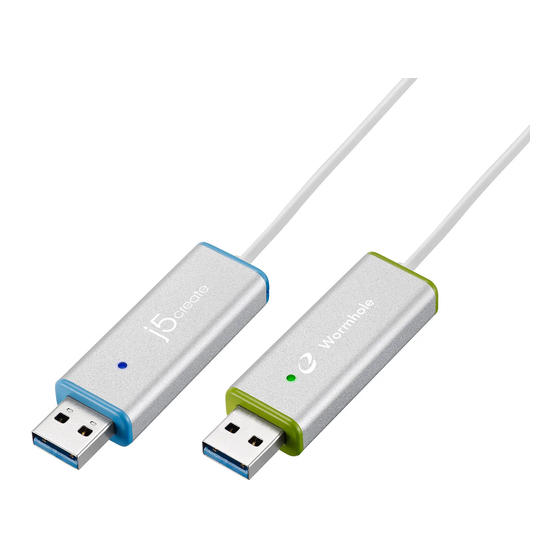
J5create WORMHOLE JUC700 Manual Del Usuario

Resumen de contenidos para J5create WORMHOLE JUC700
- Página 34 WORMHOLE SWITCH JUC700 USER MANUAL...
- Página 105 WORMHOLE SWITCH JUC700 BEDIENUNGSANLEITUNG...
- Página 107 WORMHOLE WORMHOLE JUC700 MANUAL DEL USUARIO CONTENIDO INTRODUCCIÓN ................1 Características ....................... 1 Requisitos Del Entorno ..................1 Contenido del paquete ..................1 Especificaciones ....................2 Funciones ......................2 PROCEDIMIENTOS INICIALES ............3 Instalación del controlador en ambos equipos: ........3 Instalación del controlador: Windows 8/7 ............
-
Página 108: Introducción
WORMHOLE WORMHOLE JUC700 MANUAL DEL USUARIO INTRODUCCIÓN ¡Gracias por adquirir el WORMHOLE SWITCH JUC700! Este magnífico dispositivo ofrece la posibilidad de compartir recursos de la tarjeta gráfica de vídeo entre dos equipos y transferir datos, imágenes, música, vídeos u otros archivos rápidamente entre dichos equipos con una tasa de transferencia ultrarrápida de 5 Gbps. -
Página 109: Especificaciones
WORMHOLE WORMHOLE JUC700 MANUAL DEL USUARIO Especificaciones Alimentación Modo de alimentación Alimentación a través de bus Interfaz Interfaz Conector macho USB 3.0 tipo A *2 Visualización de vídeo Modos admitidos Reproducción de vídeo: 1080P Pantalla extendida o duplicada Especificaciones físicas... -
Página 110: Procedimientos Iniciales
WORMHOLE WORMHOLE JUC700 MANUAL DEL USUARIO PROCEDIMIENTOS INICIALES Lea esta información ANTES de llevar a cabo la instalación Instale el controlador completamente en ambos equipos antes de insertar el cable Wormhole SWITCH USB 3.0 en dichos equipos. Puede conectar cualquier lado y color del cable USB Wormhole SWITCH USB 3.0 a cualquiera de los equipos. - Página 111 WORMHOLE WORMHOLE JUC700 MANUAL DEL USUARIO 2. Si la ventana “Control de cuentas de usuario” aparece en la pantalla, haga clic en “Sí” para continuar.
- Página 112 WORMHOLE WORMHOLE JUC700 MANUAL DEL USUARIO 3. Tras presionar la opción de instalación, el Asistente InstallShield se abrirá, haga clic en Siguiente> para continuar...
- Página 113 WORMHOLE WORMHOLE JUC700 MANUAL DEL USUARIO 4. Lea el acuerdo de licencia, marque “Acepto los términos del acuerdo de licencia” y haga clic en Siguiente >...
- Página 114 WORMHOLE WORMHOLE JUC700 MANUAL DEL USUARIO...
- Página 115 WORMHOLE WORMHOLE JUC700 MANUAL DEL USUARIO 5. Cuando el Asistente para la instalación InstallShield Wizard haya finalizado, seleccione “Si, deseo reiniciar el equipo ahora.” Haga clic en Finalizar para reiniciar. Repita la instalación del controlador en el segundo equipo que conectará a su JUC700.
-
Página 116: Instalación Del Controlador: Windows Xp
WORMHOLE WORMHOLE JUC700 MANUAL DEL USUARIO Instalación del controlador: Windows XP Complete los pasos siguientes para iniciar la aplicación. Inserte el CD con los controladores en la unidad de CD-ROM del equipo. El programa de instalación se debe iniciar automáticamente. Si la función de ejecución automática no se inicia, vaya a Computer (Equipo), haga clic en la unidad de CD y ejecute manualmente el CD de instalación haciendo... - Página 117 WORMHOLE WORMHOLE JUC700 MANUAL DEL USUARIO 2. Tras presionar la opción de instalación, el Asistente InstallShield se abrirá, haga clic en Siguiente> para continuar...
- Página 118 WORMHOLE WORMHOLE JUC700 MANUAL DEL USUARIO 3. Lea el acuerdo de licencia, marque “Acepto los términos del acuerdo de licencia” y haga clic en Siguiente >...
- Página 119 WORMHOLE WORMHOLE JUC700 MANUAL DEL USUARIO...
-
Página 120: Sugerencias: Comprobar La Instalación Del Controlador
WORMHOLE WORMHOLE JUC700 MANUAL DEL USUARIO 4. Cuando el Asistente para la instalación InstallShield Wizard haya finalizado, seleccione “Si, deseo reiniciar el equipo ahora.” Haga clic en Finalizar para reiniciar. 5. Repita la instalación del controlador en el segundo equipo que conectará a su JUC700. -
Página 121: Conexión De Dispositivos
WORMHOLE WORMHOLE JUC700 MANUAL DEL USUARIO Conexión de dispositivos Después de reiniciar el equipo, conecte cualquier extremo de su WORMHOLE SWITCH JUC700 a un puerto USB 3.0 de uno de los dos equipos. Luego conecte el otro extremo de su WORMHOLE SWITCH JUC700 al segundo equipo. - Página 122 WORMHOLE WORMHOLE JUC700 MANUAL DEL USUARIO...
- Página 123 WORMHOLE WORMHOLE JUC700 MANUAL DEL USUARIO Sugerencias: Su WORMHOLE SWITCH JUC700 tiene dos conectores de dos colores (azul y verde). Los iconos que aparecen en la barra de control le ayudarán a distinguir los dos equipos. En el equipo con el lado azul del cable enchufado, el equipo muestra el icono azul en la barra de control azul.
-
Página 124: Configuración Para Ambos Equipos
WORMHOLE WORMHOLE JUC700 MANUAL DEL USUARIO I. Configuración para ambos equipos Cuando su WORMHOLE SWITCH JUC700 esté enchufado, será necesario ajustar algunas configuraciones en ambos equipos (equipo portátil, equipo de sobremesa, equipo todo en uno o tableta): Seleccionar la posición del otro equipo... - Página 125 WORMHOLE WORMHOLE JUC700 MANUAL DEL USUARIO Elegir el modo extendido o el modo de duplicidad Active casilla desea mantener la misma configuración. El programa omitirá el proceso anterior la próxima vez que se conecte.
-
Página 126: Funciones Y Forma De Uso
WORMHOLE WORMHOLE JUC700 MANUAL DEL USUARIO Funciones y forma de uso Una vez ajustada la configuración, aparecerá una barra de control en la esquina derecha de ambas pantallas. La barra de control permite administrar el uso compartido de la pantalla y los datos entre los dos equipos. -
Página 127: Uso Compartido De La Pantalla
WORMHOLE WORMHOLE JUC700 MANUAL DEL USUARIO I. Uso compartido de la pantalla Ver el equipo azul: Puede ver el equipo azul en la pantalla de cualquier equipo. Simplemente seleccione el icono azul y la pantalla del equipo verde se convertirá en el segundo monitor para el equipo azul. - Página 128 WORMHOLE WORMHOLE JUC700 MANUAL DEL USUARIO La configuración de la resolución de la pantalla del equipo conectado será la misma que la resolución de la pantalla principal. Por ejemplo, si la resolución de la pantalla principal es 1024x768x32 bits, el equipo duplicado conservará la misma resolución.
-
Página 129: Uso Compartido De Datos
WORMHOLE WORMHOLE JUC700 MANUAL DEL USUARIO II. Uso compartido de datos verde), haciendo clic en el Puede ver y transferir datos desde el equipo contrario (equipo icono carpeta de la barra de herramientas azul Aparecerá una herramienta de enlace para transferir archivos que le permitirá transferir... - Página 130 WORMHOLE WORMHOLE JUC700 MANUAL DEL USUARIO Su JUC700 admite transferencia de archivos y datos mediante las funciones Arrastrar y Colocar o Copiar y Pegar desde el equipo contrario con una tasa de transferencia de 5 Gbps.
-
Página 131: Uso Compartido De Dispositivos: Uso Compartido De Teclado Y Ratón
WORMHOLE WORMHOLE JUC700 MANUAL DEL USUARIO Uso compartido de dispositivos: uso compartido de teclado y III. ratón Usar desplazamiento del ratón más allá del borde de la pantalla: Cambiar el uso del teclado a otro ordenador Mueva el cursor del ratón a un segundo ordenador y abra una aplicación de edición como word, excel y power point, etc. - Página 132 WORMHOLE WORMHOLE JUC700 MANUAL DEL USUARIO Compartir el portapapeles Con la característica compartir portapapeles, puede editar, copiar o pegar fácilmente el contenido del portapapeles bidireccionalmente. 1. Abra un archivo y seleccione el contenido (texto o imágenes) que desea en el primer ordenador y haga clic con el botón derecho y seleccione “Copiar”.
-
Página 133: Desinstalación Del Controlador De Dispositivo
WORMHOLE WORMHOLE JUC700 MANUAL DEL USUARIO Desinstalación del controlador de dispositivo ※ Desenchufe el cable USB de la WORMHOLE SWITCH antes de desinstalar el controlador 1. Haga clic en “Inicio” → Panel de control → Programas y características → Desinstalar o cambiar un programa Seleccione j5 WORMHOLE SWITCH... - Página 134 WORMHOLE WORMHOLE JUC700 MANUAL DEL USUARIO 3. Cuando el controlador haya sido desinstalado por completo, seleccione “Sí, deseo reiniciar mi ordenador ahora”. Haga clic en Finalizar para reiniciar.
-
Página 135: Solución De Problemas
WORMHOLE WORMHOLE JUC700 MANUAL DEL USUARIO SOLUCIÓN DE PROBLEMAS Si tiene preguntas acerca del uso de este dispositivo, siga las instrucciones siguientes. Si necesita más ayuda, visite nuestra página web o llame a la línea directa de soporte de j5 create. - Página 136 - Para verificar la versión del controlador instalado, haga clic en “Panel de control” → “Agregar o quitar programas” para comprobar el programa: USB Display Device (j5create) 9.xx.xxxx.0159 (el número significa la versión del controlador). - Existen algunas limitaciones en diferentes reproductores multimedia por su soporte de archivos.
- Página 137 WORMHOLE WORMHOLE JUC700 MANUAL DEL USUARIO actualizará periódicamente con la nueva versión de reproductores multimedia o nuestro último controlador.
-
Página 138: Soporte Técnico
2. Soporte en línea Visite el sitio web j5 create (www.j5create.com) para encontrar el último software para su dispositivo. Si el mismo problema persiste, puede enviar una descripción de éste por correo electrónico a service@j5create.com. El equipo de soporte técnico de j5 create le contestará... - Página 139 WORMHOLE WORMHOLE JUC700 MANUAL DEL USUARIO CUMPLIMIENTO DE LA REGULACIÓN Este equipo ha sido probado y cumple con el Apartado 15 de la FCC Subapartado B § 15.109/15.107 Clase Su utilización está sujeta a estas dos condiciones: • Este dispositivo no puede causar interferencias dañinas •...
- Página 140 Servicio Autorizado de j5create; (h) un producto o parte de él ha sido modificado para alterar la funcionalidad o capacidad sin el permiso por escrito de j5create; o (i) si el número de serie de j5create ha sido quitado o deformado en el producto.
- Página 141 Esta garantía es ofrecida por j5create sustituyendo cualquier otra garantía expresa o implícita. Copyright© 2011 j5create. Todos los derechos reservados. Todos los nombres de marcas son marcas registradas de sus respectivos propietarios. Las características y especificaciones están sujetas a cambios sin...
- Página 142 WORMHOLE SWITCH DSS JUC700 USB 3.0 ディスプレイシェア ユーザー マニュアル JUC700...
- Página 187 WORMHOLE SWITCH 使用手冊 JUC700...
- Página 198 WORMHOLE SWITCH 使用手冊 JUC700...