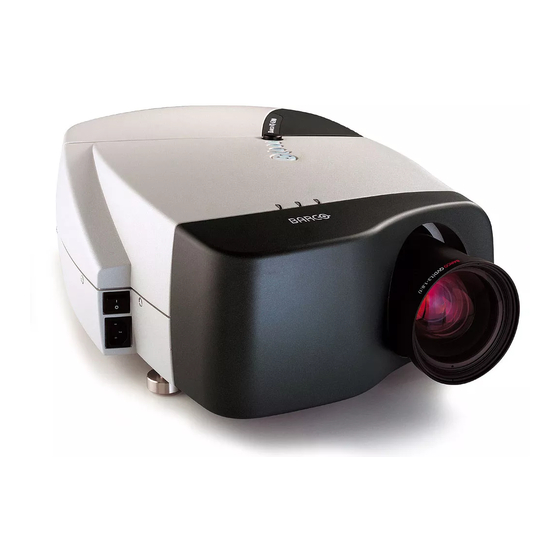
Barco IQ PRO R210L Manual Del Usuario

Manuales relacionados para Barco IQ PRO R210L


Resumen de contenidos para Barco IQ PRO R210L
- Página 1 ARCO ROJECTION R210L/350/500 R9010230 R9010220 R9010210 ANUAL DEL USUARIO 20122003 R5976694S/01...
-
Página 2: Revisión De Producto
Revisión de producto Versión de Software: Projector firmware : V2.0 Versión de Software: Server : V1.2 Versión de Software: Client : V1.2 Barco nv Intelligent Displays Noordlaan 5, 8520 Kuurne Teléfono: +32 56.36.82.11 Fax: +32 56.35.86.51 E-mail: presentations.bid@barco.com Visite nuestra web: www.barco.com... -
Página 3: Federal Communications Commission (Declaración Fcc)
End User License agreement (EULA) You have acquired a device that includes software licensed by Barco from Microsoft Licensing Inc. or its affiliates (“MS”). Those installed software products of MS origin, as well as associated media, printed materials, and “online” or electronic documentation (“SOFTWARE”) are protected by international intellectual property laws and treaties. - Página 4 Restricted Functionality: You are licensed to use the SOFTWARE to provide only the limited functionality (specific tasks or pro- cesses) for which the DEVICE has been designed and marketed by BARCO. This license specifically prohibits any other use of the software programs or functions, or inclusion of additional software programs or functions, on the DEVICE.
- Página 5 If the use of a Product is enjoined, or a settlement prevents continued use of the Product, Barco shall have the option to procure for you the right to continue use, or replace or modify the Product to remove the infringement.
-
Página 7: Tabla De Contenido
6.6 Identificación ......................... . . 51 R5976694S IQ PRO R210L/350/500 20122003... - Página 8 13.8Seguridad ..........................116 R5976694S IQ PRO R210L/350/500 20122003...
- Página 9 21.1Descripción de la tabla .......................179 R5976694S IQ PRO R210L/350/500 20122003...
- Página 10 Tabla de contenidos R5976694S IQ PRO R210L/350/500 20122003...
-
Página 11: Embalaje Y Dimensiones
1. Suelte primeramente las abrazaderas. (imagen 1-1) 2. Retire las cintas. Proceda de la manera que se muestra en la ilustración. 3. Saque el proyector de su embalaje y póngalo en una mesa. (imagen 1-2) R5976694S IQ PRO R210L/350/500 20122003... -
Página 12: Embalaje De La Lente
Nunca transporte el proyector mientras la lente está instalada. Siempre quite la lente antes de transportar el proyector. 1.4 Dimensiones Visión general de las dimensiones Las dimensiones están indicadas en mm (1 pulgada = 25,4 mm) R5976694S IQ PRO R210L/350/500 20122003... - Página 13 1. Embalaje y dimensiones Length with different lenses, see table Cold air in Hot air out Imagen 1-3 R5976694S IQ PRO R210L/350/500 20122003...
- Página 14 SVD(2-2.5:1) 545mm Longitud con colector de cables = 565 mm SÍ QVD(1.3-1.8:1) 600mm SÍ QVD(1.9-2.6:1) 590mm SÍ 620mm QVD(3.0-6.0:1) SÍ QVD(0.85:1) 545mm QVD(7.0:1) 540mm Longitud con colector de cables = 560mm SÍ R5976694S IQ PRO R210L/350/500 20122003...
-
Página 15: Instrucciones De Instalación
útil de las partes consumibles. Se recomienda limpiar regularmente los filtros de polvo y reemplazarlos al instalar una nueva lámpara. Barco se reserva el derecho de rechazar toda garantía de sustitución de partes consumibles si éstas fueron utilizadas en un proyector con filtros de polvo sucios. Utilice únicamente el kit de limpieza recomendado por el fabricante, el que ha sido especialmente diseñado para la limpieza de piezas ópticas. -
Página 16: Configuraciones Del Proyector
El proyector está diseñado para proyectar imágenes de 1,00 m (3,3 ft) a 6,00 m (19,7 ft) de ancho con una relación de aspecto de 4 a 3. 2.3 Configuraciones del proyector Las posibles configuraciones Retro/techo Retro/mesa Frontal/techo Frontal/mesa Imagen 2-1 R5976694S IQ PRO R210L/350/500 20122003... -
Página 17: Posicionamiento Del Proyector
2. Instrucciones de Instalación Posicionamiento del proyector CD=SH/2+B-A Imagen 2-2 Instalación sobre el eje Vista lateral Vista superior Vista posterior eje óptico lente de proyección proyector pantalla suelo R5976694S IQ PRO R210L/350/500 20122003... - Página 18 El disco duro del servidor IQ PRO fue formateado en posición horizontal pero funciona en cualquier posición (6 direcciones). El proyector no puede ser inclinado más de +-/ 5 grados con respecto a estas posiciones, sino la tasa de errores aumentará. R5976694S IQ PRO R210L/350/500 20122003...
-
Página 19: Lentes
PDmin = -5,47 + 1,733xSW + 153/SW PDmax = 0,005 + 2,224xSW - 0,00862/SW PDmax = 0,2 + 2,224xSW - 13,3/SW El programa para calcular la distancia del proyector está disponible en el sitio web de BARCO : http://www.barco.com/projection_systems/customer_services/lens_program.asp R5976694S IQ PRO R210L/350/500 20122003... -
Página 20: Instalación De La Lente
¿ Cómo quitar la lente ? 1. Deslice la puerta a la izquierda. 2. Desbloquee la lente mediante la palanca situada al lado derecho del proyector. (imagen 2-6) 3. Saque la lente de su alojamiento. Imagen 2-6 R5976694S IQ PRO R210L/350/500 20122003... -
Página 21: Limpieza De La Lente
1. Quite la tapa del compartimiento de baterías en la parte trasera del mando a distancia empujando hacia abajo la pestaña indi- cada. 2. Levante al mismo tiempo la parte superior de la tapa. 3. Coloque las baterías tal y como indicado en el mando a distancia. 4. Vuelve a poner en su sitio la tapa. R5976694S IQ PRO R210L/350/500 20122003... - Página 22 2. Instrucciones de Instalación R5976694S IQ PRO R210L/350/500 20122003...
-
Página 23: Conexiones
Interfaz visual digital (DVI) • Entrada de ordenador • Conexiones de Comunicación • Configuración avanzada 3.2.1 Panel de entradas Secciones de entrada El panel de entradas se divide en secciones en las que se agrupan diversas entradas. R5976694S IQ PRO R210L/350/500 20122003... -
Página 24: Entradas Disponibles
L2 Sección 2 = DVI + Ordenador + RS232 IN + RC (Mando a distancia alámbrico) L3 Sección 3 = capa de red = Mic IN (entrada de micrófono) + Line IN (entrada de línea) + ranura de tarjeta PC + 4 entradas USB + RJ45 R5976694S IQ PRO R210L/350/500 20122003... -
Página 25: La Entrada De 5 Cables
Y y PB. Por otra parte, en la señal de vídeo compuesto no se separan los componentes que llevan la información. ¿ Qué señales pueden conectarse ? Señales/Entrada BNC RGBHV RGBS Componentes 1. datos o vídeo R5976694S IQ PRO R210L/350/500 20122003... -
Página 26: Entrada De Vídeo Compuesto
La siguiente observación sólo vale para proyectores IQ estándar (no para proyectores IQ Pro). La sección de entradas Audio/Vídeo (3) permite la instalación de una entrada BNC adicional (denominada como Vídeo2). Para seleccionar esta entrada adicional, proceda de la misma manera que para la entrada estándar (tecla 3). R5976694S IQ PRO R210L/350/500 20122003... -
Página 27: Entrada De S-Vídeo
Silicon Image and DDC (Display Data Channel) from VESA (Video Electronics Standards Association). DVI can be single or dual link. Especificaciones de la entrada DVI Single link Tensión de entrada diferencial : 200 mV - 800mV R5976694S IQ PRO R210L/350/500 20122003... -
Página 28: Entrada De Ordenador
1. Pulse la tecla 2 del mando a distancia. Nota: También se puede seleccionar esta entrada mediante la tecla Source del teclado integrado o a través de los menús. 3.2.8 Conexiones de Comunicación Vision general • La entrada RS232 R5976694S IQ PRO R210L/350/500 20122003... -
Página 29: La Entrada Rs232
5 cables también permite el procesamiento de señales adicionales. • Se puede conectar una señal de vídeo compuesto a 4 de los 5 conectores BNC (aparte de la entrada de vídeo BNC estándar) • se puede conectar una señal de S-Video R5976694S IQ PRO R210L/350/500 20122003... -
Página 30: Configuración Avanzada De La Entrada De S-Vídeo
Aparte del procesamiento de señales estándar de luminancia (Y) y crominancia (C), la configuración avanzada de la entrada de S-Vídeo también permite el procesamiento de señales adicionales : • Se puede conectar dos señales de vídeo compuesto. Entradas R5976694S IQ PRO R210L/350/500 20122003... -
Página 31: Resumen
La tecla numérica 4 del mando a distancia permite moverse por la lista de entradas de S-vídeo activas. Con cada pulsación se seleccione la siguiente entrada de vídeo. La primera vez que se pulsa tecla 4, se selecciona la última entrada de vídeo utilizada. R5976694S IQ PRO R210L/350/500 20122003... - Página 32 3. Conexiones R5976694S IQ PRO R210L/350/500 20122003...
-
Página 33: Antes De Comenzar
Se puede manejar el proyector por el teclado local o por el mando a distancia. Ubicación del teclado local El teclado local se encuentra en el lado superior del proyector. For key overview: Terminología, página 29 R5976694S IQ PRO R210L/350/500 20122003... -
Página 34: Funciones Del Mando A Distancia
Sólo para el iQ Pro: Se enciende cuando el Fallo de hardware proyector se encuentra en el modo Standby y el servidos está activo. LED3 Acuse de recibo IR Continuamente : standby Intermitente : Seguridad = Activada R5976694S IQ PRO R210L/350/500 20122003... -
Página 35: Terminología
MUTE (SILENCIA- Sirve para interrumpir la reproducción del sonido (el sonido es opcional). MIENTO) AUTOIMAGE Sirve para centrar la imagen en el área activa del panel LCD. Teclas numéricas Permiten seleccionar directamente una fuente. R5976694S IQ PRO R210L/350/500 20122003... -
Página 36: Puesta En Marcha
La imagen puede tardar unos 60 segundos en aparecer , es decir, no se pueden proyectar imágenes hasta completar ciertas operaciones (inicialización del software, ...). Cuando el modo de seguridad está activado, se visualizará un cuadro de diálogo que solicita la introducción del código PIN, véase Seguridad en el menú Instalación. R5976694S IQ PRO R210L/350/500 20122003... -
Página 37: Tiempo De Uso De La Lámpara
La vida útil de la lámpara para una operación segura es de "x" horas como máximo. No utilice la lámpara por más tiempo. Reem- place la lámpara por una lámpara del mismo tipo. Contacte con un técnico autorizado BARCO para efectuar el reemplazo. -
Página 38: Fallo De Lámpara
útil de la segunda y el proyector pasará al modo simple. Utilizar una lámpara por más de x horas es peligroso ya que la lámpara podría explotar. Solamente técnicos autorizados de BARCO pueden resetear el tiempo de uso de la lámpara y reemplazar la lámpara. -
Página 39: Ajustes De Configuración Rápidos
Se puede hacer desaparecer el icono a través de la función Borrar error de lámpara en el menú Lámparas. Cuando se produce un fallo de lámpara, póngase en contacto con un técnico Barco autorizado. 4.6 Ajustes de configuración rápidos Vision general •... -
Página 40: Cómo Conectar
Los receptores de infrarrojos internos pueden desactivarse. • jack mono : al insertar el conector jack • jack estéreo : al insertar el conector jack o mediante un interruptor externo para cerrar la conexión entre el canal derecho y la masa. R5976694S IQ PRO R210L/350/500 20122003... -
Página 41: Dirección Del Proyector
Si es necesario controlar un proyector específico, introduzca la dirección del proyector en la RCU (solamente cuando la dirección es entre 0 y 9). El proyector con la dirección correspondiente responderá a la RCU espe- cífica. R5976694S IQ PRO R210L/350/500 20122003... -
Página 42: Visualización Y Programación De La Dirección En El Mando A Distancia
La tecla - le permite disminuir el brillo. Contraste La tecla + le permite incrementar el contraste. La tecla - le permite disminuir el contraste. Utilice la tecla + para colores más ricos. Color Utilice la tecla - para colores claros. R5976694S IQ PRO R210L/350/500 20122003... -
Página 43: Zoom Digital
Nivel 2 : usuario avanzado, protegido por contraseña. Las opciones de menú avanzadas sólo son visibles cuando el usuario introduce la contraseña correcta (contraseña por defecto = "0000"). Las opciones de menú a las que no se puede acceder aparecen agrisadas. R5976694S IQ PRO R210L/350/500 20122003... -
Página 44: Manejo Del Menú
4.12 Manejo de los cuadros de diálogo Manejo de los cuadros de diálogo Ciertos parámetros sólo pueden ser ajustados a través de cuadros de diálogo en los cuales se pueden seleccionar o entrar valores de varias maneras. R5976694S IQ PRO R210L/350/500 20122003... -
Página 45: Entrada De Valores Numéricos Utilizando Las Teclas Numéricas Del Mando A Distancia
De vez en cuando se debe entrar un valor alfanumérico (nombre de archivo, ...). Utilice las teclas ↑ o ↓ para recorrer la lista con valores alfanuméricos tras seleccionar el campo. Están disponibles los siguientes caracteres : Lista decimal : 0123456789 Lista decimal con el signo menos : 0123456789- Lista ASCII : ABCDEFGHIJKLMNOPQRSTUVWXYZ0123456789+-*/&@#.;.abcdefghijklmnopqrstuvwxyz R5976694S IQ PRO R210L/350/500 20122003... - Página 46 4. Antes de comenzar R5976694S IQ PRO R210L/350/500 20122003...
-
Página 47: Selección De Entrada (Fuente)
Video B Video Y Video C Video 2 S-Video 1 S-Video 2 S-Video S-Video 3 S-Video 4 IQ PC Logo optional featur Video selector... Imagen 5-1 Diagrama de flujo del menú de selección de la entrada R5976694S IQ PRO R210L/350/500 20122003... -
Página 48: Selección De La Fuente De Entrada
En la pantalla aparecerá la fuente seleccionada. Imagen 5-2 En el menú se indican las entradas activas (llevan señal) mediante el logotipo Barco, el dígito indica la tecla rápida del mando a distancia. Las primeras tres fuentes (Datos en BNCs, Vídeo en componentes y RGsB Vídeo) están conectadas a la en- trada de 5 cables. -
Página 49: Selección De S-Vídeo
Cuando las opciones avanzadas están deshabilitadas, el submenú solo contiene una opción (dos si la sección adicional de entradas de Video/Audio está instalada), véase "El selector de vídeo", página 44. 6. Pulse ENTER para confirmar. Una viñeta blanca indica la fuente de vídeo seleccionada que ahora aparece en la pantalla. R5976694S IQ PRO R210L/350/500 20122003... -
Página 50: El Selector De Vídeo
C Conector habilitado y activo (está presente una señal de vídeo en el conector) D Conector habilitado, activo y seleccionado E: Conector habilitado, activo y resaltado (el conector está seleccionado en el navegador) MESSAGE Scanning video inputs Please wait ... Imagen 5-5 R5976694S IQ PRO R210L/350/500 20122003... - Página 51 Cómo deshabilitar el modo extendido del selector de vídeo ? 1. Utilice las teclas de flecha para seleccionar la casilla de verificación Extended. 2. Pulse ENTER para deshabilitar el modo extendido. Se visualiza el selector de vídeo estándar. (imagen 5-9) R5976694S IQ PRO R210L/350/500 20122003...
- Página 52 5. Selección de Entrada (fuente) Imagen 5-9 R5976694S IQ PRO R210L/350/500 20122003...
-
Página 53: El Menú General
La función Pausa posibilita la interrupción de la proyección de la imagen, sin apagar el proyector de modo que se puede reiniciar inmediatamente la proyección. Se interrumpe la proyección mediante un obturador mecánico que interrumpe el haz de luz. R5976694S IQ PRO R210L/350/500 20122003... -
Página 54: Congelado
3. Pulse ↓ para desplegar el menú General. 4. Utilice ↑ o ↓ para selecciona Congelado. (imagen 6-3) 5. Pulse ENTER para congelar la imagen. Imagen 6-3 También se puede congelar la imagen utilizando la tecla Freeze del mando a distancia. R5976694S IQ PRO R210L/350/500 20122003... -
Página 55: Temporizador De Standby
9. Pulse MENU o BACK para salir del menú o para volver al menú anterior. Imagen 6-5 Standby timer Enabled Disabled Countdown to Imagen 6-6 6.5 Audio (opcional) Vision general • Ajuste de la configuración de audio • Ajustes de audio R5976694S IQ PRO R210L/350/500 20122003... -
Página 56: Ajuste De La Configuración De Audio
1. Seleccione con las teclas de flecha el cuadro de lista deseado. 2. Pulse ENTER para desplegar el cuadro de lista. 3. Utilice ↑ o ↓ para seleccionar la fuente deseada. 4. Pulse la tecla ENTER. R5976694S IQ PRO R210L/350/500 20122003... -
Página 57: Ajustes De Audio
1. Pulse MENU para visualizar la barra de menú. 2. Pulse → para seleccionar el menú General. 3. Pulse ↓ para desplegar el menú General. 4. Utilice ↑ o ↓ para seleccionar Identificación. (imagen 6-11) R5976694S IQ PRO R210L/350/500 20122003... - Página 58 En nuestro ejemplo, se trata de un proyector IQ-G300 que dispone de todas las opciones para un Praxis. (imagen 6-12) 6. Pulse MENU o BACK para salir del menú o para volver al menú anterior. Imagen 6-11 Imagen 6-12 R5976694S IQ PRO R210L/350/500 20122003...
-
Página 59: El Menú Imagen
Se indican el valor mínimo, máximo y el valor actual. También se puede ajustar la imagen, salvo la nitidez, mediante los botones del mando a distancia destinados a tal efecto. Imagen 7-1 R5976694S IQ PRO R210L/350/500 20122003... -
Página 60: Cómo Ajustar El Contraste
6. Utilice ↓ o ↑ para seleccionar Color. 7. Pulse la tecla ENTER. En la pantalla aparece un control deslizante. 8. Utilice ← o →, las teclas numéricas del mando a distancia o del teclado local para ajustar el color. R5976694S IQ PRO R210L/350/500 20122003... -
Página 61: Matiz
6. Utilice ↓ o ↑ para seleccionar Fase. 7. Pulse la tecla ENTER. En la pantalla aparece un control deslizante. 8. Utilice ← o →, las teclas numéricas del mando a distancia o del teclado local para ajustar la fase. R5976694S IQ PRO R210L/350/500 20122003... -
Página 62: Reducción De Ruido
El ajuste de la relación de aspecto hace que el proyector proyecte una imagen con una relación de aspecto definida: • • 16:9 • • Auto Estos ajustes no son los de la relación de aspecto de la fuente. R5976694S IQ PRO R210L/350/500 20122003... -
Página 63: Cómo Ajustar La Relación De Aspecto
4. Utilice ↑ o ↓ para seleccionar Aspect ratio. 5. Use → para abrir el menú Aspect ratio (Relación de aspecto) 6. Use ↑ o ↓ para seleccionar la relación de aspecto que desee 7. Pulse ENTER para confirmar. R5976694S IQ PRO R210L/350/500 20122003... - Página 64 6. Use ↑ o ↓ para seleccionar Custom (Personalizada) 7. Pulse ENTER para confirmar. Aparece un cuadro de diálogo (imagen 7-8) 8. Especifique los valores de ancho y alto de la imagen Se actualiza la relación de aspecto de la imagen. Imagen 7-7 R5976694S IQ PRO R210L/350/500 20122003...
-
Página 65: Mostrar La Resolución Nativa
Para un proyector Graphics(XGA) o Reality (SXGA+) BarcoIQ, Show native resolution = ON (Mostrar resolución nativa = Activada) La función de Presentación a pantalla completa hace que el proyector utilice la resolución nativa de los pa- neles LCD. R5976694S IQ PRO R210L/350/500 20122003... -
Página 66: Trapecio
Utilice ← o →, las teclas numéricas del mando a distancia o del teclado local para ajustar el trapecio. La corrección de la distorción trapezoidal al lado superior y inferior afecta la imagen de diferentes maneras. (imagen 7-12, imagen 7-13) R5976694S IQ PRO R210L/350/500 20122003... -
Página 67: Temperatura De Color
6. Utilice ↓ o ↑ para seleccionar la temperatura de color preestablecida deseada. 7. Pulse la tecla ENTER. Se adaptará la temperatura de color de la imagen. Una viñeta blanca indica la temperatura de color activa. (imagen 7-14) R5976694S IQ PRO R210L/350/500 20122003... - Página 68 Aparece un control deslizante para el ajuste del rojo. También se visualiza una barra asistente en la parte inferior de la imagen. (imagen 7-15, imagen 7-16) Siga las instrucciones que aparecen en la barra asistente. (imagen 7-17) Imagen 7-15 Imagen 7-16 Imagen 7-17 R5976694S IQ PRO R210L/350/500 20122003...
-
Página 69: Detección Del Modo Fílmico
5. Pulse → para desplegar el menú. 6. Use ? o ? para habilitar o deshabilitar la Detección de modo fílmico 7. Pulse la tecla ENTER. Una viñeta blanca indica el estado actual. (imagen 7-19) Imagen 7-19 R5976694S IQ PRO R210L/350/500 20122003... -
Página 70: Blanking
Un circuito de conversión analógico/digital suele convertir el valor analógico en una señal de codificación de 8 bits. En la ilustración se muestra que no se usa óptimamente el rango del convertidor al convertir una señal que contiene un componente offset DC. R5976694S IQ PRO R210L/350/500 20122003... -
Página 71: El Objetivo Del Balanceo De Entrada
Balance de negro : Ajuste el brillo en el proyector para cada calor hasta obtener una salida de luz del 0% al proyectar una imagen 100% negra (imagen B). Puntos brillantes, también denominados “ruido digital” indican la transición de mínimo a máximo. R5976694S IQ PRO R210L/350/500 20122003... -
Página 72: Balance De Negro
12.Ajuste el nivel de negro del azul hasta que aparezcan puntos brillantes en la imagen. 13.Ajuste el nivel de negro del rojo hasta que aparezcan puntos brillantes en la imagen. La imagen proyectada es completamente negra con ruido. Imagen 7-25 R5976694S IQ PRO R210L/350/500 20122003... -
Página 73: Ajustar El Balance De Entrada Del Blanco
12.Ajuste el nivel de blanco del azul (ganancia) hasta que aparezcan puntos brillantes en la imagen. 13.Ajuste el nivel de blanco del rojo (ganancia) hasta que aparezcan puntos brillantes en la imagen. La imagen proyectada es de color gris neutral con ruido. Imagen 7-28 Imagen 7-29 R5976694S IQ PRO R210L/350/500 20122003... - Página 74 Se debe desconectar los conectores Cr y Cb de la entrada. Ajustar hasta que aparezca ruido en la imagen. Imagen 7-31 Se guardan los ajustes del balance de entrada en el archivo de fuente correspondiente. Cada fuente tiene su propio balance de entrada. R5976694S IQ PRO R210L/350/500 20122003...
-
Página 75: Agc En Vídeo
1. Pulse MENU para visualizar la barra de menú. 2. Pulse → para seleccionar el menú Imagen. 3. Pulse ↓ para desplegar el menú Imagen. 4. Utilice ↑ o ↓ para seleccionar Control Ganancia Manual. (imagen 7-33) R5976694S IQ PRO R210L/350/500 20122003... - Página 76 Aparece un cuadro de diálogo. (imagen 7-34) 6. Utilice ← o →, las teclas numéricas del mando a distancia o del teclado local para ajustar la ganancia hasta que las zonas blancas de la imagen aparezcan homogéneas. Imagen 7-33 Imagen 7-34 R5976694S IQ PRO R210L/350/500 20122003...
-
Página 77: El Menú Herramientas
Full screen 2-by-2 raster PiP select PiP layout 1 PiP layout 2 PiP layout 3 PiP add window... PiP remove window... Save Save as PiP layout Rename Delete PiP adjust Diagnostics advanced item Imagen 8-1 R5976694S IQ PRO R210L/350/500 20122003... -
Página 78: Introducción Al Pip
Son configuraciones de fábrica que el usuario puede modificar y guardar. • Configuraciones PiP personales Aparte de las 2 configuraciones fijas y las 3 configuraciones de fábrica, el usuario puede establecer 5 configuraciones adi- cionales. 2. disposición fija 3. Disposiciones de fábrica R5976694S IQ PRO R210L/350/500 20122003... -
Página 79: Los Botones Destinados Al Modo Pip
4. Use ? o ? para seleccionar PiP select (Selección PiP) 5. Pulse → para desplegar el menú. 6. Use ? o ? para seleccionar la configuración deseada 7. Pulse la tecla ENTER. Una viñeta blanca indica la configuración actual. (imagen 8-4) Imagen 8-4 R5976694S IQ PRO R210L/350/500 20122003... -
Página 80: Añadir Una Ventana Pip
5. Pulse la tecla ENTER. Se visualiza el menú de selección de fuentes. (imagen 8-6) En la parte inferior de la ventana aparece un asistente que contiene 4 pasos. (imagen 8-7) Imagen 8-5 Imagen 8-7 Imagen 8-6 R5976694S IQ PRO R210L/350/500 20122003... -
Página 81: Eliminar Una Ventana Pip
2. Pulse ? para seleccionar el menú Tools (Herramientas) 3. Pulse ? para desplegar el menú Tools (Herramientas) 4. Use ? o ? para seleccionar PiP layout (Configuración PiP) 5. Pulse → para desplegar el menú. R5976694S IQ PRO R210L/350/500 20122003... -
Página 82: Renombrar Una Configuración Pip
9. Pulse la tecla ENTER. Aparece un cuadro de diálogo. (imagen 8-14) Utilice ← o →, las teclas numéricas del mando a distancia o del teclado local para escribir el nombre y pulse BACK o MENU. R5976694S IQ PRO R210L/350/500 20122003... -
Página 83: Eliminar Una Configuración Pip
Aparece un cuadro de diálogo. (imagen 8-15) 8. Utilice ↑ o ↓ para seleccionar la configuración a borrar. 9. Pulse la tecla ENTER. Tras eliminar la configuración, la configuración desaparece de la lista. Imagen 8-15 R5976694S IQ PRO R210L/350/500 20122003... -
Página 84: La Opción De Menú Pip Adjust
Si pulsa BACK o si espera 5 segundos, el menú volverá a aparecer. Imagen 8-17 Al utilizar la tecla PiP adjust (Ajuste de PiP) del mando a distancia, se visualiza el cuadro de la fuente corres- pondiente en la esquina inferior derecha. R5976694S IQ PRO R210L/350/500 20122003... -
Página 85: Color Keying
Para ver más detalles acerca de cómo utilizar esta función, consulte el capítulo Desktop integration(Inte- gración en el escritorio) del manual de iQ Pro. 8.9 Diagnósticos ¿ Qué se puede hacer ? El bus I C permite la búsqueda de fallos en los diferentes componentes hardware. R5976694S IQ PRO R210L/350/500 20122003... - Página 86 Device Slave address fpga backplane1 fpga backplane2 fpga backplane3 ADC layer1 ADC layer2 ADC layer3 Serial eeprom DVI layer2 Serial eeprom DVI layer3 Video decoder Video indicator Video Processor Motor driver Lamp driver Imagen 8-23 R5976694S IQ PRO R210L/350/500 20122003...
-
Página 87: El Menú Señal
1. Pulse MENU para visualizar la barra de menú. 2. Pulse → para seleccionar el menú Señal. 3. Pulse ↓ para desplegar el menú Señal. 4. Pulse ↑ o ↓ para seleccionar Modo Conmutación. 5. Pulse → para desplegar el menú. R5976694S IQ PRO R210L/350/500 20122003... - Página 88 No se utiliza el efecto "Sin Juntas" en el modo Random. Nota sobre Fundido dentro fuera (desvanecimiento) En ciertos casos, dependiendo de las fuentes entre las cuales se conmuta, no se puede aplicar el efecto de desvanecimiento. R5976694S IQ PRO R210L/350/500 20122003...
-
Página 89: Fondo
9.3 Fondo Finalidad Si no está conectada ninguna señal al proyector , se puede proyectar en el fondo el logotipo o una pantalla negra o azul, según la selección en el menú Fondo. R5976694S IQ PRO R210L/350/500 20122003... - Página 90 PiP. Si no está conectada ninguna señal al proyector, el temporizador de standby comenzará la cuenta atrás (si está habilitado) y colocará el proyector en standby cuando el tiempo ha expirado. R5976694S IQ PRO R210L/350/500 20122003...
-
Página 91: El Menú Lámparas
2. Pulse → para seleccionar el menú Lámparas. 3. Pulse ↓ para desplegar el menú Lámparas. 4. Pulse ↑ o ↓ para seleccionar Tiempos de servicio. (imagen 10-2) 5. Pulse la tecla ENTER. Aparece un cuadro de diálogo. (imagen 10-3) R5976694S IQ PRO R210L/350/500 20122003... -
Página 92: Modo
Cuando la lámpara sea defectuosa o haya alcanzado el tiempo de uso máximo, el proyector cambiará a la otra lámpara sin inte- rrumpir la proyección. Se registra el fallo, y nunca se puede volver a utilizar la lámpara en el futuro. R5976694S IQ PRO R210L/350/500 20122003... - Página 93 4. Pulse ↑ o ↓ para seleccionar Modo. 5. Pulse → para desplegar el menú. 6. Utilice ↑ o ↓ para seleccionar el modo deseado. (imagen 10-5) 7. Pulse la tecla ENTER. Una viñeta blanca indica el modo actual. Imagen 10-5 R5976694S IQ PRO R210L/350/500 20122003...
-
Página 94: Historial
10.5 Puesta a cero del tiempo de uso ¿ Cuándo poner a cero el tiempo de uso de la lámpara ? Sólo se debe poner a cero el tiempo de uso tras la instalación de una nueva lámpara. R5976694S IQ PRO R210L/350/500 20122003... -
Página 95: Aviso Sobre El Tiempo De Uso
0000000). Imagen 10-8 Imagen 10-9 Solamente técnicos autorizados de BARCO pueden resetear el tiempo de uso de la lámpara y reemplazar la lámpara. 10.6 Aviso sobre el tiempo de uso ¿ Qué se puede hacer? Cuando el tiempo de uso de la lámpara ha alcanzado un valor predeterminado, se visualiza en pantalla un mensaje de advertencia. - Página 96 10. El Menú Lámparas Imagen 10-10 Imagen 10-11 Solamente técnicos autorizados de BARCO pueden resetear el tiempo de uso de la lámpara y reemplazar la lámpara. R5976694S IQ PRO R210L/350/500 20122003...
-
Página 97: El Menú Archivos De Imagen
AutoImage funciona solamente en modo pantalla completa. Cuando la función AutoImage no pueda encontrar un archivo y no esté cargado ningún archivo (lista vacía), lo cual significa que no se muestra la fuente, utilice la función copiar. R5976694S IQ PRO R210L/350/500 20122003... -
Página 98: Operaciones Posibles
En el modo PiP, los archivos cargados serán del tipo datos si la ventana activa visualiza una fuente de datos y del tipo vídeo si la ventana activa visualiza una fuente de vídeo. R5976694S IQ PRO R210L/350/500 20122003... -
Página 99: Auto Imagen
6. Pulse ↑ o ↓ para seleccionar el método de escaneo deseado. (imagen 11-4) 7. Pulse la tecla ENTER. Aparece un cuadro de texto visualizando una barra de progreso. (imagen 11-5) Truco: Pulse la tecla Cancel para cancelar la operación. Imagen 11-4 R5976694S IQ PRO R210L/350/500 20122003... -
Página 100: Autoimage
9. Utilice ← o →, ↓ o ↑, las teclas numéricas del mando a distancia o del teclado local para modificar los parámetros y pulse ENTER para confirmar. Nota: Campos de entrada agrisados no pueden actualizarse (pixels totales). R5976694S IQ PRO R210L/350/500 20122003... -
Página 101: Los Parámetros De Vídeo Avanzados
Posición inicial horizontal en pixels • Período horizontal in µs • Líneas activas verticales • Posición inicial vertical en líneas Los parámetros de vídeo avanzados El botón Advanced permite acceder a los parámetros avanzados de una fuente de vídeo. R5976694S IQ PRO R210L/350/500 20122003... -
Página 102: Los Parámetros Avanzados Para Una Fuente De Datos
El parámetro Cpmp (Charge pump current) sirve para ajustar la corriente del filtro pasa bajas. El archivo de imagen ajuste los parámetres VCO Range y Cpmp. Sólo se puede modificar estos parámetros para finalidades es- peciales. R5976694S IQ PRO R210L/350/500 20122003... -
Página 103: Renombrar Un Archivo
Aparece un cuadro de diálogo. (imagen 11-15) Utilice ← o →, ↓ o ↑, las teclas numéricas del mando a distancia o del teclado local para cambiar el nombre y pulse ENTER para confirmar. Imagen 11-13 R5976694S IQ PRO R210L/350/500 20122003... -
Página 104: Copiar
7. Pulse la tecla ENTER. Aparece un cuadro de diálogo. (imagen 11-18) Utilice ← o →, ↓ o ↑ del mando a distancia o del teclado local para escribir el nuevo nombre y pulse ENTER para confirmar. Imagen 11-16 R5976694S IQ PRO R210L/350/500 20122003... -
Página 105: Borrar
5. Pulse la tecla ENTER. Aparece un cuadro de diálogo. (imagen 11-20) 6. Utilice ↑ o ↓ para seleccionar el archivo deseado. 7. Pulse la tecla ENTER. Se borra y elimina el archivo de la lista. Imagen 11-19 R5976694S IQ PRO R210L/350/500 20122003... - Página 106 11. El Menú Archivos de Imagen Imagen 11-20 R5976694S IQ PRO R210L/350/500 20122003...
-
Página 107: Configuración Del Display
2. Pulse → para seleccionar el menú Configuración Display. 3. Pulse ↓ para desplegar el menú Configuración Display. 4. Pulse ↑ o ↓ para seleccionar Pantalla de Puesta en Marcha. 5. Pulse → para desplegar el menú. R5976694S IQ PRO R210L/350/500 20122003... -
Página 108: El Cuadro De Texto
4. Use ? o ? para seleccionar Take screenshot (Hacer una captura de pantalla) (imagen 12-2) 5. Pulse la tecla ENTER. Aparece un cuadro de diálogo. Pulse yes para confirmar. (imagen 12-3) Se visualiza un cuadro de texto que le informa del progreso de la operación. (imagen 12-4, imagen 12-5) R5976694S IQ PRO R210L/350/500 20122003... -
Página 109: Posición De La Barra De Menú
4. Use ? o ? para seleccionar el menú Menu bar position (Posición de la barra de menú) (imagen 12-6) 5. Pulse la tecla ENTER. 6. Use ? o ? para establecer la posición de la barra de menú R5976694S IQ PRO R210L/350/500 20122003... -
Página 110: Posición De La Barra De Estado
6. Use ? o ? para establecer la posición de la barra de estado Imagen 12-7 12.7 Posición del control deslizante ¿ Qué se puede hacer ? Esta función permite colocar el control deslizante en cualquier lugar de la pantalla. R5976694S IQ PRO R210L/350/500 20122003... -
Página 111: Transparencia De Menú De Pantalla
4. Use ? o ? para seleccionar OSD transparency (Transparencia de OSD) (imagen 12-10) 5. Pulse la tecla ENTER. Aparece un cuadro de diálogo. Use las teclas de dirección o el campo de entrada de datos para establecer el nivel de transparencia que desee. R5976694S IQ PRO R210L/350/500 20122003... -
Página 112: Configuración De Autoimage
4. Use ? o ? para seleccionar AutoImage setup (Configuración de Autoimage) (imagen 12-11) 5. Pulse la tecla ENTER. Aparece un cuadro de diálogo. (imagen 12-12) 6. Utilice las teclas de flecha para seleccionar el parámetro deseado y pulse ENTER para activar o desactivarlo. R5976694S IQ PRO R210L/350/500 20122003... -
Página 113: Blanking
Durante el proceso de AutoImage la fuente de datos desaparece de la pantalla (se visualiza un logo en el fondo si esta función está activada, véase capítulo "9. El Menú Señal", "Fondo", página 83). Imagen 12-13 12.10Blanking ¿ Qué se puede hacer ? Se puede realizar diferentes maneras de blanking : R5976694S IQ PRO R210L/350/500 20122003... -
Página 114: Cómo Ajustar El Blanking
4. Pulse las teclas ↑ o ↓ para seleccionar Blanking. (imagen 12-15) 5. Pulse la tecla ENTER. Aparece un control deslizante. (imagen 12-16) 6. Utilice ← o →, las teclas numéricas del mando a distancia o del teclado local para ajustar el blanking. R5976694S IQ PRO R210L/350/500 20122003... - Página 115 Enabled Disabled Bottom Left Right RESET Imagen 12-16 Utilice las casillas de verificación para activar/desactivar el blanking Utilice la tecla Reset para poner a cero los valores de blanking. El blanking afecta también al logotipo. R5976694S IQ PRO R210L/350/500 20122003...
-
Página 117: El Menú Instalación
3. Pulse ↓ para desplegar el menú Instalación. 4. Utilice ↑ o ↓ para seleccionar Ajuste Lente. (imagen 13-1) 5. Pulse la tecla ENTER. Siga las instrucciones que aparecen en la pantalla. (imagen 13-2, imagen 13-3) Imagen 13-1 R5976694S IQ PRO R210L/350/500 20122003... -
Página 118: Dirección De Proyector
3. Pulse ↓ para desplegar el menú Instalación. 4. Utilice ↑ o ↓ para seleccionar Dirección del Proyector. (imagen 13-4) 5. Pulse la tecla ENTER. Aparece en pantalla un cuadro de diálogo. (imagen 13-5, imagen 13-6) Imagen 13-4 Imagen 13-5 Imagen 13-6 R5976694S IQ PRO R210L/350/500 20122003... -
Página 119: Orientación
5. Pulse → para desplegar el menú. 6. Utilice ↓ o ↑ para seleccionar la orientación deseada. (imagen 13-9) 7. Pulse la tecla ENTER. Se adaptará la proyección. Una viñeta negra indica la configuración activa. R5976694S IQ PRO R210L/350/500 20122003... -
Página 120: Idioma
5. Pulse → para desplegar el menú. 6. Utilice ↓ o ↑ para seleccionar el idioma deseado. (imagen 13-10) 7. Pulse la tecla ENTER. Los menús aparecerán en el idioma seleccionado. Una viñeta negra indica el idioma actual. Imagen 13-10 R5976694S IQ PRO R210L/350/500 20122003... -
Página 121: Teclas De Acceso Rápido
2. Pulse → para seleccionar el menú Instalación. 3. Pulse ↓ para desplegar el menú Instalación. 4. Utilice ↑ o ↓ para seleccionar Vel. Transmisión RS232. (imagen 13-12) 5. Pulse → para desplegar el menú. R5976694S IQ PRO R210L/350/500 20122003... -
Página 122: Arranque Automático
Se debe introducir el código PIN al encender el proyector. Si el usuario introduce tres veces una clave de acceso errónea el pro- yector queda bloqueado durante 15 minutos, la segunda vez el proyector queda bloqueado por 30 minutos, 1 hora, etc. Se puede habilitar o deshabilitar el modo de seguridad. R5976694S IQ PRO R210L/350/500 20122003... - Página 123 Aparece un cuadro de diálogo. Introduzca el código PIN, y confírmelo. (imagen 13-16) Aparece un cuadro de diálogo informativo. Pulse ENTER o BACK para cerrar el cuadro de diálogo. (imagen 13-17) Imagen 13-13 Imagen 13-14 Imagen 13-15 R5976694S IQ PRO R210L/350/500 20122003...
-
Página 124: Cambiar La Contraseña
Aparece un cuadro de diálogo. (imagen 13-19) 6. Utilice ← o →, las teclas numéricas del mando a distancia o del teclado local para introducir la contraseña. Aparecen asteriscos, no los caracteres que escribe. Imagen 13-18 R5976694S IQ PRO R210L/350/500 20122003... -
Página 125: Gemini Instalado (Sólo Para Sistemas Gemini Cadwall )
13. El Menú Instalación Imagen 13-19 Se debe confirmar la nueva contraseña. Si ha olvidado la contraseña, póngase en contacto con un técnico Barco autorizado. 13.10Gemini instalado (sólo para sistemas GEMINI CADWALL ) ¿ Cuándo debe habilitarse ? La opción Gemini es necesaria cuando se usa el iQ en un sistema Gemini CADWALL de 2 canales. Si se habilita Gemini, se modifican las restricciones relativas a la diferencia de número total de líneas permitido:... -
Página 127: Integración En El Escritorio
La ventana que rodea a la fuente se denomina Window decoration (Decoración de ventana) y puede cerrarse mediante el menú de control de la ventana, que aparece al hacer clic con el botón secundario del ratón en la ventana. Este menú contiene varios accesos directos a las funciones del menú de inicio de iQPro. R5976694S IQ PRO R210L/350/500 20122003... - Página 128 En algunos casos hay que deshabilitar la función de “color keying” para evitar que la fuente seleccionada ocupe una zona de una aplicación de escritorio determinada (zona con los valores de R,G,B que se van a ocupar). R5976694S IQ PRO R210L/350/500 20122003...
-
Página 129: Compatibilidad Del Software
Cómo seleccionar una disposición desde el menú Inicio 1. Abra el menú Inicio 2. Seleccione y abra el menú My layouts (Mis disposiciones) Aparece un menú que contiene las disposiciones existentes (imagen 14-6) 3. Seleccione la disposición que desee R5976694S IQ PRO R210L/350/500 20122003... -
Página 130: Cómo Seleccionar Una Fuente Desde El Menú Inicio
Se puede tener acceso al menú de control del proyector a través de Todos los programas\iQPro\Projector Control Ajustes de imagen Este menú permite establecer las configuraciones básicas de imagen del escritorio, como Brightness (Brillo), Color, Contrast (Con- traste) o Gamma (Gama). R5976694S IQ PRO R210L/350/500 20122003... -
Página 131: Menú Inicio
Permite elegir entre usar desde el menú Inicio los menús My sources (Mis fuentes) y My layouts (Mis disposiciones), denominados menús de iQ Pro, o los menús My music (Mi música) y My pictures (Mis imágenes) estándar de Windows Imagen 14-9 Opciones de configuración avanzadas Imagen 14-10 R5976694S IQ PRO R210L/350/500 20122003... -
Página 132: Renaming Sources (Cambiar Nombre De Fuentes)
Renaming sources (Cambiar nombre de fuentes): permite cambiar el nombre de las fuentes haciendo clic en ellas y escribiendo el nuevo nombre en el cuadro de diálogo. Imagen 14-12 Cuadro de diálogo Rename (Cambiar nombre) Imagen 14-11 R5976694S IQ PRO R210L/350/500 20122003... -
Página 133: Red Iq
El proyector desempeña la función de servidor y cada PC se declara como cliente en el sistema. Hay que configurar cada PC (con la dirección IP del proyector, etc.). Vea “Configuración del software de cliente” R5976694S IQ PRO R210L/350/500 20122003... -
Página 183: Limpieza De Los Filtros De Polvo
Véase imagen 20-6. 4. Limpie el filtro de polvo con un paño seco. 5. Vuelva a insertar el filtro de polvo en su alojamiento. Imagen 20-2 Ubicación del filtro X-cube y la palanca de liberación. R5976694S IQ PRO R210L/350/500 20122003... - Página 184 Si no se reemplaza o limpia el filtro, se reduce la vida útil de los paneles LCD y de los analizadores. El fabricante se reserva el derecho de negar toda reparación bajo garantía si el proyector ha funcionado con filtros de polvo sucio. R5976694S IQ PRO R210L/350/500 20122003...
-
Página 185: Archivos De Fuente Estándar
9. Fpix MHz: frecuencia de píxel 10. Ptot: píxeles totales en una línea horizontal. 11. Pact: píxeles activos en una línea horizontal. 12. Ltot: líneas totales en un campo 13. Lact: líneas activas en un campo. R5976694S IQ PRO R210L/350/500 20122003... - Página 186 1250 1146 PAM500 640x400 60,000 26,400 22,810 PAM800 1120x375i 44,936 36,443 50,000 1372 1120 PC98_2 1120x375i 39,994 32,835 47,840 1457 1120 PC98_3 1120x750 60,000 50,000 78,569 1571 1120 S1152_66 1152x900 66,004 61,846 94,500 1528 1152 R5976694S IQ PRO R210L/350/500 20122003...
- Página 187 1280 1061 1024 SXGA_72_2 1280x1024 76,970 130,080 1690 1280 1069 1024 SXGA_75 1280x1024 79,974 134,997 1688 1280 1066 1024 SXGA_76 1280x1024 81,103 134,955 1664 1280 1066 1024 SXGA_85 1280x1024 91,149 157,506 1728 1280 1072 1024 R5976694S IQ PRO R210L/350/500 20122003...
- Página 188 1024 VIDEO625 1024x278i 25,000 15,625 31,984 1310 1024 XGA_43 1024x384 35,500 44,872 1264 1024 XGA_60 1024x768 60,000 48,360 64,996 1344 1024 XGA_70_1 1024x768 70,000 56,475 74,999 1328 1024 XGA_70_2 1024x768 70,000 57,052 78,047 1368 1024 R5976694S IQ PRO R210L/350/500 20122003...
- Página 189 XGA_75_1 1024x768 60,024 78,752 1312 1024 XGA_75_2 1024x768 61,080 86,000 1408 1024 XGA_85 1024x768 85,000 68,680 94,500 1376 1024 XGA_EOS 1024x768 63,000 50,000 67,200 1344 1024 XGA75_GS 1024x768 74,534 59,701 79,284 1328 1024 Tabla 21-1 R5976694S IQ PRO R210L/350/500 20122003...