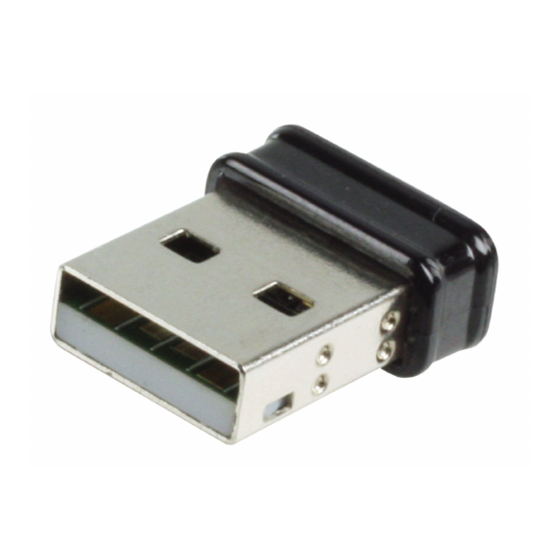
König CMP-WNUSB32 Manual De Uso
Tabla de contenido
Idiomas disponibles
Idiomas disponibles
Enlaces rápidos
MANUAL (p. 2)
WIRELESS LAN USB 150 MBPS
MODE D'EMPLOI (p. 14)
LAN USB SANS FIL 150 MBPS
MANUALE (p. 26)
PENNA DI RETE WIRELESS USB 150 MBPS
HASZNÁLATI ÚTMUTATÓ (o. 38.)
VEZETÉK NÉLKÜLI LAN USB 150 MBPS
BRUKSANVISNING (s. 50)
TRÅDLÖS LAN USB 150 MBPS
MANUAL DE UTILIZARE (p. 62)
USB WIRELESS LAN 150 MBPS
BRUGERVEJLEDNING (p. 74)
TRÅDLØS LAN USB 150 MB/S
CMP-WNUSB32
ANLEITUNG (s. 8)
WLAN USB-Adapter 150 Mbit/s
GEBRUIKSAANWIJZING (p. 20)
Draadloze LAN USB 150 MBPS
MANUAL DE USO (p. 32)
USB DE LAN INALÁMBRICA A 150 MBP/S
KÄYTTÖOHJE (s. 44)
LANGATON LAN USB 150 MBPS
NÁVOD K POUŽITÍ (s. 56)
BEZDRÁTOVÁ LAN USB KARTA 150 MBPS
ΕΓΧΕΙΡΙΔΙΟ XPHΣHΣ (σελ. 68)
ΑΣΥΡΜΑΤΗ USB ΚΑΡΤΑ ΔΙΚΤΥΟΥ 150 MBPS
VEILEDNING (p. 80)
TRÅDLØS LAN USB 150 MBPS
Tabla de contenido

Manuales relacionados para König CMP-WNUSB32

Resumen de contenidos para König CMP-WNUSB32
-
Página 32: Instalación De La Tarjeta De Red
ESPAÑOL Instalación de la tarjeta de red Por favor, siga las instrucciones siguientes para instalar su nueva tarjeta de red inalámbrica USB. 1. Inserte la tarjeta USB de red inalámbrica a un puerto USB 2.0 vacío cuando la computadora esté encendida. Nunca se valga de su fuerza para insertar la tarjeta. - Página 33 4. Por favor seleccione el idioma que desee utilizar y haga clic en “Siguiente”. 5. Haga clic en “Siguiente” para continuar.
- Página 34 6. Haga clic en “Instalación” para iniciar la instalación. El procedimiento de instalación necesita unos minutos para completarse, así que por favor sea paciente. 7. Haga clic sobre “Finalizar” para reiniciar el equipo y completar el proceso de instalación. Si no desea reiniciar el equipo ahora, seleccione “No, voy a reiniciar mi equipo...
-
Página 35: Conectar Con Punto De Acceso Inalámbrico
Conectar con punto de acceso inalámbrico Sírvase de la Utilidad de Configuración para conectarse a un punto de acceso inalámbrico: 1. Una vez que la instalación se haya completado, la utilidad de configuración inalámbrica se mostrará automáticamente en el ¡AQUÍ! escritorio del equipo. - Página 36 3. Por favor, espere un rato y se mostrarán todos los puntos de acceso inalámbrico a los que se puede llegar a través de esta tarjeta de red inalámbrica. Por favor seleccione el punto de acceso al que desee conectarse, y a continuación haga doble clic o haga clic sobre "Añadir a perfil".
-
Página 37: Medidas De Seguridad
5. La tarjeta de red ahora intentará conectarse al punto de acceso, esto puede tardar algo, desde unos pocos segundos a unos minutos así que por favor sea paciente. Cuando el "Estado" se convierta en "Asociados" en la pestaña de "General", el equipo estará...