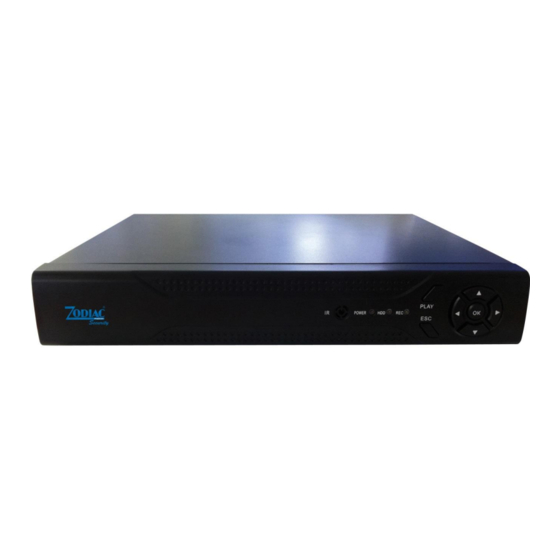
Zodiac Security 559590435 Manual De Usuario
Tabla de contenido
Idiomas disponibles
Idiomas disponibles
Enlaces rápidos
Capítulos
Tabla de contenido

Manuales relacionados para Zodiac Security 559590435

Resumen de contenidos para Zodiac Security 559590435
- Página 1 DVR AHD Cod. 559590435 / 559590436 / 559590437 Manuale d’uso / User Manual / Manual de usuario...
- Página 119 Sumario 1. Precauciones 2. Declaración 3. Introducción 3.1 Introducción 3.2 Características 3.3 Instalación 3.3.1 Desembalaje 3.3.2 Instalación de hard disk 3.3.3 Cableado 3.5 Operaciones con el mouse 3.6 Método de inserción 3.7 Encamino/apagamiento 3.7.1 Encamino 3.7.2 Apagamiento 3.7.3 Restauración alimentación 3.8 Iconos a pantalla 3.8.1 Iconos de estado 3.8.2 Indicaciones para el operador...
- Página 120 5.1.6 Configuración del sistema 5.1.7 Solicitud de vídeo 5.1.8 Impostaciones alarma 5.1.9 Informaciones sobre 5.2 Funcionamiento client 6 Funciones extensas 6.1 Funciòn DDNS 6.1.1 Descripciòn 6.1.2 VSSIP 6.1.3 DDNS 3322 6.1.4 NO-IP 6.1.5 Dyndns DDNS 6.1.6 Averigua DNS dinámico 6.2 Mapa de las puertas 6.2.1 Función UPnP 6.2.2 Mapa manual de las puertas 6.3 Función NTP...
-
Página 121: Precauciones
1 Precauciones Este videograbador es alimentado por un adaptador a 12V DC: averiguar que la tensión corresponda a la de vuestra red doméstica, antes de proceder con la instalación. No posiciones nunca el grabador en un lugar húmedo o bajo la lluvia. Instalar el producto en un lugar eximido por vibraciones fuertes. -
Página 122: Introducción
3 Introducción 3.1 Introducción Este producto permite el vídeo vigilancia y la grabación de acontecimientos, utilizando la compresión vídeo H264, un capaz disco, red Internet, sistema operativo Linux y otras tecnologías electrónicas avanzáis, que permiten de tener un producto de elevada calidad, un bajo bit rate vídeo y una buena estabilidad del sistema. -
Página 123: Instalación
Respalda varias modalidades operativas como panel frontal, mando de distancia, mouse; con una interfaz gráfica simple e intuitiva. 3.3 Instalación 3.3.1 Desembalaje Averiguar el contenido en función del packing list contenido en el embalaje. 3.3.2 Instalación del Hard disk Preparativos por la instalación: Sirve un destornillador tipo Phillips. -
Página 124: Método De Inserción
Cambiar el estado en el cuadratín de brota. Hacer clic sobre el apartado combinado pop-up en la lista a pendiente. PTZ 3D (pan, tilt, zoom – control videocámara en los dos ases + zoom) bajo condiciones controladas, picar a mano izquierda para seleccionar el menu a pendiente y alcanzar la función de control PTZ 3D: arrastrando a mano izquierda de derecha, se implementan las características de control;... -
Página 125: Encamino
Interfaz digital: Símbolos especiales: 3.7 Encendido/Apagamiento 3.7.1 Encamino Si el DVR es instalado correctamente y alimentado y la espía de alimentación es encendida, el videorecorder entra en función. Si son enseñadas leer diferencias por los muchos estados del aparato, consultar la sección panel frontal de este artículo. El inicio del DVR notará... -
Página 126: Restauración Alimentación
Nota: para reemplazar el hard disk el aparato tiene que ser apagado y desconectado por la alimentación. 3.7.3 Restauración alimentación Cuando el videograbador trabaja de modo Estado y la alimentación ha sido sacada o apagada forzadamente, cuando la alimentación es provista de nuevo, el VCR son salvadas automáticamente y el restablecimiento automático permite de continuar el trabajo. -
Página 127: Navegación A Tiempo Real
:Salva la impostación de los parámetros actuales. :Impostaciones de fábrica, modificación los parámetros, comprimir la tecla para volver a los últimos parámetros programados. :Al sistema es aplicada la serie de parámetros actuales. :La serie de parámetros actuales es copiada sobre otro canal. :Entra en el menu de configuración de los parámetros. -
Página 128: Guía Operativa
4 Guía operativa 4.1 Menu tecla derecha Inicio, después de haber entrado en la interfaz de visión a tiempo real, pulsar con la tecla derecha del mouse y comparecerá un menu a cortina; 4.1.1 Conmutación pantalla Y' posible visualizar como los canales se prefiere: escudo individual, dividido en cuatro, pantalla con 16 regulaciones. -
Página 129: Solicitud De Vídeo
Período de tiempo: programar los dos segmentos en horas, en función de la luz entorno de día y noche: después de la impostación, el aparato conmutará automáticamente según lo programado. Brotar el apartado enable (habilita) para activar la función deseada. Tonalidad color: programar en función de la imagen. -
Página 130: Salida Alarma
Nota: también seleccionar "Enable (habilita)" permite de cambiar el estado vídeo de todos los canales 4.1.6 Salida alarma 4.1.7 Menu principal Pulsar sobre “menu principal”, insertar user name y password para entrar en el menu de sistema. Los datos de la precolocación de la fábrica son: User name admin Contraseña... -
Página 131: Solicitud De Vídeo
Menu principal de sistema, control vídeo principal, configuración vídeo, configuración rescate vídeo sobre cloud, hard disk, configuración de la red, configurar la alarma y las impostaciones de sistema. [Controles de grabación] incluyen automático, manual, 3 modos on y off. [Configuración vídeo] impone las informaciones vídeo, incluidas las informaciones de grabación de base y los planes de grabación. - Página 132 2 Selección tiempo Seleccionar el tiempo de principio de la solicitud de vídeo; picar sobre play (reproduce) seleccionar la reproducción de todos los canales de este punto. 3 Controles de reproducción Controla la reproducción, habilita el pause/play, rebobinado, alto, liberación veloz, último frame, próximo frame. 4 Selección tipo de vídeo requerido Selecciona el tipo de vídeo requerido, incluido: todo, todas las alarmas externas, detecciòn movimiento, grabaciones de alarma.
-
Página 133: Impostaciones Del Sistema
4.4 Impostaciones del sistema Para entrar en el menu de sistema por la interfaz menu principal, en la configuración del menu de sistema, gestión usuario, modalidad de salida, restablecer los datos de fábrica, manutención automática y actualizaciòn del sistema. 4.4.1 Configuración del sistema Configurar bajo Gestión Menu en la página configuración de sistema:... -
Página 134: Gestión Usuario
[Ahora del sistema] Cambia la hora del sistema DVR. Nota: después de las modificaciones, comprimir Save para memorizarla. [Tamaño fecha] Seleccionar el format de la fecha. [Ahora legal] si el apartado relativo es brotado, es aplicada la hora legal. [Fecha] selecciona el tipo de separador de la fecha. [Formado ahora] selecciona 12 o 24 horas. - Página 135 mismo nombre; cada usuario tiene que sólo pertenecer a un grupo. Ver aquí la figura bajo. [Añades a Usuario] aumenta a los usuarios de un grupo y programa de ello los permisos. Inicializado con admin/user y escondido de estándard, los estrenos dos contraseñas programadas en la fábrica están vacías, admin le pertenece al usuario predeterminado en la fábrica, y tiene privilegios de administración bajos, sólo monitor y reproducción.
-
Página 136: Modalidad De Salida
[Cambio contraseña] modifica la contraseña de acceso del account usuario. Seleccionar vuestro nombre usuario, insertar la vieja contraseña, por lo tanto insertar la nueva contraseña y confirmar. Comprimir "save, salvo", para confirmar el cambio contraseña. La contraseña puede ser programada 1-6, no acepta espacios al principio o al final, pero se pueden tener espacios intermedios. - Página 137 Configuración Polling Esta menu programa el tiempo de reconocimiento dentro de 5-120 segundos, visualizando la pantalla individual, cuatro pantallas, ocho pantallas, nueve pantallas, dieciséis pantallas. [Animales criados] impone la encuesta dinámica no considerando a los animales criados. [Reconocimiento] impone la encuesta del movimiento. Nota: palpas rápidos - en el rincón derecho de la pantalla, a tiempo real, utilizar el mouse...
-
Página 138: Restablecer Los Datos De Fábrica
para picar sobre la tecla o comprimir la tecla Shift, el interruptor puede tener efecto sobre el control del reconocimiento. 4.4.4 Restablecer los datos de fábrica [Restablece default] restablece los datos programados en la fábrica (es posible restablecer datos selectivos). Nota: Colores, lengua, horario, tamaño fecha y vídeo, dirección IP, account usuario no serán restablecidos. - Página 139 [Formateo] formatea el disco, y el usuario tiene que tener los permisos necesarios. Nota: esta operación borra todas las informaciones del DVR. [Set] cada disco puede ser programado como lectura-escritura, sólo lectura, rebosante. Cuando se quiere proteger una parte del disco de sovra escritura, programarlo como sola lectura.
-
Página 140: Backup Del Vídeo
Acontecimientos vídeo El menu vídeo visualiza en el disco la hora de principio y fin, como enseñado en figura: 4.6 Backup del vídeo La operación de backup del vídeo, en el menu de cobertura, permite la conexión de dispositivo USB, como enseñado en figura. -
Página 141: Configuración Ptz
[Encuesta] cuando un periférico USB es insertado, el sistema determina si ha sido identificada correctamente. En caso afirmativo, será visualizada en lista y con la correcta capacidad. [Cobertura] seleccionar con la brota el periférico USB exterior que utilizar por la cobertura y picar sobre cobertura en la interfaz relativa. -
Página 142: Configuración De La Red
[Canal] selecciona el canal con acceso a la videocámara PTZ. [Protocolo] selecciona el protocolo PTZ como PELCOD) [Dirección] insertar la dirección apropiada, aquel de estándard es 1, Nota: cerciorarse que sea correcto y que la videocámara respalda el PTZ - tiene que ser motorizada. [Baud rate] seleccionar el baud rate adaptados. - Página 143 [DHCP] la búsqueda de la dirección IP es efectuado automáticamente. Cuando abrís el DHCP, IP/mask/gateway no puede ser localizados, si se entra a fuerza en el DHCP corriente, el gateway visualiza el DHCP para conseguir el valor IP mask de encontrar en el estado de la red.
- Página 144 Horario de Zona: London GMT+0 Berlin GMT+1 Cairo GMT+3 Delhi GMT+5 Bangkok GMT+7 Hong Kong/Beijing GMT+8 Tokyo GMT+9 Sydney GMT+10 Hawaii GMT-10 Alaska GMT-9 Pacific time GMT-8 American mountain time GMT-7 U.S. central Time GMT-6 U.S. Eastern time GMT-5 Atlantic time GMT-4 Brazil GMT-3 Atlantic-central GMT-2.
-
Página 145: Impostaciones Alarma
[3G] respalda el dial-up 3G Estado red Visualiza natalmente el estado DHCP, PPOE e IP. 4.9 Impostaciones alarma El módulo incluye la configuración de la alarma, de las anomalías y salida alarma. 4.9.1 Configuración alarma Alarma local Configurar la interfaz como ilustrado:... - Página 146 [Canal entrada alarma] selecciona el canal de entrada alarma. [Switch (interruptor)] selecciona al principio la abertura o cierre del control entrada alarma. [Tipo dispositivo] normalmente cerrado o normalmente abierto. [Copia] copia la configuración sobre otro canal. [Gestión] insertar las impostaciones de alarma de enlace, picar sobre interfaz, como de figura: [Período de implementación] el menu visualiza el tiempo de implementación en la...
-
Página 147: Configuración Anómala
[Aproche] puede ser programado por [salida alarma], [sugerencia a pantalla], [manda email] y [beep]. El retraso de cancelación alarma puede ser programado entre 10 y 300 sec. Detecciòn vídeo [Detecciòn dinámica] aparece en la imagen del movimiento que notar, en acuerdo con la configuración de la alarma. -
Página 148: Configuración Vídeo
[Ningunos hard disk] cuando el disco no es presiente o no es reconocido por el sistema de alarma del DVR. [Aproche] el enlace puede ser programado por "salida alarma", "sugerencia a pantalla", "manda email." [Espacio sobre disco insuficiente] advierte cuando el espacio libre sobre hard disk baja bajo el nivel programado (porciento). - Página 149 bit-rate con código de título. [Audio] selecciona la abertura o cierre del flujo audio primario. [Golpe] impostaciones de la modalidad de captura, dimensiones imagen, calidad, frecuencia de captura. [Modalidad de captura] golpe de gatillo, cuando es utilizado con la alarma, impostaciones de búsqueda de las imágenes de alarma.
- Página 150 [Copia] permite de copiar la configuración sobre otro canal. Planificación del vídeo [Canal] marca el número del canal. El menu será verde, amarillo o rojo en función de ordinario semanal, encuesta dinámica o alarma. Picar sobre la determinada corresponsal modificada. [Copia] la configuración puede ser copiada sobre otro canal.
-
Página 151: Web Y Client
5 WEB y client 5.1 Operaciones WEB 5.1.1 Conexión a la red Averiguar que el hard disk vídeo recorder sea conectado correctamente a la red: la serie 7000 puede averiguar por LCD sobre el panel frontal el estado de la conexión. Si el icono de estado de la red visualiza "XX", significa que existe un error en la conexión. -
Página 152: Interfaz Operador Web
confirmar la contraseña y picar sobre Login. Si todo es correcto, el browser enseña la interfaz descrita. Al término, picar sobre "exit". 5.1.3 Interfaz operator WEB 1. Ventana de selección del canal. Selecciona el canal de controlar. 2. Teclas función. "Reproducción local" permite de elegir un file vídeo local y reproducirlo. "Todo"... -
Página 153: Control Ptz
El video vigilancia está para arriba a la derecha en el rincón de la ventana, como en figura, enseñando la información del IP corriente y los plazos del DVR. El rincón en bajo a mano izquierda de la ventana enseña el título del vídeo actual. El rincón para arriba a la derecha exhibición el horario. - Página 154 Barrido lineal Acción: con las teclas flecha programar el confín límite estrago y picar para fijarse en él. Con las teclas dirección programar el límite derecho del barrido. Picar para fijarse en él. Posiciones predeterminadas Acción: posicionar la càmara en los puntos intencionales y comprimir Preset. Insertar los valores en uno de los apartados, picar sobre Add para salvar.
-
Página 155: Configuración Del Sistema
5.1.6 Configuración del sistema Picar sobre [configuración de sistema] para entrar en el menu local de configuración, como enseñado en figura. Para mayores detalles, consultar el sez. 4 guía Operativa. 5.1.7 Solicitud de vídeo Picar sobre [solicitud de vídeo] para entrar en el menu relativo, como enseñado en figura y grabación alarma, encuesta animo, solicitudes de vídeo local y operaciones. -
Página 156: Impostaciones Alarma
5.1.8 Impostaciones alarma Picar sobre [impostación alarma] para acceder a las operaciones, como enseñado en figura. Si os sirven mensajes de aviso a tiempo real en la interfaz WEB, abrir [alarma sobre monitor] y selec- cionar el tipo de aviso deseado: pérdida señal de imagen de TV, detecciòn de movimiento, hard disk lleno, error hard disk, bloque del vídeo, alarma encoder a tiempo real, monitor sobre alarma externa. -
Página 157: Informaciones Sobre
5.1.9 Informaciones sobre Ver las informaciones sobre la versión de control WEB. 5.2 Funcionamiento client Hacer referencia <<Manual IMS200>> 6 Funciones extensas 6.1 Función DDNS 6.1.1 Descripción DNS dinámico es un sistema con dirección IP variable, a cuyo apostar a Internet. Según las reglas bajo un nombre de dominio internet, el nombre de dominio tiene que seguir una dirección IP fijo. -
Página 158: No-Ip
Configuración DVR Abrir el menu DVR principal - > [Gestión configuración] - > [Configuración red] - > [configuración avanzada] - > [DDNS] habilitado: Tipo DDNS CN99 DDNS Host IP Members 3322.org Puerta Nombre dominio xxx.3322.org(xxx: nombre del dominio creado) Nombre usuario xxx (account de la aplicación) Contraseña xxxxxx (cuando se aplica la contraseña) -
Página 159: Averigua Dns Dinámico
Puerta Nombre dominio xxx.xxx.org (xxx: nombre del dominio creado) Nombre usuario xxx (account de la aplicación) Contraseña xxxxxx (cuando se aplica la contraseña) 6.1.6 Averigua DNS dinámico Completada la configuración, esperar algún minuto porque sea puesta al día la situación DNS, picar sobre run, ejecutas, en el menu de inicio del ordenador, digitar cmd, picar sobre OK para abrir una raya de mando, como de figura: Digitar "ping nombre dominio"... -
Página 160: Mapa De Las Puertas
El ordenador del DVR es configurado para solucionar correctamente el nombre dominio y punta al IP, como indicado por la raya roja en la imagen sobre. Si el IP se combina correctamente al IP público de la red del DVR, la configuración del DDNS es correcta. Si no se combinan, averiguar las conexiones de red y la configuración DDNS del DVR: algo no es correcto. -
Página 161: Mapa Manual De Las Puertas
UPnP es configurado correctamente. Cuarto paso: insertar la dirección IP publico en el browser IE y luego el número de la puerta IP más DVR a los que se quiere acceder, como155.157.12.227:81. si se accede por software client, utilizáis fuera puertas TCP de red que son configuradas. Nota: si más que un DVR ha programado la función UPnP, cada DVR programa una puerta diferente para evitar conflictos, o bien como estreno opción programar las puertas prioritarias. -
Página 162: Impostaciones Del Entorno Red Privada
6.3.2 Impostaciones del entorno red privada Si el DVR utiliza condiciones por redes privadas, podéis programar en red un servidor NTP privado como naciente horaria por el DVR. En las direcciones privadas servidor NTP, configuráis la dirección del servidor NTP del DVR. Los servidores privados NTP pueden utilizar productos servidor NTP estándar, u horarios de PC precisas. -
Página 163: Función Ptz
2. Seleccionar entrada manual, e insertar manualmente los datos. 3. Al interior de la misma red LAN, seleccionar "LAN searching" y será encontrado el ID. Al término, picar "Confirm" y podréis ver la imagen a tiempo real sobre lo celular. Visualización de remoto sobre WAN, con PC Abrir www.yunyis.com saltar a Página de Gestión y seleccionar "Device login"... - Página 164 Operaciones generales: (mismos pasos, pero a distancia diferente) Pasos: utilizado para programar la velocidad de rotación de la videocámara, 1 lento, 8 veloz) Picar directamente sobre la videocámara, zum, teclas + y - por el zum, luminosidad etc. PTZ respalda 8 direcciones de rotación (el panel frontal sólo respalda de ello 4) Orientación veloz: al centro de las flechas direccionales está...
- Página 165 Funciones auxiliares Picar sobre [switch the home page] (gira la página) para acceder a las impostaciones de accesibilidad, estas opciones corresponden al protocolo utilizado, como enseñado en figura. La conmutación sobre el número secundario corresponde al decodificador. Impostaciones PTZ Pulsar sobre el control PTZ en el menu [impostaciones] para entrar en la interfaz PTZ, como enseñado en figura.
- Página 166 Impostaciones [preset]: ver la imagen impostaciones preset, mover la habitación en la posición deseada por las teclas flecha, picar sobre la tecla [preset] en el apartado de input, insertar el valor de los puntos determinados, picar sobre [setting] para salvar. Impostaciones [cruising (crucero)]: picar sobre la tecla [cruise], como en figura, la línea de crucero toca las líneas integradas en el apartado de input.
-
Página 167: Intercomunicación Vocal
de barrido y picar sobre [right (derecho)]. Habéis programado los dos límites, izquierdos y derecho, dentro de cuyo la videocámara efectuará el barrido. 6.5 Intercomunicación vocal 6.5.1 Perfil Y' posible la comunicación vocal entre el DVR y un usuario remoto sobre el WEB por el circuito audio entrada y salida del DVR local. -
Página 168: Hard Disk Rebosante
6.6 Hard disk rebosante Esta característica permite la cobertura del determinado vídeo sobre dos hard disk separados, de modo que en caso de avería siempre sea posible recobrar las informaciones. Esta función es alcanzada precisando el canal dual redundant hard disk data backup (que solicita otro hard disk por la redundancia). - Página 169 indica el Número de veces que el motor es activado (tiempo de activación del motor). 2. Descripción de las propiedades El nombre que describe las varias pruebas puede ser personalizado por las botaduras a constructores, por cuyo una verdadera comparación no es fácil, pero la esencia de las pruebas queda en todo caso constante.
-
Página 170: Apéndice
rotura. 6. Valor actual Y' el valor actual: muchos proyectos en las botaduras elementos de prueba para funcionar en un fuerte valor acumulativo. 7. Estado propiedades Éste es un valor referido al estado de "salud" del disco. Bajo las condiciones SMART, este estado generalmente es bueno, o bien atención o señal averías y errores. -
Página 171: Bnc
7.1.6 BNC Conector por cable coaxial, por la transmisión de la señal de imagen de TV, normalmente con cable con impedancia 75 ohm. 7.2 Manutención hard disk 7.2.1 Capacidad disco Cálculo de la capacidad del disco en función de los varios parámetros. Capacidad disco (MB) = número canales x tiempo (horas) x horas: = MB/ore) Tiernas en consideración que la capacidad real de un disco es un po' menos que la capacidad indicada. - Página 172 Imagen vídeo corroto El formado vídeo no es correcto, si la videocámara es NTSC y el DVR le está en PAL, la imagen es torcida. Imagen vídeo corroto en reproducción Posibles causas: 1. El programa encuentra un error, intentar reavivar el DVR. 2.